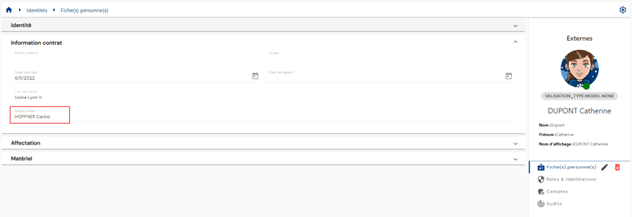
Správa typů objektů
Různé typy objektů v řešení umožňují nastavit konfiguraci pro správu identit a jejich autorizací.
Existují čtyři typy objektů:
- Identity: digitální identita osoby
- Structure: organizační nebo hierarchická struktura. Je propojena s identitami nebo přiděleními.
- Allocation: umožňuje spravovat materiální prostředky. Připojuje se k identitám nebo strukturám
- Account: účty cílových aplikací se počítají na základě rolí a autorizací propojených s identitami.
Vytvoření, úprava a odstranění typu identity nebo typu přidělení
Ke správě typů identit nebo přidělení vedou dvě cesty:
- První vede z nabídek „Identities“ nebo „Allocations“. Klikněte na ikonu „
 “ v pravé části vodorovného banneru.

- Druhá vede z nabídky „Configuration/Types“.
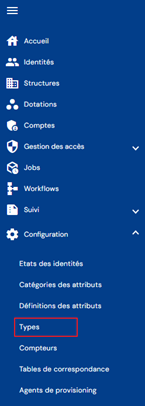
Poté klikněte na kartu požadovaného objektu.
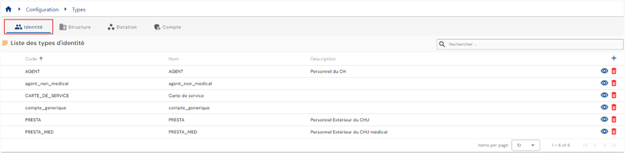
U objektů „Identity“ nebo „Allocation“ budete přesměrováni přímo na seznam existujících typů objektů, předem načtený v tabulce bez použitých filtrů, avšak s ohledem na oprávnění přidružená k profilu přihlášené osoby.
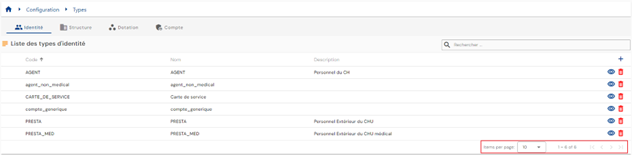
Stránkování je nastaveno tak, aby se zobrazovalo pouze 10 typů objektů.
V pravém horním rohu tabulky je k dispozici pole hledání. Hledání zahrnuje kódy, názvy nebo popisy typů objektů, tj. pole zobrazená v tabulce.
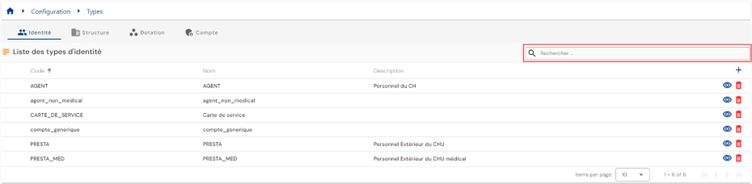
Chcete-li vytvořit nový typ identity nebo přidělení, klikněte na tlačítko „ “.

Nejprve zadejte obecné parametry typu identity nebo přidělení:
- Icon: ikona zobrazená v záznamech pro zobrazení objektů. Volitelné.
- Color code: rozlišovací barva pro definování typu objektu. Výchozí hodnota #000000, tj. černá.
- Code: kód typu objektu. Musí být jedinečný, bez mezer a speciálních znaků. Povinné.
- Name: název typu objektu. Popisek, který se zobrazí v různých formulářích aplikace. Povinné.
- Description: pole pro zadání popisu typu objektu. Volitelné.
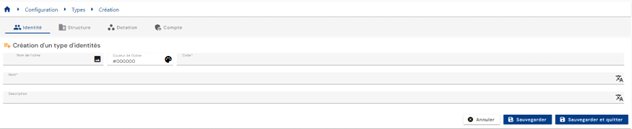
Potvrďte formulář pro vytvoření, abyste mohli přidat kategorie a atributy.
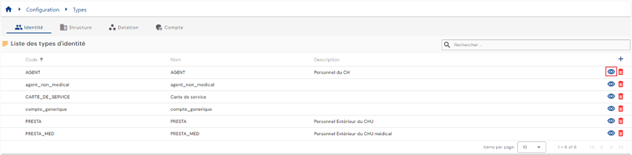
Chcete-li typ objektu „Identity“ nebo „Allocation“ zobrazit a upravit, klikněte na ikonu „ “ vpravo v příslušném řádku tabulky.
Do režimu úprav lze přepnout přímo ze stránky zobrazení typu objektu.
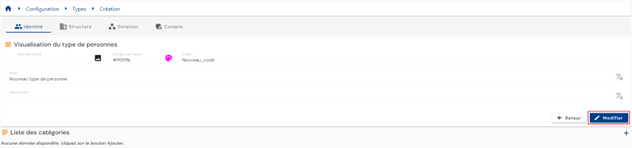
V režimu úprav lze upravit všechna pole.
Akce tlačítek v režimu úprav nebo vytváření:
- Cancel: zruší aktuální zadání a vrátí se na stránku se seznamem převodních tabulek.
- Save: potvrdí formulář a přepne stránku do režimu zobrazení.
- Save and quit: potvrdí formulář a vrátí se na stránku se seznamem stavů identit.
Chcete-li odstranit typ objektu „Identity“ nebo „Allocation“, klikněte na ikonu „ “ vpravo v příslušném řádku tabulky.
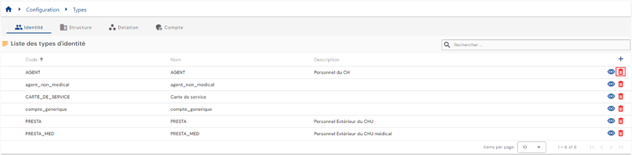
Před odstraněním typu objektu se zobrazí potvrzovací zpráva.
Upozornění: typ objektu nelze odstranit, dokud existují související data.
Vytvoření, úprava a odstranění typu struktury v organizačním stromu
Ke správě typů struktur vedou dvě cesty:
- První vede z nabídky „Structures“. Klikněte na ikonu „
 “ v pravé části vodorovného banneru.

- Druhá vede z nabídky „Configuration/Types“.
Poté klikněte na kartu „Structure“.

Budete přesměrováni přímo na seznam organizačních stromů s vizuálním znázorněním jejich stromové struktury.
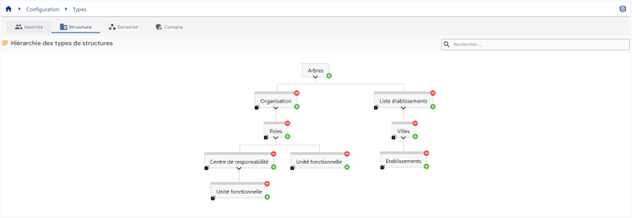
Chcete-li vytvořit nový organizační strom, klikněte na ikonu „ “ vpravo od pole „Trees“. Strom je typ struktury bez přidruženého nadřazeného prvku.

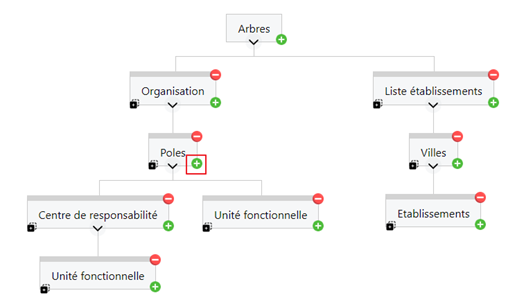
Chcete-li vytvořit nový typ struktury v organizačním stromu, klikněte na tlačítko „“ vpravo od nadřazené struktury, do které chcete přidat podúroveň. Chcete-li například přidat podúroveň do struktury „Poles“, klikněte na tlačítko „“ u struktury „Poles“.
Nejprve zadejte obecné parametry typu struktury:
- Icon: obrázek, který lze vybrat ze seznamu. Zobrazí se na stránce zobrazení struktury. Volitelné.
- Color code: rozlišovací barva pro definování typu struktury. Zobrazí se na stránce zobrazení struktury. Výchozí hodnota #000000, tj. černá.
- Code: kód typu struktury. Musí být jedinečný, bez mezer a speciálních znaků. Povinné.
- Name: název typu struktury. Popisek, který se zobrazí v různých formulářích aplikace. Povinné.
- Description: pole pro zadání popisu typu struktury. Volitelné.
- Possible parents: chcete-li vytvořit nový organizační strom, ponechte pole prázdné. U stromových struktur je pole předvyplněno nadřazeným prvkem, ze kterého byl podtyp struktury přidán. Je možné přidat další nadřazené prvky.
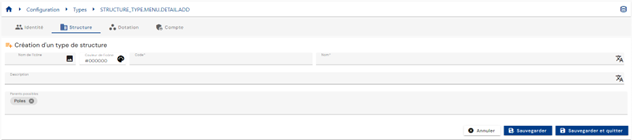
Potvrďte formulář pro vytvoření, abyste mohli přidat kategorie a atributy.
Chcete-li typ struktury zobrazit a upravit, klikněte na požadovaný typ struktury.
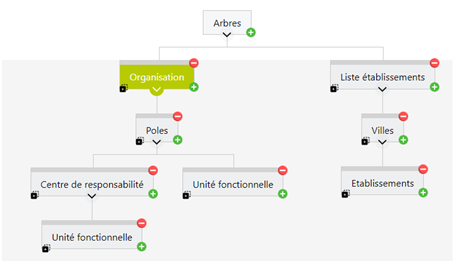
Do režimu úprav můžete přepnout přímo ze stránky zobrazení typu struktury.
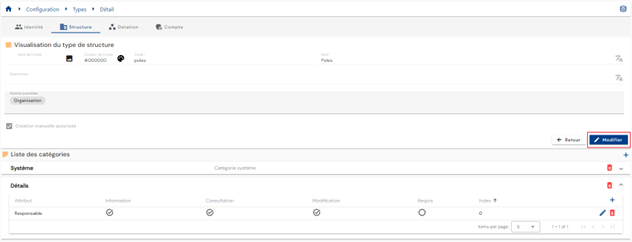
V režimu úprav lze změnit všechna pole kromě kódu typu struktury.
Akce tlačítek v režimu úprav nebo při vytváření typu struktury:
- Cancel: zruší aktuální zadání a vrátí se na stránku se seznamem organizačních stromů.
- Save: potvrdí formulář a přepne stránku do režimu zobrazení.
- Save and quit: potvrdí formulář a vrátí se na stránku se seznamem organizačních stromů.
Chcete-li typ struktury duplikovat, klikněte na ikonu „ “ v levém dolním rohu požadovaného typu struktury.

Vytvoří se nová struktura a duplikují se následující informace:
- Nadřazená struktura
- Související kategorie a atributy
Akce tlačítek v režimu úprav, duplikování nebo vytváření typu struktury:
- Cancel: zruší aktuální zadání a vrátí se na stránku se seznamem převodních tabulek.
- Save: potvrdí formulář a přepne stránku do režimu zobrazení.
- Save and quit: potvrdí formulář a vrátí se na stránku se seznamem stavů identit.
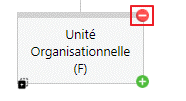
Chcete-li odstranit typ struktury, klikněte na ikonu „ “ vpravo nahoře u typu struktury.
Vytvoření, úprava a odstranění typu účtu pro úložiště
Ke správě typů účtů vedou dvě cesty:
- První vede ze stránky zobrazení úložiště. Přejděte na kartu „Account types“.
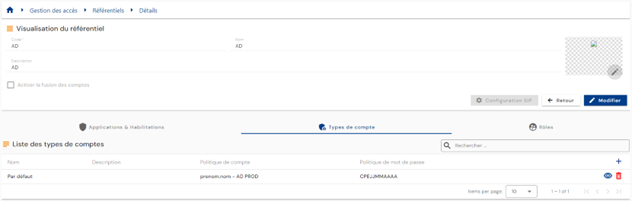
Budete přesměrováni přímo na seznam existujících typů účtů, předem načtený v tabulce a filtrovaný podle právě zobrazeného úložiště v souladu s oprávněními přidruženými k profilu přihlášené osoby.
- Druhá vede z nabídky „Configuration/Types“.
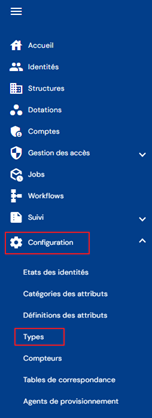
Poté klikněte na kartu „Accounts“.
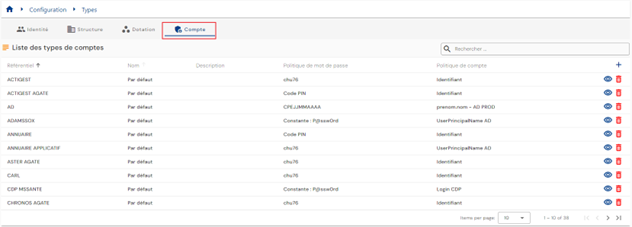
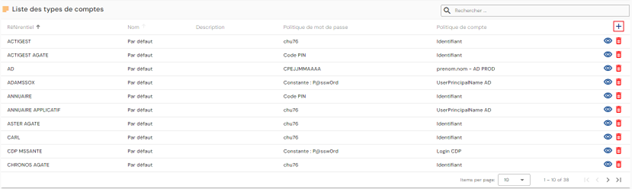
Budete přesměrováni přímo na seznam existujících typů účtů, předem načtený v tabulce bez použitých filtrů, avšak s ohledem na oprávnění přidružená k profilu přihlášeného uživatele.
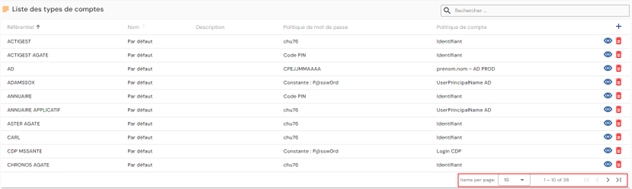
Stránkování je nastaveno tak, aby se zobrazovalo pouze 10 typů účtů.
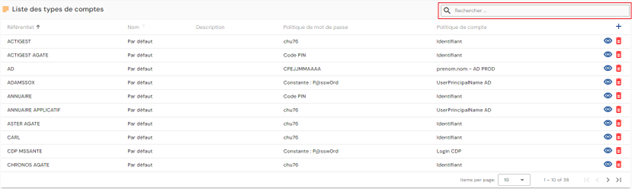
V pravém horním rohu tabulky je k dispozici pole hledání. Hledání vychází z názvu typů účtů.
Chcete-li vytvořit nový typ účtu, klikněte na tlačítko „“.
Nejprve zadejte obecné parametry typu osoby:
- Repository: vyberte úložiště z rozevíracího seznamu. Toto pole je předvyplněno a nelze je změnit, pokud k němu přistupujete ze stránky úložiště.
- Code: kód typu účtu. Musí být jedinečný, bez mezer a speciálních znaků. Povinné.
- Name: název typu účtu. Popisek, který se zobrazí v různých formulářích aplikace. Povinné.
- Description: pole pro zadání popisu typu účtu. Volitelné.
- Account policy: vyberte zásadu účtu z možností v rozevíracím seznamu. Povinné.
- Password policy: vyberte zásadu hesel z možností v rozevíracím seznamu. Volitelné.
- Account generation: možnost, která umožňuje vygenerovat účet, když má identita roli definovanou pravidlem.
- Pokud je zaškrtnuto, může být identitě, která má roli, ale nemá žádná práva, vygenerován účet (pokud stav osoby odpovídá pravidlům pro přiřazení účtu).
- Pokud zaškrtnuto není, identitě, která má roli, ale nemá žádná práva, se účet nevygeneruje.
Potvrďte formulář pro vytvoření, abyste mohli k typu účtu přidat kategorie a atributy a definovat stavy účtu na základě stavů identity.
Chcete-li definovat stavy účtu na základě stavů identity, klikněte na kartě „Identity statuses“ na ikonu „“.
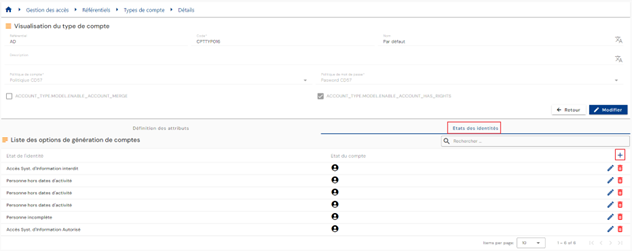
Zadejte požadovaný stav identity a z rozevíracího seznamu vyberte stav účtu.
Možné stavy účtu jsou:
- No account (-1)
- Pouze teoretický účet (0)
- Active account (1)
- Disabled account (2)
- Archivovaný účet (3), od verze 7.1
Poznámka
Od verze 7.1 je stav „Archived“ nabízen v seznamu „Account status“ mapování mezi stavem identity a stavem účtu, a to pod popiskem „Account archived“. Přiřazuje ho také modul zřizování, nebo se přiřazuje ručně. Viz část Stav účtu „Archived“.
Chcete-li typ účtu zobrazit a upravit, klikněte na ikonu „“ vpravo v příslušném řádku tabulky.
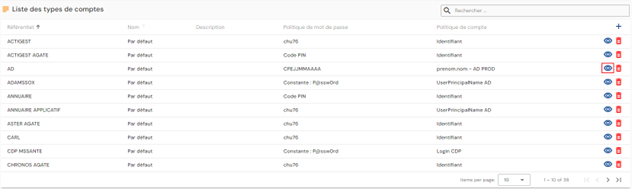
Do režimu úprav můžete přepnout přímo ze stránky zobrazení typu účtu.
V režimu úprav lze upravit všechna pole.
Akce tlačítek v režimu úprav nebo vytváření:
- Cancel: zruší aktuální zadání a přepne stránku do režimu zobrazení.
- Save: potvrdí formulář a přepne stránku do režimu zobrazení.
- Save and quit: potvrdí formulář a vrátí se na stránku se seznamem stavů identit.
Chcete-li typ účtu odstranit, klikněte na ikonu „“ vpravo v příslušném řádku tabulky.
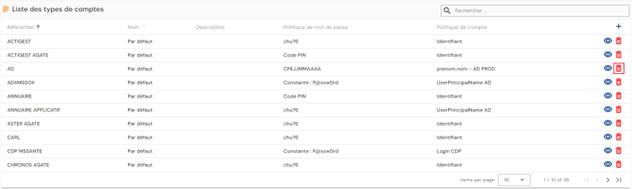
Před odstraněním typu účtu se zobrazí potvrzovací zpráva.
Upozornění: typ účtu nelze odstranit, dokud existují související objekty.
Definování typů objektů, které lze vytvářet prostřednictvím rozhraní
Aby bylo možné vytvářet typ objektu prostřednictvím rozhraní, musí být splněny následující podmínky:
- Zaškrtněte políčko, které povoluje vytváření typu objektu prostřednictvím rozhraní. Toto zaškrtávací políčko je k dispozici na stránce konfigurace typu objektu.

- Musíte mít v úložišti Identity oprávnění k vytvoření typu objektu.
Konfigurace formulářů pro zobrazení, vytvoření a úpravu objektu podle jeho typu.
Konfigurace formulářů pro zobrazení, vytvoření nebo úpravu objektu znamená určit, které atributy chcete zobrazit a/nebo upravit.
Výchozí konfiguraci režimu zobrazení atributu lze nastavit v konfiguraci atributu. Za tímto účelem přejděte na stránku konfigurace atributů a rozbalte oddíl „Display“.
Režim zobrazení je nutné nakonfigurovat pro tři různé formuláře (zobrazení, vytvoření a úprava) a také pro rámeček v pravém horním rohu objektů.
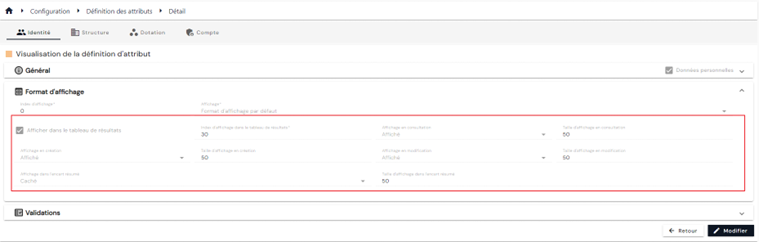
Možné hodnoty pro jednotlivé formuláře jsou následující:
| Displayed | Hidden | Read-only | |
|---|---|---|---|
| Formulář pro vytvoření | X | X | |
| Formulář pro úpravu | X | X | X |
| Formuláře pro zobrazení | X | X | |
| Souhrnný rámeček | X | X |
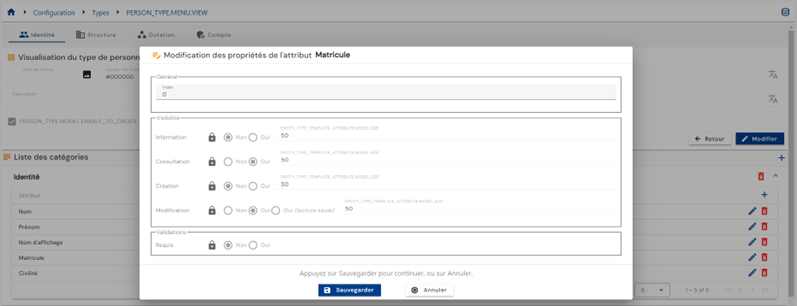
Výchozí režim zobrazení atributů je také možné přepsat v každém typu objektu. Za tímto účelem přejděte na stránku konfigurace typů objektů, otevřete typ objektu v režimu zobrazení a poté upravte atribut, který má být přepsán, kliknutím na ikonu „ “ vpravo od atributu.
V oddílu „Visibility“ vyberte režimy zobrazení:
Vytvoření propojení mezi identitou a strukturou
Propojení mezi identitou a strukturou lze vytvořit dvěma způsoby. Buď se struktura připojí k identitě, nebo naopak se identita propojí se strukturou.
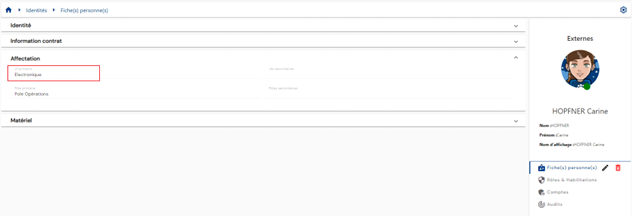
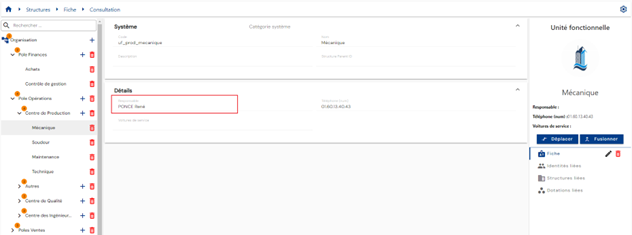
Chcete-li propojit strukturu s identitou, musíte nakonfigurovat atribut typu struktura a propojit ho s typem osoby.
Díky tomu můžete v záznamu osoby vidět strukturu, se kterou je osoba propojena.
Tyto informace jsou k dispozici také v záznamu struktury, který zobrazuje seznam propojených osob.
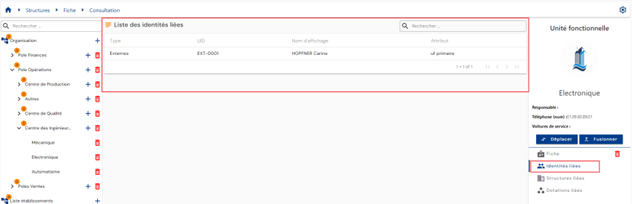
Chcete-li propojit identitu se strukturou, musíte nakonfigurovat atribut typu osoba a propojit ho s typem struktury.
Díky tomu můžete v záznamu struktury vidět identitu, se kterou je struktura propojena.
Vytvoření propojení mezi identitou a přidělením
Propojení mezi identitou a přidělením lze vytvořit dvěma způsoby. Buď se přidělení připojí k identitě, nebo naopak se identita propojí s přidělením.
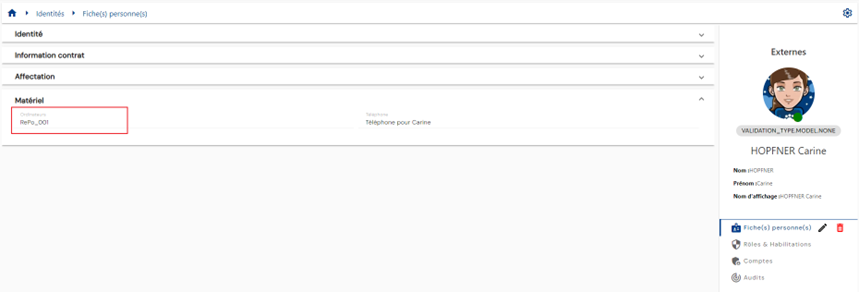
Chcete-li propojit přidělení s identitou, musíte nakonfigurovat atribut typu přidělení a propojit jej s typem osoby.
Díky tomu bude možné v záznamu osoby vidět přidělení, se kterým je osoba propojena.
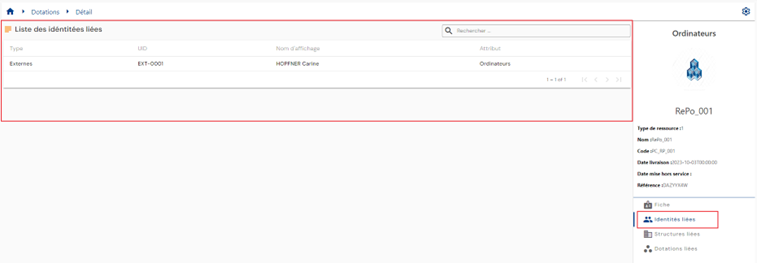
Tyto informace budou k dispozici také v záznamu přidělení, který zobrazí seznam propojených osob.
Chcete-li propojit identitu s přidělením, musíte nakonfigurovat atribut typu identita a propojit ho s typem přidělení.
Díky tomu bude možné v záznamu přidělení vidět identitu nebo identity propojené s přidělením.
Vytvoření propojení mezi přidělením a strukturou
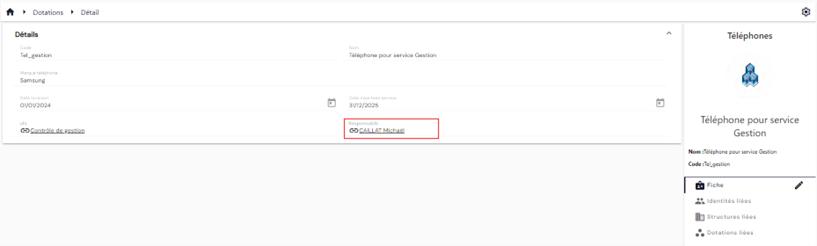
Propojení mezi přidělením a strukturou lze vytvořit dvěma způsoby. Buď se struktura připojí k přidělení, nebo naopak se přidělení propojí se strukturou.
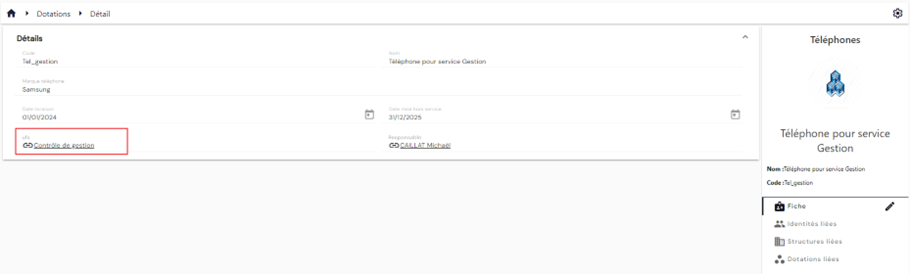
Chcete-li propojit strukturu s přidělením, musíte nakonfigurovat atribut typu struktura a propojit ho s typem přidělení.
Díky tomu můžete v záznamu přidělení vidět strukturu, se kterou je přidělení propojeno.
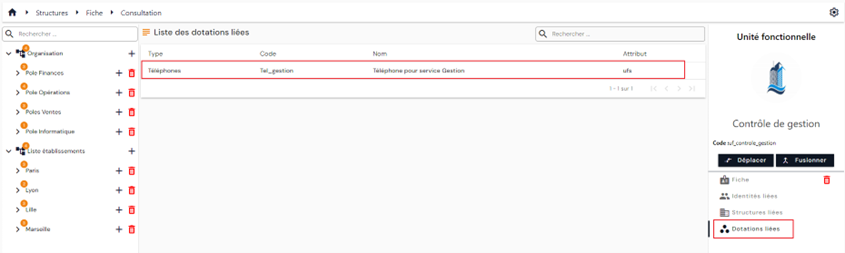
Tyto informace jsou k dispozici také v záznamu struktury, který zobrazuje seznam propojených přidělení.
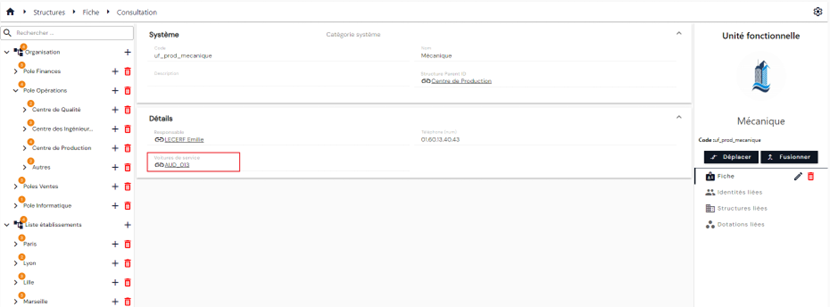
Chcete-li propojit přidělení se strukturou, musíte nakonfigurovat atribut typu přidělení a propojit ho s typem struktury.
Díky tomu bude možné v záznamu struktury vidět přidělení, se kterým je struktura propojena.
Vytvoření propojení mezi dvěma identitami
Vytvoření propojení mezi dvěma identitami spočívá v konfiguraci atributu typu identita a jeho propojení s typem osoby.
Díky tomu bude možné v záznamu osoby vidět identitu, se kterou je osoba propojena.