Konfigurace kroků, akcí a úkolů
Workflow se skládá z jednoho nebo více kroků, z nichž každý se skládá z jedné nebo více akcí a/nebo úkolů.
Kroky se ve workflow provádějí postupně, zatímco akce a úkoly v rámci téhož kroku se provádějí paralelně.
Konfigurace kroku
Krok workflow můžete vytvořit nebo upravit, když je formulář workflow otevřený v režimu úprav.
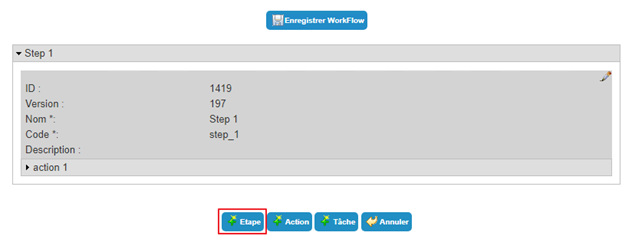
Chcete-li vytvořit nový krok, upravte workflow a klikněte na tlačítko „Step“.
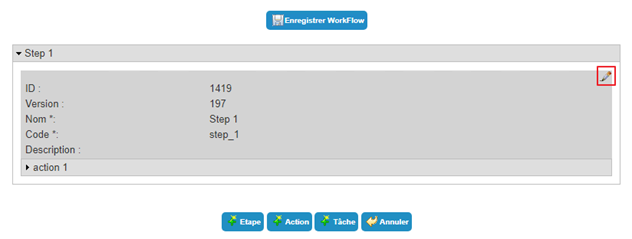
Chcete-li upravit krok, klikněte na ikonu „ “ umístěnou pod požadovaným krokem.
Chcete-li krok odstranit, otevřete ho v režimu úprav (viz výše) a klikněte na tlačítko „Delete“.
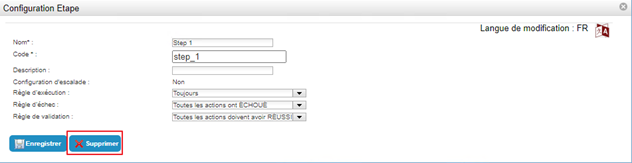
Parametry kroku workflow
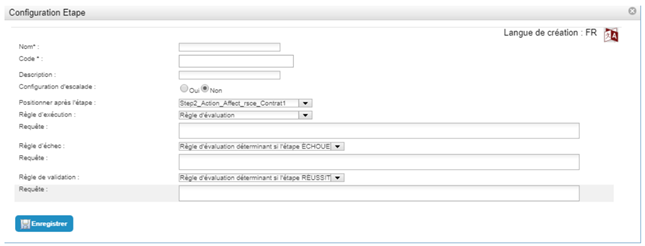
| Parametr | Description | Typ a možné hodnoty |
|---|---|---|
| Language of creation/modification |
V případě potřeby přidejte překlad kliknutím na ikonu  . |
Řetězec znaků. |
| Name |
Název kroku. Název můžete přizpůsobit hodnotou specifickou pro instanci workflow vložením klíčového slova. |
Povinné. Řetězec znaků, který může obsahovat klíčová slova. V takovém případě nesmí řetězec znaků obsahovat mezery ani speciální znaky. Příklad názvu s klíčovým slovem: Validate_Request_#TARGET#ATTRIBUTE#displayname# |
| Code | Identifikátor kroku, který musí být jedinečný v rámci všech kroků ve všech šablonách. |
Povinné. Řetězec znaků bez mezer a speciálních znaků. |
| Description | Popis kroku | Řetězec znaků. |
| Escalation configuration | Parametr určující, zda jde o standardní krok, nebo o krok eskalace. |
Yes/No. Výchozí hodnota = No. |
| Position after step | Parametr sloužící k vzájemnému umístění kroků (definuje pořadí kroků). |
Viditelný od vytvoření druhého kroku. Seznam existujících kroků. |
| Execution rules | Parametr sloužící k určení podmínek pro provedení kroku. |
|
| Query | Parametr sloužící k definování dotazu SQL, který kontroluje stav akcí, kroků nebo jakéhokoli jiného objektu dostupného pomocí klíčového slova. |
Viditelný, pokud „Validation rule“ = „Evaluation rule“. Řetězec znaků: dotaz SQL sloužící k extrakci prvků, které určí, zda bude krok proveden, či nikoli. Dotaz musí vracet logickou hodnotu. Pokud je vrácená hodnota 1, krok se provede; v opačném případě nikoli. |
| Failure rule |
Parametr sloužící k určení podmínek, za kterých krok selže. Poznámka: pravidlo selhání má přednost před pravidlem ověření. |
|
| Query | Parametr sloužící k definování dotazu SQL, který kontroluje stav akcí, kroků nebo jakéhokoli jiného objektu dostupného pomocí klíčového slova. |
Viditelný, pokud „Validation rule“ = „Evaluation rule determining whether the step fails“. Řetězec znaků: dotaz SQL sloužící k extrakci prvků, které určí, zda bude krok ve stavu „Failed“, nebo „Successful“. Dotaz musí vracet logickou hodnotu. Pokud je vrácená hodnota 1, bude krok ve stavu „Successful“; v opačném případě bude ve stavu „Validated“. |
| Validation rule |
Parametr sloužící k určení podmínek, za kterých je krok úspěšný. Poznámka: pravidlo selhání má přednost před pravidlem ověření. |
|
| Query | Parametr sloužící k definování dotazu SQL, který kontroluje stav akcí, kroků nebo jakéhokoli jiného objektu dostupného pomocí klíčového slova. |
Viditelný, pokud „Validation rule“ = „Evaluation rule determining whether the step is successful“. Řetězec znaků: dotaz SQL sloužící k extrakci prvků, které určí, zda bude krok ve stavu „Successful“, nebo „Failed“. Dotaz musí vracet logickou hodnotu. Pokud je vrácená hodnota 1, bude krok ve stavu „Successful“; v opačném případě bude ve stavu „Failed“. |
V každém kroku musíte definovat alespoň jednu akci nebo jeden úkol.
Konfigurace kroku eskalace
Eskalace je krok, který se spustí po určité době nečinnosti od spuštění workflow, zahájení kroku nebo zahájení akce.
Příklad eskalace:
Uživatelé mohou požádat o přístupová práva k aplikaci MyApp. Toto workflow vyžaduje před udělením práva úvodní krok schválení přímým nadřízeným. Pokud přímý nadřízený ani týden po požadavku na práva stále požadavek neschválil, krok eskalace spustí:
- Zrušení kroku schválení přímým nadřízeným,
- Odeslání oznámení žadateli,
- Odeslání požadavku na schválení osobě odpovědné za aplikaci MyApp.
Po úspěšném dokončení kroku eskalace provede workflow další krok, kterým je přiřazení práva.
Krok eskalace nemůže být prvním krokem workflow.
Konfigurace kroku eskalace probíhá stejně jako vytvoření kroku s tím rozdílem, že musíte možnost „Escalation configuration“ nastavit na „Yes“.
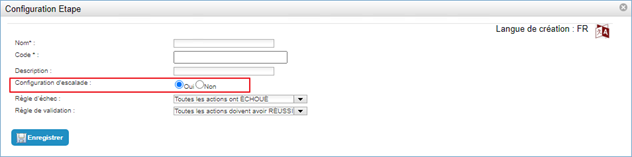
Formulář pro vytvoření uložte kliknutím na tlačítko „Save“.
Poté musíte vytvořit požadovanou eskalaci. Klikněte k tomu na tlačítko „Escalation“.
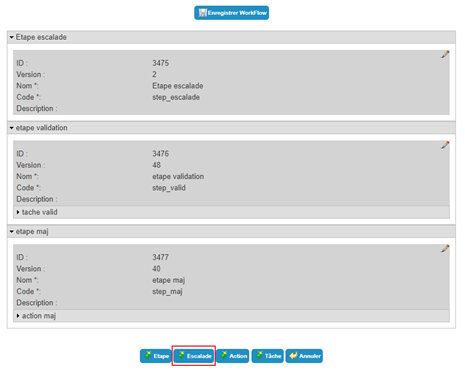
Nastavení kroku eskalace:
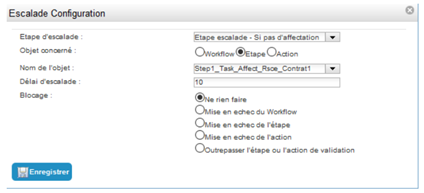
| Parametr | Description | Typ a možné hodnoty |
|---|---|---|
| Escalation step | Krok, u kterého se má eskalace konfigurovat. | Seznam nakonfigurovaných kroků, u kterých je zaškrtnutá možnost „Escalation configuration“. |
| Object concerned | Typ objektu, u kterého se bude zohledňovat časový limit nečinnosti pro aktivaci kroku eskalace. |
|
| Name of the object | Objekt, u kterého se bude zohledňovat časový limit nečinnosti pro aktivaci kroku eskalace, pokud dotčeným objektem není workflow. | Seznam kroků a akcí, které jsou pro toto workflow již nakonfigurovány. |
| Escalation timeout |
Časový limit (ve dnech) mezi:
|
Celé číslo (počet dní). |
| Block | Akce, která se provede s probíhajícím workflow, krokem nebo akcí, když je překročena doba nečinnosti a je zahájen krok eskalace. |
|
Po vytvoření a konfiguraci kroku eskalace do něj můžete přidat úkoly a/nebo akce.
Přístup k úpravě eskalace závisí na objektu, na kterém je eskalace umístěna:
Chcete-li upravit eskalaci nakonfigurovanou na workflow, klikněte na ikonu „“ v nastavení eskalace v rámci obecného nastavení workflow.
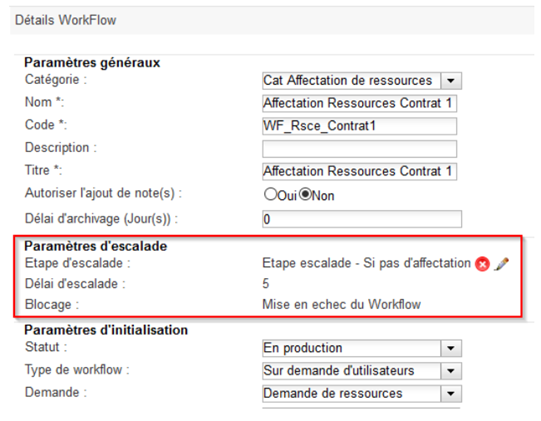
Chcete-li upravit eskalaci nakonfigurovanou na kroku, klikněte na ikonu „“ v nastavení eskalace příslušného kroku.
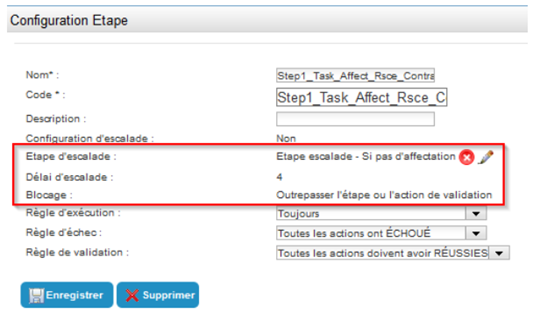
Chcete-li upravit eskalaci nakonfigurovanou na akci, klikněte na ikonu „“ v nastavení eskalace příslušné akce.
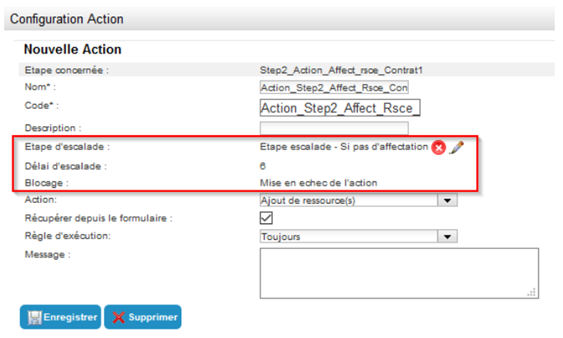
Ve všech případech lze upravit pouze pole „Archiving delay“ a „Blocking“.
Konfigurace úkolu
Workflow se skládá z jednoho nebo více kroků, z nichž každý se skládá z jedné nebo více akcí a/nebo úkolů.
Úkol je ruční operace, která vyžaduje zásah uživatele.
Dokud úkol není dokončen, workflow je zablokováno a zůstává nevyřízené.
Existuje několik různých typů úkolů:
- Generic,
- Validation,
- Manual provisioning,
- Manual deprovisioning.
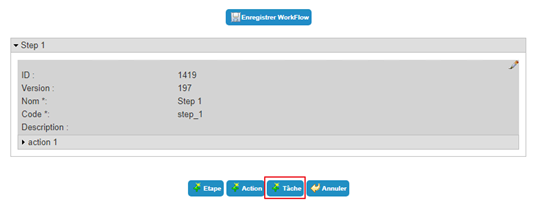
Chcete-li vytvořit nový úkol, klikněte na tlačítko „Task“.
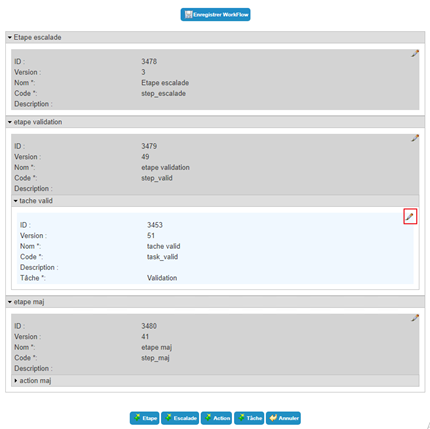
Chcete-li upravit úkol, klikněte na ikonu „“ pod požadovaným krokem.
Chcete-li úkol odstranit, otevřete ho v režimu úprav (viz výše) a klikněte na tlačítko „Delete“.
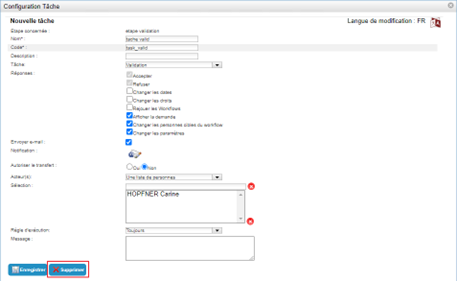
Parametry úkolu workflow
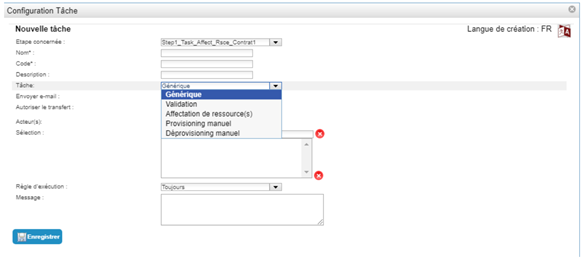
| Parametr | Description | Typ a možné hodnoty |
|---|---|---|
| Language of creation/modification |
V případě potřeby přidejte překlad kliknutím na .
|
Řetězce znaků. |
| Step concerned | Krok, ke kterému úkol patří. | Seznam existujících kroků. |
| Name | Název úkolu. | Řetězec znaků. |
| Code | Identifikátor úkolu, který musí být jedinečný v rámci všech úkolů všech šablon workflow. | Řetězec znaků bez mezer a bez speciálních znaků. |
| Description | Popis úkolu. | Řetězec znaků. |
| Task |
Parametr udávající typ úkolu. Zbytek tohoto formuláře se přizpůsobí zvolenému úkolu. |
|
| Send e-mail | Parametr umožňující nakonfigurovat oznámení, které se má odeslat. | Zaškrtnuto/nezaškrtnuto. |
| Notification |
Chcete-li nakonfigurovat akci oznámení, klikněte na  . |
Zobrazeno, pokud je zaškrtnuto „Send email“. Viz kapitola Konfigurace oznámení. |
| Authorize the transfer |
Přidá do schvalovacího formuláře v každé instanci workflow pole „Transfer action to“. Schvalovatel pak může zvolit osobu, na kterou schvalovací akci nebo úkol převede. Úkol se pak již nebude zobrazovat v seznamu schvalovatele, který ho již nebude moci schválit. |
Yes/No. |
| Actor(s) | Způsob výběru osob, které musí úkol schválit nebo zamítnout. |
|
| Selection | Seznam vzniklý výběrem osob provedeným během konfigurace. |
Zobrazeno, pokud „Actor(s)“ = „A list of persons“. Seznam osob k výběru. 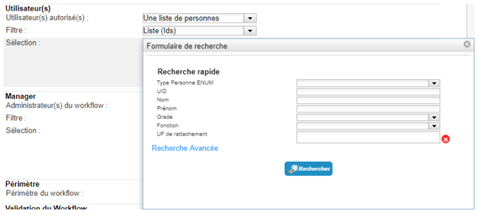
|
| Query | Parametr umožňující zadat dotaz SQL pro filtrování požadovaných osob. |
Zobrazeno, pokud „Actor(s)“ = „A list of persons returned by an SQL evaluation.“ Řetězec znaků: dotaz SQL sloužící k filtrování požadovaných osob. 
|
| Execution rule |
Parametr sloužící k určení podmínek pro provedení úkolu. Úkol může být například proveden, nebo ne, v závislosti na:
|
|
| Query | Parametr sloužící k definování dotazu SQL, který kontroluje stav akcí, kroků nebo jakéhokoli jiného objektu dostupného pomocí klíčového slova. |
Zobrazeno, pokud „Execution rule“ = „Evaluation rule“. Řetězec znaků: dotaz SQL sloužící k získání prvků, které určí, zda bude úkol proveden. Dotaz musí vrátit logickou hodnotu. Pokud je vrácená hodnota 1, úkol se provede, jinak ne. |
| Message | Volné pole umožňující nastavit zprávu, která se zobrazí v uživatelském rozhraní workflow. |
Řetězec znaků, který může obsahovat klíčová slova. Příklad: Schvalte prosím vytvoření poskytovatele služeb: #TARGET#ATTRIBUTE#name# #TARGET#ATTRIBUTE#firstname# |
Parametry specifické pro obecný úkol
Obecný úkol umožňuje pouze potvrdit nebo zamítnout provedení operace. Nemá žádné zvláštní parametry.
Potvrzení provedení úkolu se bude týkat všech příjemců (cílů).
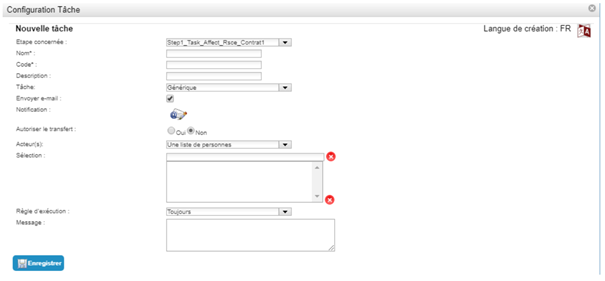
Parametry specifické pro schvalovací úkol
Schvalovací úkol umožňuje správci schválit nebo zamítnout požadavek na práva nebo na změnu atributů.
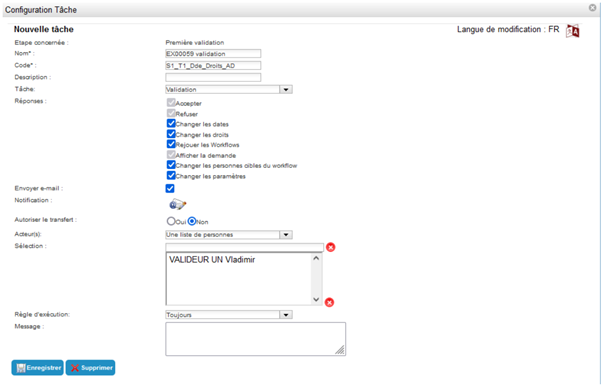
| Parametr | Description | Typ a možné hodnoty |
|---|---|---|
| Answers |
Odpověď a akce, kterou může schvalovatel provést. V závislosti na možnostech zaškrtnutých v odpovědi se bude schvalovací formulář v instancích workflow lišit. |
|
Parametry specifické pro úkol přiřazení prostředků
Úkol přiřazení prostředků se používá ve workflow požadavku na prostředek nebo ve workflow založeném na událostech. Umožňuje operátorovi přiřadit/vytvořit prostředek pro cíl(e) přímo v rozhraní workflow, aniž by musel procházet záznamy identit.
Případná oprávnění v profilu správy operátora se neuplatní: operátor může přiřazovat/vytvářet prostředky podle nastavení workflow.
Poznámka: po úkolu přiřazení prostředků musí následovat krok s akcí přiřazení prostředků, jinak prostředek nebude přidružen k cíli.
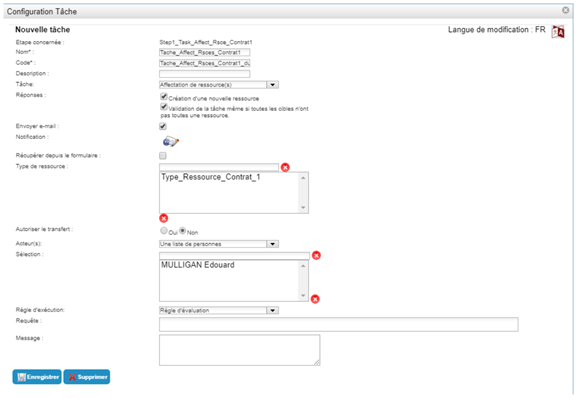
| Parametr | Description | Typ a možné hodnoty |
|---|---|---|
| Answers | Možnosti formuláře přiřazení prostředků. |
|
| Resource type | Umožňuje vybrat typy prostředků, které se mají přiřadit. |
Typ prostředku, který se má vybrat. Upozornění: přestože rozhraní umožňuje přidat několik typů prostředků, je nezbytné zadat pouze jeden, aby řešení fungovalo správně. |
Parametry specifické pro úkoly ručního zřizování a ručního rušení zřízení
Úkol ručního zřizování se používá ve workflow požadavku na zřízení nebo ve workflow řízeném událostmi. Tento typ zřizování se používá v případě, kdy automatické zřizování prostřednictvím konektoru není možné, ale přesto chcete sledovat skutečné vytváření účtů a autorizací v úložišti aplikace.
Sděluje operátorovi, která práva a účty má vytvořit nebo přidělit jednomu či více uživatelům. Jakmile operátor provede operace s účty v úložišti, potvrdí vytvoření/přiřazení práv ve formuláři workflow CyberElements Identity. Stavy zřizování jednotlivých práv se pak v CyberElements Identity aktualizují (změna z červené na zelenou), aniž by byla nutná jakákoli další akce.
Teoretický účet vytvoří úkol zřizování, pokud v okamžiku provedení úkolu ještě neexistuje.
Úkol ručního rušení zřízení aktualizuje stav zřizování práva (ze zelené na červenou).
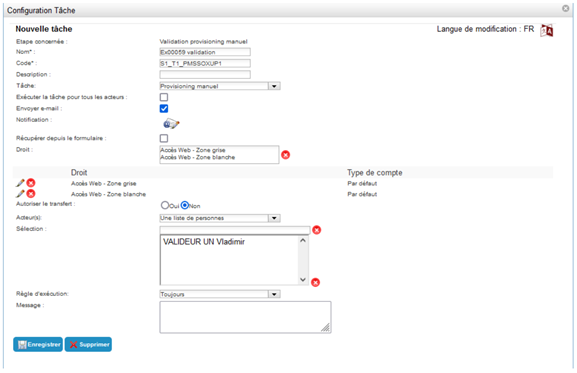
| Parametr | Description | Typ a možné hodnoty |
|---|---|---|
| Execute the task for all actors | Možnost seskupit úkol do jediného požadavku, i když existuje více aktérů, nebo provést tolik instancí úkolu, kolik je aktérů. |
Zaškrtnuto/nezaškrtnuto.
|
| Retrieve from events |
Platí pro workflow „Rights Request“. Úkol ručního zřizování zřizuje pouze práva, která jsou požadována ve formuláři požadavku na práva A jejichž typ zřizování v úložišti je „Manual“. |
Zaškrtnuto/nezaškrtnuto.
|
| Right | Seznam práv, jejichž zřízení lze ve schvalovacím formuláři úkolu ručně provést/zrušit. |
Zobrazeno, pokud možnost „Retrieve from events“ není zaškrtnuta. Seznam práv. |
Konfigurace akce
Workflow se skládá z jednoho nebo více kroků, z nichž každý se skládá z jedné nebo více akcí a/nebo úkolů.
Úkol je operace, která se provádí automaticky bez ruční interakce uživatele.
Existuje několik různých typů akcí:
- Sending a notification,
- Running an external process,
- Updating person information,
- Adding rights,
- Removing rights,
- Deleting a person.
Chcete-li vytvořit novou akci, klikněte na tlačítko „Action“.
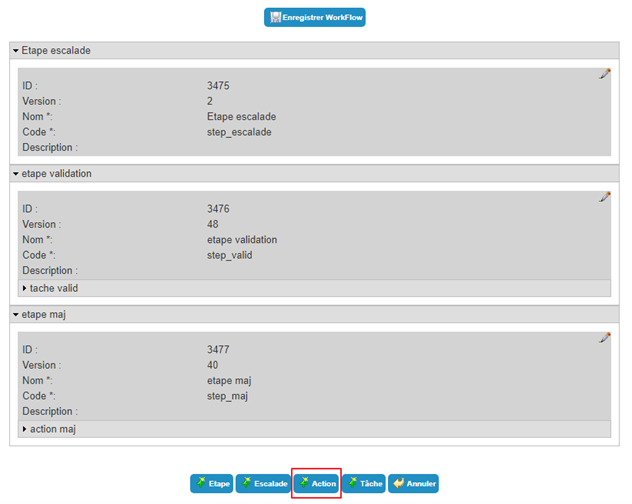
Chcete-li upravit akci, klikněte na ikonu „“ pod požadovanou akcí.
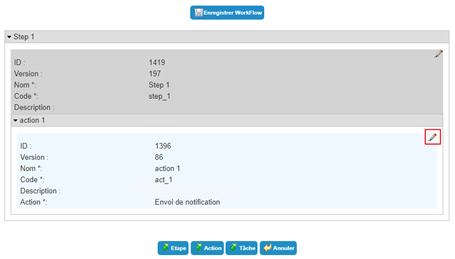
Chcete-li akci odstranit, otevřete ji v režimu úprav (viz výše) a poté klikněte na tlačítko „Delete“.
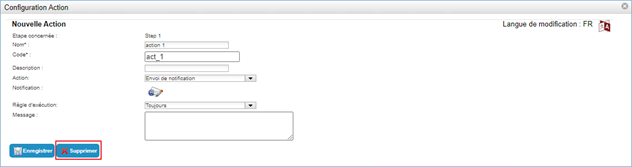
Parametry akce workflow
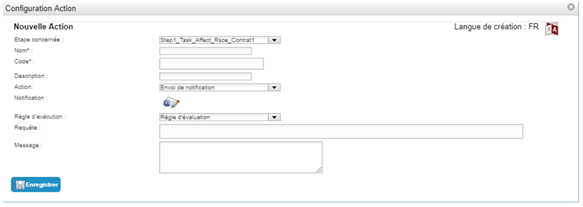
| Parametr | Description | Typ a možné hodnoty |
|---|---|---|
| Language of creation/modification |
V případě potřeby přidejte překlad kliknutím na .
|
Řetězce znaků. |
| Step concerned | Krok, ke kterému akce patří. | Seznam existujících kroků. |
| Name | Název akce. | Řetězec znaků. |
| Code | Identifikátor akce, který musí být jedinečný v rámci všech akcí všech šablon workflow. | Řetězec znaků bez mezer a bez speciálních znaků. |
| Description | Popis akce. | Řetězec znaků. |
| Action |
Parametr udávající typ akce. Zbytek tohoto formuláře se přizpůsobí zvolené akci. |
|
| Execution rule |
Parametr sloužící k určení podmínek pro provedení akce. Úkol může být například proveden, nebo ne, v závislosti na:
|
|
| Query | Parametr sloužící k definování dotazu SQL, který kontroluje stav akcí, kroků nebo jakéhokoli jiného objektu dostupného pomocí klíčového slova. |
Zobrazeno, pokud „Execution rule“ = „Evaluation rule“. Řetězec znaků: dotaz SQL sloužící k získání prvků, které určí, zda bude akce provedena. Dotaz musí vrátit logickou hodnotu. Pokud je vrácená hodnota 1, akce se provede, jinak ne. |
| Message | Volné pole umožňující nastavit zprávu, která se zobrazí v uživatelském rozhraní workflow. |
Řetězec znaků, který může obsahovat klíčová slova. Příklad: Schvalte prosím vytvoření poskytovatele služeb: #TARGET#ATTRIBUTE#name# #TARGET#ATTRIBUTE#firstname# |
Nastavení akce „Send notification“
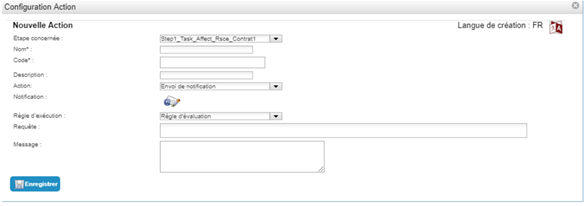
Chcete-li nakonfigurovat akci oznámení, klikněte na ikonu „“. Viz část Konfigurace oznámení.
Nastavení akce „Process execution“
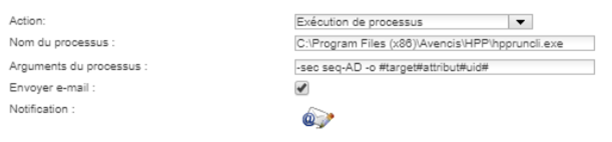
| Parametr | Description | Typ a možné hodnoty |
|---|---|---|
| Name of the process | Parametr umožňující zadat cestu k procesu, který se má spustit. |
Řetězec znaků. Příklad: C:\Program Files (x86)\Avencis\HPP\hppruncli.exe |
| Arguments of the process | Parametr umožňující zadat argumenty, které se mají předat spouštěnému procesu. |
Řetězec znaků, který může obsahovat klíčová slova. Příklad: -sec seq-AD -o #target#attribute#uid# |
| Send e-mail | Parametr umožňující určit, zda se má v případě selhání procesu odeslat oznámení. | Zaškrtnuto/nezaškrtnuto. |
| Notification |
Chcete-li nakonfigurovat oznámení, klikněte na ikonu „“.
|
Zobrazeno, pokud je zaškrtnuto „Send email“. Viz část Konfigurace oznámení. |
Nastavení akce „Update person information“
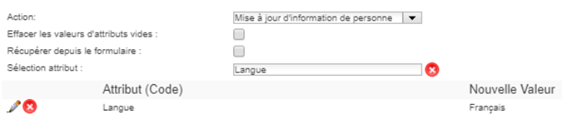
| Parametr | Description | Typ a možné hodnoty |
|---|---|---|
| Delete empty attribute values | Odstraní ze záznamu cílové osoby hodnoty atributů, pro které nejsou ve formuláři workflow zadány žádné hodnoty. |
Zaškrtnuto/nezaškrtnuto. Toto nastavení lze použít pouze v případě, že existuje jen jedna cílová osoba. |
| Retrieve from the form | Umožňuje určit, zda atributy přiřazované cílům pocházejí z údajů zadaných uživatelem v rámci workflow na požadavek uživatele. |
Zaškrtnuto/nezaškrtnuto. Toto nastavení lze použít pouze v případě, že typ workflow je „On user request“. |
| Attribute selection | Parametr umožňující nakonfigurovat seznam atributů a jejich hodnot, které se mají aktualizovat během provádění akce. | Seznam atributů. |
Nastavení akcí „Add rights“ a „Remove rights“
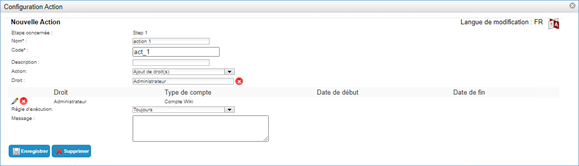
| Parametr | Description | Typ a možné hodnoty |
|---|---|---|
| Retrieve from the form | Umožňuje určit, zda práva přiřazovaná cílům pocházejí z údajů zadaných uživatelem v rámci workflow na požadavek uživatele. |
Zaškrtnuto/nezaškrtnuto. Nastavení je k dispozici pouze v případě, že typ workflow je „On user request“. |
| Right | Parametr sloužící ke konfiguraci seznamu práv, která se mají cílům akce přidat/odebrat. | Seznam práv. |
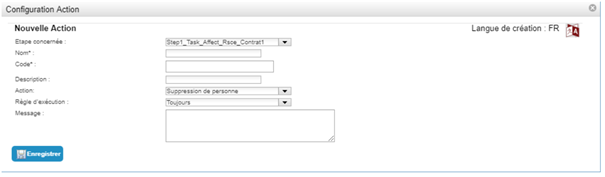
Nastavení akce „Delete person“
Akce odstranění osoby nemá žádné specifické parametry. Jednoduše odstraní osobu, pro kterou bylo workflow spuštěno.
Tato akce se používá s workflow se „zpožděným spouštěčem“, které se spouští například na základě svého koncového data.
Nastavení akce „Add resource(s)“
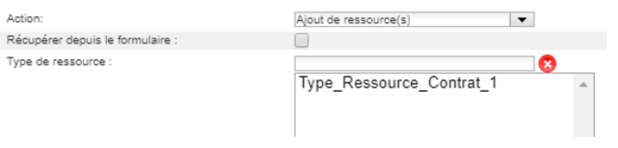
| Parametr | Description | Typ a možné hodnoty |
|---|---|---|
| Retrieve from the form | Umožňuje určit, zda typy prostředků přiřazovaných cílům pocházejí z údajů zadaných uživatelem ve workflow na požadavek uživatele. |
Zaškrtnuto/nezaškrtnuto. Nastavení je k dispozici pouze v případě, že typ workflow je „On user request“. |
| Resource type |
Parametr pro konfiguraci seznamu typů prostředků, které budou přiřazeny cílům. První dostupný prostředek bude přiřazen automaticky. Pokud není k dispozici žádný prostředek, akce selže. |
Seznam typů prostředků. K dispozici pouze v případě, že políčko „Retrieve from form“ není zaškrtnuto. Upozornění: přestože rozhraní umožňuje přidat více typů prostředků, je nezbytné zadat pouze jeden, aby řešení fungovalo správně. |
Konfigurace oznámení
Při konfiguraci oznámení se definují e-maily, které budou odesílány, konkrétně:
- Příjemce (jeden nebo více)
- Předmět
- Text e-mailu
- Etc.
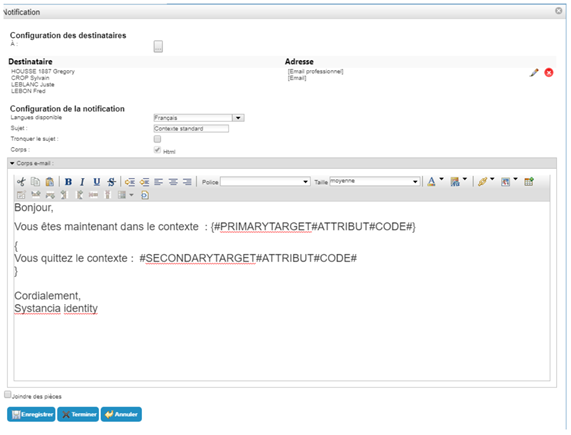
Konfigurace příjemců
| Parametr | Description | Typ a možné hodnoty |
|---|---|---|
To: 
|
Parametr umožňující nakonfigurovat seznam příjemců. |
Volba způsobu konfigurace příjemce.
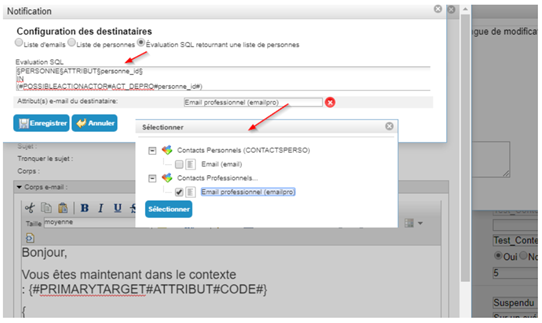
Pokud je vybrána možnost „SQL evaluation returning a list of persons“:
Chcete-li nakonfigurovat atribut jako typ e-mail, vytvořte atribut typu řetězec, poté v oddílu „Display format“ vyberte „Link display format“ a potom předponu 'MAIL'. 
|
Konfigurace oznámení
| Parametr | Description | Typ a možné hodnoty |
|---|---|---|
| Available languages |
Oznámení je možné odesílat v různých jazycích, pokud pro každý jazyk uložíte předmět a text. Oznámení bude odesláno v jazyce uživatele, který je definován v jeho atributu jazyka. Pokud není definován, bude odesláno ve výchozím jazyce. |
Seznam jazyků nakonfigurovaných v CyberElements Identity. |
| Subject |
Předmět e-mailu. Tento parametr může obsahovat klíčová slova. Lze ho napsat v kterémkoli podporovaném jazyce. |
Řetězec znaků, který může obsahovat klíčová slova. |
| Cut the subject | Parametr umožňující omezit délku předmětu tím, že se v případě více cílů zobrazí hodnoty klíčových slov pouze prvního cíle. |
Yes (políčko zaškrtnuto). No (políčko nezaškrtnuto). |
| Body | Parametr umožňující určit, že text e-mailu je ve formátu HTML. Parametr s pevnou hodnotou. | Yes (vždy zaškrtnuto). |
| E-mail body |
Parametr obsahující text ve formátu HTML, který se má odeslat. Tento parametr používá klíčová slova především k zobrazení informací o cíli (cílech) a žadateli. Lze ho napsat v kterémkoli podporovaném jazyce. |
Řetězec znaků, který může obsahovat klíčová slova. Klíčová slova musí být uzavřena ve složených závorkách {}, aby je modul workflow vyhodnotil. Text e-mailu může obsahovat několik sad složených závorek odpovídajících samostatným skupinám textu, které se mají vyhodnotit. Sada složených závorek bude vyhodnocena a zduplikována tolikrát, kolik je ve workflow cílů. Řetězce znaků mimo složené závorky jsou považovány za konstanty a do výsledného textu e-mailu budou vloženy pouze jednou. |
Možnost „Attach files“
| Parametr | Description | Typ a možné hodnoty |
|---|---|---|
| Attach documents |
Parametr, který určuje, že k oznámení musí být připojena jedna nebo více příloh. Přílohy mohou obsahovat sestavy CyberElements Identity (csv, PDF) a/nebo soubory, které se mají vyhledat na serveru nebo v síti. |
Yes (zaškrtávací políčko zaškrtnuto).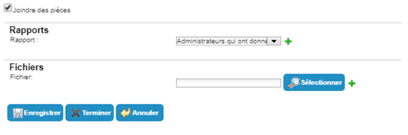 No (zaškrtávací políčko nezaškrtnuto). |
| Report | Parametr umožňující vybrat sestavu (sestavy), které se mají připojit. |
Zobrazí se, pokud je zaškrtnuto políčko „Attach files“. Seznam sestav dostupných v CyberElements Identity. |
| File | Parametr umožňující určit soubor (soubory), které se mají připojit. |
Zobrazeno, pokud je zaškrtnuto „Attach files“. Soubor k výběru. |
Schválení workflow z e-mailu
Pokud má workflow schvalovací krok nebo úkol, je možné do oznámení vložit odkaz, který schválení automaticky přijme nebo zamítne.
Informace o používání klíčových slov najdete na stránce Správa klíčových slov ve workflow.
Klíčová slova vyhrazená pro text e-mailu
Používání klíčových slov v textu e-mailu podléhá specifické syntaxi definované v klíčových slovech workflow.
Aby bylo možné odesílat e-maily, musí být server SMTP nakonfigurován v nabídce Configuration / General / Preferences / Application Settings.
Poznámka: vyhněte se kopírování a vkládání do textu e-mailu, protože by se tím mohly vložit nevhodné značky HTML. Vzorce a klíčová slova by pak mohla být nesprávně interpretována.