Configurare i passaggi, le azioni e le attività
Un workflow è composto da uno o più passaggi, ognuno dei quali è composto da una o più azioni e/o attività.
I passaggi vengono eseguiti in modo sequenziale nel workflow, mentre le azioni e le attività di uno stesso passaggio vengono eseguite in parallelo.
Configurare un passaggio
È possibile creare o modificare un passaggio di un workflow quando la maschera del workflow è aperta in modalità di modifica.
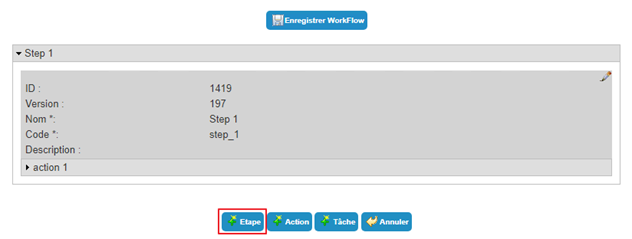
Per creare un nuovo passaggio, modificare un workflow e fare clic sul pulsante «Step».
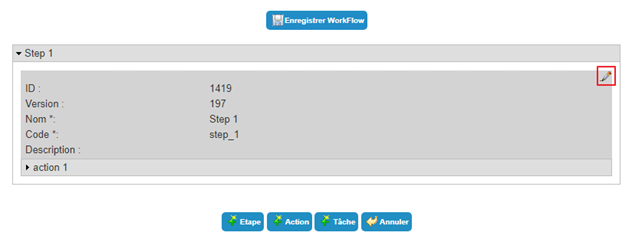
Per modificare un passaggio, fare clic sull'icona « » situata sotto il passaggio desiderato.
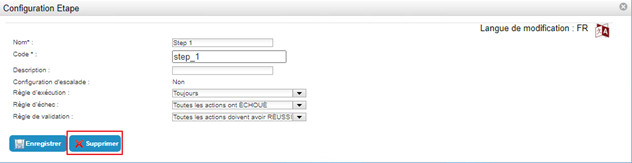
Per eliminare un passaggio, aprire il passaggio in modalità di modifica (vedere sopra) e fare clic sul pulsante «Delete».
Parametri di un passaggio di workflow
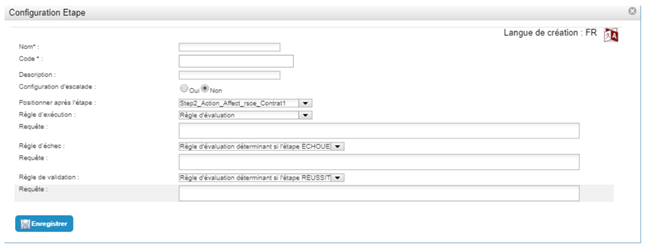
| Parametro | Description | Tipo e valori possibili |
|---|---|---|
| Language of creation/modification |
Se necessario, aggiungere una traduzione facendo clic sull'icona  . .
|
Stringa di caratteri. |
| Name |
Nome del passaggio. È possibile personalizzare il nome con un valore specifico dell'istanza di workflow includendo una parola chiave. |
Obbligatorio. Stringa di caratteri che può contenere parole chiave. In tal caso, la stringa di caratteri non deve contenere spazi né caratteri speciali. Esempio di nome con una parola chiave: Validate_Request_#TARGET#ATTRIBUTE#displayname# |
| Code | Identificativo del passaggio, che deve essere univoco tra tutti i passaggi di tutti i modelli. |
Obbligatorio. Stringa di caratteri, senza spazi né caratteri speciali. |
| Description | Descrizione del passaggio | Stringa di caratteri. |
| Escalation configuration | Parametro che indica se il passaggio è un passaggio standard o un passaggio di escalation. |
Yes/No. Valore predefinito = No. |
| Position after step | Parametro che consente di posizionare i passaggi gli uni rispetto agli altri (definisce la concatenazione dei passaggi). |
Visibile a partire dalla creazione del secondo passaggio. Elenco dei passaggi esistenti. |
| Execution rules | Parametro che consente di indicare le condizioni di esecuzione di un passaggio. |
|
| Query | Parametro che consente di definire una query SQL per verificare lo stato delle azioni, dei passaggi o di qualsiasi altro oggetto accessibile tramite una parola chiave. |
Visibile se «Validation rule» = «Evaluation rule». Stringa di caratteri: query SQL utilizzata per estrarre gli elementi che determineranno se un passaggio verrà eseguito o no. La query deve restituire un valore booleano. Se il valore restituito è 1, il passaggio verrà eseguito; in caso contrario, no. |
| Failure rule |
Parametro che consente di indicare le condizioni che fanno fallire il passaggio. Nota: la regola di fallimento prevale sulla regola di convalida. |
|
| Query | Parametro che consente di definire una query SQL per verificare lo stato delle azioni, dei passaggi o di qualsiasi altro oggetto accessibile tramite una parola chiave. |
Visibile se «Validation rule» = «Evaluation rule determining whether the step fails.» Stringa di caratteri: query SQL utilizzata per estrarre gli elementi che determineranno se un passaggio sarà nello stato "Failed" o «Successful». La query deve restituire un valore booleano. Se il valore restituito è 1, il passaggio sarà nello stato «Successful»; in caso contrario, sarà nello stato «Validated». |
| Validation rule |
Parametro che consente di indicare le condizioni in cui il passaggio riesce. Nota: la regola di fallimento prevale sulla regola di convalida. |
|
| Query | Parametro che consente di definire una query SQL per verificare lo stato delle azioni, dei passaggi o di qualsiasi altro oggetto accessibile tramite una parola chiave. |
Visibile se «Validation rule» = «Evaluation rule determining whether the step is successful.» Stringa di caratteri: : query SQL utilizzata per estrarre gli elementi che determineranno se un passaggio sarà nello stato "Successful" o «Failed». La query deve restituire un valore booleano. Se il valore restituito è 1, il passaggio sarà nello stato «Successful»; in caso contrario, sarà nello stato «Failed». |
In ogni passaggio è necessario definire almeno un'azione o un'attività.
Configurare un passaggio di escalation
L'escalation è un passaggio che viene eseguito dopo un certo periodo di inattività successivo all'avvio del workflow, all'inizio di un passaggio o all'inizio di un'azione.
Esempio di escalation:
Gli utenti possono richiedere diritti di accesso all'applicazione MyApp. Questo workflow richiede un primo passaggio di convalida da parte del manager diretto prima di concedere il diritto. Se, una settimana dopo la richiesta di diritti, il manager diretto non ha ancora validato la richiesta, il passaggio di escalation attiva:
- L'annullamento del passaggio di convalida da parte del manager diretto,
- L'invio di una notifica al richiedente,
- L'invio di una richiesta di convalida al responsabile dell'applicazione MyApp.
Una volta completato correttamente il passaggio di escalation, il workflow eseguirà il passaggio successivo di assegnazione del diritto.
Un passaggio di escalation non può essere il primo passaggio di un workflow.
La configurazione di un passaggio di escalation segue lo stesso processo della creazione di un passaggio, tranne che è necessario impostare l'opzione «Escalation configuration» su «Yes».
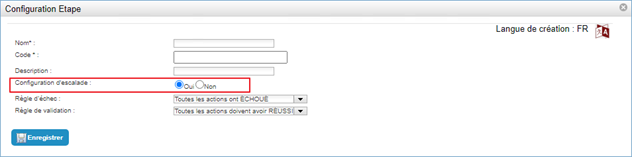
Salvare la maschera di creazione facendo clic sul pulsante «Save».
È quindi necessario creare l'escalation desiderata. A tale scopo, fare clic sul pulsante «Escalation».
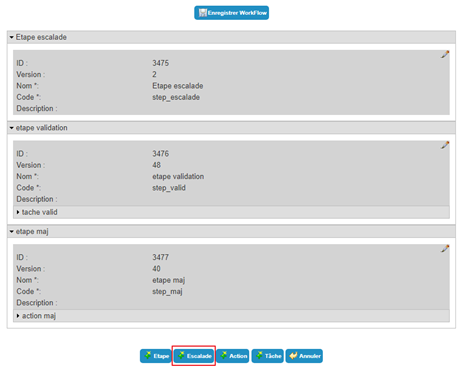
Impostazioni del passaggio di escalation:
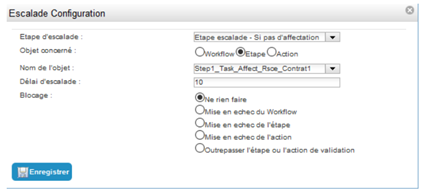
| Parametro | Description | Tipo e valori possibili |
|---|---|---|
| Escalation step | Passaggio sul quale si configura l'escalation. | Elenco dei passaggi configurati per i quali l'opzione «Escalation configuration» è selezionata. |
| Object concerned | Tipo di oggetto sul quale verrà considerato il tempo di inattività per attivare il passaggio di escalation. |
|
| Name of the object | Oggetto sul quale verrà considerato il tempo di inattività per attivare il passaggio di escalation, se l'oggetto interessato non è il workflow. | Elenco dei passaggi e delle azioni già configurati per questo workflow. |
| Escalation timeout |
Tempo (in giorni) tra:
|
Numero intero (numero di giorni). |
| Block | Azione da eseguire sul workflow, sul passaggio o sull'azione in corso quando il tempo di inattività viene superato e il passaggio di escalation viene avviato. |
|
Dopo aver creato e configurato un passaggio di escalation, è possibile aggiungervi attività e/o azioni.
Per modificare un'escalation, l'accesso dipende dall'oggetto sul quale l'escalation è posizionata:
Per modificare un'escalation configurata sul workflow, fare clic sull'icona «» situata nelle impostazioni di escalation delle impostazioni generali del workflow.
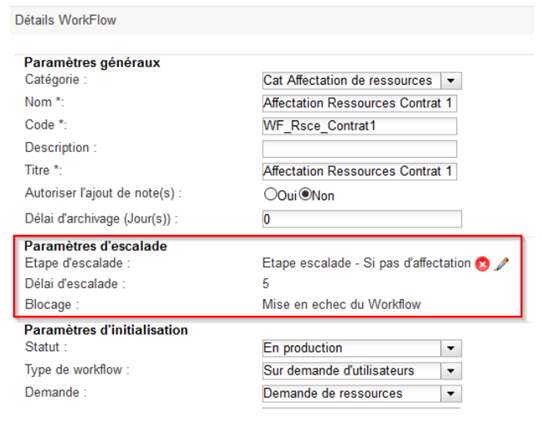
Per modificare un'escalation configurata su un passaggio, fare clic sull'icona «» situata nelle impostazioni di escalation del passaggio in questione.
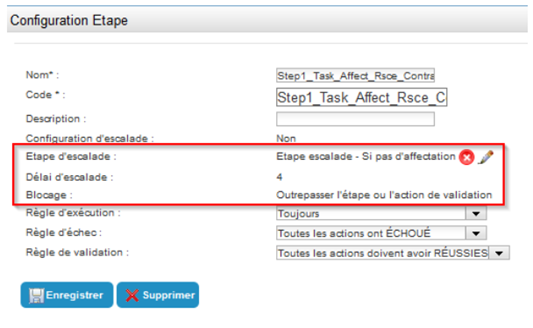
Per modificare un'escalation configurata su un'azione, fare clic sull'icona «» situata nelle impostazioni di escalation dell'azione in questione.
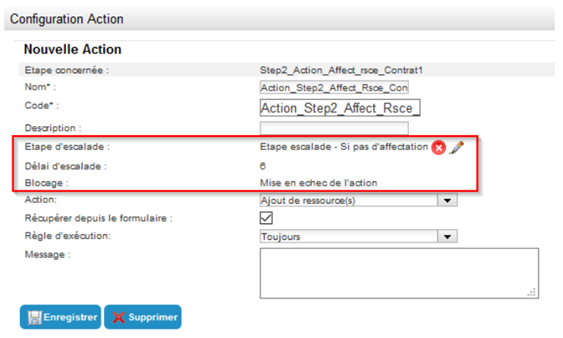
In tutti i casi è possibile modificare solo i campi «Archiving delay» e «Blocking».
Configurare un'attività
Un workflow è composto da uno o più passaggi, ognuno dei quali è composto da una o più azioni e/o attività.
Un'attività è un'operazione manuale che richiede l'intervento di un utente.
Finché un'attività non è completata, il workflow resta bloccato e in attesa.
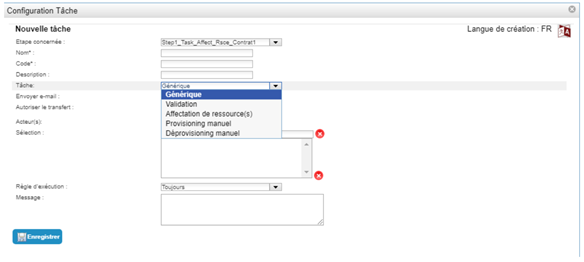
Esistono diversi tipi di attività:
- Generic,
- Validation,
- Manual provisioning,
- Manual deprovisioning.
Per creare una nuova attività, fare clic sul pulsante «Task».
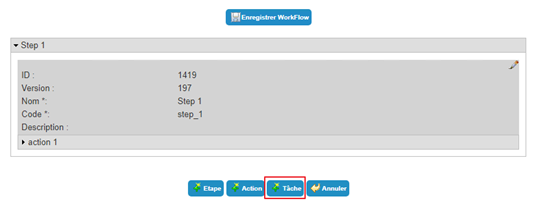
Per modificare un'attività, fare clic sull'icona «» situata sotto il passaggio desiderato.
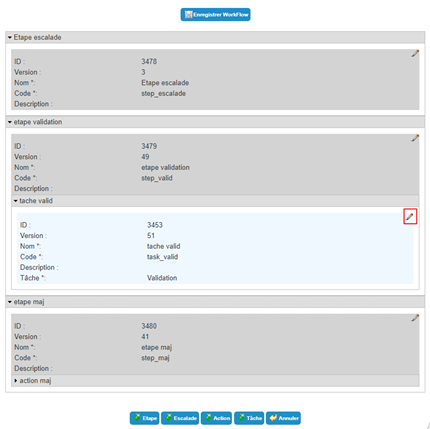
Per eliminare un'attività, aprire l'attività in modalità di modifica (vedere sopra) e fare clic sul pulsante «Delete».
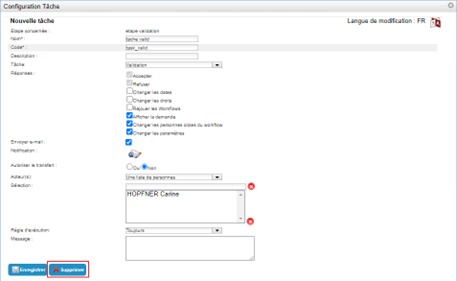
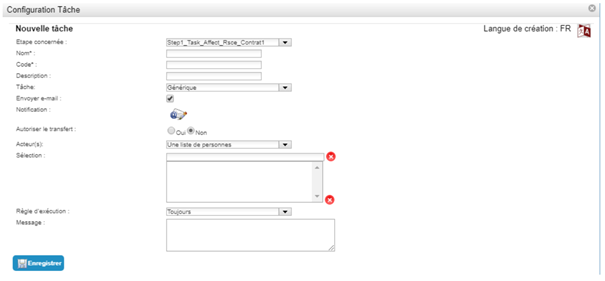
Parametri di un'attività di workflow
| Parametro | Description | Tipo e valori possibili |
|---|---|---|
| Language of creation/modification |
Se necessario, aggiungere una traduzione facendo clic su .
|
Stringhe di caratteri. |
| Step concerned | Passaggio di appartenenza dell'attività. | Elenco dei passaggi esistenti. |
| Name | Nome dell'attività. | Stringa di caratteri. |
| Code | Identificativo dell'attività, che deve essere univoco tra tutte le attività di tutti i modelli di workflow. | Stringa di caratteri, senza spazi né caratteri speciali. |
| Description | Descrizione dell'attività. | Stringa di caratteri. |
| Task |
Parametro che indica il tipo di attività. Il resto di questa maschera si adatta in funzione dell'attività selezionata. |
|
| Send e-mail | Parametro che consente di configurare la notifica da inviare. | Selezionata/Non selezionata. |
| Notification |
Per configurare un'azione di notifica, fare clic su  . .
|
Visibile se «Send email» è selezionata. Fare riferimento al capitolo Configurare una notifica. |
| Authorize the transfer |
Aggiunge un campo «Transfer action to» alla maschera di convalida in ogni istanza di workflow. Il validatore può quindi scegliere una persona alla quale trasferire l'azione o l'attività di convalida. L'attività non comparirà più nel suo elenco e non potrà validarla. |
Yes/No. |
| Actor(s) | Modalità di selezione delle persone che devono validare o rifiutare l'attività. |
|
| Selection | Elenco risultante dalla selezione di persone effettuata durante la configurazione. |
Visibile se «Actor(s)» = «A list of persons». Elenco delle persone da selezionare. 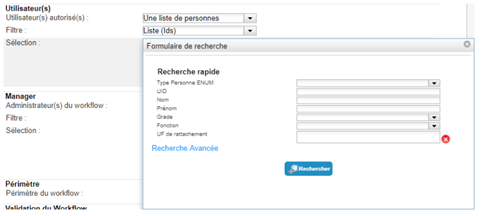
|
| Query | Parametro che consente di indicare una query SQL per filtrare le persone desiderate. |
Visibile se «Actor(s)» = «A list of persons returned by an SQL evaluation.» Stringa di caratteri: query SQL utilizzata per filtrare le persone desiderate. 
|
| Execution rule |
Parametro che consente di indicare le condizioni di esecuzione di un'attività. Ad esempio, un'attività potrebbe essere eseguita o no in funzione di:
|
|
| Query | Parametro che consente di definire una query SQL per verificare lo stato delle azioni, dei passaggi o di qualsiasi altro oggetto accessibile tramite una parola chiave. |
Visibile se «Execution rule» = «Evaluation rule». Stringa di caratteri: query SQL utilizzata per estrarre gli elementi che determineranno se un'attività verrà eseguita o no. La query deve restituire un valore booleano. Se il valore restituito è 1, l'attività verrà eseguita; in caso contrario, no. |
| Message | Campo libero che consente di definire un messaggio da visualizzare nell'interfaccia utente del Workflow. |
Stringa di caratteri che può contenere parole chiave. Esempio: Please validate the creation of the service provider: #TARGET#ATTRIBUTE#name# #TARGET#ATTRIBUTE#firstname# |
Parametri specifici dell'attività generica
Un'attività generica consente semplicemente di confermare o rifiutare l'esecuzione di un'operazione. Non presenta parametri particolari.
La conferma dell'esecuzione dell'attività riguarderà tutti i destinatari (target).
Parametri specifici di un'attività di convalida
L'attività di convalida consente a un amministratore di validare o rifiutare una richiesta di diritti o di modifica di attributi.
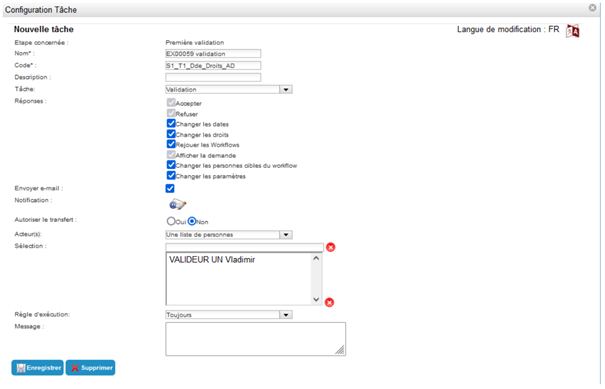
| Parametro | Description | Tipo e valori possibili |
|---|---|---|
| Answers |
Risposta e azione che il validatore può eseguire. In funzione delle opzioni selezionate nella risposta, la maschera di convalida sarà diversa nelle istanze di workflow. |
|
Parametri specifici di un'attività di assegnazione di risorse
Un'attività di assegnazione di risorse viene utilizzata in un workflow di richiesta di risorse o in un workflow su evento. Consente all'operatore di assegnare o creare una risorsa per il destinatario o i destinatari direttamente nell'interfaccia del workflow, senza passare dai record di identità.
Le eventuali autorizzazioni del profilo di amministrazione dell'operatore non si applicano: può assegnare o creare le risorse in funzione delle impostazioni del workflow.
Nota: un'attività di assegnazione di risorse deve essere seguita da un passaggio con un'azione di assegnazione di risorse, altrimenti la risorsa non verrà associata al destinatario.
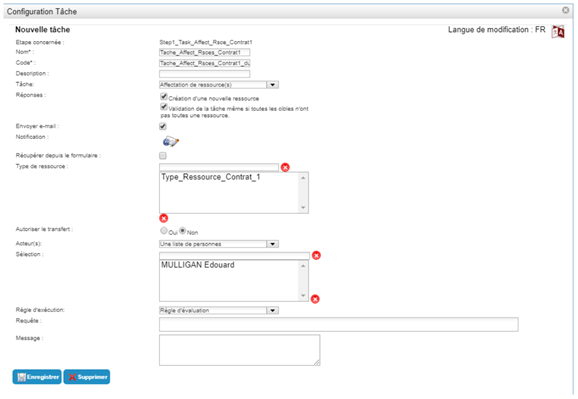
| Parametro | Description | Tipo e valori possibili |
|---|---|---|
| Answers | Opzioni della maschera di assegnazione delle risorse. |
|
| Resource type | Consente di selezionare i tipi di risorse da assegnare. |
Tipo di risorsa da selezionare. Attenzione: anche se l'interfaccia consente di aggiungere più tipi di risorse, è indispensabile indicarne uno solo perché la soluzione funzioni correttamente. |
Parametri specifici delle attività di provisioning e deprovisioning manuali
Un'attività di provisioning manuale viene utilizzata in un workflow di richiesta di provisioning o in un workflow su evento. Questo tipo di provisioning si utilizza quando il provisioning automatico tramite connettore non è possibile, ma si desidera comunque tenere traccia della creazione effettiva degli account e delle autorizzazioni nel repository dell'applicazione.
Indica all'operatore quali diritti e quali account creare o concedere a uno o più utenti. Una volta eseguite le operazioni sugli account nel repository, l'operatore conferma la creazione o l'assegnazione dei diritti nella maschera di workflow di CyberElements Identity. Gli stati di provisioning dei diversi diritti vengono quindi aggiornati in CyberElements Identity (passando dal rosso al verde), senza che sia necessaria alcuna altra azione.
L'account teorico viene creato dall'attività di provisioning se non esiste ancora nel momento in cui l'attività viene eseguita.
L'attività di deprovisioning manuale aggiorna lo stato di provisioning del diritto (passando dal verde al rosso).
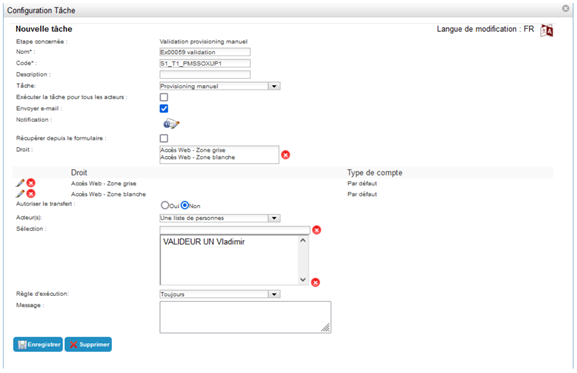
| Parametro | Description | Tipo e valori possibili |
|---|---|---|
| Execute the task for all actors | Opzione che consente di raggruppare l'attività in una sola richiesta anche in presenza di più attori, oppure di creare tante istanze dell'attività quanti sono gli attori. |
Selezionata/Non selezionata.
|
| Retrieve from events |
Si applica ai workflow «Rights Request». L'attività di provisioning manuale esegue il provisioning solo dei diritti richiesti nella maschera di richiesta di diritti E il cui tipo di provisioning nel repository è «Manual». |
Selezionata/Non selezionata.
|
| Right | Elenco dei diritti che possono essere assegnati o revocati manualmente nella maschera di convalida dell'attività. |
Visibile se l'opzione «Retrieve from events» non è selezionata. Elenco di diritti. |
Configurare un'azione
Un workflow è composto da uno o più passaggi, ognuno dei quali è composto da una o più azioni e/o attività.
Un'attività è un'operazione che viene eseguita automaticamente senza interazione manuale da parte di un utente.
Esistono diversi tipi di azioni:
- Sending a notification,
- Running an external process,
- Updating person information,
- Adding rights,
- Removing rights,
- Deleting a person.
Per creare una nuova azione, fare clic sul pulsante «Action».
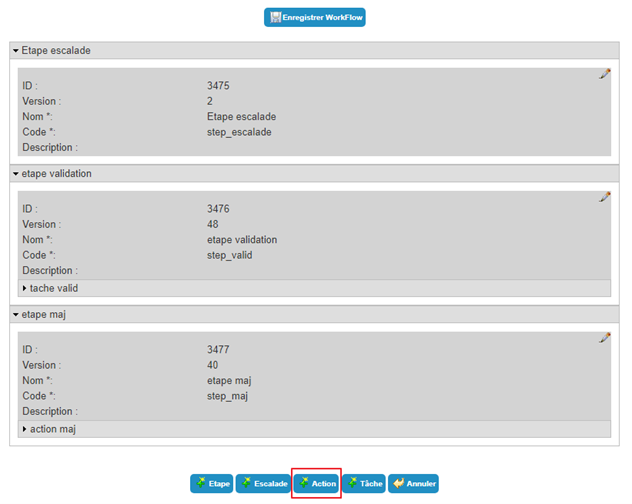
Per modificare un'azione, fare clic sull'icona «» situata sotto l'azione desiderata.
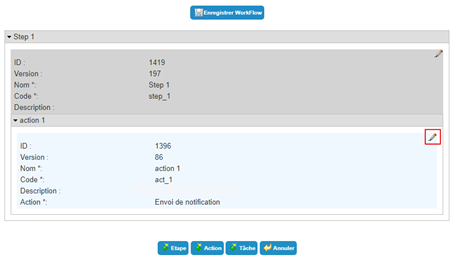
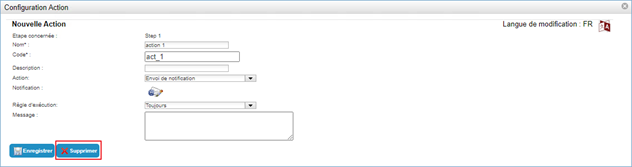
Per eliminare un'azione, aprirla in modalità di modifica (vedere sopra) e fare quindi clic sul pulsante «Delete».
Parametri di un'azione di workflow
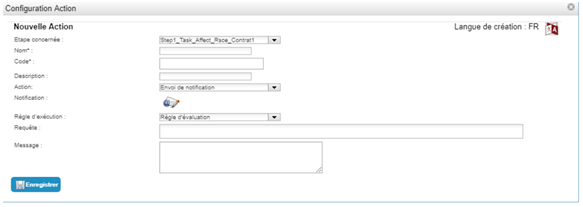
| Parametro | Description | Tipo e valori possibili |
|---|---|---|
| Language of creation/modification |
Se necessario, aggiungere una traduzione facendo clic su .
|
Stringhe di caratteri. |
| Step concerned | Passaggio di appartenenza dell'azione. | Elenco dei passaggi esistenti. |
| Name | Nome dell'azione. | Stringa di caratteri. |
| Code | Identificativo dell'azione, che deve essere univoco tra tutte le azioni di tutti i modelli di workflow. | Stringa di caratteri, senza spazi né caratteri speciali. |
| Description | Descrizione dell'azione. | Stringa di caratteri. |
| Action |
Parametro che indica il tipo di azione. Il resto di questa maschera si adatta in funzione dell'azione selezionata. |
|
| Execution rule |
Parametro che consente di indicare le condizioni di esecuzione dell'azione. Ad esempio, un'attività potrebbe essere eseguita o no in funzione di:
|
|
| Query | Parametro che consente di definire una query SQL per verificare lo stato delle azioni, dei passaggi o di qualsiasi altro oggetto accessibile tramite una parola chiave. |
Visibile se «Execution rule» = «Evaluation rule». Stringa di caratteri: query SQL utilizzata per estrarre gli elementi che determineranno se un'azione verrà eseguita o no. La query deve restituire un valore booleano. Se il valore restituito è 1, l'azione verrà eseguita; in caso contrario, no. |
| Message | Campo libero che consente di definire un messaggio da visualizzare nell'interfaccia utente del Workflow. |
Stringa di caratteri che può contenere parole chiave. Esempio: Please validate the creation of the service provider: #TARGET#ATTRIBUTE#name# #TARGET#ATTRIBUTE#firstname# |
Impostazioni dell'azione «Send notification»
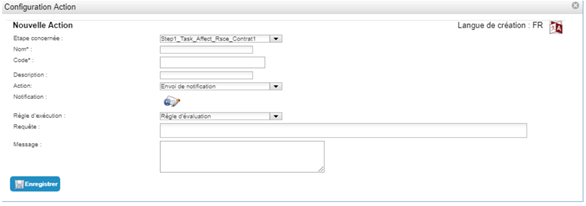
Per configurare un'azione di notifica, fare clic sull'icona «». Vedere la sezione Configurare una notifica.
Impostazioni dell'azione «Process execution»
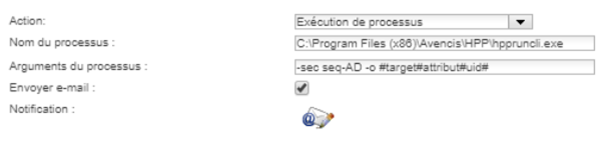
| Parametro | Description | Tipo e valori possibili |
|---|---|---|
| Name of the process | Parametro che consente di indicare il percorso del processo da eseguire. |
Stringa di caratteri. Esempio: C:\Program Files (x86)\Avencis\HPP\hppruncli.exe |
| Arguments of the process | Parametro che consente di indicare gli argomenti da passare al processo da eseguire. |
Stringa di caratteri che può contenere parole chiave. Esempio: -sec seq-AD -o #target#attribute#uid# |
| Send e-mail | Parametro che consente di indicare se deve essere inviata una notifica in caso di fallimento del processo. | Selezionata/Non selezionata. |
| Notification |
Per configurare una notifica, fare clic sull'icona «».
|
Visibile se «Send email» è selezionata. Vedere la sezione Configurare una notifica. |
Impostazioni dell'azione «Update person information»
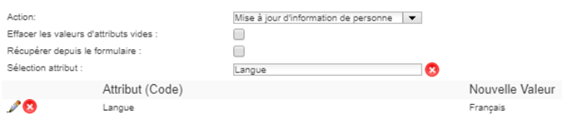
| Parametro | Description | Tipo e valori possibili |
|---|---|---|
| Delete empty attribute values | Elimina dal record della persona destinataria i valori di attributo per i quali non è stato immesso alcun valore nella maschera del workflow. |
Selezionata/Non selezionata. Questo parametro può essere applicato solo se esiste una sola persona destinataria. |
| Retrieve from the form | Consente di indicare se gli attributi da assegnare ai destinatari provengono dalle immissioni dell'utente nell'ambito di un workflow di richiesta utente. |
Selezionata/Non selezionata. Questo parametro può essere applicato solo se il tipo di workflow è «On user request». |
| Attribute selection | Parametro che consente di configurare un elenco di attributi e i relativi valori da aggiornare durante l'esecuzione dell'azione. | Elenco di attributi. |
Impostazioni delle azioni «Add rights» e «Remove rights»
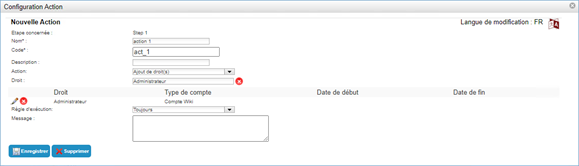
| Parametro | Description | Tipo e valori possibili |
|---|---|---|
| Retrieve from the form | Consente di indicare se i diritti da assegnare ai destinatari provengono dalle immissioni dell'utente nell'ambito di un workflow di richiesta utente. |
Selezionata/Non selezionata. Parametro disponibile solo se il tipo di workflow è «On user request». |
| Right | Parametro che consente di configurare un elenco di diritti da aggiungere ai destinatari dell'azione o da rimuovere da essi. | Elenco di diritti. |
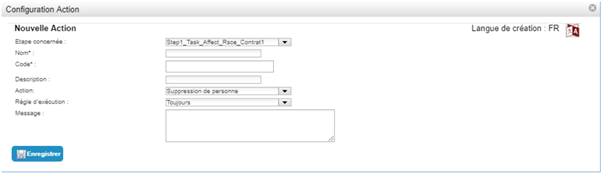
Impostazioni dell'azione «Delete person»
L'azione di eliminazione di una persona non presenta parametri specifici. Si limita a eliminare la persona per la quale il workflow è stato attivato.
Questa azione si utilizza con un workflow con «attivazione differita», attivato ad esempio in base alla sua data di fine.
Impostazioni dell'azione «Add resource(s)»
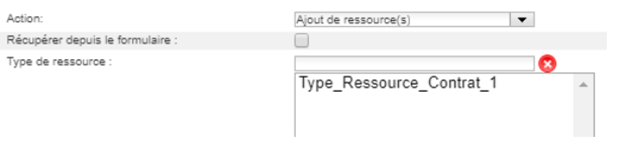
| Parametro | Description | Tipo e valori possibili |
|---|---|---|
| Retrieve from the form | Consente di indicare se i tipi di risorse da assegnare ai destinatari provengono dalle immissioni dell'utente nell'ambito di un workflow di richiesta utente. |
Selezionata/Non selezionata. Parametro disponibile solo se il tipo di workflow è «On user request». |
| Resource type |
Parametro che consente di configurare un elenco di tipi di risorse che verranno assegnati ai destinatari. La prima risorsa disponibile verrà assegnata automaticamente. Se non è disponibile alcuna risorsa, l'azione fallirà. |
Elenco di tipi di risorse. Disponibile solo se la casella «Retrieve from form» non è selezionata. Attenzione: anche se l'interfaccia consente di aggiungere più tipi di risorse, è indispensabile indicarne uno solo perché la soluzione funzioni correttamente. |
Configurare una notifica
Configurare le notifiche consiste nel definire le e-mail che verranno inviate, ovvero:
- Il destinatario o i destinatari
- L'oggetto
- Il corpo dell'e-mail
- Etc.
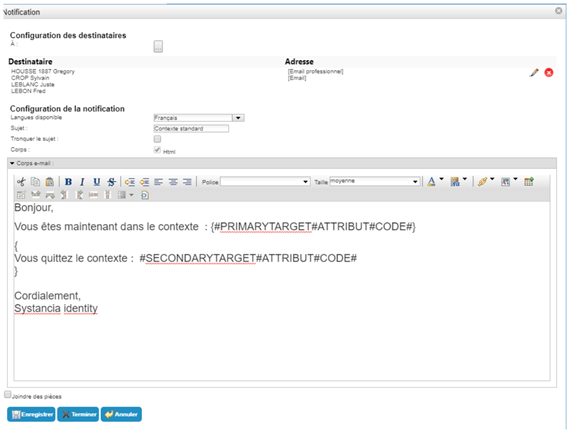
Configurazione dei destinatari
| Parametro | Description | Tipo e valori possibili |
|---|---|---|
To: 
|
Parametro che consente di configurare l'elenco dei destinatari. |
Scelta della modalità di configurazione del destinatario.
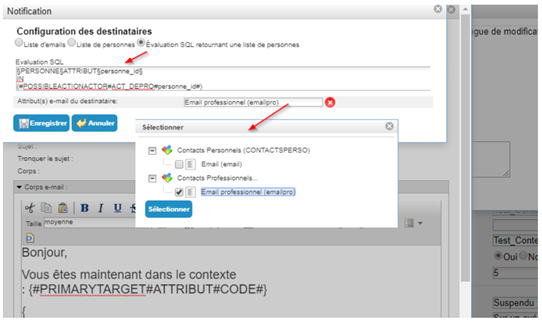
Se è selezionata l'opzione «SQL evaluation returning a list of persons»:
Per configurare un attributo di tipo e-mail, creare un attributo di tipo stringa di caratteri, quindi, nella sezione «Display format», selezionare «Link display format» e poi il prefisso 'MAIL'. 
|
Configurazione della notifica
| Parametro | Description | Tipo e valori possibili |
|---|---|---|
| Available languages |
È possibile inviare notifiche in lingue diverse salvando l'oggetto e il corpo per ogni lingua. La notifica verrà inviata nella lingua dell'utente, così come è definita nel suo attributo di lingua. Se questo non è definito, verrà inviata nella lingua predefinita. |
Elenco delle lingue configurate in CyberElements Identity. |
| Subject |
Oggetto dell'e-mail. Questo parametro può contenere parole chiave. Può essere redatto in una qualsiasi delle lingue supportate. |
Stringa di caratteri che può contenere parole chiave. |
| Cut the subject | Parametro che consente di limitare la lunghezza dell'oggetto visualizzando i valori delle parole chiave del primo destinatario soltanto, quando questo è multiplo. |
Sì (casella selezionata). No (casella non selezionata). |
| Body | Parametro che consente di indicare che il corpo dell'e-mail è in HTML. Parametro a valore fisso. | Sì (sempre selezionata). |
| E-mail body |
Parametro che contiene il corpo HTML da inviare. Questo parametro utilizza parole chiave per visualizzare principalmente informazioni sul destinatario o sui destinatari e sul richiedente. Può essere redatto in una qualsiasi delle lingue supportate. |
Stringa di caratteri che può contenere parole chiave. Le parole chiave devono essere racchiuse tra parentesi graffe {} affinché il motore di workflow le valuti. Il corpo di un'e-mail può contenere diversi gruppi di parentesi graffe corrispondenti a gruppi di testo distinti da valutare. Un gruppo di parentesi graffe verrà valutato e duplicato tante volte quanti sono i destinatari del workflow. Le stringhe di caratteri esterne alle parentesi graffe sono considerate costanti e verranno inserite una sola volta nel corpo dell'e-mail risultante. |
Opzione «Attach files»
| Parametro | Description | Tipo e valori possibili |
|---|---|---|
| Attach documents |
Parametro che consente di indicare che uno o più allegati devono essere inclusi nella notifica. Gli allegati possono contenere report di CyberElements Identity (csv, PDF) e/o file da cercare sul server o in rete. |
Sì (casella selezionata).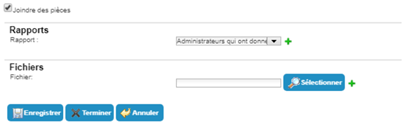 No (casella non selezionata). |
| Report | Parametro che consente di selezionare il report o i report da allegare. |
Visibile se «Attach files» è selezionata. Elenco dei report disponibili in CyberElements Identity. |
| File | Parametro che consente di indicare il file o i file da allegare. |
Visibile se «Attach files» è selezionata. File da selezionare. |
Convalida di un workflow da un'e-mail
Quando un workflow presenta un passaggio o un'attività di convalida, è possibile includere nella notifica un collegamento che accetti o rifiuti automaticamente la convalida.
Fare riferimento alla pagina Gestione delle parole chiave nei workflow per l'utilizzo delle parole chiave.
Parole chiave riservate al corpo dell'e-mail
L'utilizzo di parole chiave nel corpo di un'e-mail è soggetto a una sintassi specifica, definita nelle parole chiave dei workflow.
Per inviare e-mail, il server SMTP deve essere configurato nel menu Configuration / General / Preferences / Application Settings.
Nota: evitare di copiare e incollare nel corpo dell'e-mail, poiché ciò può introdurre tag HTML inadeguati. Le formule e le parole chiave potrebbero essere interpretate in modo errato.