Gestione delle categorie di attributi
Una categoria di attributi consente di raggruppare più attributi sotto una stessa etichetta. Una categoria non è collegata a un tipo di oggetto specifico e può essere utilizzata nei quattro tipi di oggetto esistenti: identità, struttura, dotazione e account.
Creare/modificare/eliminare una categoria di attributi
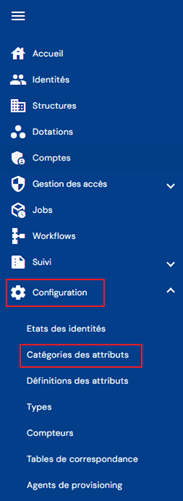
Per accedere alla gestione delle categorie di attributi, aprire il menu «Configuration \ Attribute Categories».
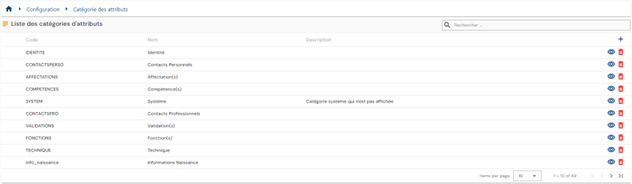
Si accede all'elenco delle categorie di attributi esistenti.
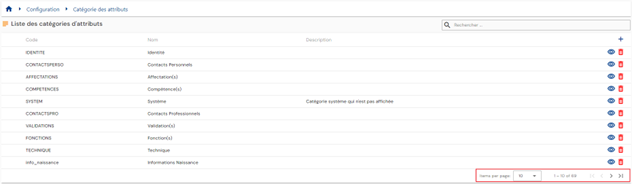
È prevista una paginazione per visualizzare per impostazione predefinita solo 10 categorie di attributi, ma è possibile modificare il numero di elementi visualizzati.
In alto a destra della tabella è disponibile un campo di ricerca. La ricerca riguarda i codici, i nomi e le descrizioni delle categorie di attributi, ovvero i campi visualizzati nella tabella.

Per creare una nuova categoria di attributi, fare clic sul pulsante « ».
».

Immettere i parametri generali di una categoria di attributi:
- Icon: immagine che può essere scelta da un elenco. Comparirà nei record delle persone. Facoltativo.
- Color code: colore distintivo che definisce la categoria di attributi. Comparirà nei record delle persone. Facoltativo.
- Code: codice della categoria di attributi. Deve essere univoco, senza spazi né caratteri speciali. Obbligatorio.
- Name: nome della categoria di attributi. Etichetta che sarà visualizzata nelle diverse maschere dell'applicazione. Obbligatorio.
- Description: campo che consente di immettere una descrizione della categoria di attributi. Facoltativo.

Per consultare o modificare una categoria di attributi, fare clic sull'icona « » situata a destra nella riga corrispondente della tabella.

È possibile passare alla modalità di modifica direttamente dalla pagina di consultazione della categoria di attributi.

Azioni dei pulsanti in modalità di modifica o di creazione:
- Cancel: annulla l'immissione in corso e riporta alla pagina dell'elenco degli attributi.
- Save: convalida la maschera e passa la pagina in modalità di consultazione.
- Save and quit: convalida la maschera e riporta alla pagina dell'elenco degli attributi.
Per eliminare una categoria di attributi, fare clic sull'icona « » situata a destra nella riga corrispondente della tabella.

Prima dell'eliminazione dell'attributo viene visualizzato un messaggio di conferma.
Attenzione: non è possibile eliminare una categoria di attributi finché è collegata a oggetti.
Gestire le categorie e gli attributi sui tipi di oggetto
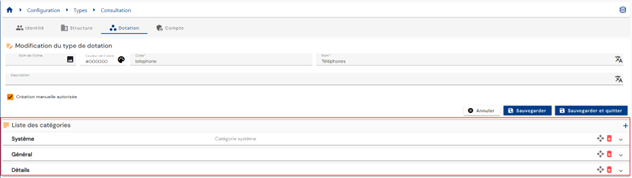
Per ogni tipo di oggetto (identità, dotazione, struttura o account) è possibile, e anche necessario, aggiungere categorie e attributi per personalizzare le diverse maschere.
Le categorie e gli attributi devono esistere prima di poter essere aggiunti a un tipo di oggetto.
Gli attributi sono configurati con una categoria predefinita, ma è possibile modificare la categoria di un attributo per ogni tipo di oggetto.
Per aggiungere, modificare o eliminare una categoria e/o un attributo, aprire un tipo di oggetto in modalità di consultazione.
Per aggiungere una o più categorie a un tipo di oggetto, fare clic sull'icona «».
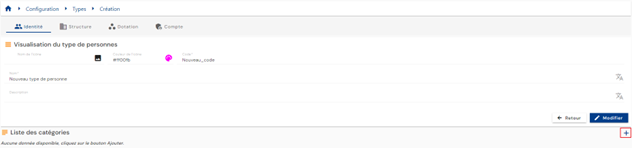
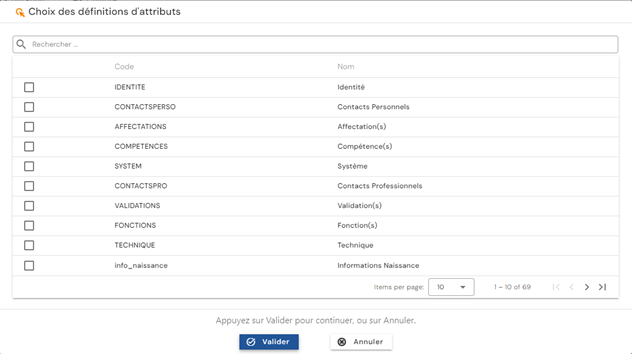
Gli attributi creati in precedenza la cui categoria predefinita figura nell'elenco delle categorie selezionate vengono aggiunti automaticamente al tipo di oggetto. È possibile aggiungere, modificare o eliminare gli attributi singolarmente in ciascuna categoria.
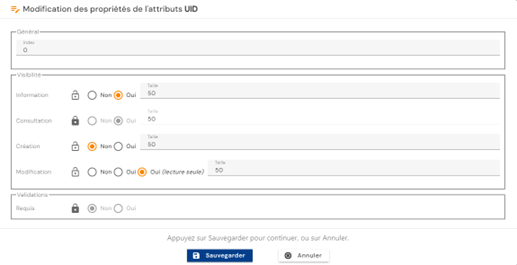
È inoltre possibile modificare le configurazioni predefinite sugli attributi di un tipo di oggetto:
-
Display index: indice di visualizzazione nella categoria
-
Visibility
- Le modalità di visualizzazione dell'attributo nelle maschere sono:
- Information: se sì, visualizza l'attributo nel riquadro del record della persona (in alto a destra).
- Consultation: se sì, visualizza l'attributo nella maschera in modalità di consultazione.
- Creation: se sì, visualizza l'attributo nella maschera in modalità di creazione.
- Modification: se sì, consente di modificare l'attributo nella maschera in modalità di modifica. Se sì (sola lettura), visualizza l'attributo senza consentirne la modifica.
- Per ogni modalità di visualizzazione è possibile indicare la percentuale della riga assegnata alla visualizzazione. Esempi:
- 100: l'attributo viene visualizzato su tutta la riga.
- 50: consente di visualizzare 2 attributi su una stessa riga.
La modalità di visibilità e l'indice di visualizzazione predefiniti sono definiti e rappresentati da un lucchetto chiuso (
 ). È possibile indicare che si desidera applicare una configurazione diversa. In tal caso, occorre fare clic sul lucchetto per sbloccarlo (
 ) e applicare poi la modifica. Facendo clic su un lucchetto sbloccato si torna alla modalità di visualizzazione predefinita.
 - Le modalità di visualizzazione dell'attributo nelle maschere sono:
-
Validations
- Indica se l'attributo è obbligatorio durante la compilazione delle maschere di creazione e di modifica
È possibile spostare un attributo da una categoria a un'altra. A tale scopo occorre eliminare l'attributo dalla categoria iniziale e aggiungerlo alla categoria desiderata (l'operazione può essere svolta in senso inverso: aggiungerlo alla nuova categoria e poi eliminarlo da quella precedente).
Nota: per i tipi identità e dotazione, gli attributi di sistema, che sono obbligatori, vengono creati automaticamente nella soluzione con la categoria predefinita «System». Questa categoria viene aggiunta automaticamente alla creazione di questi tipi di oggetto. Tali attributi possono essere spostati in un'altra categoria o nascosti, ma non possono essere eliminati completamente. Per modificare la categoria di un attributo obbligatorio, occorre aggiungere l'attributo alla categoria desiderata prima di poterlo eliminare dalla sua categoria predefinita.
Gli attributi obbligatori dei tipi identità sono i seguenti:
- Name
- First name
- Display name
- Uid
- External identifier
- Status
- Person type
- Active person
Gli attributi obbligatori dei tipi dotazione sono i seguenti:
- Resource type
- Name
- Code
- Description
Per eliminare una categoria, fare clic sul pulsante «» della categoria desiderata.
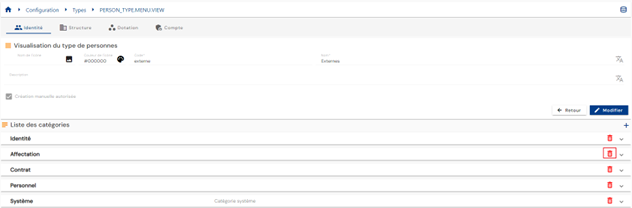
Prima dell'eliminazione della categoria viene visualizzato un messaggio di conferma.
Attenzione: non è possibile eliminare una categoria se alcune identità hanno valori di attributi presenti nella categoria da eliminare.
Per modificare l'ordine di visualizzazione delle categorie, passare il tipo di oggetto in modalità di modifica, quindi fare clic sul pulsante « » a destra della categoria desiderata e spostarla nella posizione desiderata.