Upravljanje kategorijama atributa
Kategorija atributa omogućuje grupiranje nekoliko atributa pod istim natpisom. Kategorija nije povezana s određenom vrstom objekta i može se koristiti u četiri postojeće vrste objekata: identitet, struktura, zaduženje i račun.
Stvaranje/izmjena/brisanje kategorije atributa
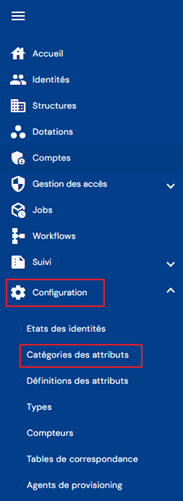
Za pristup upravljanju kategorijama atributa otvorite izbornik „Configuration \ Attribute Categories“.
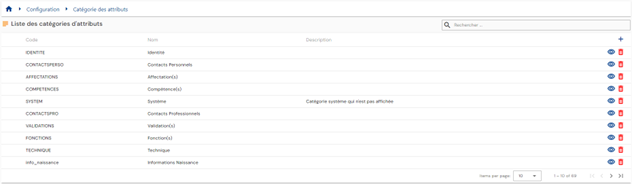
Prikazat će se popis postojećih kategorija atributa.
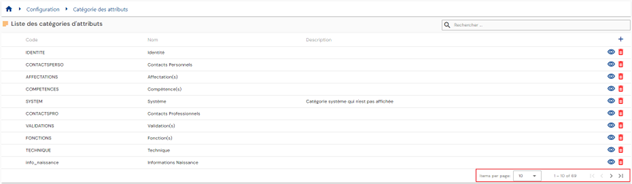
Straničenje je postavljeno tako da prema zadanim postavkama prikazuje samo 10 kategorija atributa, ali broj prikazanih stavki moguće je promijeniti.
U gornjem desnom kutu tablice nalazi se polje za pretraživanje. Pretraživanje obuhvaća kodove, nazive i opise kategorija atributa, odnosno polja prikazana u tablici.

Da biste stvorili novu kategoriju atributa, kliknite gumb „ “.

Unesite opće parametre kategorije atributa:
- Icon: slika koja se može odabrati s popisa. Bit će uključena u zapise osoba. Neobavezno.
- Color code: prepoznatljiva boja za definiranje kategorije atributa. Bit će uključena u zapise osoba. Neobavezno.
- Code: kod kategorije atributa. Mora biti jedinstven, bez razmaka i posebnih znakova. Obavezno.
- Name: naziv kategorije atributa. Natpis koji će se prikazivati u različitim obrascima aplikacije. Obavezno.
- Description: polje koje omogućuje unos opisa kategorije atributa. Neobavezno.

Da biste pregledali ili izmijenili kategoriju atributa, kliknite ikonu „ “ koja se nalazi desno u odgovarajućem retku tablice.

U način uređivanja možete prijeći izravno sa stranice prikaza kategorije atributa.

Radnje gumba u načinu uređivanja ili stvaranja:
- Cancel: poništava trenutačni unos i vraća se na stranicu s popisom atributa.
- Save: potvrđuje obrazac i prebacuje stranicu u način prikaza.
- Save and quit: potvrđuje obrazac i vraća se na stranicu s popisom atributa.
Da biste izbrisali kategoriju atributa, kliknite ikonu „ “ koja se nalazi desno u odgovarajućem retku tablice.

Prije brisanja atributa prikazat će se poruka potvrde.
Upozorenje: kategoriju atributa nije moguće izbrisati dok je povezana s objektima.
Upravljanje kategorijama i atributima na vrstama objekata
Za svaku vrstu objekta (identitet, zaduženje, struktura ili račun) moguće je, pa čak i potrebno, dodati kategorije i atribute kako bi se prilagodili različiti obrasci.
Kategorije i atributi moraju postojati da bi se mogli dodati vrsti objekta.
Atributi se konfiguriraju sa zadanom kategorijom, ali kategoriju atributa moguće je promijeniti za svaku vrstu objekta.
Da biste dodali, izmijenili ili izbrisali kategoriju i/ili atribut, otvorite vrstu objekta u načinu prikaza.
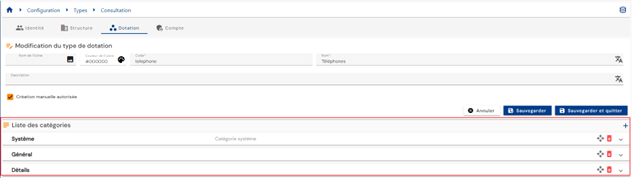
Da biste vrsti objekta dodali jednu ili više kategorija, kliknite ikonu „“.
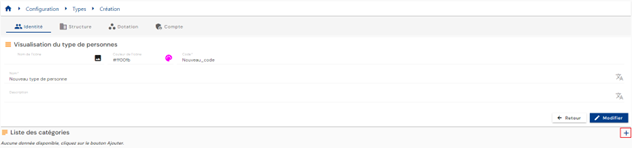
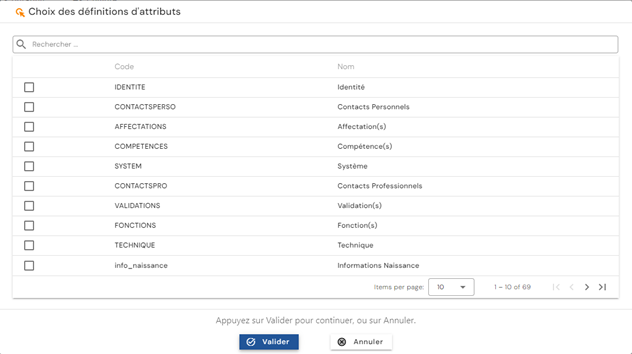
Prethodno stvoreni atributi čija je zadana kategorija dio popisa odabranih kategorija automatski se dodaju vrsti objekta. Atribute možete dodavati, izmjenjivati ili brisati pojedinačno u svakoj kategoriji.
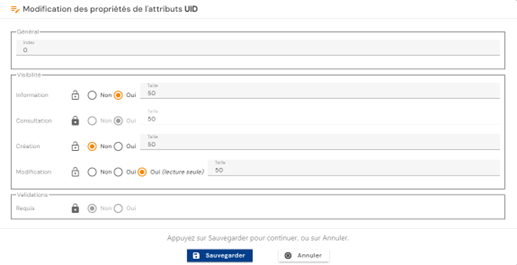
Moguće je izmijeniti i zadane konfiguracije atributa vrste objekta:
-
Display index: indeks prikaza u kategoriji
-
Visibility
- Načini prikaza atributa u obrascima su sljedeći:
- Information: ako je vrijednost „da“, atribut se prikazuje u umetku zapisa osobe (gore desno).
- Consultation: ako je vrijednost „da“, atribut se prikazuje u obrascu u načinu prikaza.
- Creation: ako je vrijednost „da“, atribut se prikazuje u obrascu u načinu stvaranja.
- Modification: ako je vrijednost „da“, atribut je moguće izmijeniti u obrascu u načinu izmjene. Ako je vrijednost „da (samo za čitanje)“, atribut se prikazuje, ali ga nije moguće izmijeniti.
- Za svaki način prikaza moguće je navesti postotak retka koji se dodjeljuje prikazu. Primjeri:
- 100: atribut će se prikazivati u cijelom retku.
- 50: omogućuje prikaz 2 atributa u jednom retku.
Način vidljivosti i zadani indeks prikaza definirani su i prikazani zatvorenim lokotom (
 ). Moguće je navesti da želite primijeniti drugačiju konfiguraciju. U tom slučaju morate kliknuti lokot da biste ga otključali (
 ), a zatim primijeniti promjenu. Klikom na otključani lokot vraćate se na zadani način prikaza.
- Načini prikaza atributa u obrascima su sljedeći:
-
Validations
- Označava je li atribut obavezan pri unosu u obrasce za stvaranje i izmjenu
Atribut je moguće premjestiti iz jedne kategorije u drugu. Da biste to učinili, morate izbrisati atribut iz početne kategorije i dodati ga u željenu kategoriju (postupak se može izvesti i obrnutim redoslijedom: dodavanjem u novu kategoriju, a zatim brisanjem iz stare kategorije).
Napomena: za vrste identiteta i zaduženja sustavski atributi, koji su obavezni, automatski se stvaraju u rješenju sa zadanom kategorijom „System“. Ta se kategorija automatski dodaje pri stvaranju tih vrsta objekata. Te je atribute moguće premjestiti u drugu kategoriju ili sakriti, ali ih nije moguće potpuno izbrisati. Da biste promijenili kategoriju obaveznog atributa, morate dodati atribut u željenu kategoriju prije nego što ga budete mogli izbrisati iz njegove zadane kategorije.
Obavezni atributi za vrste identiteta su sljedeći:
- Name
- First name
- Display name
- Uid
- External identifier
- Status
- Person type
- Active person
Obavezni atributi za vrste zaduženja su sljedeći:
- Resource type
- Name
- Code
- Description
Da biste izbrisali kategoriju, kliknite gumb „“ za željenu kategoriju.
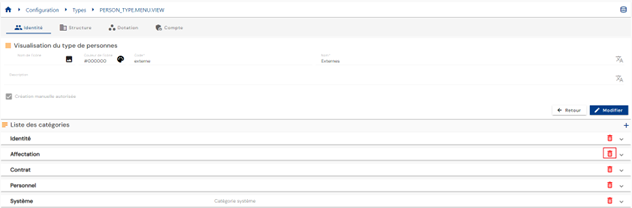
Prije brisanja kategorije prikazat će se poruka potvrde.
Upozorenje: kategoriju nije moguće izbrisati ako neki identiteti imaju vrijednosti atributa koji se nalaze u kategoriji koja se briše.
Da biste promijenili redoslijed prikaza kategorija, prebacite vrstu objekta u način uređivanja, a zatim kliknite gumb „ “ desno od željene kategorije i premjestite je na željeno mjesto.