Gestão das categorias de atributos
Uma categoria de atributos permite agrupar vários atributos sob a mesma designação. Uma categoria não está associada a um tipo de objeto específico e pode ser utilizada nos quatro tipos de objeto existentes: identidade, estrutura, dotação e conta.
Criar/modificar/eliminar uma categoria de atributos
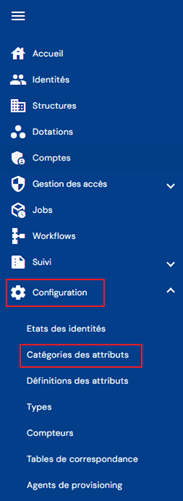
Para aceder à gestão das categorias de atributos, vá ao menu «Configuration \ Attribute Categories».
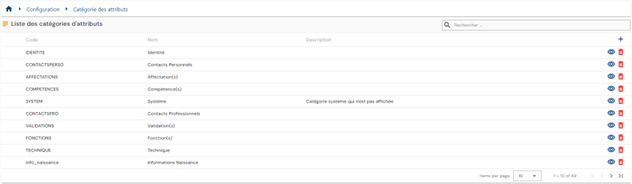
Verá uma lista das categorias de atributos existentes.
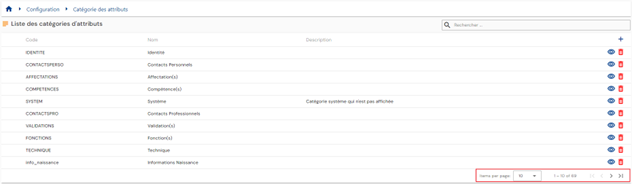
Está prevista uma paginação para apresentar apenas 10 categorias de atributos por predefinição, mas é possível alterar o número de elementos apresentados.
Existe um campo de pesquisa no canto superior direito da tabela. A pesquisa abrange os códigos, os nomes e as descrições das categorias de atributos, isto é, os campos apresentados na tabela.

Para criar uma nova categoria de atributos, clique no botão « ».
».

Introduza os parâmetros gerais de uma categoria de atributos:
- Icon: imagem que pode ser escolhida numa lista. Será integrada nas fichas das pessoas. Opcional.
- Color code: cor distintiva para definir a categoria de atributos. Será integrada nas fichas das pessoas. Opcional.
- Code: código da categoria de atributos. Deve ser único, sem espaços nem caracteres especiais. Obrigatório.
- Name: nome da categoria de atributos. Designação que será apresentada nos diversos formulários da aplicação. Obrigatório.
- Description: campo que permite introduzir uma descrição da categoria de atributos. Opcional.

Para consultar ou modificar uma categoria de atributos, clique no ícone « » situado à direita na linha correspondente da tabela.

Pode passar ao modo de modificação diretamente a partir da página de consulta da categoria de atributos.

Ações dos botões em modo de modificação ou de criação:
- Cancel: anula a introdução em curso e regressa à página da lista de atributos.
- Save: valida o formulário e passa a página ao modo de consulta.
- Save and quit: valida o formulário e regressa à página da lista de atributos.
Para eliminar uma categoria de atributos, clique no ícone « » situado à direita na linha correspondente da tabela.

É apresentada uma mensagem de confirmação antes da eliminação do atributo.
Atenção: não é possível eliminar uma categoria de atributos enquanto estiver associada a objetos.
Gerir as categorias e os atributos nos tipos de objeto
Para cada tipo de objeto (identidade, dotação, estrutura ou conta) é possível, e mesmo necessário, adicionar categorias e atributos para personalizar os diversos formulários.
As categorias e os atributos devem existir previamente para poderem ser adicionados a um tipo de objeto.
Os atributos são configurados com uma categoria predefinida, mas é possível alterar a categoria de um atributo em cada tipo de objeto.
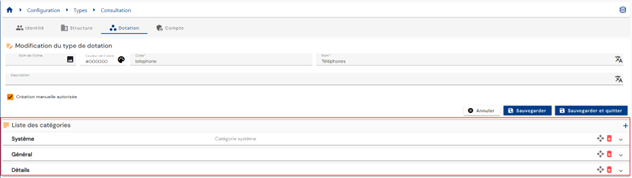
Para adicionar, modificar ou eliminar uma categoria e/ou um atributo, abra um tipo de objeto no modo de consulta.
Para adicionar uma ou várias categorias a um tipo de objeto, clique no ícone «».
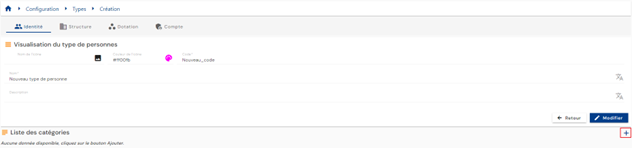
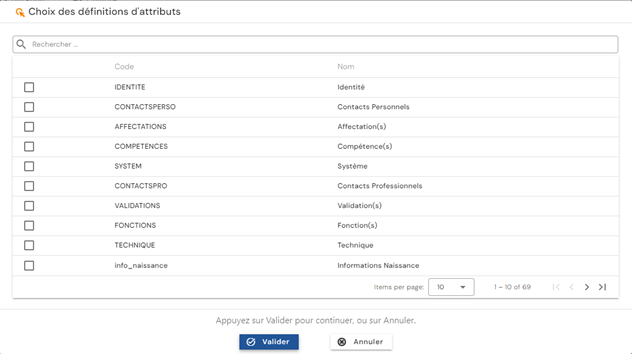
Os atributos criados previamente cuja categoria predefinida faz parte da lista de categorias selecionadas são automaticamente adicionados ao tipo de objeto. Pode adicionar, modificar ou eliminar atributos individualmente em cada categoria.
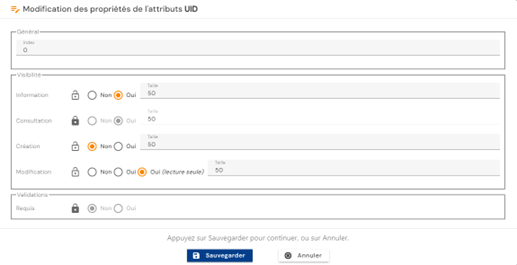
Também é possível modificar as configurações predefinidas dos atributos de um tipo de objeto:
-
Display index: índice de apresentação na categoria
-
Visibility
- Os modos de apresentação do atributo nos formulários são:
- Information: se sim, apresenta o atributo no recuadro da ficha da pessoa (canto superior direito).
- Consultation: se sim, apresenta o atributo no formulário no modo de consulta.
- Creation: se sim, apresenta o atributo no formulário no modo de criação.
- Modification: se sim, permite modificar o atributo no formulário no modo de modificação. Se sim (somente leitura), apresenta o atributo sem permitir a sua modificação.
- Para cada modo de apresentação, é possível indicar a percentagem da linha atribuída à sua apresentação. Exemplos:
- 100: o atributo é apresentado em toda a linha.
- 50: permite apresentar 2 atributos numa mesma linha.
O modo de visibilidade e o índice de apresentação predefinidos estão definidos e são representados por um cadeado fechado (
 ). É possível indicar que se deseja aplicar uma configuração diferente. Nesse caso, é necessário clicar no cadeado para o desbloquear (
 ) e aplicar depois a alteração. Ao clicar num cadeado desbloqueado, regressa-se ao modo de apresentação predefinido.
 - Os modos de apresentação do atributo nos formulários são:
-
Validations
- Indica se o atributo é obrigatório no preenchimento dos formulários de criação e de modificação
É possível mover um atributo de uma categoria para outra. Para isso, é necessário eliminar o atributo da categoria inicial e adicioná-lo à categoria desejada (a operação pode ser feita no sentido inverso: adicioná-lo à nova categoria e eliminá-lo depois da antiga).
Nota: para os tipos identidade e dotação, os atributos de sistema, que são obrigatórios, são criados automaticamente na solução com a categoria predefinida «System». Esta categoria é adicionada automaticamente quando estes tipos de objeto são criados. Estes atributos podem ser mudados para outra categoria ou ocultados, mas não podem ser completamente eliminados. Para alterar a categoria de um atributo obrigatório, é necessário adicionar o atributo à categoria desejada antes de poder eliminá-lo da sua categoria predefinida.
Os atributos obrigatórios dos tipos de identidade são os seguintes:
- Name
- First name
- Display name
- Uid
- External identifier
- Status
- Person type
- Active person
Os atributos obrigatórios dos tipos de dotação são os seguintes:
- Resource type
- Name
- Code
- Description
Para eliminar uma categoria, clique no botão «» da categoria desejada.
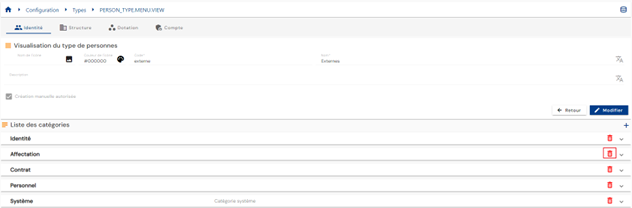
É apresentada uma mensagem de confirmação antes da eliminação da categoria.
Atenção: não é possível eliminar uma categoria se existirem identidades com valores de atributos presentes na categoria a eliminar.
Para alterar a ordem de apresentação das categorias, passe o tipo de objeto ao modo de modificação, clique no botão « » situado à direita da categoria desejada e desloque-a para o local desejado.