Configuração das etapas, das ações e das tarefas
Um workflow é composto por uma ou várias etapas, cada uma delas composta por uma ou várias ações e/ou tarefas.
As etapas são executadas sequencialmente no workflow, enquanto as ações e as tarefas de uma mesma etapa são executadas em paralelo.
Configurar uma etapa
Pode criar ou modificar uma etapa de um workflow quando o formulário do workflow está aberto no modo de edição.
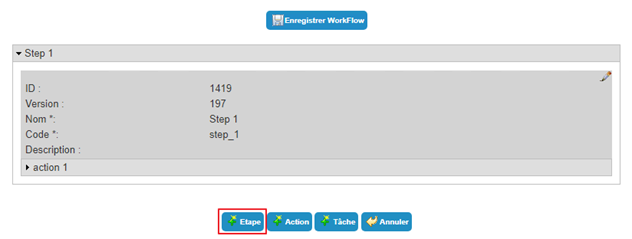
Para criar uma nova etapa, edite um workflow e clique no botão «Step».
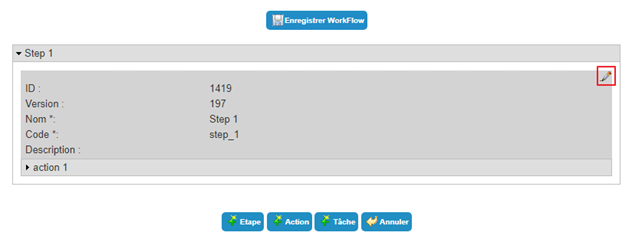
Para modificar uma etapa, clique no ícone « » situado sob a etapa desejada.
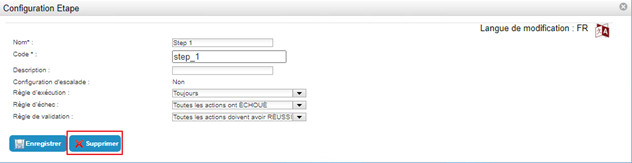
Para eliminar uma etapa, abra a etapa no modo de edição (ver acima) e clique no botão «Delete».
Parâmetros de uma etapa de workflow
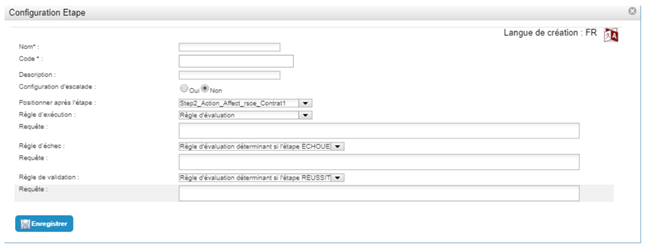
| Parameter | Description | Tipo e valores possíveis |
|---|---|---|
| Language of creation/modification |
Se necessário, adicione uma tradução clicando no ícone  . .
|
Cadeia de caracteres. |
| Name |
Nome da etapa. Pode personalizar o nome com um valor específico da instância do workflow, incluindo uma palavra-chave. |
Obrigatório. Character string que pode conter palavras-chave. Nesse caso, a cadeia de caracteres não deve conter espaços nem caracteres especiais. Exemplo de nome com uma palavra-chave: Validate_Request_#TARGET#ATTRIBUTE#displayname# |
| Code | Identificador da etapa, que deve ser único entre todas as etapas de todos os modelos. |
Obrigatório. Character string, sem espaços nem caracteres especiais. |
| Description | Descrição da etapa | Cadeia de caracteres. |
| Escalation configuration | Parâmetro que indica se a etapa é uma etapa standard ou uma etapa de escalamento. |
Yes/No. Valor predefinido = No. |
| Position after step | Parâmetro que permite posicionar as etapas umas em relação às outras (define o encadeamento das etapas). |
Visível a partir da criação da segunda etapa. Lista das etapas existentes. |
| Execution rules | Parâmetro que permite indicar as condições de execução de uma etapa. |
|
| Query | Parâmetro que permite definir uma consulta SQL para verificar o estado das ações, das etapas ou de qualquer outro objeto acessível através de uma palavra-chave. |
Visível se «Validation rule» = «Evaluation rule». Character string: consulta SQL utilizada para extrair os elementos que determinarão se uma etapa é ou não executada. A consulta deve devolver um valor booleano. Se o valor devolvido for 1, a etapa será executada; caso contrário, não. |
| Failure rule |
Parâmetro que permite indicar as condições que fazem falhar a etapa. Nota: a regra de falha prevalece sobre a regra de validação. |
|
| Query | Parâmetro que permite definir uma consulta SQL para verificar o estado das ações, das etapas ou de qualquer outro objeto acessível através de uma palavra-chave. |
Visível se «Validation rule» = «Evaluation rule determining whether the step fails». Character string: consulta SQL utilizada para extrair os elementos que determinarão se uma etapa ficará no estado «Failed» ou «Successful». A consulta deve devolver um valor booleano. Se o valor devolvido for 1, a etapa ficará no estado «Successful»; caso contrário, ficará no estado «Validated». |
| Validation rule |
Parâmetro que permite indicar as condições em que a etapa é bem-sucedida. Nota: a regra de falha prevalece sobre a regra de validação. |
|
| Query | Parâmetro que permite definir uma consulta SQL para verificar o estado das ações, das etapas ou de qualquer outro objeto acessível através de uma palavra-chave. |
Visível se «Validation rule» = «Evaluation rule determining whether the step is successful». Character string: consulta SQL utilizada para extrair os elementos que determinarão se uma etapa ficará no estado «Successful» ou «Failed». A consulta deve devolver um valor booleano. Se o valor devolvido for 1, a etapa ficará no estado «Successful»; caso contrário, ficará no estado «Failed». |
Em cada etapa, deve definir pelo menos uma ação ou uma tarefa.
Configurar uma etapa de escalamento
O escalamento é uma etapa que se executa após um determinado período de inatividade a seguir ao lançamento do workflow, ao início de uma etapa ou ao início de uma ação.
Exemplo de escalamento:
Os utilizadores podem solicitar direitos de acesso à aplicação MyApp. Este workflow exige uma primeira etapa de validação pelo gestor direto antes de conceder o direito. Se, uma semana após o pedido de direitos, o gestor direto ainda não tiver validado o pedido, a etapa de escalamento desencadeia:
- A anulação da etapa de validação pelo gestor direto,
- O envio de uma notificação ao requerente,
- O envio de um pedido de validação ao responsável pela aplicação MyApp.
Uma vez concluída com êxito a etapa de escalamento, o workflow executará a etapa seguinte de atribuição do direito.
Uma etapa de escalamento não pode ser a primeira etapa de um workflow.
A configuração de uma etapa de escalamento segue o mesmo processo que a criação de uma etapa, exceto que é necessário definir a opção «Escalation configuration» para «Yes».
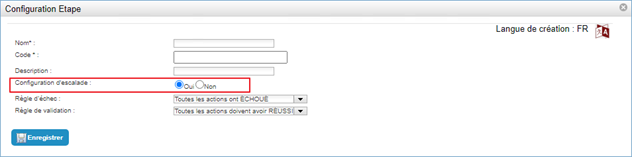
Guarde o formulário de criação clicando no botão «Save».
Deve depois criar o escalamento desejado. Para tal, clique no botão «Escalation».
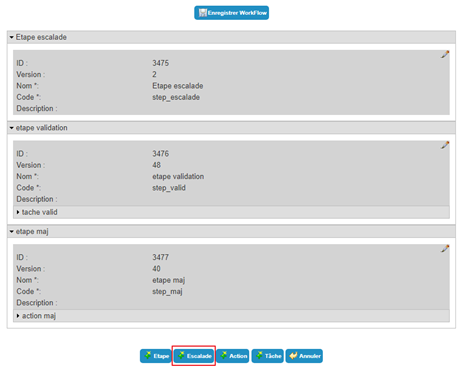
Parâmetros da etapa de escalamento:
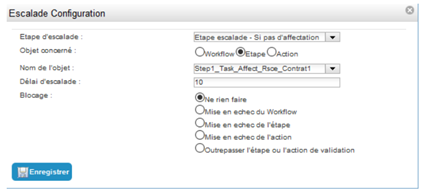
| Parameter | Description | Tipo e valores possíveis |
|---|---|---|
| Escalation step | Etapa na qual se configura o escalamento. | Lista das etapas configuradas para as quais a opção «Escalation configuration» está selecionada. |
| Object concerned | Tipo de objeto sobre o qual será considerado o tempo de inatividade para ativar a etapa de escalamento. |
|
| Name of the object | Objeto sobre o qual será considerado o tempo de inatividade para ativar a etapa de escalamento, se o objeto em questão não for o workflow. | Lista das etapas e ações já configuradas para este workflow. |
| Escalation timeout |
Prazo (em dias) entre:
|
Inteiro (número de dias). |
| Block | Ação a realizar sobre o workflow, a etapa ou a ação em curso quando o tempo de inatividade é excedido e a etapa de escalamento é iniciada. |
|
Depois de criar e configurar uma etapa de escalamento, pode adicionar-lhe tarefas e/ou ações.
Para modificar um escalamento, o acesso depende do objeto no qual o escalamento está posicionado:
Para modificar um escalamento configurado no workflow, clique no ícone «» situado nos parâmetros de escalamento dos parâmetros gerais do workflow.
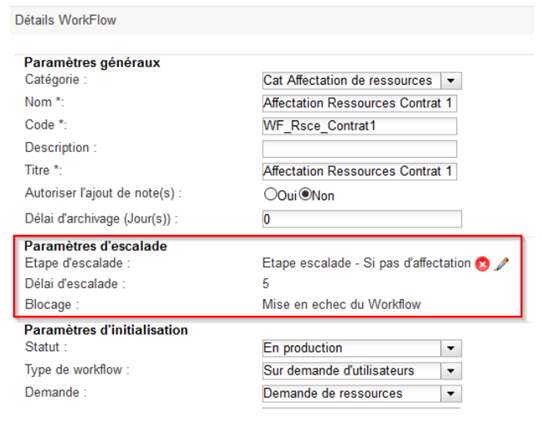
Para modificar um escalamento configurado numa etapa, clique no ícone «» situado nos parâmetros de escalamento da etapa em questão.
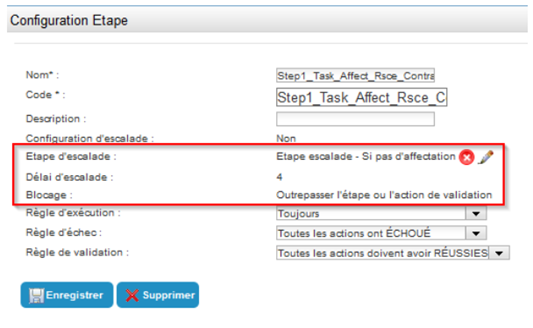
Para modificar um escalamento configurado numa ação, clique no ícone «» situado nos parâmetros de escalamento da ação em questão.
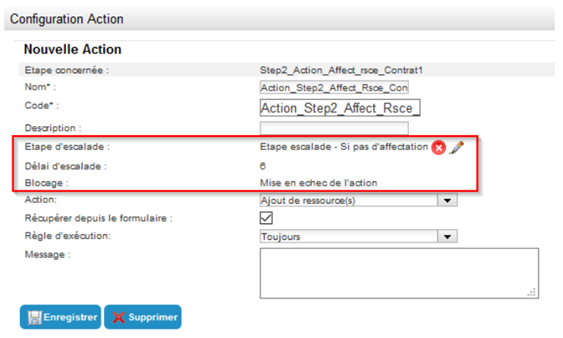
Em todos os casos, apenas os campos «Archiving delay» e «Blocking» podem ser modificados.
Configurar uma tarefa
Um workflow é composto por uma ou várias etapas, cada uma delas composta por uma ou várias ações e/ou tarefas.
Uma tarefa é uma operação manual que requer a intervenção de um utilizador.
Enquanto uma tarefa não estiver concluída, o workflow fica bloqueado e permanece em espera.
Existem vários tipos de tarefas:
- Generic,
- Validation,
- Manual provisioning,
- Manual deprovisioning.
Para criar uma nova tarefa, clique no botão «Task».
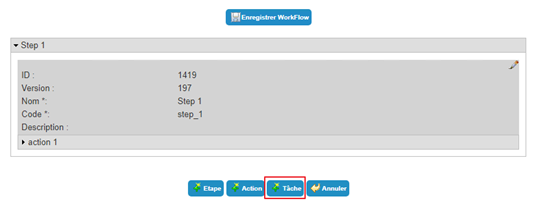
Para modificar uma tarefa, clique no ícone «» situado sob a etapa desejada.
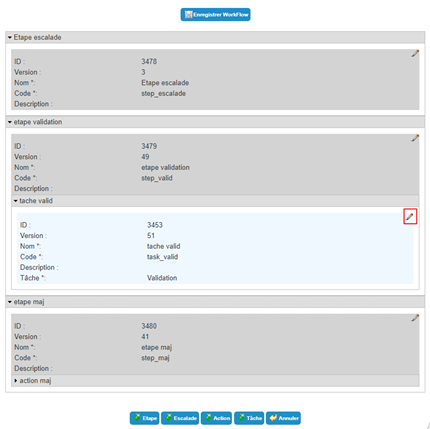
Para eliminar uma tarefa, abra a tarefa no modo de edição (ver acima) e clique no botão «Delete».
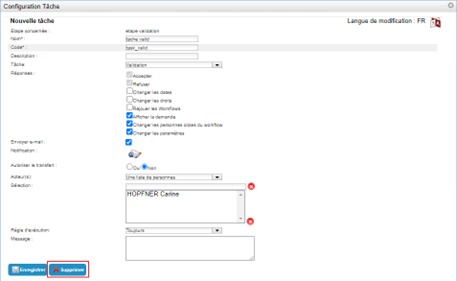
Parâmetros de uma tarefa de Workflow
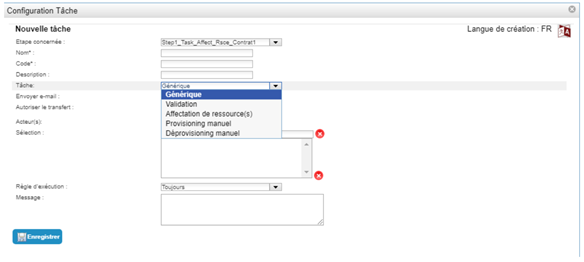
| Parameter | Description | Tipo e valores possíveis |
|---|---|---|
| Language of creation/modification |
Se necessário, adicione uma tradução clicando em .
|
Character strings. |
| Step concerned | Etapa de pertença da tarefa. | Lista das etapas existentes. |
| Name | Nome da tarefa. | Cadeia de caracteres. |
| Code | Identificador da tarefa, que deve ser único entre todas as tarefas de todos os modelos de workflow. | Character string, sem espaços nem caracteres especiais. |
| Description | Descrição da tarefa. | Cadeia de caracteres. |
| Task |
Parâmetro que indica o tipo da tarefa. O resto deste formulário é adaptado em função da tarefa selecionada. |
|
| Send e-mail | Parâmetro que permite configurar a notificação a enviar. | Selecionada/não selecionada. |
| Notification |
Para configurar uma ação de notificação, clique em  . .
|
Visível se «Send email» estiver selecionada. Consulte o capítulo Configurar uma notificação. |
| Authorize the transfer |
Adiciona um campo «Transfer action to» ao formulário de validação em cada instância de workflow. O validador pode então escolher uma pessoa à qual transferir a ação ou a tarefa de validação. A tarefa deixará de aparecer na sua lista e não poderá validá-la. |
Yes/No. |
| Actor(s) | Modo de seleção das pessoas que devem validar ou recusar a tarefa. |
|
| Selection | Lista resultante da seleção de pessoas efetuada durante a configuração. |
Visível se «Actor(s)» = «A list of persons». Lista de pessoas a selecionar. 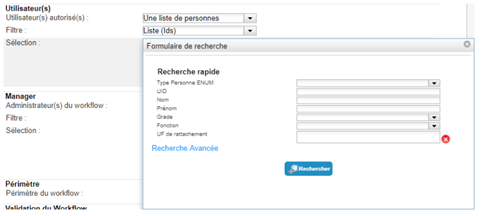
|
| Query | Parâmetro que permite indicar uma consulta SQL para filtrar as pessoas desejadas. |
Visível se «Actor(s)» = «A list of persons returned by an SQL evaluation». Character string: consulta SQL utilizada para filtrar as pessoas desejadas. 
|
| Execution rule |
Parâmetro que permite indicar as condições de execução de uma tarefa. Por exemplo, uma tarefa poderá ser executada ou não em função de:
|
|
| Query | Parâmetro que permite definir uma consulta SQL para verificar o estado das ações, das etapas ou de qualquer outro objeto acessível através de uma palavra-chave. |
Visível se «Execution rule» = «Evaluation rule». Character string: consulta SQL utilizada para extrair os elementos que determinarão se uma tarefa é ou não executada. A consulta deve devolver um valor booleano. Se o valor devolvido for 1, a tarefa será executada; caso contrário, não. |
| Message | Campo livre que permite definir uma mensagem a apresentar na interface de utilizador do Workflow. |
Character string que pode conter palavras-chave. Exemplo: Valide a criação do prestador de serviços: #TARGET#ATTRIBUTE#name# #TARGET#ATTRIBUTE#firstname# |
Parâmetros específicos da tarefa genérica
Uma tarefa genérica permite simplesmente confirmar ou recusar a execução de uma operação. Não tem parâmetros específicos.
A confirmação da execução da tarefa abrangerá todos os destinatários (alvos).
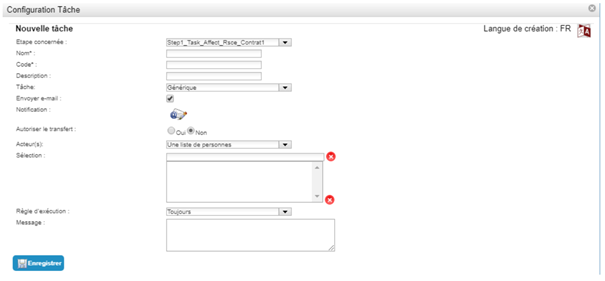
Parâmetros específicos de uma tarefa de validação
A tarefa de validação permite a um administrador validar ou recusar um pedido de direitos ou de modificação de atributos.
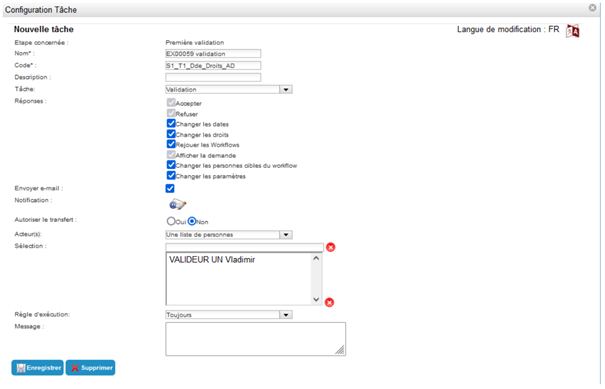
| Parameter | Description | Tipo e valores possíveis |
|---|---|---|
| Answers |
Resposta e ação que podem ser realizadas pelo validador. Em função das opções selecionadas na resposta, o formulário de validação será diferente nas instâncias de workflow. |
|
Parâmetros específicos de uma tarefa de atribuição de recursos
Uma tarefa de atribuição de recursos é utilizada num workflow de pedido de recursos ou num workflow por evento. Permite ao operador atribuir/criar um recurso para o ou os alvos diretamente na interface do workflow, sem passar pelos registos de identidade.
As permissões do perfil de administração do operador não se aplicam: pode atribuir/criar os recursos de acordo com os parâmetros do workflow.
Nota: uma tarefa de atribuição de recursos deve ser seguida de uma etapa com uma ação de atribuição de recursos; caso contrário, o recurso não será associado ao alvo.
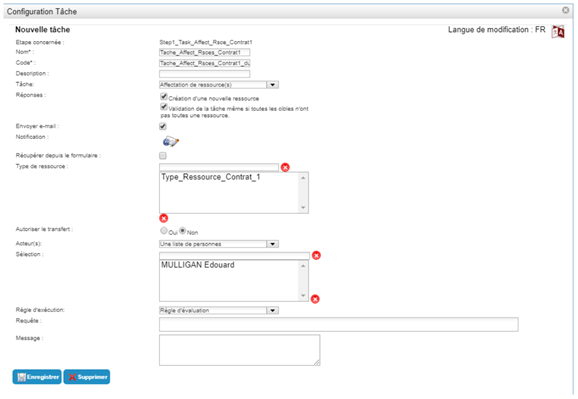
| Parameter | Description | Tipo e valores possíveis |
|---|---|---|
| Answers | Opções do formulário de atribuição de recursos. |
|
| Resource type | Permite selecionar os tipos de recursos a atribuir. |
Tipo de recurso a selecionar. Atenção: ainda que a interface permita adicionar vários tipos de recursos, é indispensável indicar apenas um para que a solução funcione corretamente. |
Parâmetros específicos das tarefas de aprovisionamento e desaprovisionamento manuais
Uma tarefa de aprovisionamento manual é utilizada num workflow de pedido de aprovisionamento ou num workflow por evento. Este tipo de aprovisionamento é utilizado quando o aprovisionamento automático por conector não é possível, mas se pretende ainda assim acompanhar a criação efetiva das contas e das autorizações no repositório da aplicação.
Indica ao operador quais os direitos e as contas a criar ou a conceder a um ou vários utilizadores. Depois de realizadas as operações sobre as contas no repositório, este confirma a criação/atribuição dos direitos no formulário de workflow do CyberElements Identity. Os estados de aprovisionamento dos diferentes direitos são então atualizados no CyberElements Identity (passando de vermelho a verde), sem que seja necessária qualquer outra ação.
A conta teórica é criada pela tarefa de aprovisionamento se ainda não existir no momento da execução da tarefa.
A tarefa de desaprovisionamento manual atualiza o estado de aprovisionamento do direito (passando de verde a vermelho).
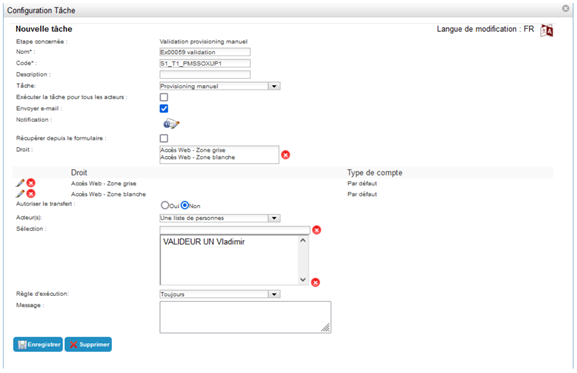
| Parameter | Description | Tipo e valores possíveis |
|---|---|---|
| Execute the task for all actors | Opção que permite agrupar a tarefa num único pedido mesmo que existam vários atores, ou criar tantas instâncias da tarefa quantos os atores. |
Selecionada/não selecionada.
|
| Retrieve from events |
Aplica-se aos workflows «Rights Request». A tarefa de aprovisionamento manual apenas aprovisiona os direitos solicitados no formulário de pedido de direitos E cujo tipo de aprovisionamento no repositório é «Manual». |
Selecionada/não selecionada.
|
| Right | Lista dos direitos que podem ser aprovisionados/desaprovisionados manualmente no formulário de validação da tarefa. |
Visível se a opção «Retrieve from events» não estiver selecionada. Lista de direitos. |
Configurar uma ação
Um workflow é composto por uma ou várias etapas, cada uma delas composta por uma ou várias ações e/ou tarefas.
Uma tarefa é uma operação realizada automaticamente, sem interação manual de um utilizador.
Existem vários tipos de ações:
- Sending a notification,
- Running an external process,
- Updating person information,
- Adding rights,
- Removing rights,
- Deleting a person.
Para criar uma nova ação, clique no botão «Action».
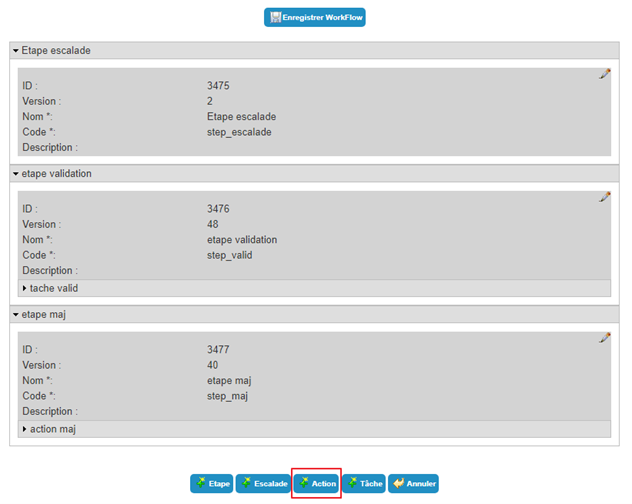
Para modificar uma ação, clique no ícone «» situado sob a ação desejada.
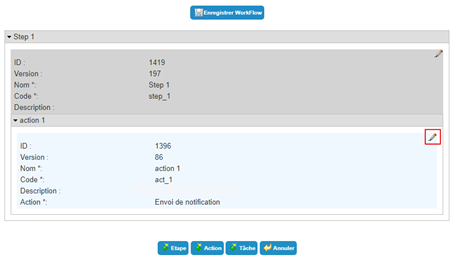
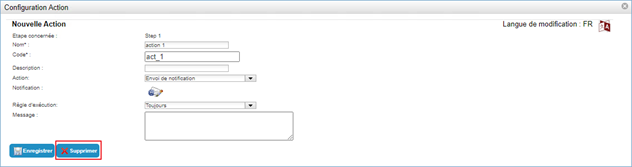
Para eliminar uma ação, abra-a no modo de edição (ver acima) e clique em seguida no botão «Delete».
Parâmetros de uma ação de workflow
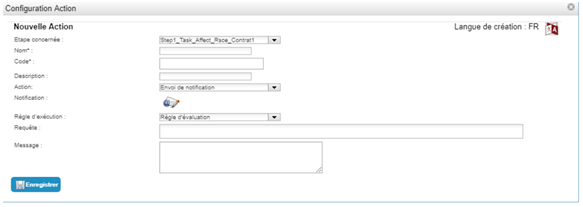
| Parameter | Description | Tipo e valores possíveis |
|---|---|---|
| Language of creation/modification |
Se necessário, adicione uma tradução clicando em .
|
Character strings. |
| Step concerned | Etapa de pertença da ação. | Lista das etapas existentes. |
| Name | Nome da ação. | Cadeia de caracteres. |
| Code | Identificador da ação, que deve ser único entre todas as ações de todos os modelos de workflow. | Character string, sem espaços nem caracteres especiais. |
| Description | Descrição da ação. | Cadeia de caracteres. |
| Action |
Parâmetro que indica o tipo de ação. O resto deste formulário é adaptado em função da ação selecionada. |
|
| Execution rule |
Parâmetro que permite indicar as condições de execução da ação. Por exemplo, uma tarefa poderá ser executada ou não em função de:
|
|
| Query | Parâmetro que permite definir uma consulta SQL para verificar o estado das ações, das etapas ou de qualquer outro objeto acessível através de uma palavra-chave. |
Visível se «Execution rule» = «Evaluation rule». Character string: consulta SQL utilizada para extrair os elementos que determinarão se uma ação é ou não executada. A consulta deve devolver um valor booleano. Se o valor devolvido for 1, a ação será executada; caso contrário, não. |
| Message | Campo livre que permite definir uma mensagem a apresentar na interface de utilizador do Workflow. |
Character string que pode conter palavras-chave. Exemplo: Valide a criação do prestador de serviços: #TARGET#ATTRIBUTE#name# #TARGET#ATTRIBUTE#firstname# |
Parâmetros da ação «Send notification»
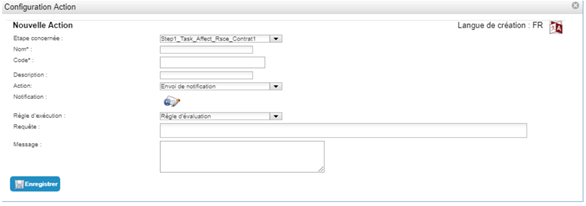
Para configurar uma ação de notificação, clique no ícone «». Consulte a secção Configurar uma notificação.
Parâmetros da ação «Process execution»
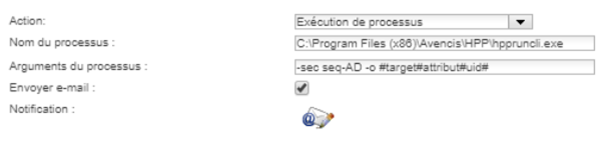
| Parameter | Description | Tipo e valores possíveis |
|---|---|---|
| Name of the process | Parâmetro que permite indicar o caminho do processo a executar. |
Character string. Exemplo: C:\Program Files (x86)\Avencis\HPP\hppruncli.exe |
| Arguments of the process | Parâmetro que permite indicar os argumentos a passar ao processo a executar. |
Character string que pode conter palavras-chave. Exemplo: -sec seq-AD -o #target#attribute#uid# |
| Send e-mail | Parâmetro que permite indicar se deve ser enviada uma notificação em caso de falha do processo. | Selecionada/não selecionada. |
| Notification |
Para configurar uma notificação, clique no ícone «».
|
Visível se «Send email» estiver selecionada. Consulte a secção Configurar uma notificação. |
Parâmetros da ação «Update person information»
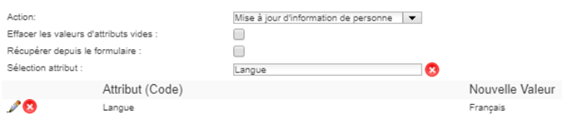
| Parameter | Description | Tipo e valores possíveis |
|---|---|---|
| Delete empty attribute values | Elimina do registo da pessoa alvo os valores de atributo para os quais não foi indicado nenhum valor no formulário do workflow. |
Selecionada/Não selecionada. Este parâmetro só pode ser aplicado se existir uma única pessoa alvo. |
| Retrieve from the form | Permite indicar se os atributos a atribuir aos alvos provêm das introduções do utilizador no âmbito de um workflow de pedido do utilizador. |
Selecionada/Não selecionada. Este parâmetro só pode ser aplicado se o tipo de workflow for «On user request». |
| Attribute selection | Parâmetro que permite configurar uma lista de atributos e os respetivos valores, a atualizar durante a execução da ação. | Lista de atributos. |
Parâmetros das ações «Add rights» e «Remove rights»
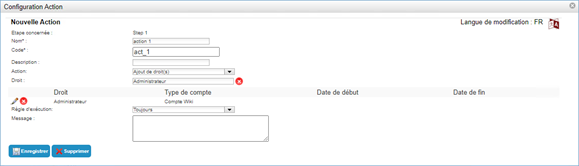
| Parameter | Description | Tipo e valores possíveis |
|---|---|---|
| Retrieve from the form | Permite indicar se os direitos a atribuir aos alvos provêm das introduções do utilizador no âmbito de um workflow de pedido do utilizador. |
Selecionada/Não selecionada. Parâmetro disponível apenas se o tipo de workflow for «On user request». |
| Right | Parâmetro que permite configurar uma lista de direitos a adicionar aos alvos da ação ou a remover deles. | Lista de direitos. |
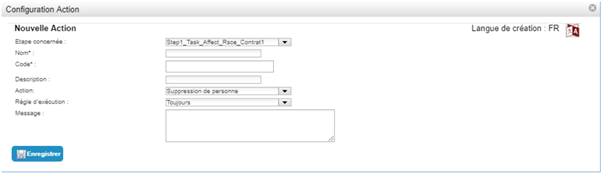
Parâmetros da ação «Delete person»
A ação de eliminação de uma pessoa não tem parâmetros específicos. Limita-se a eliminar a pessoa para a qual o workflow foi desencadeado.
Esta ação é utilizada com um workflow de «desencadeamento diferido», ativado a partir da sua data de fim, por exemplo.
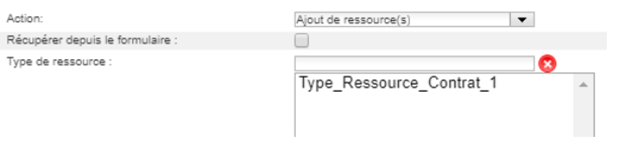
Parâmetros da ação «Add resource(s)»
| Parameter | Description | Tipo e valores possíveis |
|---|---|---|
| Retrieve from the form | Permite indicar se os tipos de recursos a atribuir aos alvos provêm das introduções do utilizador no âmbito de um workflow de pedido do utilizador. |
Selecionada/Não selecionada. Parâmetro disponível apenas se o tipo de workflow for «On user request». |
| Resource type |
Parâmetro que permite configurar uma lista de tipos de recursos que serão atribuídos aos alvos. O primeiro recurso disponível será atribuído automaticamente. Se não existir nenhum recurso disponível, a ação falhará. |
Lista de tipos de recursos. Disponível apenas se a caixa «Retrieve from form» não estiver selecionada. Atenção: ainda que a interface permita adicionar vários tipos de recursos, é indispensável indicar apenas um para que a solução funcione corretamente. |
Configurar uma notificação
Configurar as notificações consiste em definir os e-mails que serão enviados, a saber:
- O destinatário ou os destinatários
- O assunto
- O corpo do e-mail
- Etc.
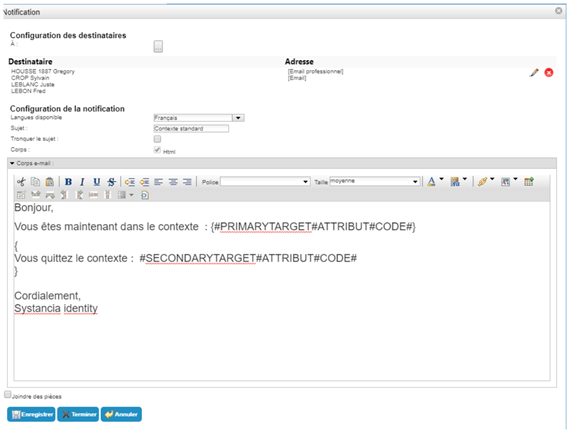
Configuração dos destinatários
| Parameter | Description | Tipo e valores possíveis |
|---|---|---|
To: 
|
Parâmetro que permite configurar a lista de destinatários. |
Escolha do modo de configuração do destinatário.
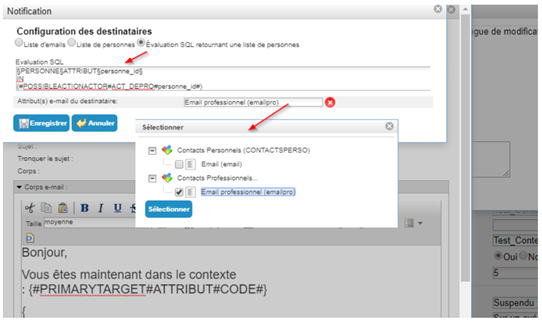
Se a opção «SQL evaluation returning a list of persons» estiver selecionada:
Para configurar um atributo do tipo e-mail, crie um atributo do tipo cadeia de caracteres e, em seguida, na secção «Display format», selecione «Link display format» e depois o prefixo 'MAIL'. 
|
Configuração da notificação
| Parameter | Description | Tipo e valores possíveis |
|---|---|---|
| Available languages |
É possível enviar notificações em vários idiomas, registando o assunto e o corpo para cada idioma. A notificação será enviada no idioma do utilizador, tal como definido no seu atributo de idioma. Se este não estiver definido, será enviada no idioma predefinido. |
Lista dos idiomas configurados no CyberElements Identity. |
| Subject |
Assunto do e-mail. Este parâmetro pode conter palavras-chave. Pode ser redigido em qualquer um dos idiomas suportados. |
Character string que pode conter palavras-chave. |
| Cut the subject | Parâmetro que permite limitar o comprimento do assunto, apresentando apenas os valores das palavras-chave do primeiro alvo, quando este é múltiplo. |
Yes (caixa selecionada). No (caixa não selecionada). |
| Body | Parâmetro que permite indicar que o corpo do e-mail está em HTML. Parâmetro de valor fixo. | Yes (always checked). |
| E-mail body |
Parâmetro que contém o corpo HTML a enviar. Este parâmetro utiliza palavras-chave para apresentar principalmente informações sobre o ou os alvos e sobre o requerente. Pode ser redigido em qualquer um dos idiomas suportados. |
Character string que pode conter palavras-chave. As palavras-chave devem ser colocadas entre chavetas {} para serem avaliadas pelo motor de workflows. O corpo de um e-mail pode conter vários conjuntos de chavetas correspondentes a grupos de texto distintos a avaliar. Um conjunto de chavetas será avaliado e duplicado tantas vezes quantos os alvos do workflow. As cadeias de caracteres situadas fora das chavetas são consideradas constantes e só serão inseridas uma vez no corpo do e-mail resultante. |
Opção «Attach files»
| Parameter | Description | Tipo e valores possíveis |
|---|---|---|
| Attach documents |
Parâmetro que permite indicar que devem ser incluídos um ou mais anexos com a notificação. Os anexos podem conter relatórios do CyberElements Identity (csv, PDF) e/ou ficheiros a procurar no servidor ou na rede. |
Yes (caixa de verificação selecionada).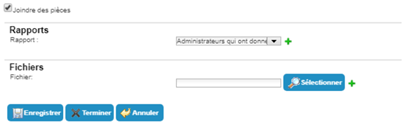 No (caixa de verificação não selecionada). |
| Report | Parâmetro que permite selecionar o relatório ou os relatórios a anexar. |
Visível se «Attach files» estiver selecionada. Lista dos relatórios disponíveis no CyberElements Identity. |
| File | Parâmetro que permite indicar o ficheiro ou os ficheiros a anexar. |
Visível se «Attach files» estiver selecionada. Ficheiro a selecionar. |
Validação de um workflow a partir de um e-mail
Quando um workflow tem uma etapa ou uma tarefa de validação, é possível incluir na notificação uma ligação que aceite ou recuse automaticamente a validação.
Consulte a página Gestão das palavras-chave nos workflows para a utilização das palavras-chave.
Palavras-chave reservadas para o corpo do e-mail
A utilização de palavras-chave no corpo de um e-mail está sujeita a uma sintaxe específica, definida nas palavras-chave dos workflows.
Para enviar e-mails, o servidor SMTP deve estar configurado no menu Configuration / General / Preferences / Application Settings.
Nota: Evite copiar e colar no corpo do e-mail, pois isso pode introduzir etiquetas HTML inadequadas. As fórmulas e as palavras-chave podem ser mal interpretadas.