Konfigurasjon av trinn, handlinger og oppgaver
En workflow består av ett eller flere trinn, som hvert består av én eller flere handlinger og/eller oppgaver.
Trinnene kjøres sekvensielt i workflowen, mens handlingene og oppgavene i samme trinn kjøres parallelt.
Konfigurere et trinn
Du kan opprette eller endre et trinn i en workflow når skjemaet for workflowen er åpnet i endringsmodus.
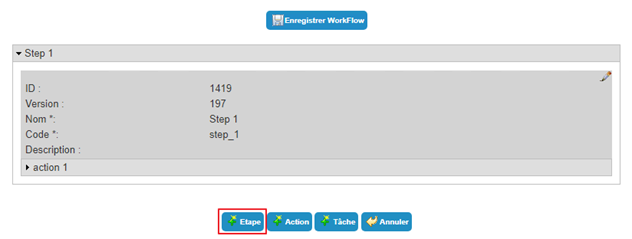
For å opprette et nytt trinn, rediger en workflow og klikk på knappen ”Step”.
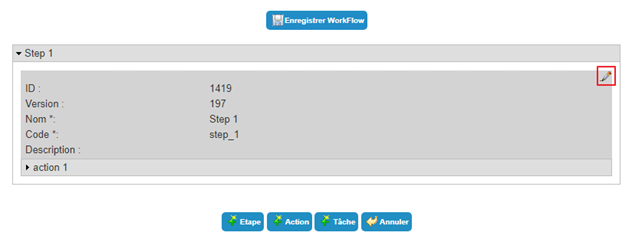
For å endre et trinn, klikk på ikonet ” ” under det ønskede trinnet.
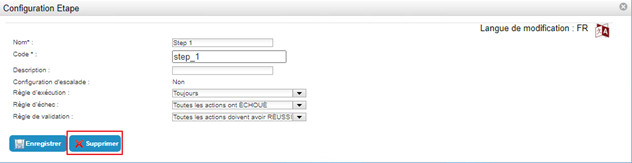
For å slette et trinn, åpne trinnet i endringsmodus (se ovenfor) og klikk på knappen ”Delete”.
Parametere for et workflowtrinn
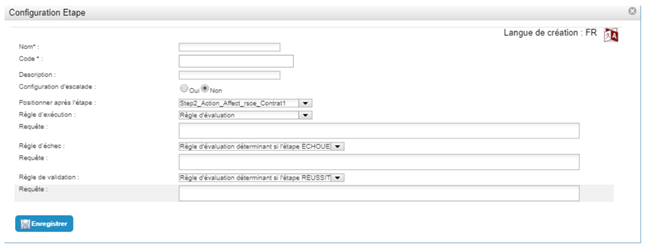
| Parameter | Description | Type og mulige verdier |
|---|---|---|
| Language of creation/modification |
Legg ved behov til en oversettelse ved å klikke på ikonet  . .
|
Tegnstreng. |
| Name |
Navnet på trinnet. Du kan tilpasse navnet med en verdi som er spesifikk for workflowinstansen, ved å legge inn et nøkkelord. |
Obligatorisk. Tegnstreng som kan inneholde nøkkelord. I så fall må tegnstrengen ikke inneholde mellomrom eller spesialtegn. Eksempel på et navn med nøkkelord: Validate_Request_#TARGET#ATTRIBUTE#displayname# |
| Code | Identifikator for trinnet, som må være unik på tvers av alle trinn i alle maler. |
Obligatorisk. Tegnstreng, uten mellomrom og uten spesialtegn. |
| Description | Beskrivelse av trinnet | Tegnstreng. |
| Escalation configuration | Parameter som angir om trinnet er et standardtrinn eller et eskaleringstrinn. |
Yes/No. Standardverdi = No. |
| Position after step | Parameter som brukes til å plassere trinnene i forhold til hverandre (definerer rekkefølgen på trinnene). |
Synlig fra opprettingen av det andre trinnet. Liste over eksisterende trinn. |
| Execution rules | Parameter som brukes til å angi betingelsene for å kjøre et trinn. |
|
| Query | Parameter som brukes til å definere en SQL-spørring for å kontrollere statusen til handlinger, trinn eller andre objekter som er tilgjengelige via et nøkkelord. |
Synlig hvis ”Validation rule” = ”Evaluation rule”. Tegnstreng: SQL-spørring som brukes til å hente ut elementene som avgjør om et trinn kjøres eller ikke. Spørringen må returnere en boolsk verdi. Hvis verdien som returneres er 1, kjøres trinnet; ellers ikke. |
| Failure rule |
Parameter som brukes til å angi betingelsene som gjør at trinnet feiler. Merk: feilregelen har forrang over valideringsregelen. |
|
| Query | Parameter som brukes til å definere en SQL-spørring for å kontrollere statusen til handlinger, trinn eller andre objekter som er tilgjengelige via et nøkkelord. |
Synlig hvis ”Validation rule” = ”Evaluation rule determining whether the step fails.” Tegnstreng: SQL-spørring som brukes til å hente ut elementene som avgjør om et trinn får statusen ”Failed” eller ”Successful”. Spørringen må returnere en boolsk verdi. Hvis verdien som returneres er 1, får trinnet statusen ”Successful”; ellers statusen ”Validated”. |
| Validation rule |
Parameter som brukes til å angi betingelsene som gjør at trinnet lykkes. Merk: feilregelen har forrang over valideringsregelen. |
|
| Query | Parameter som brukes til å definere en SQL-spørring for å kontrollere statusen til handlinger, trinn eller andre objekter som er tilgjengelige via et nøkkelord. |
Synlig hvis ”Validation rule” = ”Evaluation rule determining whether the step is successful.” Tegnstreng: : SQL-spørring som brukes til å hente ut elementene som avgjør om et trinn får statusen ”Successful” eller ”Failed”. Spørringen må returnere en boolsk verdi. Hvis verdien som returneres er 1, får trinnet statusen ”Successful”; ellers statusen ”Failed”. |
I hvert trinn må du definere minst én handling eller oppgave.
Konfigurere et eskaleringstrinn
Eskalering er et trinn som kjøres etter en viss periode med inaktivitet etter at workflowen er startet, etter at et trinn er begynt, eller etter at en handling er begynt.
Eksempel på eskalering:
Brukerne kan be om tilgangsrettigheter til applikasjonen MyApp. Denne workflowen krever et første valideringstrinn av den direkte lederen før rettigheten gis. Hvis den direkte lederen én uke etter forespørselen om rettigheten fremdeles ikke har validert forespørselen, utløser eskaleringstrinnet følgende:
- avbrytelsen av valideringstrinnet av den direkte lederen,
- sending av en varsling til den som har sendt forespørselen,
- sending av en valideringsforespørsel til den ansvarlige for applikasjonen MyApp.
Når eskaleringstrinnet er fullført med suksess, kjører workflowen det neste trinnet, tilordningen av rettigheten.
Et eskaleringstrinn kan ikke være det første trinnet i en workflow.
Konfigurasjonen av et eskaleringstrinn følger samme prosess som opprettingen av et trinn, med unntak av at du må sette alternativet ”Escalation configuration” til ”Yes”.
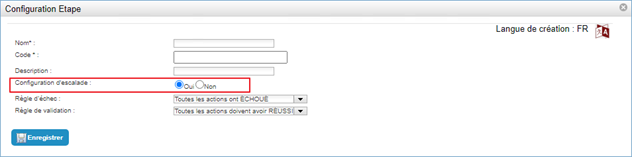
Lagre opprettingsskjemaet ved å klikke på knappen ”Save”.
Deretter må du opprette den ønskede eskaleringen. Klikk på knappen ”Escalation” for å gjøre det.
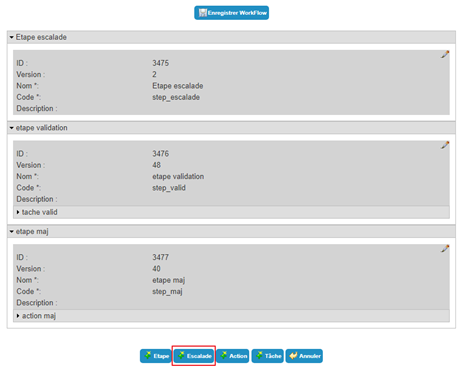
Parametere for eskaleringstrinnet:
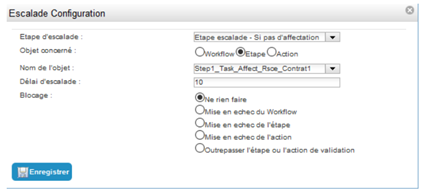
| Parameter | Description | Type og mulige verdier |
|---|---|---|
| Escalation step | Trinnet som eskaleringen konfigureres på. | Liste over konfigurerte trinn der alternativet ”Escalation configuration” er merket av. |
| Object concerned | Typen objekt som tiden med inaktivitet regnes for, for å aktivere eskaleringstrinnet. |
|
| Name of the object | Objektet som tiden med inaktivitet regnes for, for å aktivere eskaleringstrinnet, hvis det aktuelle objektet ikke er workflowen. | Liste over trinn og handlinger som allerede er konfigurert for denne workflowen. |
| Escalation timeout |
Frist (i dager) mellom:
|
Heltall (antall dager). |
| Block | Handlingen som utføres på workflowen, trinnet eller handlingen som er i gang, når tiden med inaktivitet overskrides og eskaleringstrinnet startes. |
|
Etter at du har opprettet og konfigurert et eskaleringstrinn, kan du legge til oppgaver og/eller handlinger i det.
For å endre en eskalering avhenger tilgangen av objektet som eskaleringen er satt opp på:
For å endre en eskalering som er konfigurert på workflowen, klikk på ikonet ”” i eskaleringsinnstillingene i de generelle workflowinnstillingene.
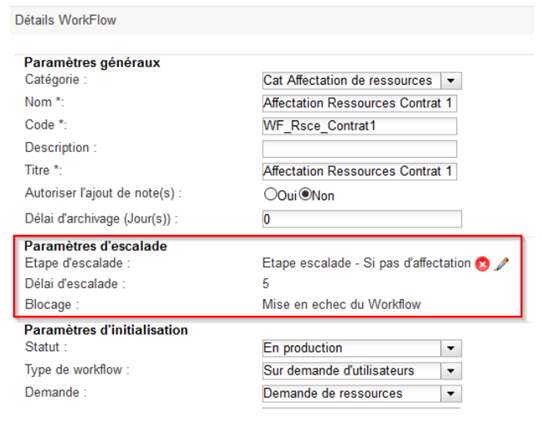
For å endre en eskalering som er konfigurert på et trinn, klikk på ikonet ”” i eskaleringsinnstillingene for det aktuelle trinnet.
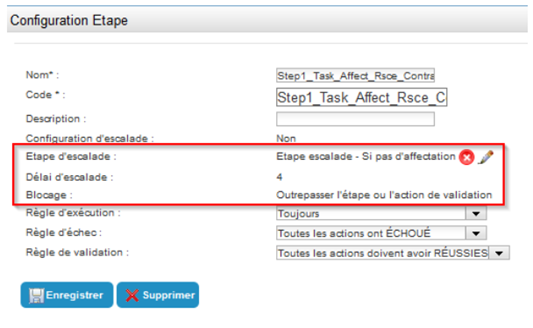
For å endre en eskalering som er konfigurert på en handling, klikk på ikonet ”” i eskaleringsinnstillingene for den aktuelle handlingen.
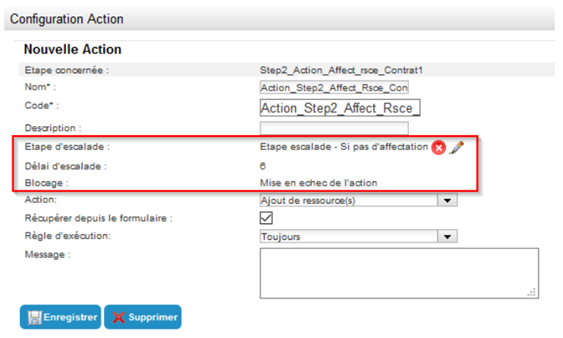
I alle tilfeller kan bare feltene ”Archiving delay” og ”Blocking” endres.
Konfigurere en oppgave
En workflow består av ett eller flere trinn, som hvert består av én eller flere handlinger og/eller oppgaver.
En oppgave er en manuell operasjon som krever at en bruker griper inn.
Så lenge en oppgave ikke er fullført, er workflowen blokkert og forblir ventende.
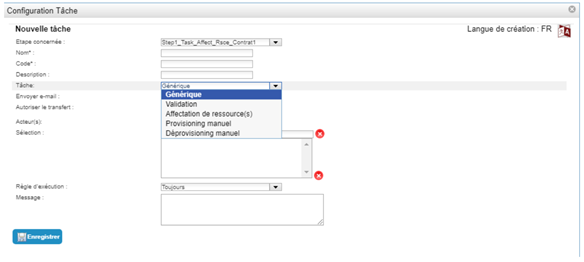
Det finnes flere ulike oppgavetyper:
- Generic,
- Validation,
- Manual provisioning,
- Manual deprovisioning.
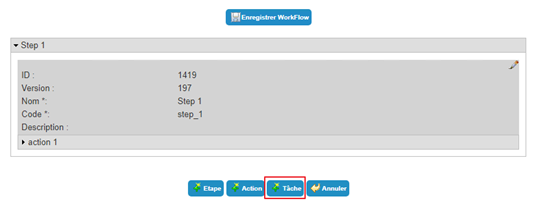
For å opprette en ny oppgave, klikk på knappen ”Task”.
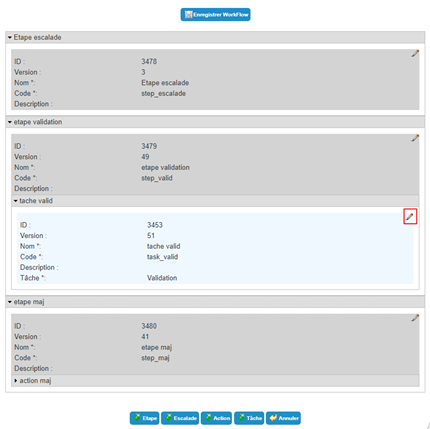
For å endre en oppgave, klikk på ikonet ”” under det ønskede trinnet.
For å slette en oppgave, åpne oppgaven i endringsmodus (se ovenfor) og klikk på knappen ”Delete”.
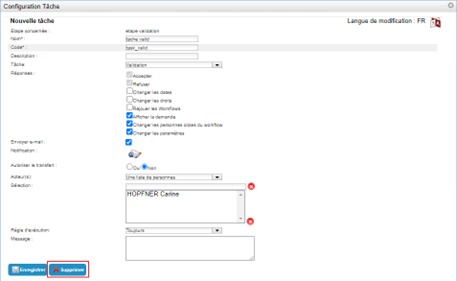
Parametere for en workflowoppgave
| Parameter | Description | Type og mulige verdier |
|---|---|---|
| Language of creation/modification |
Legg ved behov til en oversettelse ved å klikke på .
|
Tegnstrenger. |
| Step concerned | Trinnet som oppgaven tilhører. | Liste over eksisterende trinn. |
| Name | Navnet på oppgaven. | Tegnstreng. |
| Code | ID-en til oppgaven, som må være unik blant alle oppgavene i alle workflowmaler. | Tegnstreng, uten mellomrom og uten spesialtegn. |
| Description | Beskrivelse av oppgaven. | Tegnstreng. |
| Task |
Parameter som angir typen oppgave. Resten av dette skjemaet tilpasses den valgte oppgaven. |
|
| Send e-mail | Parameter som gjør det mulig å konfigurere varslingen som skal sendes. | Merket/ikke merket. |
| Notification |
For å konfigurere en varslingshandling, klikk på  . .
|
Synlig hvis ”Send email” er merket av. Se kapittelet Konfigurere en varsling. |
| Authorize the transfer |
Legger et felt ”Transfer action to” til valideringsskjemaet i hver workflowinstans. Validereren kan da velge en person som valideringshandlingen eller -oppgaven skal overføres til. Oppgaven vises da ikke lenger i listen hans, og han kan ikke validere den. |
Yes/No. |
| Actor(s) | Metoden for å velge personene som skal validere eller avslå oppgaven. |
|
| Selection | Listen som følger av utvalget av personer som er gjort under konfigurasjonen. |
Synlig hvis ”Actor(s)” = ”A list of persons”. Liste over personer som skal velges. 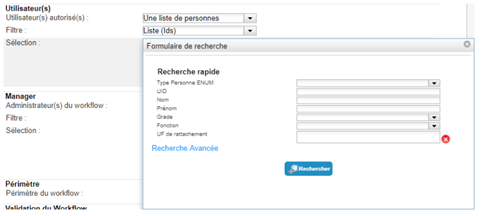
|
| Query | Parameter som gjør det mulig å angi en SQL-spørring for å filtrere de ønskede personene. |
Synlig hvis ”Actor(s)” = ”A list of persons returned by an SQL evaluation.” Tegnstreng: SQL-spørring som brukes til å filtrere de ønskede personene. 
|
| Execution rule |
Parameter som brukes til å angi betingelsene for å kjøre en oppgave. En oppgave kan for eksempel kjøres eller ikke, avhengig av:
|
|
| Query | Parameter som brukes til å definere en SQL-spørring for å kontrollere statusen til handlinger, trinn eller andre objekter som er tilgjengelige via et nøkkelord. |
Synlig hvis ”Execution rule” = ”Evaluation rule”. Tegnstreng: SQL-spørring som brukes til å hente ut elementene som avgjør om en oppgave kjøres eller ikke. Spørringen må returnere en boolsk verdi. Hvis verdien som returneres er 1, kjøres oppgaven; ellers ikke. |
| Message | Fritt felt som gjør det mulig å angi en melding som skal vises i brukergrensesnittet til workflowen. |
Tegnstreng som kan inneholde nøkkelord. Eksempel: Valider opprettingen av tjenesteleverandøren: #TARGET#ATTRIBUTE#name# #TARGET#ATTRIBUTE#firstname# |
Parametere som er spesifikke for den generiske oppgaven
En generisk oppgave gjør det bare mulig å bekrefte eller avslå at en operasjon utføres. Den har ingen særskilte parametere.
Bekreftelsen av at oppgaven er utført, gjelder alle mottakerne (målene).
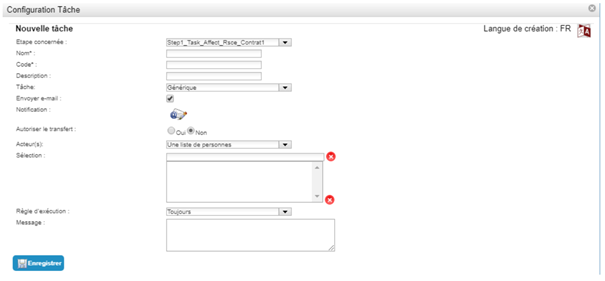
Parametere som er spesifikke for en valideringsoppgave
Valideringsoppgaven gjør det mulig for en administrator å validere eller avslå en forespørsel om rettigheter eller om endring av attributter.
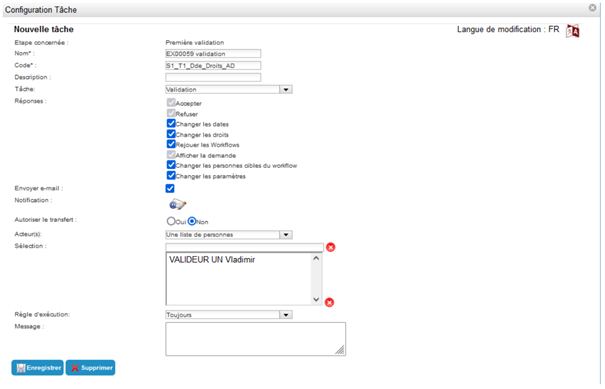
| Parameter | Description | Type og mulige verdier |
|---|---|---|
| Answers |
Svar og handling som validereren kan utføre. Avhengig av alternativene som er merket av i svaret, blir valideringsskjemaet ulikt i workflowinstansene. |
|
Parametere som er spesifikke for en oppgave som tilordner ressurser
En oppgave for tilordning av ressurser brukes i en workflow for forespørsel om ressurser eller i en hendelsesbasert workflow. Den gjør det mulig for operatøren å tilordne eller opprette en ressurs for målet eller målene direkte i grensesnittet til workflowen, uten å gå via identitetsoppføringene.
Eventuelle tillatelser i administrasjonsprofilen til operatøren gjelder ikke: han kan tilordne eller opprette ressursene i samsvar med innstillingene i workflowen.
Merk: en oppgave for tilordning av ressurser må følges av et trinn med en handling for tilordning av ressurser, ellers blir ressursen ikke tilknyttet målet.
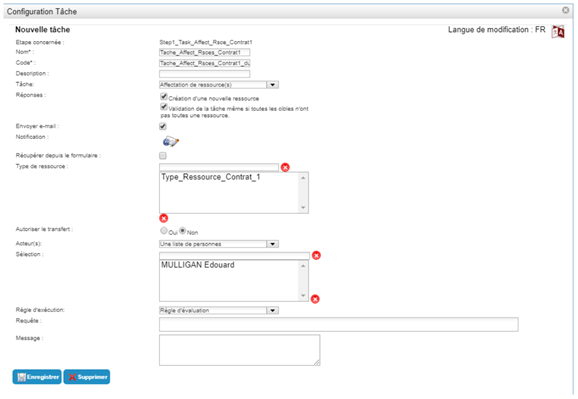
| Parameter | Description | Type og mulige verdier |
|---|---|---|
| Answers | Alternativer i skjemaet for tilordning av ressurser. |
|
| Resource type | Gjør det mulig å velge typene ressurser som skal tilordnes. |
Ressurstypen som skal velges. Advarsel: selv om grensesnittet tillater at flere ressurstyper legges til, er det helt nødvendig å angi bare én for at løsningen skal fungere riktig. |
Parametere som er spesifikke for oppgavene manuell provisjonering og manuell deprovisjonering
En oppgave for manuell provisjonering brukes i en workflow for forespørsel om provisjonering eller i en hendelsesbasert workflow. Denne typen provisjonering brukes når automatisk provisjonering via en konnektor ikke er mulig, men du likevel vil følge den faktiske opprettingen av kontoer og autorisasjoner i repositoryet til applikasjonen.
Den viser operatøren hvilke rettigheter og kontoer som skal opprettes eller gis til én eller flere brukere. Når operatøren har utført operasjonene på kontoene i repositoryet, bekrefter han opprettingen eller tilordningen av rettighetene i workflowskjemaet i CyberElements Identity. Provisjoneringsstatusene for de enkelte rettighetene oppdateres deretter i CyberElements Identity (endring fra rødt til grønt), uten at det kreves noen ytterligere handling.
Den teoretiske kontoen opprettes av provisjoneringsoppgaven hvis den ennå ikke finnes når oppgaven kjøres.
Oppgaven manuell deprovisjonering oppdaterer provisjoneringsstatusen for rettigheten (endring fra grønt til rødt).
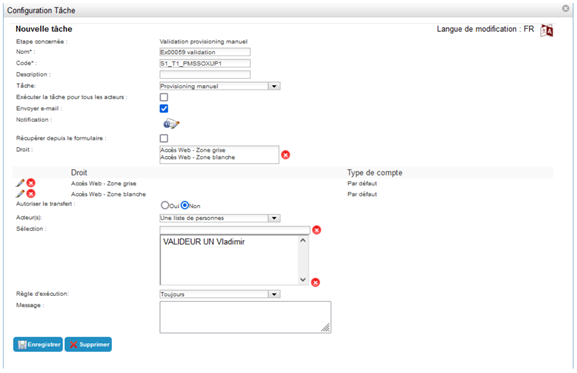
| Parameter | Description | Type og mulige verdier |
|---|---|---|
| Execute the task for all actors | Alternativ som samler oppgaven i én enkelt forespørsel selv om det finnes flere aktører, eller som oppretter så mange instanser av oppgaven som det finnes aktører. |
Merket/ikke merket.
|
| Retrieve from events |
Gjelder for workflower ”Rights Request”. Oppgaven for manuell provisjonering provisjonerer bare rettighetene som er forespurt i skjemaet for forespørsel om rettigheter OG som har provisjoneringstypen ”Manual” i repositoryet. |
Merket/ikke merket.
|
| Right | Liste over rettigheter som kan provisjoneres eller deprovisjoneres manuelt i valideringsskjemaet for oppgaven. |
Synlig hvis alternativet ”Retrieve from events” ikke er merket av. Liste over rettigheter. |
Konfigurere en handling
En workflow består av ett eller flere trinn, som hvert består av én eller flere handlinger og/eller oppgaver.
En oppgave er en operasjon som utføres automatisk uten manuelt inngrep fra en bruker.
Det finnes flere ulike handlingstyper:
- Sending a notification,
- Running an external process,
- Updating person information,
- Adding rights,
- Removing rights,
- Deleting a person.
For å opprette en ny handling, klikk på knappen ”Action”.
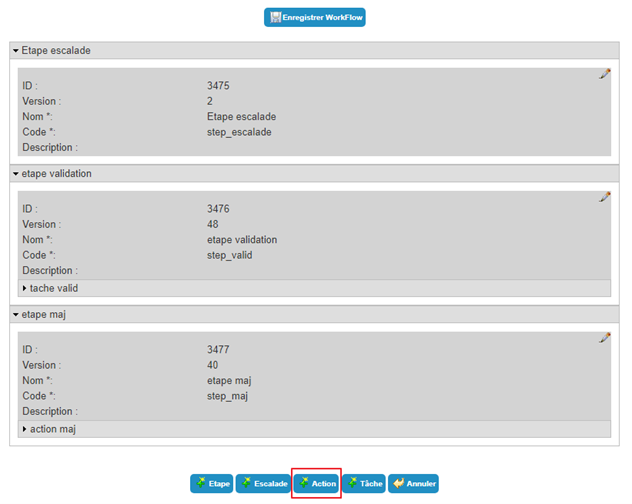
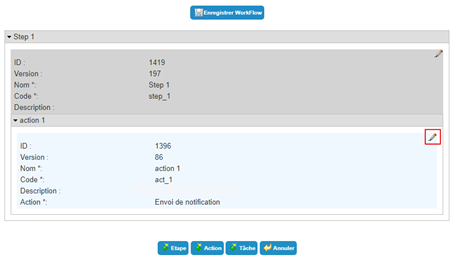
For å endre en handling, klikk på ikonet ”” under den ønskede handlingen.
For å slette en handling, åpne den i endringsmodus (se ovenfor) og klikk deretter på knappen ”Delete”.
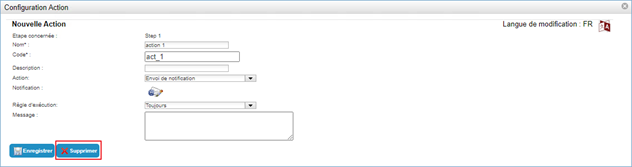
Parametere for en workflowhandling
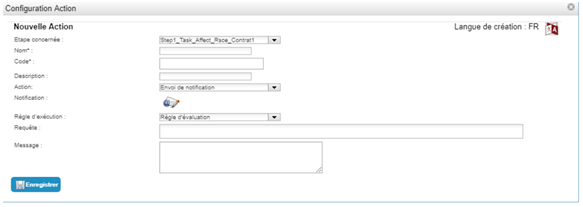
| Parameter | Description | Type og mulige verdier |
|---|---|---|
| Language of creation/modification |
Legg ved behov til en oversettelse ved å klikke på .
|
Tegnstrenger. |
| Step concerned | Trinnet som handlingen tilhører. | Liste over eksisterende trinn. |
| Name | Navnet på handlingen. | Tegnstreng. |
| Code | ID-en til handlingen, som må være unik blant alle handlingene i alle workflowmaler. | Tegnstreng, uten mellomrom og uten spesialtegn. |
| Description | Beskrivelse av handlingen. | Tegnstreng. |
| Action |
Parameter som angir typen handling. Resten av dette skjemaet tilpasses den valgte handlingen. |
|
| Execution rule |
Parameter som brukes til å angi betingelsene for å kjøre handlingen. En oppgave kan for eksempel kjøres eller ikke, avhengig av:
|
|
| Query | Parameter som brukes til å definere en SQL-spørring for å kontrollere statusen til handlinger, trinn eller andre objekter som er tilgjengelige via et nøkkelord. |
Synlig hvis ”Execution rule” = ”Evaluation rule”. Tegnstreng: SQL-spørring som brukes til å hente ut elementene som avgjør om en handling kjøres eller ikke. Spørringen må returnere en boolsk verdi. Hvis verdien som returneres er 1, kjøres handlingen; ellers ikke. |
| Message | Fritt felt som gjør det mulig å angi en melding som skal vises i brukergrensesnittet til workflowen. |
Tegnstreng som kan inneholde nøkkelord. Eksempel: Valider opprettingen av tjenesteleverandøren: #TARGET#ATTRIBUTE#name# #TARGET#ATTRIBUTE#firstname# |
Parametere for handlingen ”Send notification”
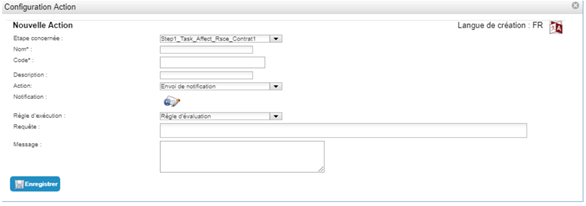
For å konfigurere en varslingshandling, klikk på ikonet ””. Se avsnittet Konfigurere en varsling.
Parametere for handlingen ”Process execution”
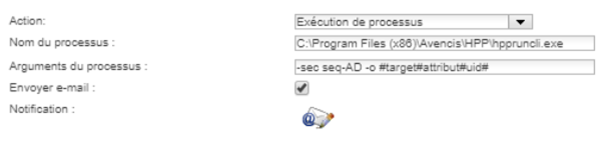
| Parameter | Description | Type og mulige verdier |
|---|---|---|
| Name of the process | Parameter som gjør det mulig å angi banen til prosessen som skal kjøres. |
Tegnstreng. Eksempel: C:\Program Files (x86)\Avencis\HPP\hppruncli.exe |
| Arguments of the process | Parameter som gjør det mulig å angi argumentene som skal sendes til prosessen som skal kjøres. |
Tegnstreng som kan inneholde nøkkelord. Eksempel: -sec seq-AD -o #target#attribute#uid# |
| Send e-mail | Parameter som gjør det mulig å angi om en varsling skal sendes hvis prosessen feiler. | Merket/ikke merket. |
| Notification |
For å konfigurere en varsling, klikk på ikonet ””.
|
Synlig hvis ”Send email” er merket av. Se avsnittet Konfigurere en varsling. |
Parametere for handlingen ”Update person information”
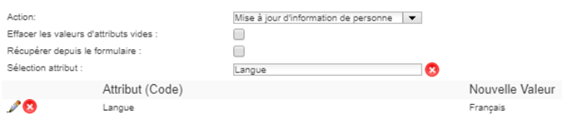
| Parameter | Description | Type og mulige verdier |
|---|---|---|
| Delete empty attribute values | Sletter attributtverdiene i oppføringen til målpersonen som det ikke er angitt noen verdier for i workflowskjemaet. |
Merket/ikke merket. Denne innstillingen kan bare brukes hvis det bare finnes én målperson. |
| Retrieve from the form | Gjør det mulig å angi om attributtene som skal tilordnes målene, kommer fra det brukeren har skrevet inn, innenfor rammen av en workflow på brukerforespørsel. |
Merket/ikke merket. Denne innstillingen kan bare brukes hvis workflowtypen er ”On user request”. |
| Attribute selection | Parameter som gjør det mulig å konfigurere en liste over attributter og verdiene deres som skal oppdateres når handlingen kjøres. | Liste over attributter. |
Parametere for handlingene ”Add rights” og ”Remove rights”
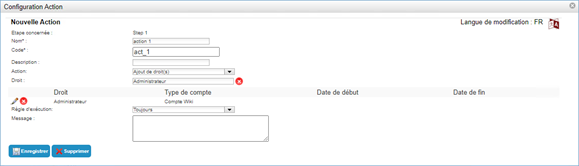
| Parameter | Description | Type og mulige verdier |
|---|---|---|
| Retrieve from the form | Gjør det mulig å angi om rettighetene som skal tilordnes målene, kommer fra det brukeren har skrevet inn, innenfor rammen av en workflow på brukerforespørsel. |
Merket/ikke merket. Innstilling som bare er tilgjengelig hvis workflowtypen er ”On user request”. |
| Right | Parameter som brukes til å konfigurere en liste over rettigheter som skal legges til eller fjernes for målene for handlingen. | Liste over rettigheter. |
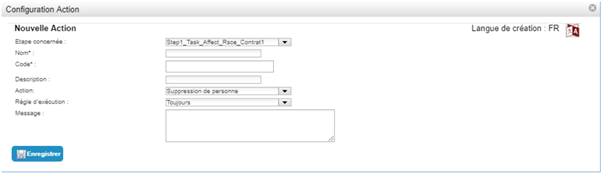
Parametere for handlingen ”Delete person”
Handlingen for å slette en person har ingen særskilte parametere. Den sletter bare personen som workflowen ble utløst for.
Denne handlingen brukes med en workflow med ”forsinket utløsning”, som for eksempel utløses ut fra sluttdatoen sin.
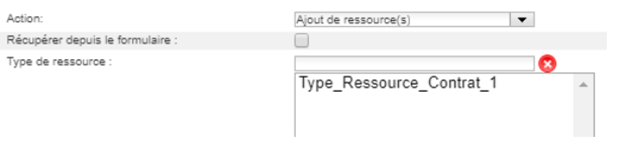
Parametere for handlingen ”Add resource(s)”
| Parameter | Description | Type og mulige verdier |
|---|---|---|
| Retrieve from the form | Gjør det mulig å angi om ressurstypene som skal tilordnes målene, kommer fra det brukeren har skrevet inn i en workflow på brukerforespørsel. |
Merket/ikke merket. Innstilling som bare er tilgjengelig hvis workflowtypen er ”On user request”. |
| Resource type |
Parameter for å konfigurere en liste over ressurstyper som skal tilordnes målene. Den første tilgjengelige ressursen tilordnes automatisk. Hvis ingen ressurs er tilgjengelig, feiler handlingen. |
Liste over ressurstyper. Bare tilgjengelig hvis avmerkingsboksen ”Retrieve from form” ikke er merket. Advarsel: selv om grensesnittet tillater at flere ressurstyper legges til, er det helt nødvendig å angi bare én for at løsningen skal fungere riktig. |
Konfigurere en varsling
Å konfigurere varslingene betyr å definere e-postene som skal sendes, nemlig:
- mottakeren eller mottakerne
- emnet
- teksten i e-posten
- Etc.
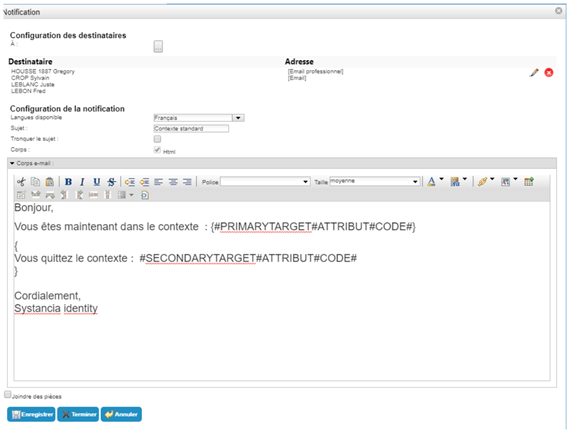
Konfigurasjon av mottakerne
| Parameter | Description | Type og mulige verdier |
|---|---|---|
To: 
|
Parameter som gjør det mulig å konfigurere listen over mottakere. |
Valg av måten mottakeren konfigureres på.
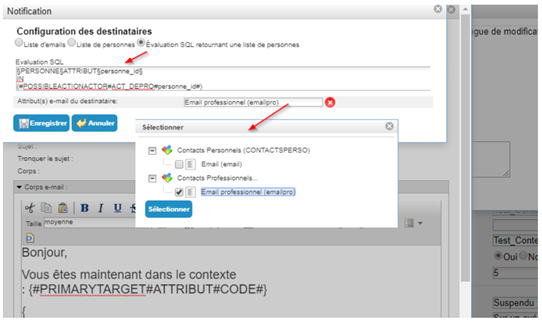
Hvis alternativet ”SQL evaluation returning a list of persons” er valgt:
For å konfigurere et attributt som e-posttype, opprett et attributt av typen tegnstreng, og velg deretter i seksjonen ”Display format” formatet ”Link display format” og så prefikset 'MAIL'. 
|
Konfigurasjon av varslingen
| Parameter | Description | Type og mulige verdier |
|---|---|---|
| Available languages |
Det er mulig å sende varslinger på ulike språk ved å lagre emnet og teksten for hvert språk. Varslingen sendes på språket til brukeren, slik det er definert i språkattributtet hans. Hvis dette ikke er definert, sendes den på standardspråket. |
Liste over språkene som er konfigurert i CyberElements Identity. |
| Subject |
Emnet i e-posten. Denne parameteren kan inneholde nøkkelord. Den kan skrives på alle støttede språk. |
Tegnstreng som kan inneholde nøkkelord. |
| Cut the subject | Parameter som gjør det mulig å begrense lengden på emnet ved bare å vise verdiene av nøkkelordene for det første målet når det finnes flere mål. |
Ja (boksen er merket). Nei (boksen er ikke merket). |
| Body | Parameter som gjør det mulig å angi at teksten i e-posten er i HTML. Parameter med fast verdi. | Yes (always checked). |
| E-mail body |
Parameter som inneholder HTML-teksten som skal sendes. Denne parameteren bruker nøkkelord for hovedsakelig å vise informasjon om målet eller målene og om den som sendte forespørselen. Den kan skrives på alle støttede språk. |
Tegnstreng som kan inneholde nøkkelord. Nøkkelordene må settes i krøllparenteser {} for at workflowmotoren skal evaluere dem. Teksten i en e-post kan inneholde flere sett med krøllparenteser som svarer til ulike tekstgrupper som skal evalueres. Et sett med krøllparenteser evalueres og dupliseres like mange ganger som workflowen har mål. Tegnstrengene utenfor krøllparentesene regnes som konstanter og settes bare én gang inn i e-postteksten som blir resultatet. |
Alternativet ”Attach files”
| Parameter | Description | Type og mulige verdier |
|---|---|---|
| Attach documents |
Parameter som brukes til å angi at ett eller flere vedlegg skal følge med varslingen. Vedleggene kan inneholde rapporter fra CyberElements Identity (csv, PDF) og/eller filer som skal søkes etter på serveren eller i nettverket. |
Ja (avmerkingsboksen er merket).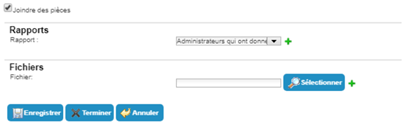 Nei (avmerkingsboksen er ikke merket). |
| Report | Parameter som gjør det mulig å velge rapporten eller rapportene som skal legges ved. |
Synlig hvis ”Attach files” er avmerket. Liste over rapportene som er tilgjengelige i CyberElements Identity. |
| File | Parameter som gjør det mulig å angi filen eller filene som skal legges ved. |
Synlig hvis ”Attach files” er merket av. Filen som skal velges. |
Validering av en workflow fra en e-post
Når en workflow har et valideringstrinn eller en valideringsoppgave, er det mulig å legge inn en lenke i varslingen som automatisk godtar eller avslår valideringen.
Se siden Administrasjon av nøkkelord i workflower for informasjon om bruk av nøkkelord.
Nøkkelord som er reservert for teksten i e-posten
Bruken av nøkkelord i teksten i en e-post er underlagt en særskilt syntaks som er definert i workflownøkkelordene.
For å sende e-post må SMTP-serveren være konfigurert i menyen Configuration / General / Preferences / Application Settings.
Merk: unngå kopiering og innliming i teksten i e-posten, ettersom det kan føre inn upassende HTML-tagger. Formler og nøkkelord kan da bli feiltolket.