Konfigurasjoner av PostgreSQL etter installasjonen
Autentisering (pg_hba.conf)
PostgreSQL-serveren må tillate fjerntilgang fra Identity-serverne.
Du må endre filen C:\Program Files\PostgreSQL\<version>\data\pg_hba.conf (erstatt <version> med den installerte PostgreSQL-versjonen) for å legge til den tillatte fjerntilgangen, med autentiseringsmekanismen scram-sha-256.
Eksempel:
1 2 3 4 5 6 7 8 9 | |
Installasjon av psql.exe på Identity-serveren
Du må også installere verktøyet psql.exe på Identity-serveren.
For å gjøre dette henter du binærfilen psql.exe som ligger i C:\Program Files\PostgreSQL\<version>\bin (erstatt <version> med den installerte PostgreSQL-versjonen), og overfører den deretter til Identity-serveren.
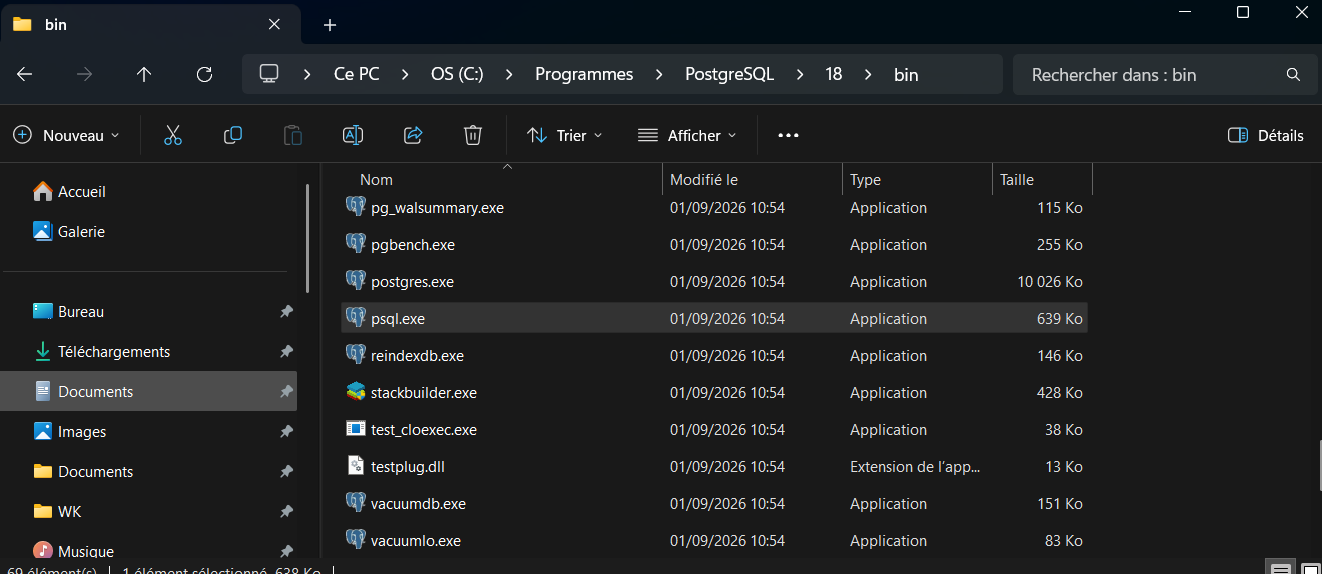
Kjør binærfilen som administrator, og skriv deretter inn passordet du blir bedt om.
Initialisering av PostgreSQL-databasen
Etter at Identity-løsningen er installert på Identity-serveren, starter tjenesten migrate automatisk for å opprette eller migrere databasen.
For å kontrollere at den har startet, går du til følgende URL fra en nettleser på Identity-serveren:
https://FQDN-Serveur-Identity-API:44345/
Det skjer en automatisk omdirigering til https://FQDN-Serveur-Identity-API:44345/migrate hvis en migreringsoperasjon pågår.
Du kan også gå direkte til https://FQDN-Serveur-Identity-API:44345/migrate for å se tilstanden til databasen.
Spesifikk konfigurasjon ved installasjon av Identity
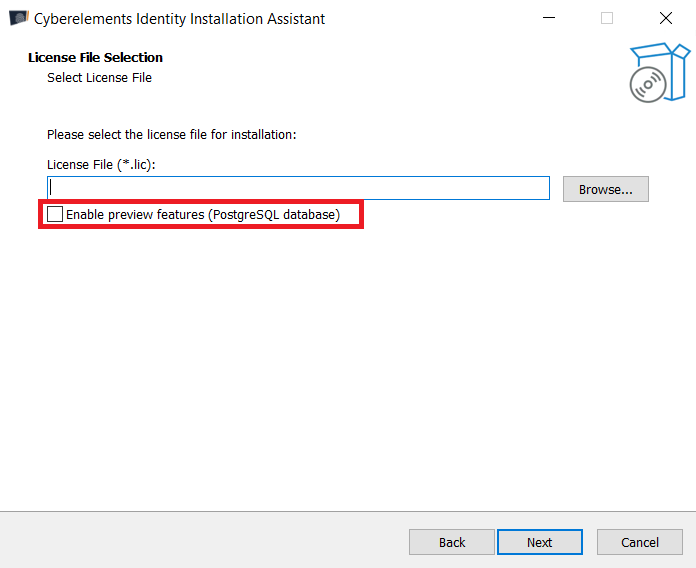
Når du installerer versjon 7.1, merker du av for boksen Enable preview features (PostgreSQL database) på skjermen for valg av lisensfil i installasjonsprogrammet. Hvis denne boksen ikke er avmerket, konfigurerer installasjonsprogrammet databasen som en SQL Server-database.
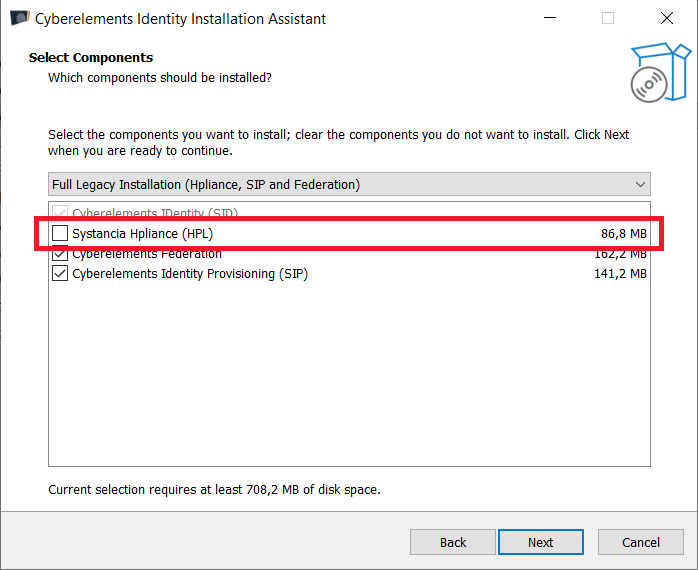
De eldre Identity-grensesnittene er ikke kompatible med bruk av en PostgreSQL-database. På skjermen for valg av komponentene som skal installeres, må du fjerne valget av komponenten Systancia Hpliance (HPL).
Adadvarsel
Installasjonen kan ikke fortsette hvis både boksen Enable preview features (PostgreSQL database) og Hpliance-komponenten er valgt.