Tekniske forutsetninger
Innledning
Denne delen beskriver de tekniske forutsetningene som må være oppfylt før du installerer CyberElements Identity 7.1.
For dimensjonering av serverne må du kontakte en integrator for å tilpasse forutsetningene til konteksten (antall identiteter, brukstilfeller som skal rulles ut osv.).
Kunden er ansvarlig for å sette opp forutsetningene.
Operativsystem og forutsetninger
Minimumsforutsetningene er kun oppgitt til informasjon. De kan variere avhengig av antall identiteter som administreres, eller av konfigurasjonene av løsningen som settes opp. Vi anbefaler at du kontakter en rådgiver hos CyberElements eller en erfaren integrator for å få hjelp til å dimensjonere serverparameterne riktig ut fra konteksten din.
For å overvåke ytelsen til SQL-serveren kan du gå til denne siden.
Forutsetninger for serverne – konfigurasjon 1 (2 servere)
Denne arkitekturen anbefales
-
Server 1 som er vert for databasen, webapplikasjonen CyberElements Identity, auditserveren og Identity API:
- OS: minst Microsoft Windows Server 2025
- SQL Server 2022 / 2025 (Standard og Entreprise Server støttes)
- Minimumsforutsetninger: 4 VCPU / RAM 32 GB / 100 GB
- Framework .NET 4.8
- Native SQL server client-driver minst 11.0
- Se seksjonen Windows Components for alle forutsetningene.
Kunden er ansvarlig for å administrere databaseinstansen.
-
Server 2 som er vert for Systancia Identity Provisioning
- OS: minst Microsoft Windows Server 2025
- Minimumsforutsetninger: 4 VCPU / RAM 16 GB / 100 GB
- Se seksjonen Windows Components for alle forutsetningene.
Forutsetninger for serverne – konfigurasjon 2 (1 server)
Denne arkitekturen er vert for alle komponentene i løsningen og egner seg for miljøer med lite volum og enkel konfigurasjon (webapplikasjonen CyberElements Identity, Identity API (REST, kompatibel med protokollen SCIM), auditserveren, databasen og SIP (provisjoneringsmotoren)).
- OS: minst Microsoft Windows Server 2025
- SQL Server 2022 / 2025 (Standard og Entreprise Server støttes)
- Framework .NET 4.8
- Minimumsforutsetninger: 6 VCPU / RAM 32 GB / 100 GB
- Native SQL server client-driver minst 11.0
- Se seksjonen Windows Components for alle forutsetningene.
Forutsetninger for serverne – konfigurasjon 3 (3 servere)
-
Server 1 som er vert for databasen:
- OS: minst Microsoft Windows Server 2025
- SQL Server 2022 / 2025 (Standard og Entreprise Server støttes)
- Framework .NET 4.8
- Minimumsforutsetninger: 4 VCPU / RAM 16 GB / 50 GB
Administrasjonen av databaseserveren er kundens ansvar
-
Server 2 som er vert for webapplikasjonen CyberElements Identity, auditserveren og Identity API
- OS: minst Microsoft Windows Server 2025
- Framework .NET 4.8
- Minimumsforutsetninger: 4 VCPU / RAM 16 GB / 50 GB
- Native SQL server client-driver minst 11.0
- Se seksjonen Windows Components for alle forutsetningene.
-
Server 3 som er vert for provisjoneringsmotoren
- OS: minst Microsoft Windows Server 2025
- Minimumsforutsetninger: 4 VCPU / RAM 16 GB / 100 GB
- Se seksjonen Windows Components for alle forutsetningene.
Windows-komponenter
Forutsetninger for de gamle konsollene som skal installeres på SID-serveren:
- Framework 4.8 hvis det ikke er installert som standard på serveren
- Skript for Windows-forutsetningene som skal kjøres avhengig av serverversjonen
- Windows prerequisites [corresponding version].bat
Forutsetninger som skal installeres på SID- og SIP-serverne:
- dotnet-hosting-9.0.x.exe
- Install-IIS-Features.ps1
- Install-URLRewrite.ps1
For SIP-serveren:
- PowerShell-modulene WebAdministration og PsIni for installasjonen av SIP
Gyldig domenesertifikat
For å installere CyberElements Identity må du ha et gyldig domenesertifikat på serverne der følgende ligger:
- Nettstedene
- Identity API
- SIP API (med SIP)
Windows-tjenestekontoer
For at løsningen skal fungere korrekt, må du ha tre Windows-tjenestekontoer:
- Konto 1: for å kjøre Identity API, nettstedet (generasjon 7) og Federation
- Konto 2: for å kjøre SIP API
- Konto 3: for å kjøre nettstedet (generasjon 6)
Konto 1 må ha sysadmin-rettigheter på databaseinstansen for installasjonsfasen. Den kan settes tilbake til dbowner for databasen Hpliance etter installasjonen.
Disse kontoene må være standard domenekontoer:
- Ingen utløpsdato for passordet.
- Ingen endring av passord ved første autentisering mot domenet.
- Må ha rettigheten til å starte oppgaver (batch job).
Tilfelle med provisjonering av et AD-repository med siloer:
Det må finnes tjenestekontoer fra tredjeparter med tillatelsene som er beskrevet ovenfor.
Windows-administratorkontoer
I integrasjonsfasen trenger integratoren en administratorkonto for å utføre de ulike operasjonene.
Denne kontoen må være en standard domenekonto:
- Må ha rettigheten til å starte som tjeneste.
- Må ha rettigheten til å starte oppgaver (batch job).
- Må ha rollen DBOwner på databasen Hpliance (utføres ved installasjon av Systancia Identity 6.1 SP2 og høyere).
Administratorkontoen må ha rettighetene til å:
- Åpne en økt som tjeneste.
- Åpne en økt som oppgave.
Denne kontoen kan deaktiveres ved slutten av integrasjonsfasen.
Kontroll av roller og features
Merk
Fra og med versjon 7.1 er det første installasjonsprogrammet gjør, å kontrollere forutsetningene på Windows-serveren. Hvis de ikke er oppfylt — manglende rolle, funksjon eller rammeverk —, stopper installasjonsprogrammet, og en melding angir hvilke elementer som mangler.
På serveren der Identity-løsningen ligger, må rollen IIS installeres for å være vert for administrasjonsgrensesnittet til Identity.
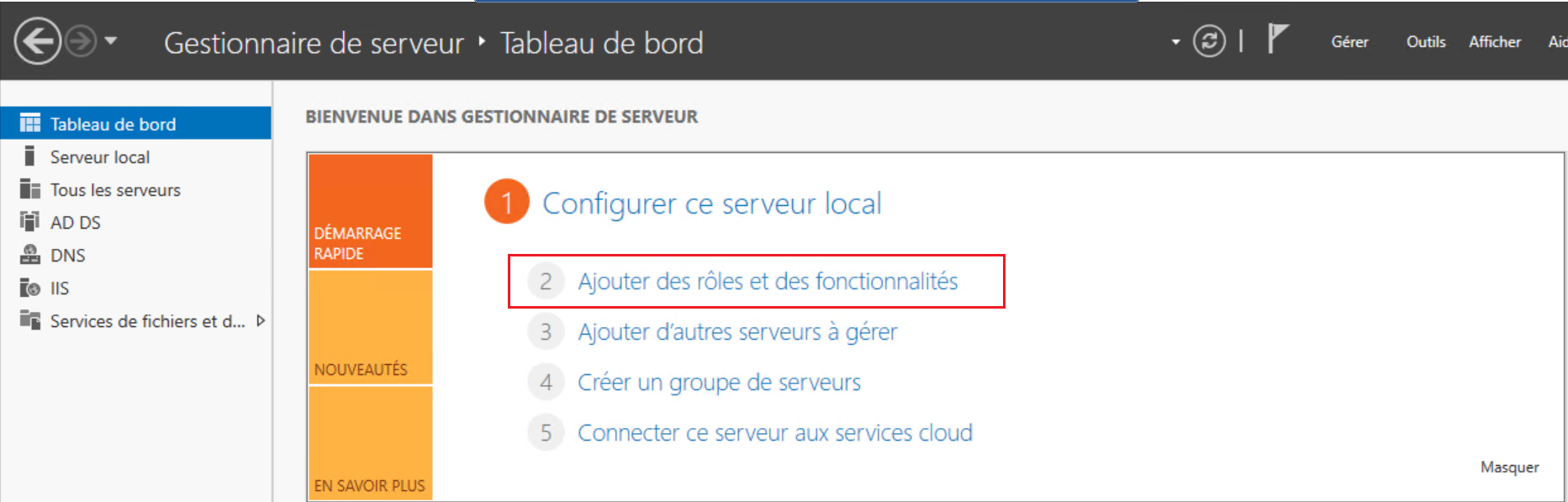
Gå i servermanageren til menyen ”Add roles and features”.
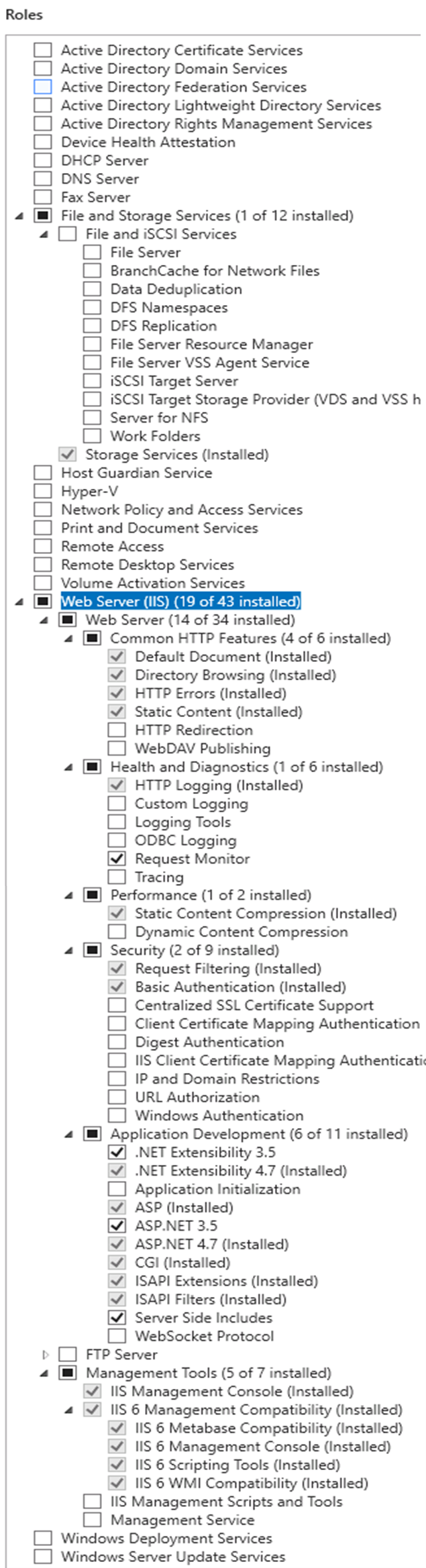
Rollen "Web Server (IIS)" må merkes av, minst med følgende alternativer:
- Integrity and diagnostics:
- HTTP logs
- Request watcher
- Security:
- Windows authentication
- Development of applications:
- ASP.NET
- Extensibility.NET
- ASP
- CGI
- ISAPI Extensions
- ISAPI Filters
- Files Included on the Server Side
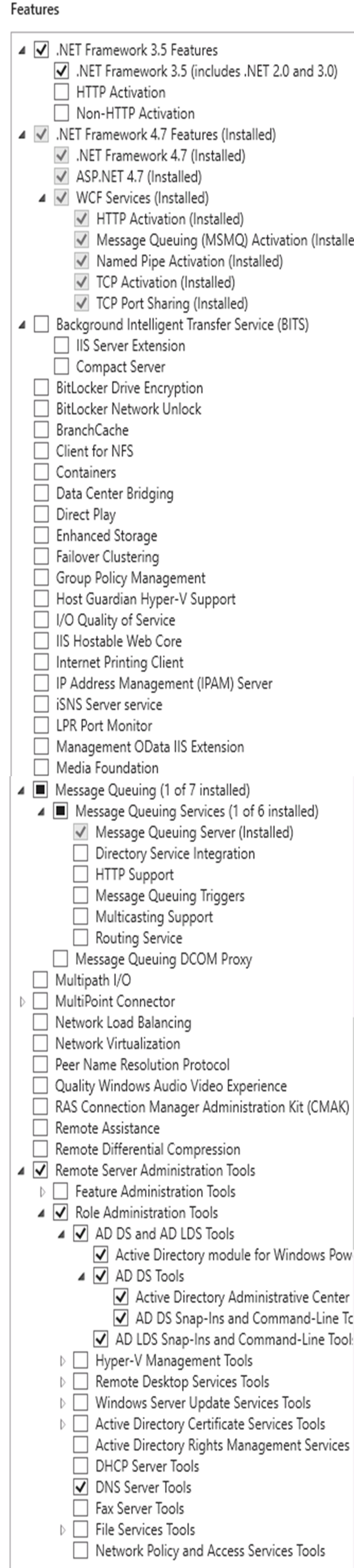
På neste skjerm må følgende features merkes av, minst med følgende alternativer:
- .NET Framework 3.5 Features
- .NET Framework 3.5
- Features .NET Framework 4.8 (for Windows Server 2025)
- .NET Framework 4.8
- ASP.NET 4.8
- WCF Services
- TCP Port Share
- Windows Defender Features
- Windows Defender
- Windows Defender graphical user interface
- Remote Server Administration Tools
- Role Administration Tools
- AD DS and AD LDS tools
- Plug-in software components and command line tools
- Active Directory Module
- AD DS Tools
- Active Directory Administration Center
- Plug-in software component and command line tools
- AD DS and AD LDS tools
- Role Administration Tools
- WoW64 Support
- Windows Power Shell/
- Windows PowerShell 5.1
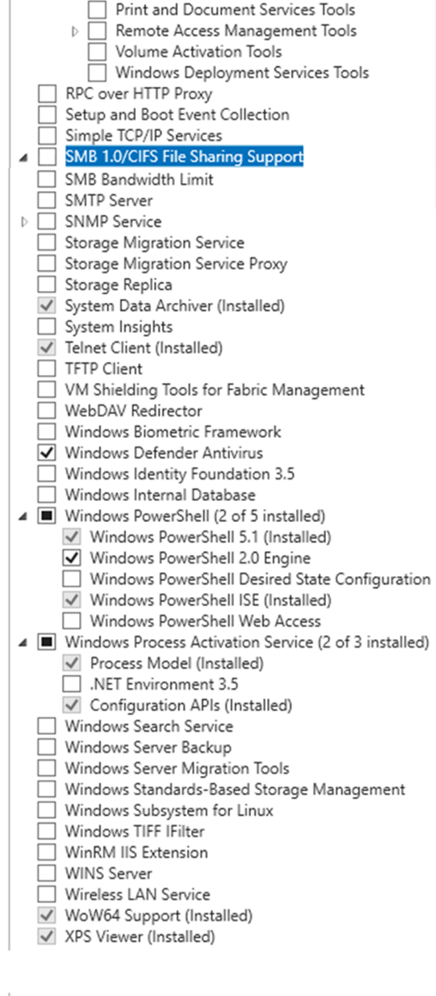
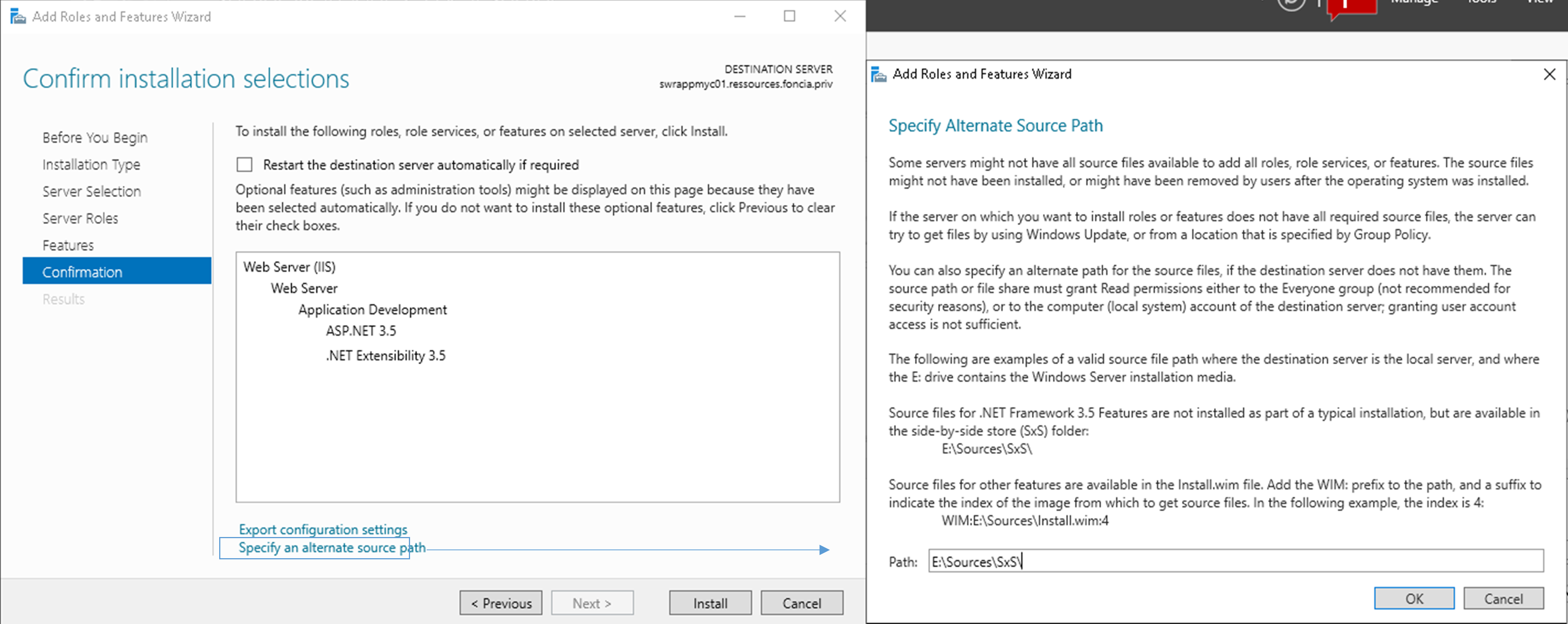
Legge til rollen og featurene .NET Framework 3.5
Hvis featuren .NET Framework 3.5 må legges til, må du:
- Montere ISO-filen som ble brukt til å installere serveren, på nytt.
- Oppgi diskbokstaven til ISO-filen, supplert med [:\Sources\Sxs], som vist nedenfor.
Eksempel på en bane
E:\Sources\Sxs\
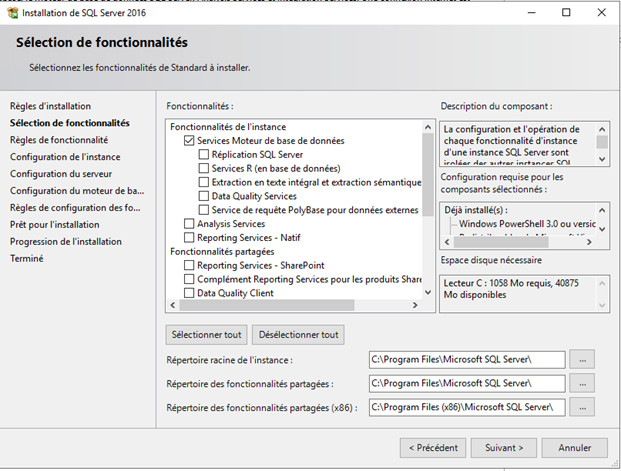
Installere en SQL Server-instans
Start installasjonen av SQL Server.
Merk av for følgende features:
- Tjenestene til databasemotoren
La deretter standardinstallasjonskatalogen ”C:\Program Files\Microsoft SQL Server” stå.
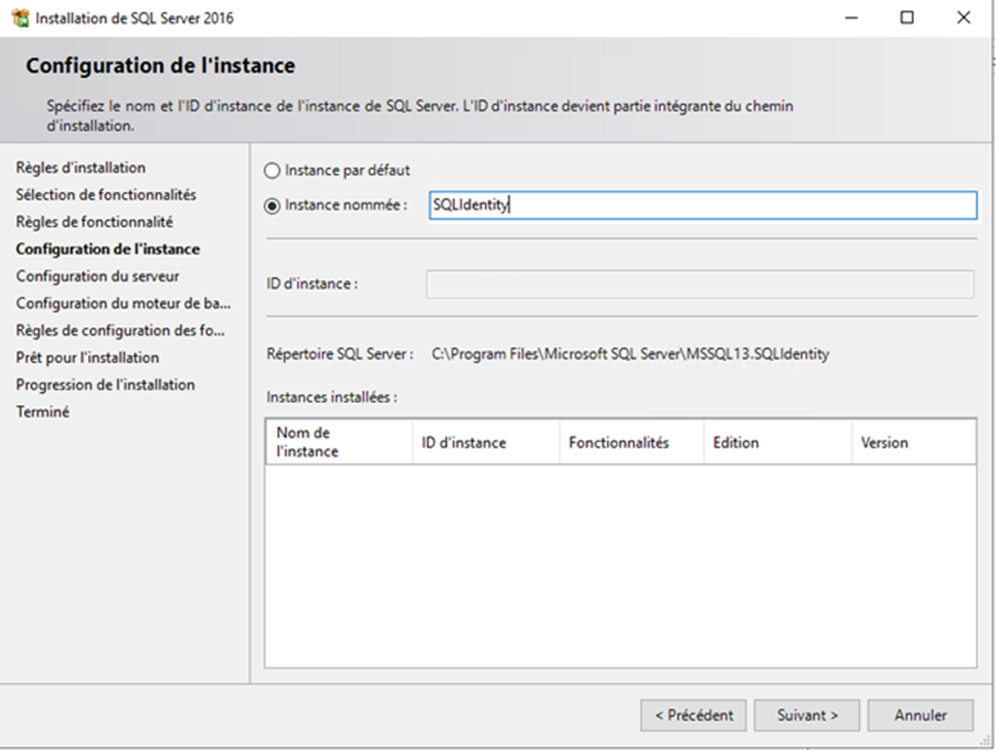
Opprett en navngitt instans (eksempel: ”SQLIdentity”)
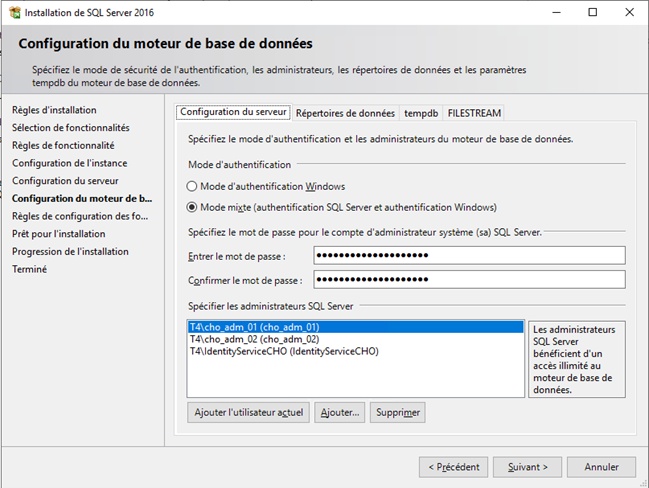
Under Database Engine Configuration velger du ”Mixed Mode (SQL Server authentication and Windows authentication)” og skriver inn passordet til domeneadministratorkontoen.
Legg til kontoene som skal være administratorer for databasen.
Tjenestekontoen må legges til i listen over administratorer for databasen.
For å installere Identity-løsningen og sikre at databasen opprettes eller oppdateres, må tjenestekontoen ha rollen ”sysadmin”. Denne rollen kan fjernes etter at løsningen er installert eller oppdatert.
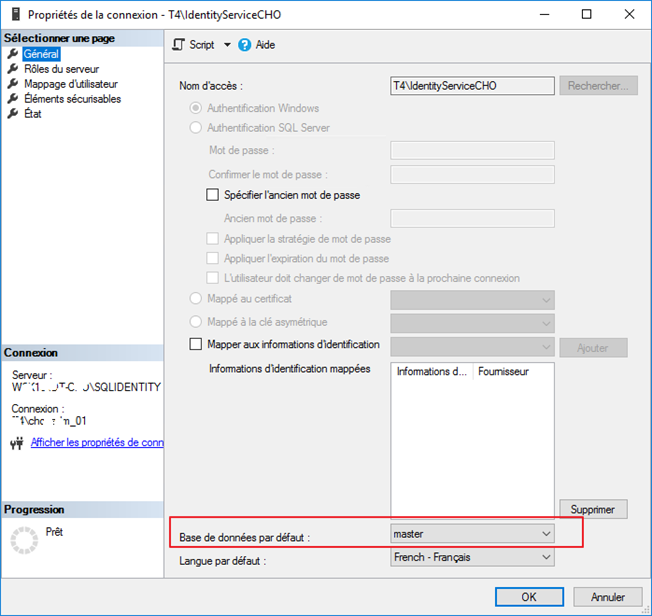
Kontroller egenskapene til tjenestekontoen i tilkoblingene for å sikre at standarddatabasen er ”master”.
Andre forutsetninger
- En internettforbindelse anbefales for å gjøre installasjonen og de generelle konfigurasjonsoperasjonene enklere.
- For konfigurasjonen av Identity-løsningen er det avgjørende å installere applikasjonen SQL Server Management Studio.
- For at visse behandlinger i databasen skal kunne utføres, må kommandoen SQLCMD kunne brukes i batch-filer. Det er derfor avgjørende å installere verktøyet SQLCMD. Det er tilgjengelig på følgende adresse.
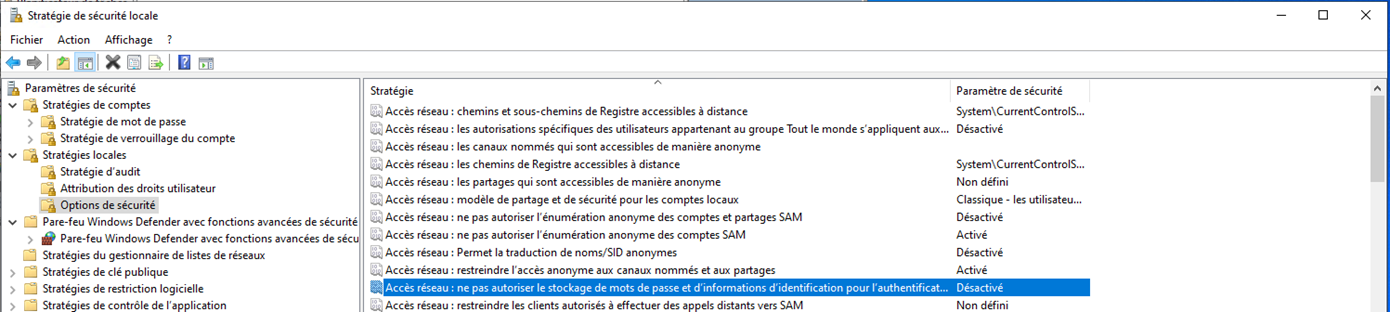
- I nettverksinnstillingene må alternativet Network access: Do not allow passwords and credentials for network authentication være deaktivert: