Administrasjon av objekttyper
De ulike objekttypene i løsningen gjør det mulig å sette opp konfigurasjonen for administrasjon av identiteter og deres autorisasjoner.
Det finnes fire objekttyper:
- Identity: den digitale identiteten til en person
- Structure: en organisatorisk eller hierarkisk struktur. Den er knyttet til identiteter eller tildelinger.
- Allocation: gjør det mulig å administrere materielle ressurser. Knyttes til identiteter eller strukturer
- Account: kontoene i målapplikasjonene beregnes ut fra rollene og autorisasjonene som er knyttet til identitetene.
Opprette, endre eller slette en identitetstype eller en tildelingstype
Det finnes to veier til administrasjonen av identitets- eller tildelingstyper:
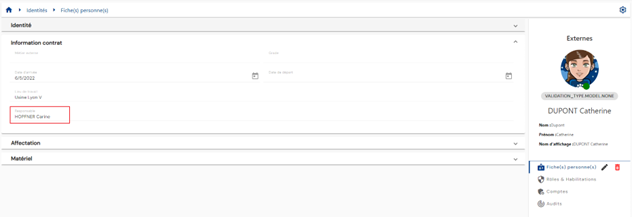
- Den første går via menyene ”Identities” eller ”Allocations”. Klikk på ikonet ”
 ” til høyre i det vannrette banneret.

- Den andre veien går via menyen ”Configuration/Types”.
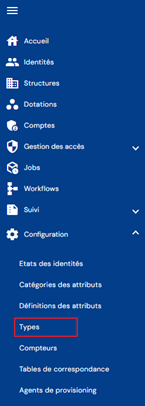
Klikk deretter på fanen for det ønskede objektet.
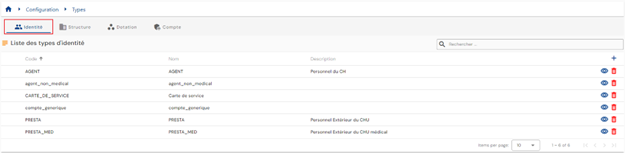
For objektene ”Identity” eller ”Allocation” kommer du direkte til listen over eksisterende objekttyper, som lastes inn på forhånd i en tabell uten filter, men i samsvar med tillatelsene som er knyttet til profilen til den påloggede personen.
Det er satt opp paginering som bare viser 10 objekttyper.
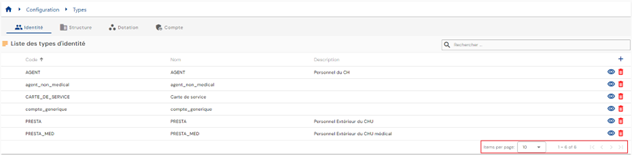
Et søkefelt er tilgjengelig øverst til høyre over tabellen. Søket omfatter kodene, navnene eller beskrivelsene av objekttypene, det vil si feltene som vises i tabellen.
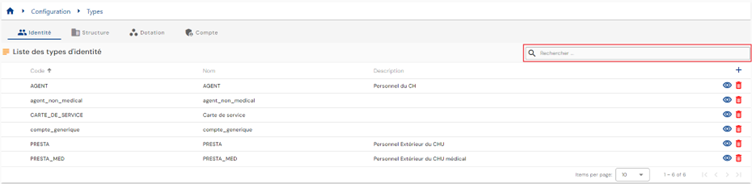
For å opprette en ny identitets- eller tildelingstype klikker du på knappen ” ”.
”.

Angi først de generelle parameterne for en identitets- eller tildelingstype:
- Icon: ikon som vises på visningssidene for objektene. Valgfritt.
- Color code: særskilt farge for å kjennetegne objekttypen. Som standard #000000, det vil si svart.
- Code: koden til objekttypen. Må være unik, uten mellomrom og uten spesialtegn. Obligatorisk.
- Name: navnet på objekttypen. Betegnelse som vises i de ulike skjemaene i applikasjonen. Obligatorisk.
- Description: felt der du kan skrive inn en beskrivelse av objekttypen. Valgfritt.
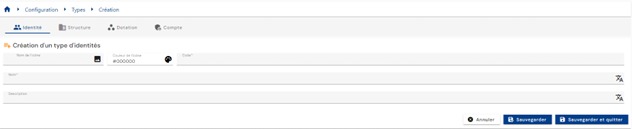
Bekreft opprettelsesskjemaet for å legge til kategorier og attributter.
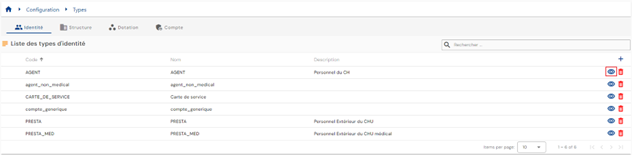
For å vise og endre en objekttype ”Identity” eller ”Allocation” klikker du på ikonet ” ” til høyre i den tilsvarende tabellraden.
Det er mulig å gå direkte fra visningssiden for objekttypen til endringsmodus.
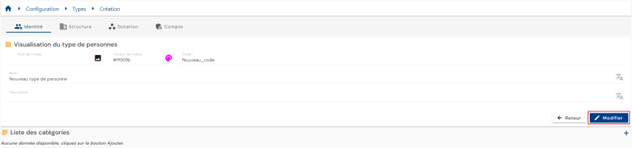
I redigeringsmodus kan alle felt endres.
Handlinger for knappene i redigerings- eller opprettingsmodus:
- Cancel: avbryter den pågående registreringen og går tilbake til siden med listen over persontyper.
- Save: bekrefter skjemaet og setter siden i visningsmodus.
- Save and quit: bekrefter skjemaet og går tilbake til siden med listen over persontyper.
For å slette en objekttype av typen ”Identity” eller ”Allocation” klikker du på ikonet ” ” til høyre i den tilsvarende tabellraden.
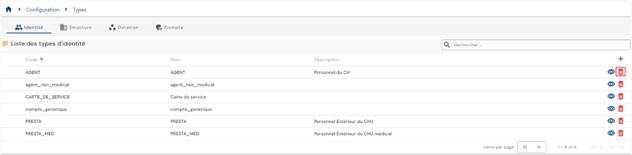
En bekreftelsesmelding vises før objekttypen slettes.
Advarsel: det er ikke mulig å slette en objekttype så lenge det finnes tilhørende data.
Opprette, endre eller slette en strukturtype i et organisasjonstre
Det finnes to veier til administrasjonen av strukturtyper:
- Den første går via menyen ”Structures”. Klikk på ikonet ”
 ” til høyre i det vannrette banneret.

- Den andre veien går via menyen ”Configuration/Types”.
Klikk deretter på fanen ”Structure”.

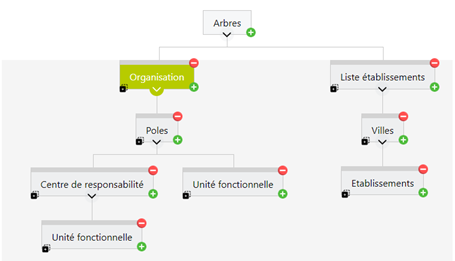
Du kommer direkte til listen over organisasjonstrær med en visuell framstilling av trestrukturen deres.
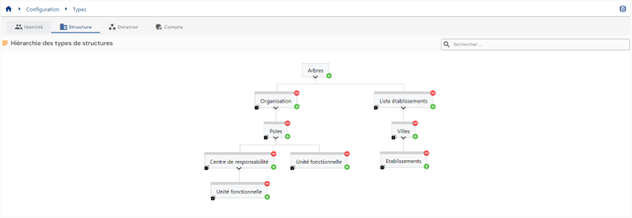
For å opprette et nytt organisasjonstre klikker du på ikonet ” ” til høyre for feltet ”Trees”. Et tre er en strukturtype uten et tilknyttet overordnet element.

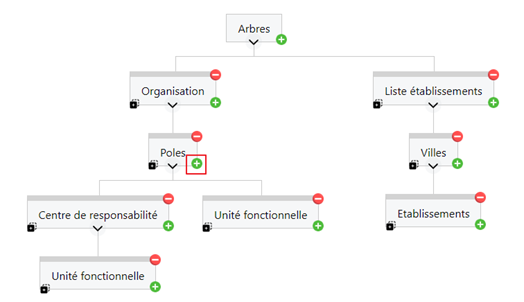
For å opprette en ny strukturtype i et organisasjonstre klikker du på knappen ”” til høyre for den overordnede strukturen du vil legge et undernivå til. For å legge et undernivå til strukturen ”Poles” klikker du for eksempel på knappen ”” i strukturen ”Poles”.
Angi først de generelle parameterne for en strukturtype:
- Icon: bilde som kan velges fra en liste. Settes inn på visningssiden for strukturen. Valgfritt.
- Color code: særskilt farge for å kjennetegne strukturtypen. Settes inn på visningssiden for strukturen. Som standard #000000, det vil si svart.
- Code: koden til strukturtypen. Må være unik, uten mellomrom og uten spesialtegn. Obligatorisk.
- Name: navnet på strukturtypen. Betegnelse som vises i de ulike skjemaene i applikasjonen. Obligatorisk.
- Description: felt der du kan skrive inn en beskrivelse av strukturtypen. Valgfritt.
- Possible parents: la feltet stå tomt for å opprette et nytt organisasjonstre. I trærne er feltet forhåndsutfylt med det overordnede elementet som en understrukturtype ble lagt til fra. Det er mulig å legge til flere overordnede elementer.
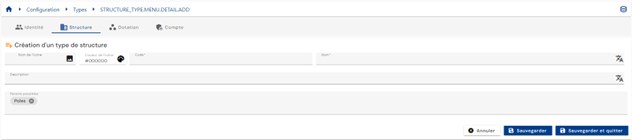
Bekreft opprettelsesskjemaet for å legge til kategorier og attributter.
For å vise og endre en strukturtype klikker du på den ønskede strukturtypen.
Du kan gå direkte fra visningssiden for strukturtypen til endringsmodus.
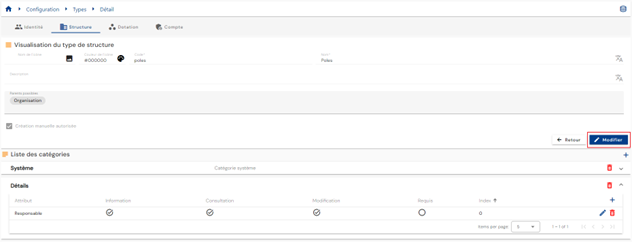
I endringsmodus kan alle feltene endres, med unntak av koden til strukturtypen.
Handlinger på knappene i endringsmodus eller ved oppretting av en strukturtype:
- Cancel: avbryter den pågående registreringen og går tilbake til siden med listen over organisasjonstrær.
- Save: bekrefter skjemaet og setter siden i visningsmodus.
- Save and quit: bekrefter skjemaet og går tilbake til siden med listen over organisasjonstrær.
For å duplisere en strukturtype klikker du på ikonet ” ” nederst til venstre ved den ønskede strukturtypen.

En ny struktur opprettes, og følgende informasjon dupliseres:
- den overordnede strukturen
- de tilhørende kategoriene og attributtene
Handlinger på knappene i endrings-, duplisering- eller opprettingsmodus for en strukturtype:
- Cancel: avbryter den pågående registreringen og går tilbake til siden med listen over persontyper.
- Save: bekrefter skjemaet og setter siden i visningsmodus.
- Save and quit: bekrefter skjemaet og går tilbake til siden med listen over persontyper.
For å slette en strukturtype klikker du på ikonet ” ” øverst til høyre ved strukturtypen.
Opprette, endre eller slette en kontotype for et repository
Det finnes to veier til administrasjonen av kontotyper:
- Den første går via visningssiden for repositoryet. Åpne fanen ”Account types”.
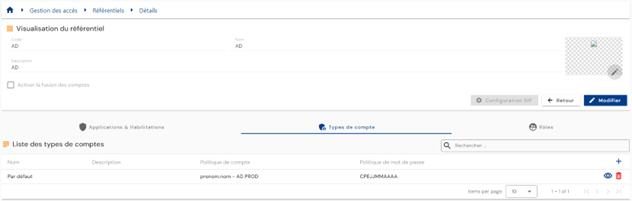
Du kommer direkte til listen over eksisterende kontotyper, som lastes inn på forhånd i en tabell og filtreres etter repositoryet som vises, i samsvar med tillatelsene som er knyttet til profilen til den påloggede personen.
- Den andre veien går via menyen ”Configuration/Types”.
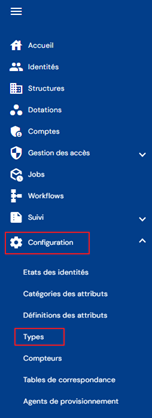
Klikk deretter på fanen ”Accounts”.
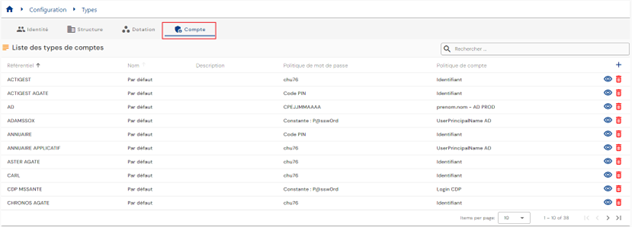
Du kommer direkte til listen over eksisterende kontotyper, som lastes inn på forhånd i en tabell uten filter, men i samsvar med tillatelsene som er knyttet til profilen til den påloggede brukeren.
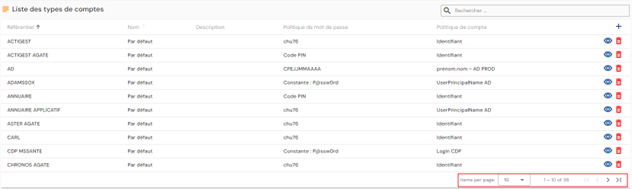
Det er satt opp paginering som bare viser 10 kontotyper.
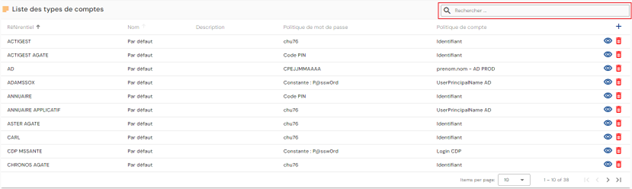
Et søkefelt er tilgjengelig øverst til høyre over tabellen. Søket bygger på navnet til kontotypene.
For å opprette en ny kontotype klikker du på knappen ””.
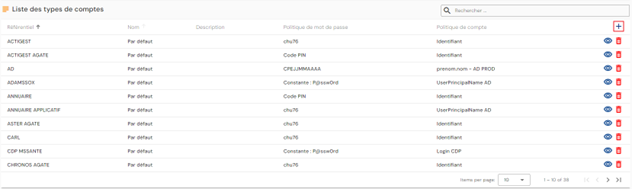
Angi først de generelle parameterne for en persontype:
- Repository: velg et repository fra nedtrekkslisten. Dette feltet er forhåndsutfylt og kan ikke endres hvis tilgangen skjer fra siden til repositoryet.
- Code: koden til kontotypen. Må være unik, uten mellomrom og uten spesialtegn. Obligatorisk.
- Name: navnet på kontotypen. Betegnelse som vises i de ulike skjemaene i applikasjonen. Obligatorisk.
- Description: felt der du kan skrive inn en beskrivelse av kontotypen. Valgfritt.
- Account policy: velg en kontopolicy blant valgene i nedtrekkslisten. Obligatorisk.
- Password policy: velg en passordpolicy blant valgene i nedtrekkslisten. Valgfritt.
- Account generation: alternativ som gjør det mulig å generere en konto når en identitet har rollen som er definert av regelen.
- Hvis alternativet er merket av, kan det genereres en konto for en identitet som har en rolle, men ingen rettigheter (forutsatt at statusen til personen oppfyller reglene for tilordning av en konto).
- Hvis alternativet ikke er merket av, genereres det ingen konto for en identitet som har en rolle, men ingen rettigheter.
Bekreft opprettelsesskjemaet for å legge til kategorier og attributter for kontotypen og for å definere kontostatusene ut fra identitetsstatusene.
For å definere kontostatusene ut fra identitetsstatusene klikker du på ikonet ”” i fanen ”Identity statuses”.
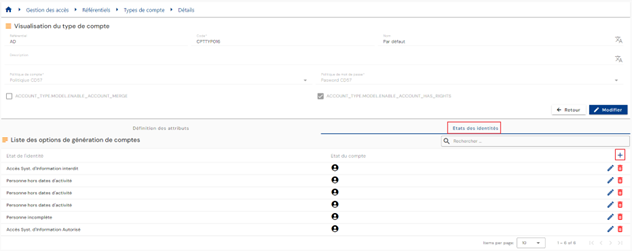
Angi den ønskede identitetsstatusen og velg kontostatusen fra nedtrekkslisten.
De mulige kontostatusene er:
- No account (-1)
- Bare teoretisk konto (0)
- Active account (1)
- Disabled account (2)
- Arkivert konto (3), fra og med versjon 7.1
Merk
Fra og med versjon 7.1 tilbys tilstanden ”Archived” i listen ”Account status” i tilordningen mellom identitetsstatus og kontostatus, med etiketten ”Account archived”. Den tilordnes også av provisjoneringsmotoren eller manuelt. Se avsnittet Kontotilstanden ”Archived”.
For å vise og endre en kontotype klikker du på ikonet ”” til høyre i den tilsvarende tabellraden.
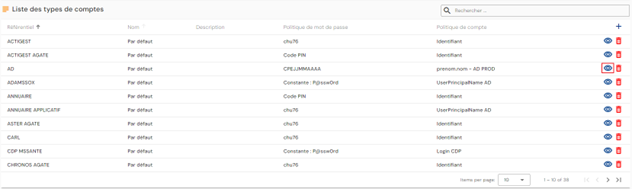
Du kan gå direkte fra visningssiden for kontotypen til endringsmodus.
I redigeringsmodus kan alle felt endres.
Handlinger for knappene i redigerings- eller opprettingsmodus:
- Cancel: avbryter den pågående registreringen og setter siden i visningsmodus.
- Save: bekrefter skjemaet og setter siden i visningsmodus.
- Save and quit: bekrefter skjemaet og går tilbake til siden med listen over persontyper.
For å slette en kontotype klikker du på ikonet ”” til høyre i den tilsvarende tabellraden.
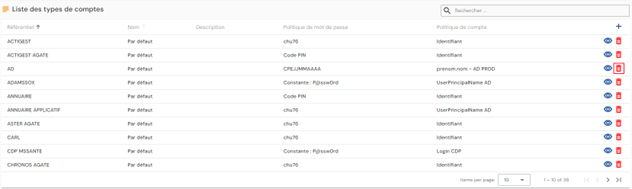
En bekreftelsesmelding vises før kontotypen slettes.
Advarsel: det er ikke mulig å slette en kontotype så lenge det finnes tilhørende objekter.
Definere objekttypene som kan opprettes via grensesnittet
For at en objekttype skal kunne opprettes via grensesnittet, må følgende betingelser være oppfylt:
- Merk av i boksen som tillater oppretting av en objekttype via grensesnittet. Denne avkrysningsboksen finnes på konfigurasjonssiden for en objekttype.

- Du må ha tillatelsen i Identity-repositoryet til å opprette en objekttype.
Konfigurere skjemaene for å vise, opprette og endre et objekt ut fra typen.
Å konfigurere skjemaene for visning, oppretting eller endring av et objekt betyr å bestemme hvilke attributter du vil vise og/eller endre.
En standardkonfigurasjon av visningsmodusen for et attributt kan angis i konfigurasjonen av attributtet. Da går du til konfigurasjonssiden for attributtet og utvider avsnittet ”Display”.
Visningsmodusen må konfigureres for de tre ulike skjemaene (visning, oppretting og endring) samt for innskuddet øverst til høyre på objektene.
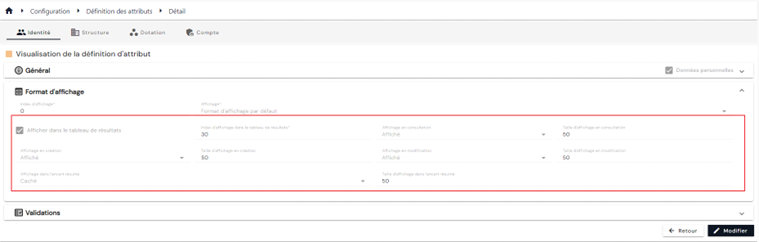
De mulige verdiene per skjema er følgende:
| Displayed | Hidden | Read-only | |
|---|---|---|---|
| Opprettingsskjema | X | X | |
| Endringsskjema | X | X | X |
| Visningsskjemaer | X | X | |
| Sammendragsinnskudd | X | X |
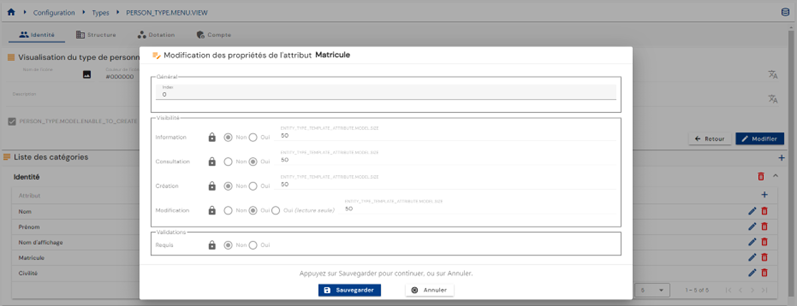
Det er også mulig å overstyre standardvisningsmodusen for attributtene i hver objekttype. Da går du til konfigurasjonssiden for objekttypen, åpner objekttypen i visningsmodus og redigerer deretter attributtet som skal overstyres, ved å klikke på ikonet ” ” til høyre for attributtet.
Velg visningsmodusene i avsnittet ”Visibility”:
Opprette en kobling mellom en identitet og en struktur
Det finnes to måter å opprette en kobling mellom en identitet og en struktur på. Enten knyttes en struktur til en identitet, eller omvendt knyttes en identitet til en struktur.
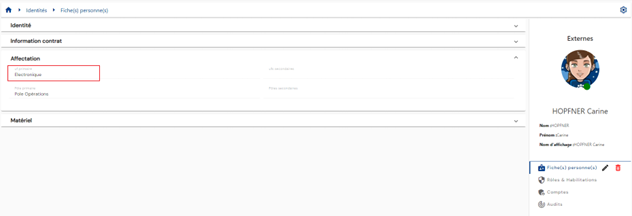
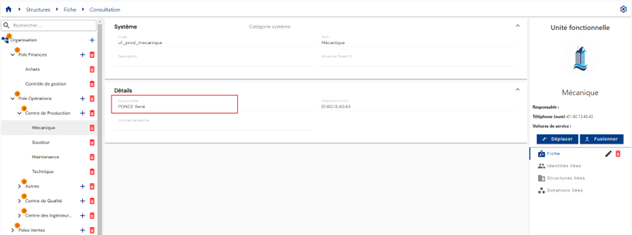
For å knytte en struktur til en identitet må du konfigurere et attributt av typen struktur og knytte det til en persontype.
På den måten kan du i personkortet se strukturen som personen er knyttet til.
Denne informasjonen er også tilgjengelig ved å se på strukturkortet, som viser listen over tilknyttede personer.
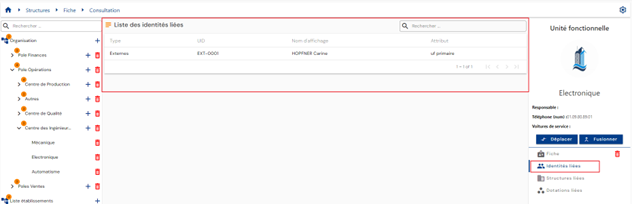
For å knytte en identitet til en struktur må du konfigurere et attributt av typen person og knytte det til en strukturtype.
På den måten kan du i strukturkortet se identiteten som strukturen er knyttet til.
Opprette en kobling mellom en identitet og en tildeling
Det finnes to måter å opprette en kobling mellom en identitet og en tildeling på. Enten knyttes en tildeling til en identitet, eller omvendt knyttes en identitet til en tildeling.
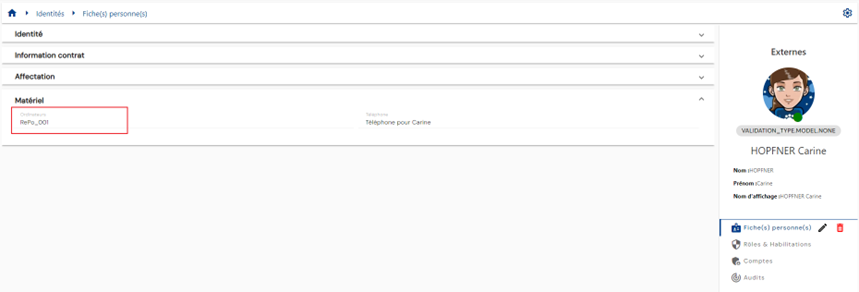
For å knytte en tildeling til en identitet må du konfigurere et attributt av typen tildeling og knytte det til en persontype.
På den måten kan du i personkortet se tildelingen som personen er knyttet til.
Denne informasjonen er også tilgjengelig ved å se på tildelingskortet, som viser listen over tilknyttede personer.
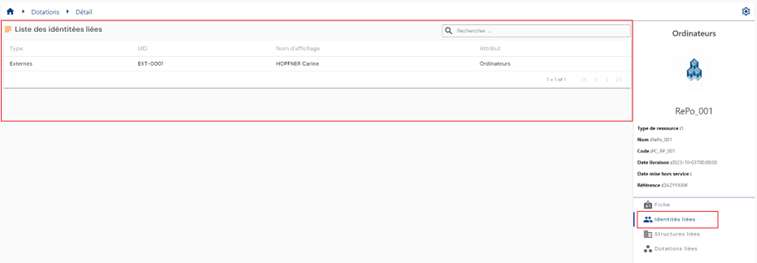
For å knytte en identitet til en tildeling må du konfigurere et attributt av typen identitet og knytte det til en tildelingstype.
Det betyr at du i tildelingskortet kan se identiteten eller identitetene som er knyttet til tildelingen.
Opprette en kobling mellom en tildeling og en struktur
Det finnes to måter å opprette en kobling mellom en tildeling og en struktur på. Enten knyttes en struktur til en tildeling, eller omvendt knyttes en tildeling til en struktur.
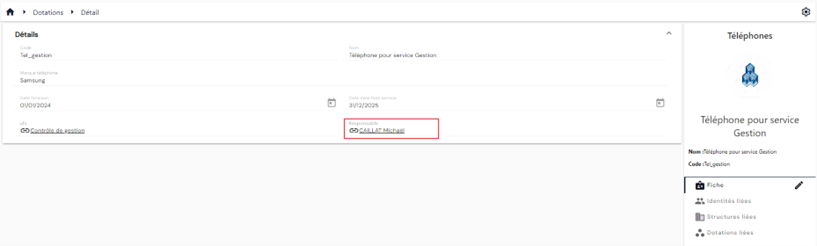
For å knytte en struktur til en tildeling må du konfigurere et attributt av typen struktur og knytte det til en tildelingstype.
På den måten kan du i tildelingskortet se strukturen som tildelingen er knyttet til.
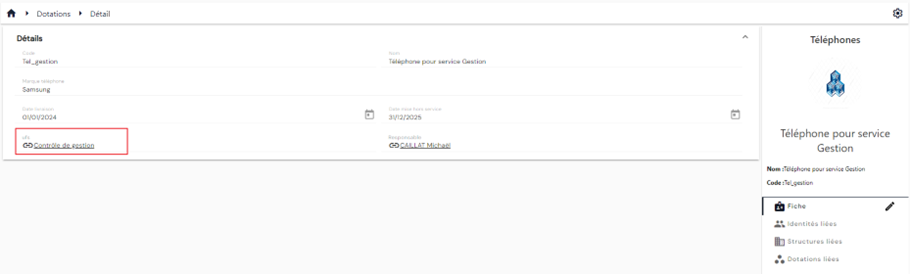
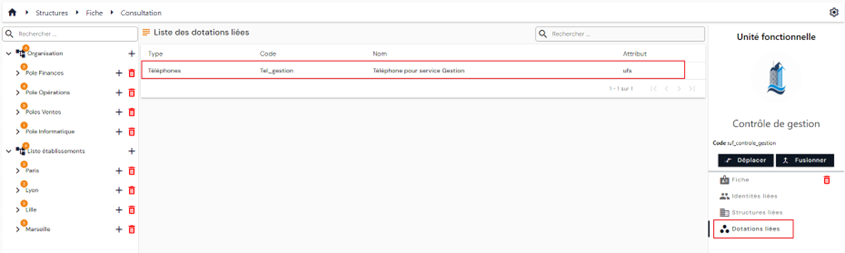
Denne informasjonen er også tilgjengelig ved å se på strukturkortet, som viser listen over tilknyttede tildelinger.
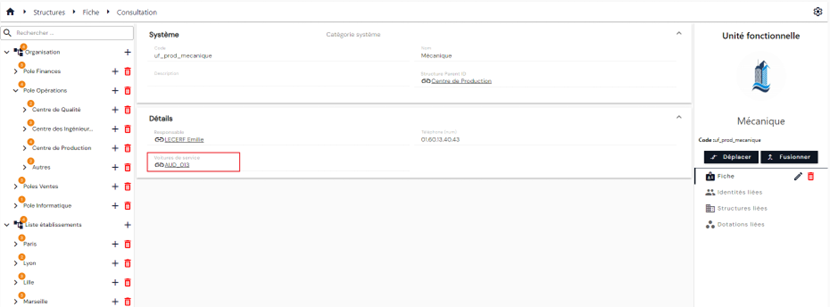
For å knytte en tildeling til en struktur må du konfigurere et attributt av typen tildeling og knytte det til en strukturtype.
Det betyr at du i strukturkortet kan se tildelingen som strukturen er knyttet til.
Opprette en kobling mellom to identiteter
Å opprette en kobling mellom to identiteter innebærer å konfigurere et attributt av typen identitet og knytte det til en persontype.
Det betyr at du i personkortet kan se identiteten som personen er knyttet til.