Gestionarea tipurilor de obiecte
Diferitele tipuri de obiecte din soluție permit stabilirea configurării necesare pentru gestionarea identităților și a autorizărilor acestora.
Există patru tipuri de obiecte:
- Identitate: identitatea digitală a unei persoane
- Structură: o structură organizatorică sau ierarhică. Este legată de identități sau de dotări.
- Dotare: permite gestionarea resurselor materiale. Se asociază identităților sau structurilor
- Cont: conturile aplicațiilor de destinație sunt calculate pornind de la rolurile și autorizările legate de identități.
Crearea/modificarea/ștergerea unui tip de identitate sau a unui tip de dotare
Există două moduri de a accesa gestionarea tipurilor de identitate sau de dotare:
- Primul este din meniurile „Identities” sau „Allocations”. Faceți clic pe pictograma „
 ” situată în dreapta bannerului orizontal.

- Al doilea mod este din meniul „Configuration/Types”.
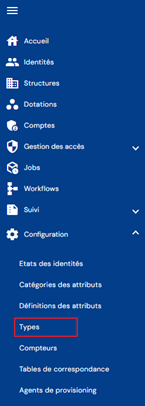
Faceți clic apoi pe tabul obiectului dorit.
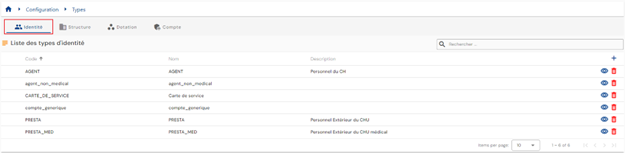
Pentru obiectele „Identity” sau „Allocation”, veți accesa direct lista tipurilor de obiecte existente, preîncărcată într-un tabel fără niciun filtru aplicat, dar respectând permisiunile asociate profilului persoanei conectate.
Este prevăzută o paginare care afișează numai 10 tipuri de obiecte.
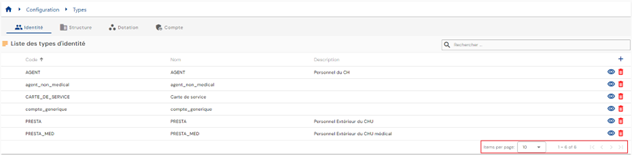
Un câmp de căutare este disponibil în partea din dreapta sus a tabelului. Căutarea acoperă codurile, numele sau descrierile tipurilor de obiecte, adică câmpurile afișate în tabel.
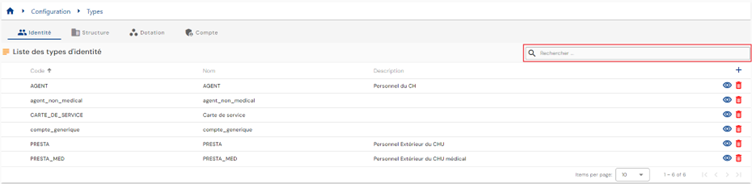
Pentru a crea un nou tip de identitate sau de dotare, faceți clic pe butonul „ ”.
”.

Introduceți mai întâi parametrii generali ai unui tip de identitate sau de dotare:
- Icon: pictograma afișată în fișele de consultare a obiectelor. Opțional.
- Color code: culoare distinctivă care permite definirea tipului de obiect. #000000 în mod implicit, adică negru.
- Code: codul tipului de obiect. Trebuie să fie unic, fără spații sau caractere speciale. Obligatoriu.
- Name: numele tipului de obiect. Etichetă care va fi afișată în diferitele formulare ale aplicației. Obligatoriu.
- Description: câmp care permite introducerea unei descrieri a tipului de obiect. Opțional.
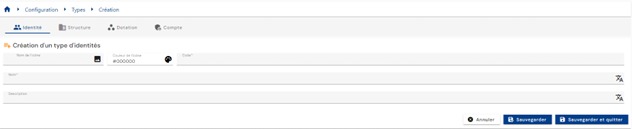
Validați formularul de creare pentru a adăuga categorii și atribute.
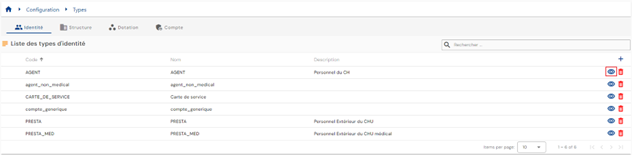
Pentru a consulta și modifica un tip de obiect „Identity” sau „Allocation”, faceți clic pe pictograma „ ” situată în dreapta, pe linia corespunzătoare din tabel.
Este posibil să treceți în modul modificare direct din pagina de consultare a tipului de obiect.
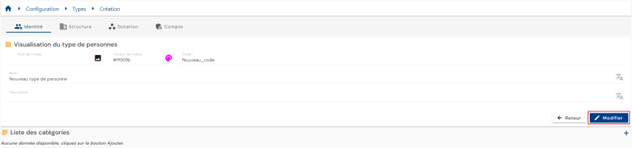
În modul de editare, toate câmpurile pot fi modificate.
Acțiunile butoanelor în modul de editare sau de creare:
- Cancel: anulează introducerea în curs și revine la pagina cu lista tipurilor de persoane.
- Save: validează formularul și trece pagina în modul consultare.
- Save and quit: validează formularul și revine la pagina cu lista tipurilor de persoane.
Pentru a șterge un tip de obiect „Identity” sau „Allocation”, faceți clic pe pictograma „ ” situată în dreapta, pe linia corespunzătoare din tabel.
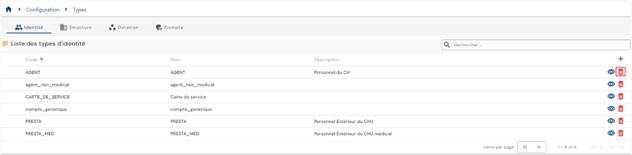
Un mesaj de confirmare apare înainte de ștergerea tipului de obiect.
Atenție: nu este posibil să ștergeți un tip de obiect atât timp cât există date asociate.
Crearea/modificarea/ștergerea unui tip de structură într-un arbore organizatoric
Există două moduri de a accesa gestionarea tipurilor de structură:
- Primul este din meniul „Structures”. Faceți clic pe pictograma „
 ” situată în dreapta bannerului orizontal.

- Al doilea mod este din meniul „Configuration/Types”.
Faceți clic apoi pe tabul „Structure”.

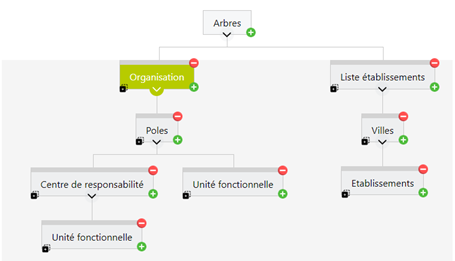
Veți accesa direct lista arborilor organizatorici, cu o reprezentare vizuală a structurii lor arborescente.
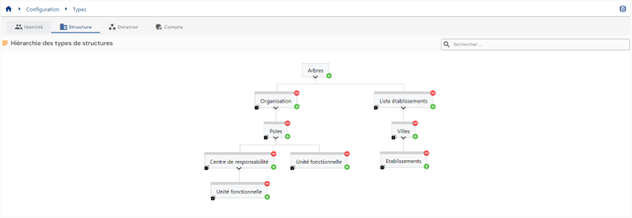
Pentru a crea un nou arbore organizatoric, faceți clic pe pictograma „ ” situată în dreapta câmpului „Trees”. Un arbore este un tip de structură fără părinte asociat.

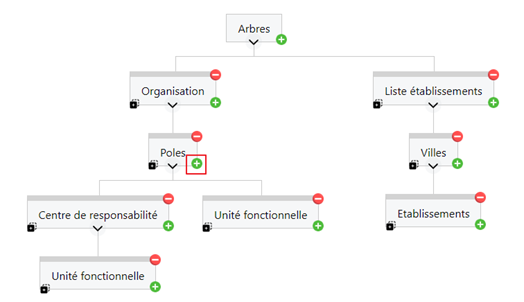
Pentru a crea un nou tip de structură într-un arbore organizatoric, faceți clic pe butonul „” situat în dreapta structurii părinte căreia doriți să îi adăugați un subnivel. De exemplu, pentru a adăuga un subnivel structurii „Poles”, faceți clic pe butonul „” al structurii „Poles”.
Introduceți mai întâi parametrii generali ai unui tip de structură:
- Icon: imagine care poate fi aleasă dintr-o listă. Va fi integrată în pagina de consultare a structurii. Opțional.
- Color code: culoare distinctivă care permite definirea tipului de structură. Va fi integrată în pagina de consultare a structurii. #000000 în mod implicit, adică negru.
- Code: codul tipului de structură. Trebuie să fie unic, fără spații sau caractere speciale. Obligatoriu.
- Name: numele tipului de structură. Etichetă care va fi afișată în diferitele formulare ale aplicației. Obligatoriu.
- Description: câmp care permite introducerea unei descrieri a tipului de structură. Opțional.
- Possible parents: lăsați câmpul necompletat pentru a crea un nou arbore organizatoric. În cazul arborilor, câmpul este precompletat cu părintele din care a fost adăugat un subtip de structură. Este posibil să adăugați alți părinți.
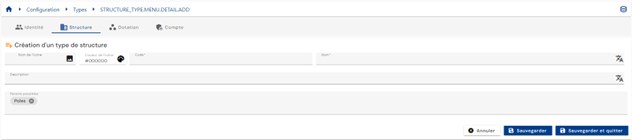
Validați formularul de creare pentru a adăuga categorii și atribute.
Pentru a consulta și modifica un tip de structură, faceți clic pe tipul de structură dorit.
Puteți trece în modul modificare direct din pagina de consultare a tipului de structură.
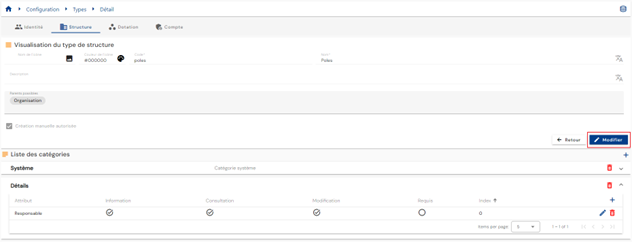
În modul modificare, toate câmpurile pot fi modificate, cu excepția codului tipului de structură.
Acțiunile butoanelor în modul modificare sau la crearea unui tip de structură:
- Cancel: anulează introducerea în curs și revine la pagina cu lista arborilor organizatorici.
- Save: validează formularul și trece pagina în modul consultare.
- Save and quit: validează formularul și revine la pagina cu lista arborilor organizatorici.
Pentru a duplica un tip de structură, faceți clic pe pictograma „ ” situată în stânga jos a tipului de structură dorit.

Se creează o nouă structură și se duplică informațiile următoare:
- Structura părinte
- Categoriile și atributele asociate
Acțiunile butoanelor în modul modificare, duplicare sau creare a unui tip de structură:
- Cancel: anulează introducerea în curs și revine la pagina cu lista tipurilor de persoane.
- Save: validează formularul și trece pagina în modul consultare.
- Save and quit: validează formularul și revine la pagina cu lista tipurilor de persoane.
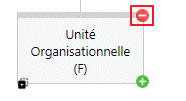
Pentru a șterge un tip de structură, faceți clic pe pictograma „ ” situată în dreapta sus a tipului de structură.
Crearea/modificarea/ștergerea unui tip de cont pentru un repository
Există două moduri de a accesa gestionarea tipurilor de cont:
- Primul este din pagina de consultare a repository-ului. Mergeți la tabul „Account types”.
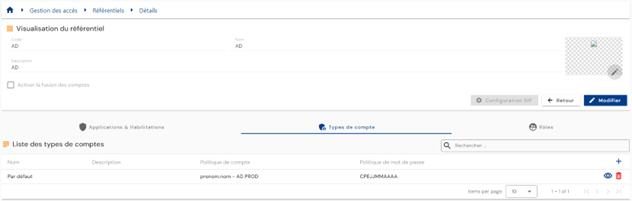
Veți accesa direct lista tipurilor de cont existente, preîncărcată într-un tabel și filtrată în funcție de repository-ul consultat, respectând permisiunile asociate profilului persoanei conectate.
- Al doilea mod este din meniul „Configuration/Types”.
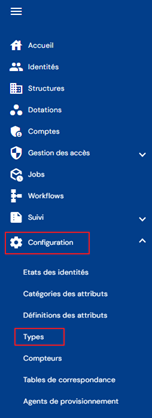
Faceți clic apoi pe tabul „Accounts”.
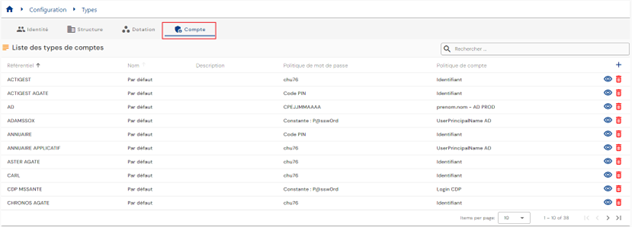
Veți accesa direct lista tipurilor de cont existente, preîncărcată într-un tabel fără niciun filtru aplicat, dar respectând permisiunile asociate profilului utilizatorului conectat.
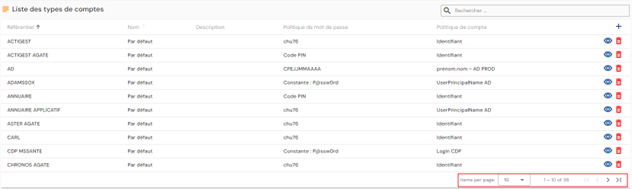
Este prevăzută o paginare care afișează numai 10 tipuri de cont.
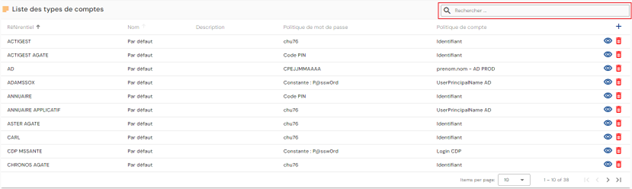
Un câmp de căutare este disponibil în partea din dreapta sus a tabelului. Căutarea se bazează pe numele tipurilor de cont.
Pentru a crea un nou tip de cont, faceți clic pe butonul „”.
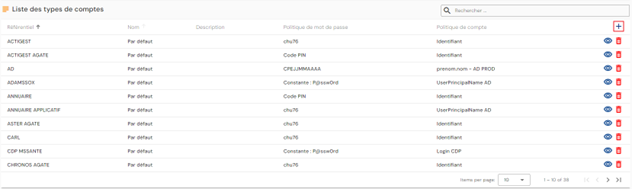
Introduceți mai întâi parametrii generali ai unui tip de persoană:
- Repository: selectați un repository din lista derulantă. Acest câmp este precompletat și nu poate fi modificat dacă accesul se face din pagina repository-ului.
- Code: codul tipului de cont. Trebuie să fie unic, fără spații sau caractere speciale. Obligatoriu.
- Name: numele tipului de cont. Etichetă care va fi afișată în diferitele formulare ale aplicației. Obligatoriu.
- Description: câmp care permite introducerea unei descrieri a tipului de cont. Opțional.
- Account policy: selectați o politică de conturi dintre opțiunile listei derulante. Obligatoriu.
- Password policy: selectați o politică de parole dintre opțiunile listei derulante. Opțional.
- Account generation: opțiune care permite generarea unui cont atunci când o identitate deține rolul definit de regulă.
- Dacă este bifată, o identitate care deține un rol, dar niciun drept, poate avea un cont generat (dacă starea persoanei respectă regulile de atribuire a unui cont).
- Dacă nu este bifată, o identitate care deține un rol, dar niciun drept, nu va avea niciun cont generat.
Validați formularul de creare pentru a adăuga categorii și atribute la tipul de cont și pentru a defini stările de cont în funcție de stările de identitate.
Pentru a defini stările de cont în funcție de stările de identitate, în tabul „Identity statuses”, faceți clic pe pictograma „”.
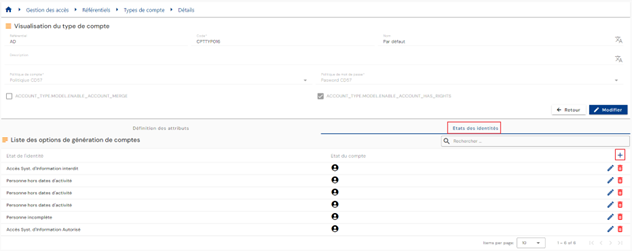
Indicați starea de identitate dorită și selectați starea de cont din lista derulantă.
Stările de cont posibile sunt:
- Niciun cont (-1)
- Doar cont teoretic (0)
- Cont activ (1)
- Cont dezactivat (2)
- Cont arhivat (3), începând cu versiunea 7.1
Notă
Începând cu versiunea 7.1, starea „Archived” este propusă în lista „Account status” a corespondenței dintre starea identității și starea contului, sub eticheta „Account archived”. Este atribuită și de motorul de provizionare sau manual. Consultați secțiunea Starea de cont „Archived”.
Pentru a consulta și modifica un tip de cont, faceți clic pe pictograma „” situată în dreapta, pe linia corespunzătoare din tabel.
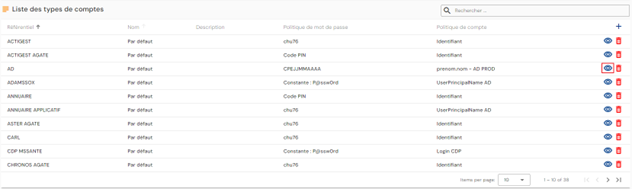
Puteți trece în modul modificare direct din pagina de consultare a tipului de cont.
În modul de editare, toate câmpurile pot fi modificate.
Acțiunile butoanelor în modul de editare sau de creare:
- Cancel: anulează introducerea curentă și trece pagina în modul de vizualizare.
- Save: validează formularul și trece pagina în modul consultare.
- Save and quit: validează formularul și revine la pagina cu lista tipurilor de persoane.
Pentru a șterge un tip de cont, faceți clic pe pictograma „” situată în dreapta, pe linia corespunzătoare din tabel.
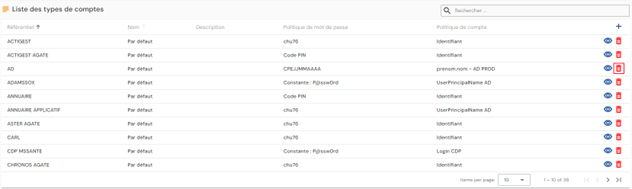
Un mesaj de confirmare apare înainte de ștergerea tipului de cont.
Atenție: nu este posibil să ștergeți un tip de cont atât timp cât există obiecte asociate.
Definirea tipurilor de obiecte care pot fi create din interfață
Pentru a permite crearea unui tip de obiect din interfață, trebuie îndeplinite condițiile următoare:
- Bifați caseta care permite crearea unui tip de obiect din interfață. Această casetă este disponibilă în pagina de configurare a unui tip de obiect.

- Trebuie să dispuneți, în repository-ul Identity, de permisiunea de a crea un tip de obiect.
Configurarea formularelor de consultare/creare/modificare a unui obiect în funcție de tipul său.
Configurarea formularelor de consultare, de creare sau de modificare a unui obiect constă în a determina ce atribute doriți să afișați și/sau să modificați.
O configurare implicită a modului de afișare a unui atribut poate fi stabilită în configurarea atributului. Pentru aceasta, mergeți la pagina de configurare a atributului și extindeți secțiunea „Display”.
Modul de afișare trebuie configurat pentru cele trei formulare diferite (consultare, creare și modificare), precum și pentru caseta situată în dreapta sus a obiectelor.
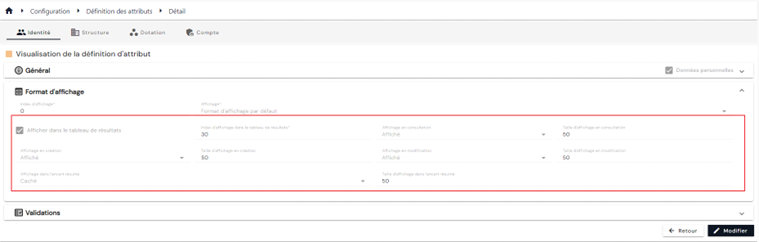
Valorile posibile pentru fiecare formular sunt următoarele:
| Displayed | Hidden | Read-only | |
|---|---|---|---|
| Formular de creare | X | X | |
| Formular de modificare | X | X | X |
| Formulare de consultare | X | X | |
| Caseta de sinteză | X | X |
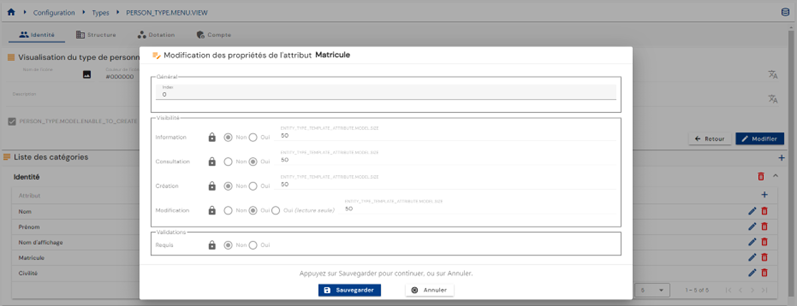
Este de asemenea posibil să suprascrieți modul de afișare implicit al atributelor în fiecare tip de obiect. Pentru aceasta, mergeți la pagina de configurare a tipului de obiect, deschideți tipul de obiect în modul consultare, apoi editați atributul care trebuie suprascris făcând clic pe pictograma „ ” situată în dreapta atributului.
Selectați modurile de afișare din secțiunea „Visibility”:
Crearea unei legături între o identitate și o structură
Există două moduri de a crea o legătură între o identitate și o structură: fie se asociază o structură unei identități, fie, invers, se leagă o identitate de o structură.
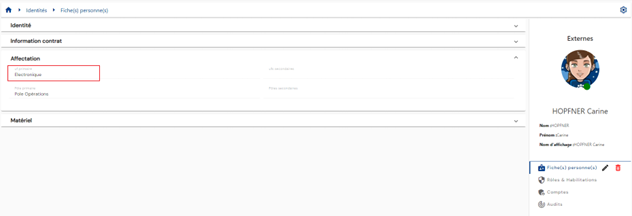
Pentru a lega o structură de o identitate, trebuie să configurați un atribut de tip structură și să îl asociați unui tip de persoană.
Astfel, din fișa persoanei se poate vedea structura de care este legată persoana.
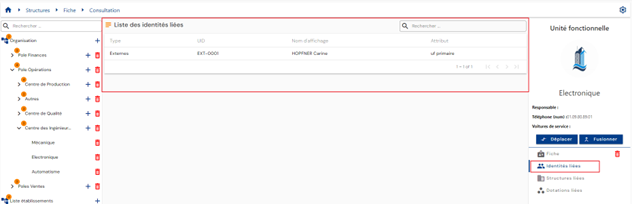
Această informație este disponibilă și consultând fișa structurii, care afișează lista persoanelor legate.
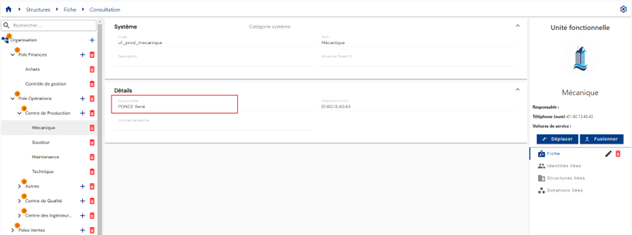
Pentru a lega o identitate de o structură, trebuie să configurați un atribut de tip persoană și să îl asociați unui tip de structură.
Astfel, din fișa structurii se poate vedea identitatea de care este legată structura.
Crearea unei legături între o identitate și o dotare
Există două moduri de a crea o legătură între o identitate și o dotare: fie se asociază o dotare unei identități, fie, invers, se leagă o identitate de o dotare.
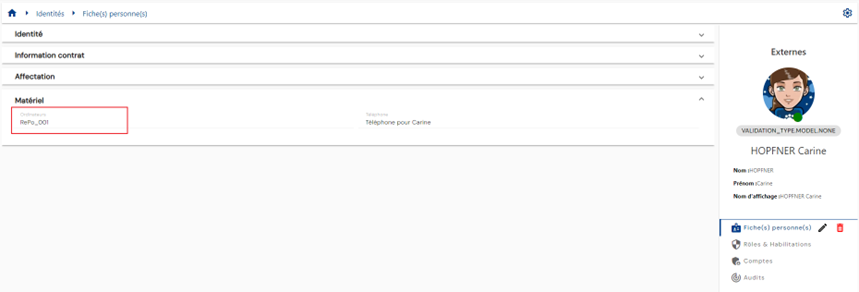
Pentru a lega o dotare de o identitate, trebuie să configurați un atribut de tip dotare și să îl asociați unui tip de persoană.
Astfel, din fișa persoanei va fi posibil să vedeți dotarea de care este legată persoana.
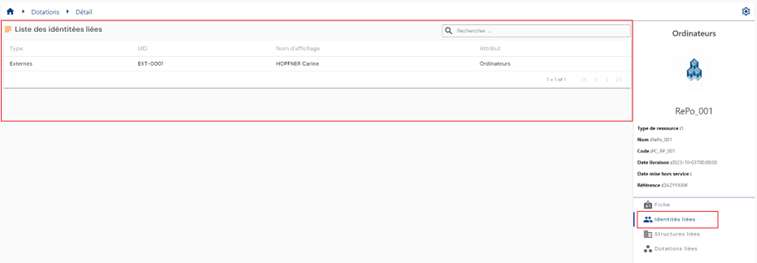
Această informație va fi disponibilă și consultând fișa dotării, care va afișa lista persoanelor legate.
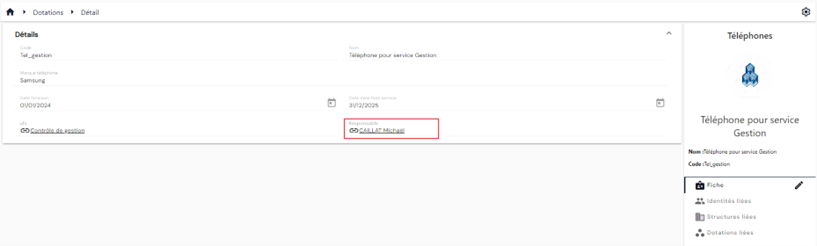
Pentru a lega o identitate de o dotare, trebuie să configurați un atribut de tip identitate și să îl asociați unui tip de dotare.
Astfel, din fișa dotării va fi posibil să vedeți identitatea sau identitățile legate de dotare.
Crearea unei legături între o dotare și o structură
Există două moduri de a crea o legătură între o dotare și o structură: fie se asociază o structură unei dotări, fie, invers, se leagă o dotare de o structură.
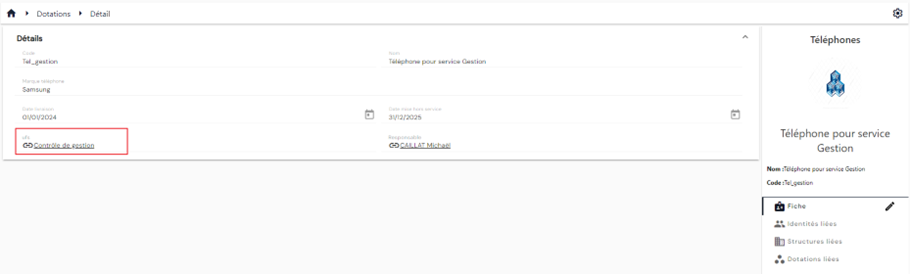
Pentru a lega o structură de o dotare, trebuie să configurați un atribut de tip structură și să îl asociați unui tip de dotare.
Astfel, din fișa dotării se poate vedea structura de care este legată dotarea.
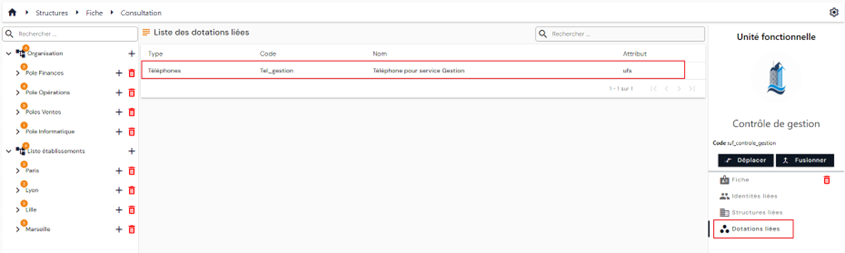
Această informație este disponibilă și consultând fișa structurii, care afișează lista dotărilor legate.
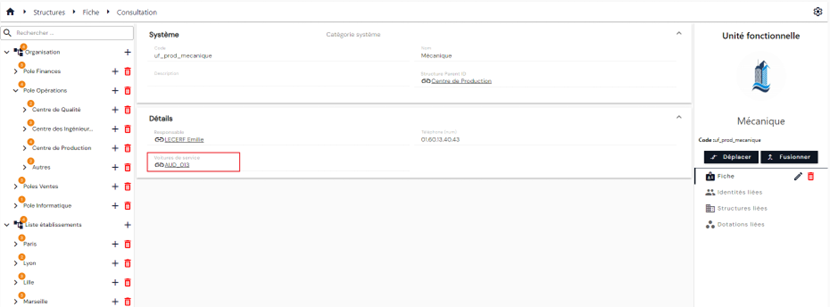
Pentru a lega o dotare de o structură, trebuie să configurați un atribut de tip dotare și să îl asociați unui tip de structură.
Astfel, din fișa structurii va fi posibil să vedeți dotarea de care este legată structura.
Crearea unei legături între două identități
Crearea unei legături între două identități constă în configurarea unui atribut de tip identitate și în asocierea acestuia unui tip de persoană.
Astfel, din fișa persoanei va fi posibil să vedeți identitatea de care este legată persoana.