Crearea/modificarea/ștergerea unui job
Un job se compune din una sau mai multe secvențe.
Pentru a accesa gestionarea joburilor, mergeți la meniul „Jobs”:
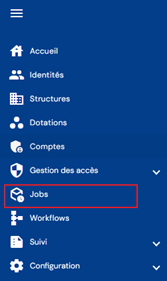
Veți ajunge la pagina de urmărire a joburilor și a secvențelor.
Faceți clic pe pictograma „ ” situată în dreapta sus a ecranului.
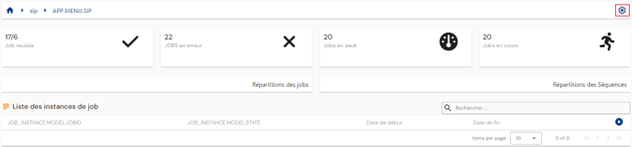
Apoi faceți clic pe tabul „Jobs”.
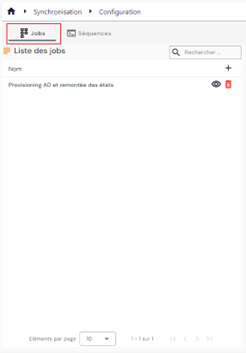
Lista joburilor existente este afișată în partea din stânga a ecranului.
Este prevăzută o paginare pentru a afișa numai 10 joburi.
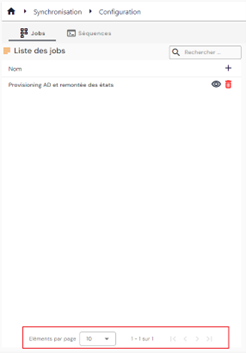
Un câmp de căutare este disponibil în dreapta sus a tabelului. Căutarea acoperă codurile și numele joburilor.
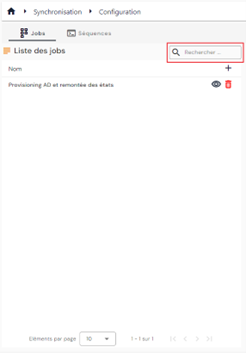
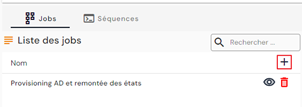
Pentru a crea un nou job, faceți clic pe butonul „ ”.
”.
Introduceți parametrii generali ai unui job:
- Cod: codul jobului. Obligatoriu.
- Nume: numele jobului. Obligatoriu.
- Descriere: opțional.
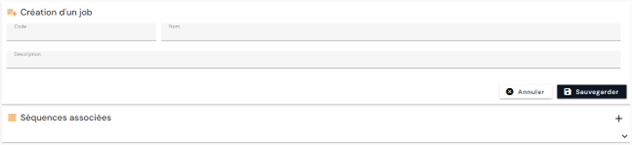
Faceți clic pe butonul „Save” pentru a salva jobul.
Pentru a consulta sau a modifica un job, faceți clic pe pictograma „ ” situată în dreapta, pe linia corespunzătoare a tabelului.
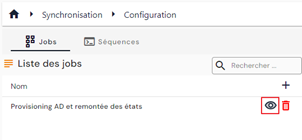
Este posibil să treceți în modul de modificare direct din pagina de consultare a jobului.
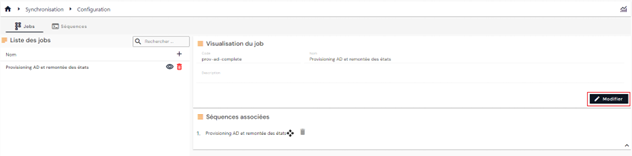
În modul de modificare pot fi modificate toate câmpurile, cu excepția codului.
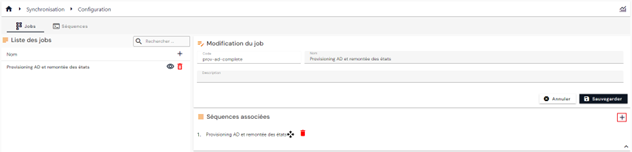
Pentru a adăuga sau a șterge secvențe într-un job, deschideți jobul în modul de modificare.
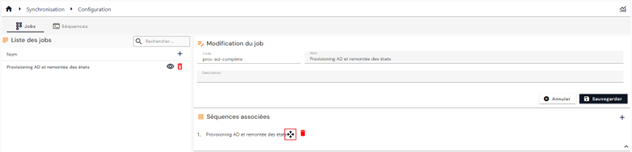
Puteți adăuga oricâte secvențe doriți și puteți modifica ordinea în care sunt executate.
- Pentru a adăuga o secvență, faceți clic pe butonul „”. Selectați secvențele dorite.
- Pentru a deplasa o secvență în planificare, faceți clic pe butonul „
 ”.
”.
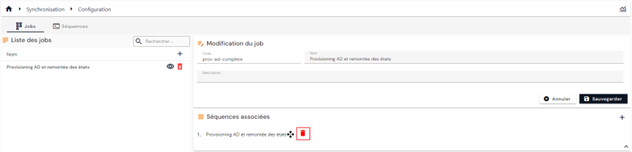
- Pentru a șterge o secvență, faceți clic pe butonul „
 ”.
”.
Acțiunile butoanelor în modul de editare sau de creare:
- Cancel: anulează introducerea în curs și revine la pagina cu lista tipurilor de persoane.
- Save: validează formularul și trece pagina în modul consultare.
Pentru a șterge un rol, faceți clic pe pictograma „” situată în dreapta rândului corespunzător al tabelului.
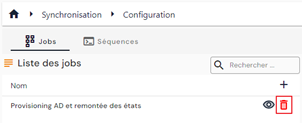
Un mesaj de confirmare apare înainte de ștergerea jobului.