Създаване/промяна/изтриване на задание
Заданието се състои от една или повече последователности.
За да отворите управлението на заданията, отидете в менюто „Jobs“:
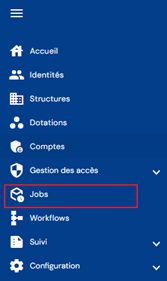
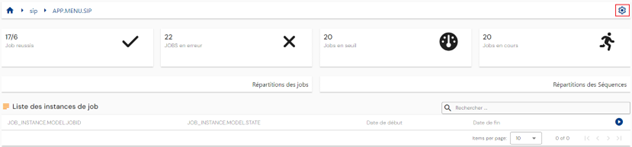
Ще бъдете отведени до страницата за проследяване на заданията и последователностите.
Щракнете върху иконата „ “ в горния десен ъгъл на екрана.
След това щракнете върху раздела „Jobs“.
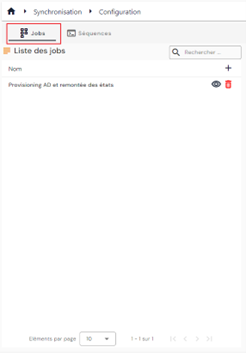
Списъкът със съществуващите задания се показва в лявата част на екрана.
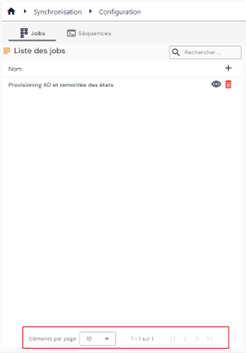
Настроено е страниране, което показва само 10 задания.
В горния десен ъгъл на таблицата има поле за търсене. Търсенето обхваща кодовете и имената на заданията.
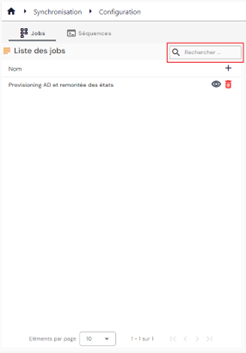
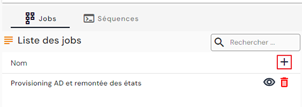
За да създадете ново задание, щракнете върху бутона „ “.
Въведете общите параметри на заданието:
- Code: код на заданието. Задължително.
- Name: име на заданието. Задължително.
- Description: незадължително.
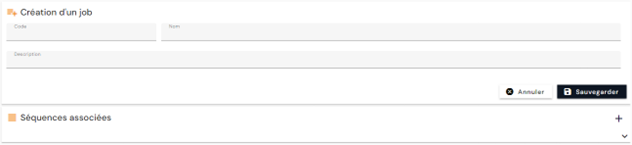
Щракнете върху бутона „Save“, за да запишете заданието.
За да прегледате или промените задание, щракнете върху иконата „ “ вдясно в съответния ред на таблицата.
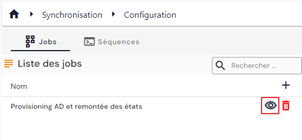
Можете да преминете в режим на редактиране директно от страницата за преглед на заданието.
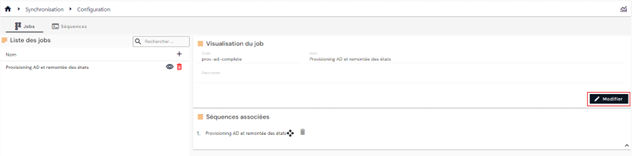
В режим на редактиране всички полета могат да бъдат променяни с изключение на кода.
За да добавите или изтриете последователности в задание, отворете заданието в режим на редактиране.
Можете да добавите колкото искате последователности и да промените реда, в който се изпълняват.
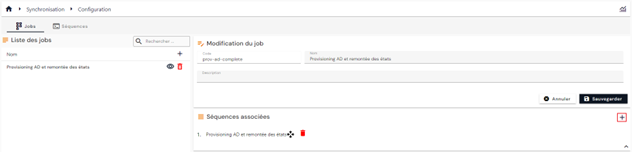
- За да добавите последователност, щракнете върху бутона „“. Изберете желаните последователности.
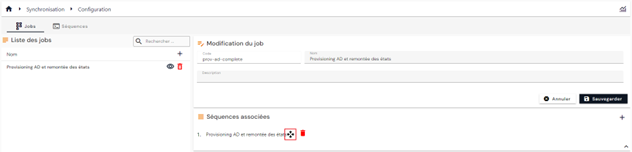
- За да преместите последователност в графика, щракнете върху бутона „
 “.
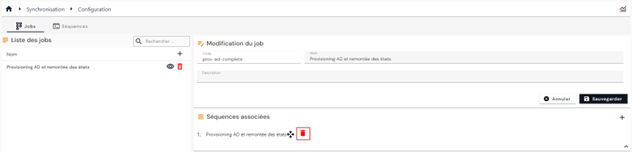
- За да изтриете последователност, щракнете върху бутона „
 “.
Действия на бутоните в режим на редактиране или създаване:
- Cancel: отменя текущото въвеждане и връща към страницата със списъка с типове лица.
- Save: потвърждава формуляра и превключва страницата в режим на преглед.
За да изтриете задание, щракнете върху иконата „“ вдясно в съответния ред на таблицата.
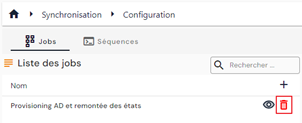
Преди изтриването на заданието ще се покаже съобщение за потвърждение.