Управление на акаунти и упълномощавания¶
Управлението на акаунти включва създаване, промяна и изтриване на потребителски акаунти за различните приложения, управлявани в организацията. То включва присвояване на уникални идентификатори на потребителите (като потребителски имена или служебни номера) и управление на информацията, свързана с тези акаунти.
Управлението на разрешения се състои в предоставяне на конкретни права за достъп и упълномощавания на всяка самоличност въз основа на нейната роля, отговорности, организация и нужди в рамките на организацията. Тези упълномощавания могат да включват достъп до приложения, данни, мрежи, системи, физически ресурси и др.
Управлението на ролите и разрешенията на дадена самоличност включва изчисляване и присвояване на разрешения на самоличностите в различни приложения, за да се изгради теоретично хранилище на самоличностите и техните разрешения. Това означава, че всички изчислени акаунти, роли и упълномощавания могат да бъдат осигурени автоматично или ръчно в различните целеви приложения.
CyberElements Identity предлага възможност ролите и упълномощаванията да се управляват или автоматично, чрез правила за упълномощаване, или по преценка, чрез ръчно добавяне на права или заявки чрез формуляри (работен поток).
Управление на типовете акаунти¶
Типът акаунт се състои от няколко елемента:
- Политика за влизане (задължително),
- Политика за пароли (незадължително),
- Атрибути на акаунта (незадължително),
- Състояния на акаунта, определени според състоянията на самоличността
Типът акаунт трябва да е свързан с хранилище и трябва да е свързан с роля, за да се генерират акаунти. Следователно една и съща самоличност може да има няколко акаунта в едно и също хранилище, ако тази самоличност има няколко различни роли.
Създаване/промяна/изтриване на тип акаунт за хранилище¶
Вижте страницата Управление на типовете обекти за управлението на типовете акаунти, конфигурирането на различните формуляри и др.
Създаване/промяна/изтриване на политика за влизане¶
За да получите достъп до управлението на политиките за влизане, отворете менюто „Access Management/Account Rules“.
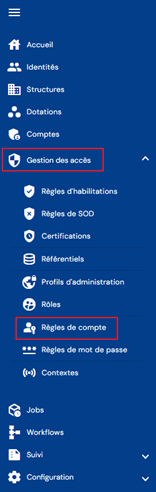
Ще бъдете отведени директно до списъка на съществуващите политики за влизане, предварително зареден в таблица без приложени филтри.

Странирането е настроено да показва само 10 политики за влизане.

Горе вдясно на таблицата е налично поле за търсене. Търсенето обхваща атрибутите „code“ и „name“ на политиките за влизане.

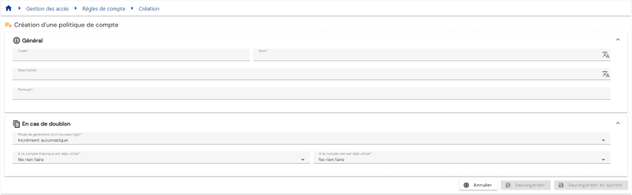
За да създадете нова политика за влизане, щракнете върху бутона „ “.

Въведете параметрите на политиката за влизане:
-
Code: код на политиката за влизане. Трябва да е уникален, без интервали или специални знаци. Задължително.
-
Name: име на политиката за влизане. Надпис, който ще се показва в различните формуляри на приложението. Задължително.
-
Description: поле за въвеждане на описание на политиката за влизане. Незадължително.
-
Formula (primary): формула за изчисляване, която определя името за влизане
-
Duplicate policy:
- Automatic increment: името за влизане се изчислява с помощта на основната формула и се допълва с индекс на дубликат. Индексът на дубликата е във формат от 3 цифри.
- Пример: Login_Calc002
- Formula (duplicate): персонализирана формула за изчисляване в случай, че при изчисляването на името за влизане с основната формула бъде открит дубликат. Можете да използвате ключовата дума §INDEX_DOUBLON§, за да управлявате автоматичното увеличаване, но я поставете на определено място. От Identity 7.0 SP3 ключовата дума §INDEX_DOUBLON§ започва от 1 и няма ограничение. За по-ранните версии индексът на дубликата е във формат от 3 цифри.
- Пример: Formula (duplicate) Login2_Calc
Предупреждение: за да тествате формулата с тази ключова дума, трябва да замените §INDEX_DOUBLON§ със стойност. Тази ключова дума не може да бъде интерпретирана в инструмента за тестване на формули, но работи при изчисляването на имената за влизане.
- Automatic increment: името за влизане се изчислява с помощта на основната формула и се допълва с индекс на дубликат. Индексът на дубликата е във формат от 3 цифри.
-
Action to take if a real account exists:
- Use and reconcile with the real account
- Generate a login with duplicate policy
- Do not generate an account
-
Actions to take if a theoretical account exists:
- Generate a login with duplicate policy
- Do not generate an account
За да прегледате и промените политика за влизане, щракнете върху иконата „ “, разположена вдясно в съответния ред на таблицата:

Можете да превключите в режим на редактиране директно от страницата за преглед на политиката за влизане.

В режим на редактиране всички полета могат да бъдат променяни.
Действия на бутоните в режим на редактиране или създаване:
- Cancel: отменя текущото въвеждане и превключва страницата в режим на преглед
- Save: валидира формуляра и превключва страницата в режим на преглед
- Save and quit: валидира формуляра и се връща към страницата със списъка на политиките за влизане
За да изтриете политика за влизане, щракнете върху иконата „ “, разположена вдясно в съответния ред на таблицата:
Преди изтриването на политиката за влизане ще се покаже съобщение за потвърждение.
Предупреждение: не е възможно да изтриете политика за влизане, докато тя е свързана с едно или повече хранилища.
Създаване/промяна/изтриване на политика за пароли¶
За да получите достъп до управлението на политиките за пароли, отворете менюто „Access management/Password rules“.
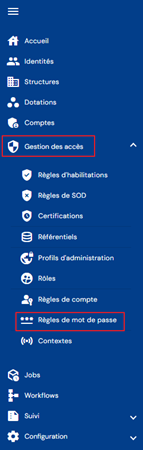
Ще бъдете отведени директно до списъка на съществуващите политики за пароли, предварително зареден в таблица без приложени филтри.

Странирането е настроено да показва само 10 политики за пароли.

Горе вдясно на таблицата е налично поле за търсене. Търсенето обхваща атрибутите „code“ и „name“ на политиките за пароли.

За да създадете нова политика за пароли, щракнете върху бутона „“:

Въведете параметрите на политиката за пароли:
- Code: код на политиката за влизане. Трябва да е уникален, без интервали или специални знаци. Задължително.
- Name: име на политиката за влизане. Надпис, който ще се показва в различните формуляри на приложението. Задължително.
- Description: поле за въвеждане на описание на политиката за пароли. Незадължително.
- Formula: формула за изчисляване, която определя паролата

За да прегледате и промените политика за пароли, щракнете върху иконата „“, разположена вдясно в съответния ред на таблицата:

Можете да превключите в режим на редактиране директно от страницата за преглед на политиката за пароли.

В режим на редактиране всички полета могат да бъдат променяни.
Действия на бутоните в режим на редактиране или създаване:
- Cancel: отменя текущото въвеждане и превключва страницата в режим на преглед
- Save: валидира формуляра и превключва страницата в режим на преглед
- Save and quit: валидира формуляра и се връща към страницата със списъка на политиките за пароли
За да изтриете политика за пароли, щракнете върху иконата „“, разположена вдясно от съответния ред на таблицата:

Преди изтриването на политиката за пароли ще се покаже съобщение за потвърждение.
Предупреждение: не можете да изтриете политика за пароли, ако тя е свързана с едно или повече хранилища.
Преглед на акаунтите в хранилище¶
За да потърсите акаунт, отворете менюто „Accounts“.
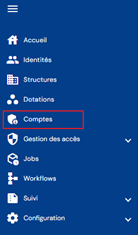
Ще бъдете отведени директно до страницата за търсене на акаунти за избрано хранилище (първото в списъка), предварително заредена без приложени филтри, но при спазване на разрешенията, свързани с профила на влезлия потребител.
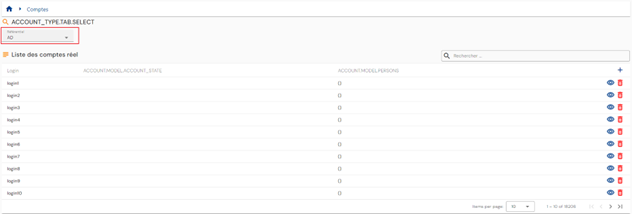
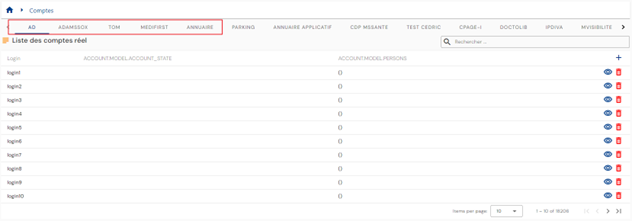
Тъй като акаунтите са свързани с хранилище, трябва да изберете желаното хранилище чрез разделите или чрез падащия списък, за да се покаже списъкът на свързаните акаунти.
Режимът на показване се определя според броя на хранилищата. Ако хранилищата са 10 или по-малко, те се показват в отделни раздели; в противен случай са изброени в падащ списък.
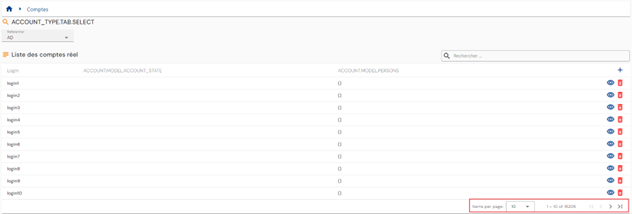
Странирането е реализирано така, че да се показват само 10 акаунта.
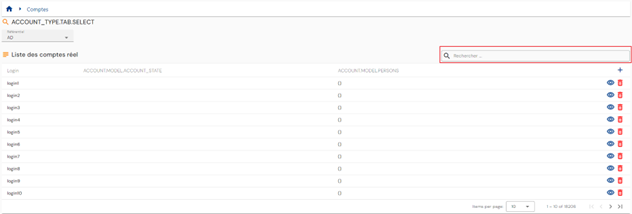
Горе вдясно на таблицата е налично поле за търсене. Търсенето обхваща имената за влизане на акаунтите и взема предвид избраното хранилище.
Конфигуриране на таблицата с резултати от търсенето на акаунти¶
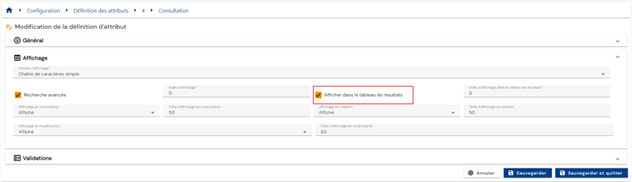
За да конфигурирате атрибутите, които да бъдат включени в таблицата с резултати от търсенето на акаунти, отворете страницата за конфигуриране на атрибути, изберете раздела „Account“, отворете желания атрибут в режим на редактиране и поставете отметка на опцията „Display in results table“.
Съгласуване/отмяна на съгласуването на теоретичен акаунт с реален акаунт¶
За да отидете на страницата за управление на съгласуването на акаунти, отворете менюто „Accounts“ и активирайте опцията „Reconciliation“:
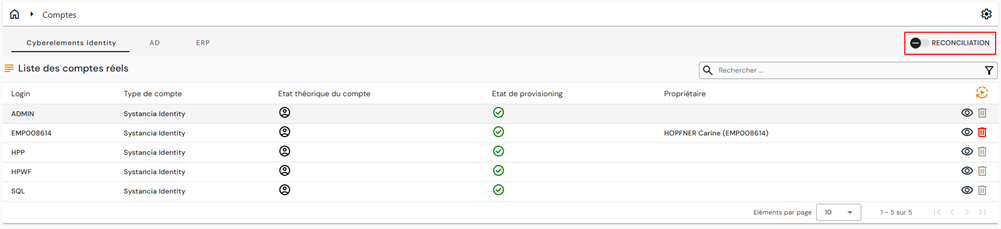
В прозореца ще се покажат две нови таблици:
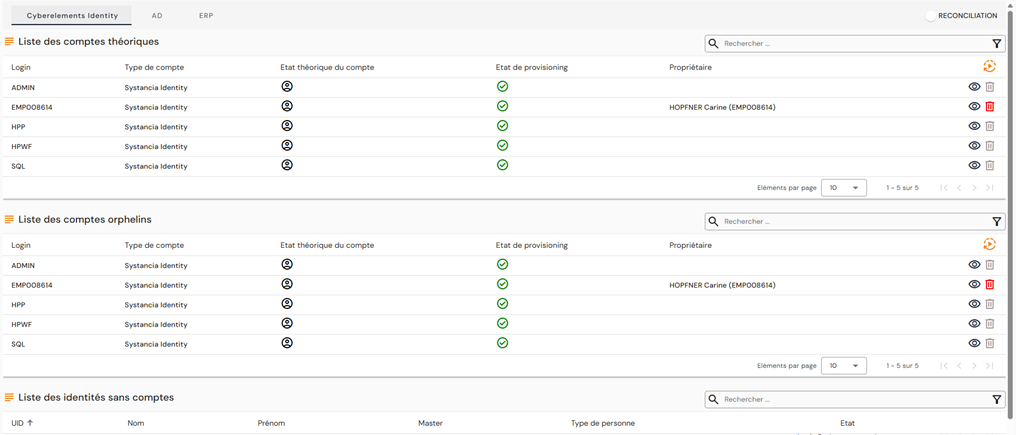
Втората таблица изброява осиротелите акаунти в избраното хранилище. Напомняме, че осиротелите акаунти са акаунти, които са извлечени от целевото хранилище, но не са свързани с никоя самоличност в CyberElements Identity.
Третата таблица изброява самоличностите, които не са свързани с никой акаунт в избраното хранилище.
В тази таблица за всяка самоличност без акаунт можете:
- Да свържете съществуващ теоретичен акаунт. За целта щракнете върху бутона
 вдясно от желаната самоличност, след което потърсете желания съществуващ теоретичен акаунт.
- Да създадете теоретичен акаунт. За целта щракнете върху бутона вдясно от желаната самоличност, след което създайте теоретичния акаунт, като изберете желания тип акаунт.
Важна забележка
Функцията е премахната от по-старите интерфейси, тъй като не е възможно да се запазят и двата режима.
Управление по преценка на ролите и упълномощаванията¶
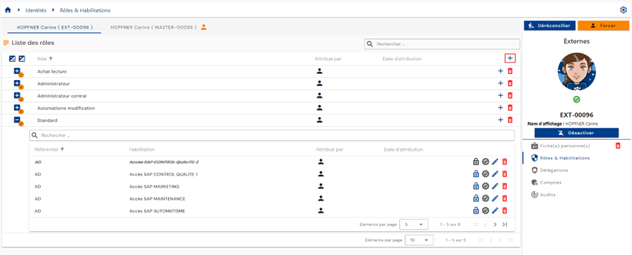
За да промените ръчно присвояванията на роли и упълномощаванията на дадена самоличност, отворете записа на желаната самоличност в режим на преглед и отидете в раздела „Roles and Authorizations“.
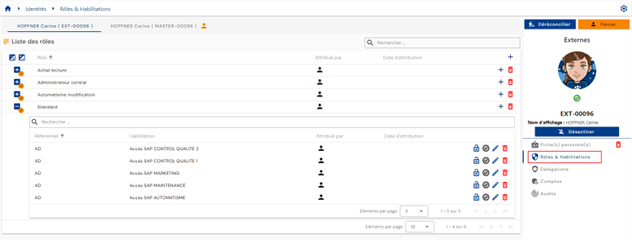
Показва се таблица, съдържаща ролите, присвоени на самоличността. За всяка роля вложена таблица съдържа упълномощаванията, свързани със самоличността и присвоени на ролята. Упълномощаването трябва да е свързано с двойка Identity/Role.
Ако няколко самоличности са съгласувани, за всяка самоличност се показва раздел, което ви позволява да изберете желаната самоличност. Ролите/упълномощаванията са свързани със самоличност, а не с верига на съгласуване. Затова е необходимо да изберете желаната самоличност, преди да пристъпите към ръчни актуализации.
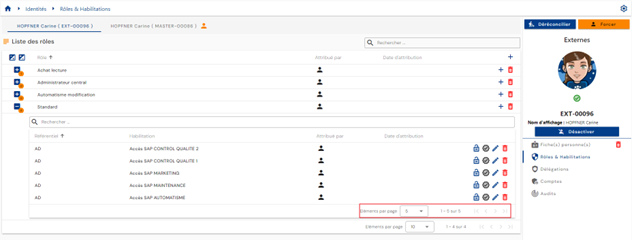
Странирането е настроено да показва само 10 роли.
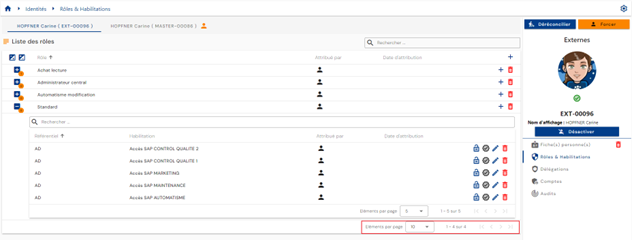
Във вложената под дадена роля таблица странирането е настроено да показва само 5 упълномощавания.
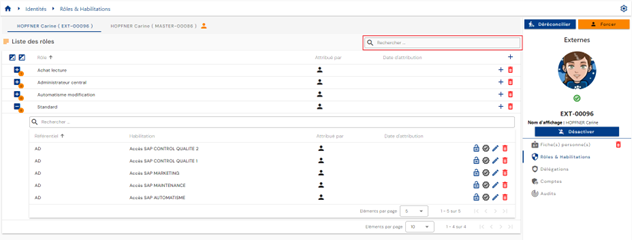
Горе вдясно на таблицата с роли е налично поле за търсене. Търсенето се основава на имената на ролите.
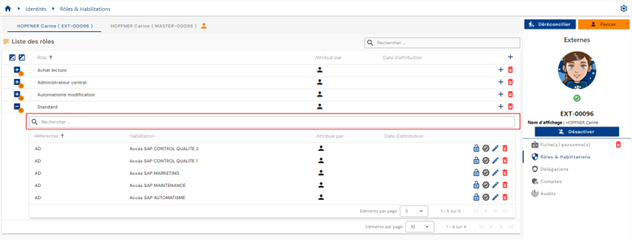
Във вложената под дадена роля таблица в горната част на таблицата с упълномощавания е налично поле за търсене. Търсенето обхваща атрибутите „Category“, „Code“ и „Name“ на упълномощаванията.
В таблицата с упълномощавания ще намерите следната информация:
- Състоянието му:
- „Valid“: упълномощаването е видимо без специални обозначения
- „Blocked“: упълномощаването е видимо, но е зачеркнато в интерфейса
- Режим на присвояване. Възможните стойности са
 : ръчно, с UID на самоличността, която е извършила присвояването
 : правило за упълномощаване, с името на правилото (или правилата)
 : упълномощаване, предоставено чрез наследяване на роля
-
 : първата икона показва, че правото е добавено ръчно (чрез работен поток), а втората ви позволява да получите достъп до работния поток (връзка към интерфейса за работа с работния поток).
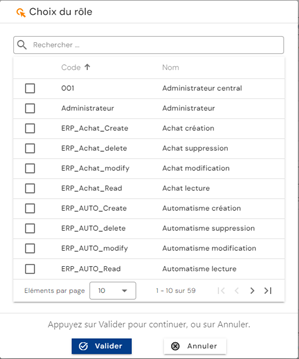
За да добавите една или повече роли или да добавите едно или повече упълномощавания към няколко роли на една и съща самоличност, щракнете върху бутона „“, разположен горе вдясно на таблицата с роли.
Изберете желаната роля (или роли) и след това щракнете върху „Confirm“, за да добавите ролите и да преминете към следващата стъпка, или върху „Cancel“, за да отмените операцията.
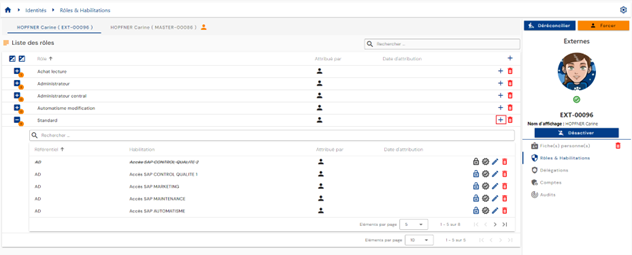
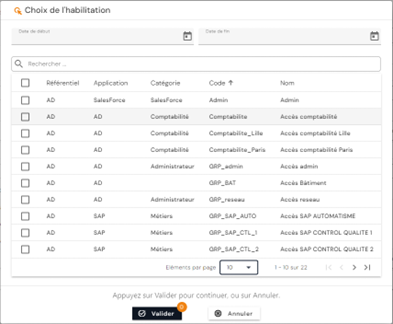
За да добавите едно или повече упълномощавания към роля, която вече е свързана със самоличността, щракнете върху бутона „“, разположен вдясно в съответния ред на таблицата с роли.
Изберете желаното упълномощаване (или упълномощавания) и след това щракнете върху бутона „Confirm“, за да ги свържете с ролята, или върху бутона „Cancel“, за да отмените операцията. Възможно е да зададете начална и крайна дата, които ще бъдат приложени към всички избрани упълномощавания.
-
Бутони за действия с упълномощаванията:
 : позволява да блокирате упълномощаването.
 : позволява да деблокирате упълномощаването.
 : позволява да сертифицирате упълномощаването.
 : позволява да изтриете сертифицирането на упълномощаването.
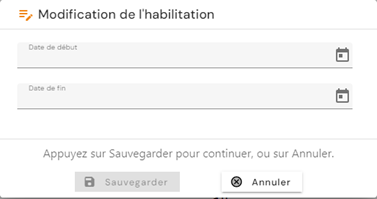
- : позволява да промените датите на прилагане. Бутонът е достъпен само за ръчни права.
- : позволява да изтриете ръчно право. Преди премахването на упълномощаването се показва съобщение за потвърждение.
Предупреждение: бутонът за изтриване на упълномощаване присъства само ако упълномощаването е присвоено единствено по преценка. Упълномощаването може все още да е видимо със състояние „pending deletion“, ако състоянието му на осигуряване е „provisioned“.
За да премахнете връзката на роля със самоличност, щракнете върху иконата „“, разположена вдясно от съответния ред в таблицата с роли.
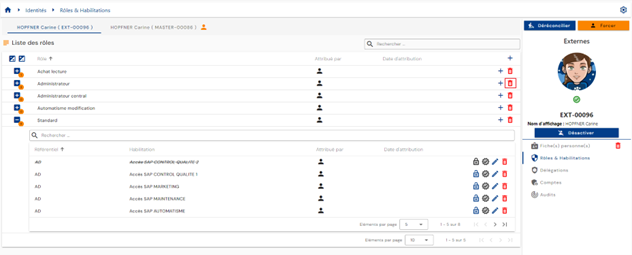
Преди изтриването на ролята ще се покаже съобщение за потвърждение.
Предупреждение: бутонът за изтриване на роля присъства само ако ролята е присвоена по преценка. Всички упълномощавания, свързани с двойката самоличност/роля, също ще бъдат отделени от нея и, в случай на автоматично осигуряване, при следващата синхронизация за тях ще бъде премахнато осигуряването.
Управление на правилата за упълномощаване¶
Правилата за упълномощаване ви позволяват да конфигурирате политики за достъп и автоматично да присвоявате права на самоличностите, определени от правилото.
Правилото за упълномощаване се състои в свързване на:
- от една страна, съвкупност от потребители, определена чрез филтриране по роли (RBAC), организации (OrBAC) и/или стойности на атрибути (ABAC),
- от друга страна, роли и права в приложения.
За да получите достъп до управлението на правилата за упълномощаване, отворете менюто „Access Management / Authorization Rules“.
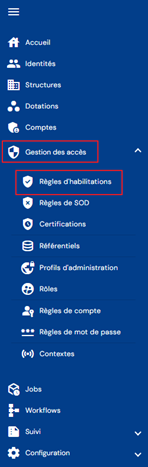
Ще бъдете отведени директно до страницата със списъка на съществуващите правила за упълномощаване, предварително заредена без приложени филтри, но при спазване на упълномощаванията, свързани с профила на влезлото лице.
Странирането е настроено да показва само 10 правила.

Горе вдясно на таблицата с правила е налично поле за търсене. Търсенето се основава на имената на правилата.

За да създадете ново правило за упълномощаване, щракнете върху бутона „“.

Създаването на правило се състои от три части:
-
Общи настройки
- Name: име на правилото за упълномощаване. Задължително.
- Description: поле за въвеждане на описание на правилото за упълномощаване. Незадължително.
- Context: изберете един или повече контексти от падащия списък, съдържащ предварително създадените контексти.
-
Списък с критерии: щракнете върху бутоните „ “ или „ “, за да добавите правило за филтриране на самоличностите, които ще бъдат включени в правилото за упълномощаване. Правилото за филтриране се състои в определяне на атрибута, към който да се приложи филтър, оператора за сравнение и стойностите за сравнение.
- Бутонът „“ ви позволява да добавите нов филтър на същото ниво като предишния филтър.
- Бутонът „
 “ ви позволява да добавите група филтри на същото ниво като предишния филтър. Задължително е филтрите или групите филтри да се добавят към група с помощта на бутоните „“ или „“ в групата.
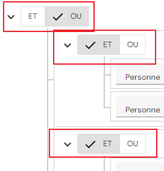
- На всяко ниво на филтриране трябва да посочите оператора, който да се прилага между отделните правила за филтриране.
- Обект, за който искате да извършите сравнение. Това може да бъде:
- Роля
- Атрибут на лице
- Атрибут на структура
- Атрибут на ресурс
- Оператор за сравнение. Списъкът с оператори за сравнение е динамичен и зависи от типа на избрания обект.
- Стойност за сравнение: въвежда се или се избира от падащ списък в зависимост от типа на избрания обект и оператора за сравнение.
- Бутонът „
Можете да добавите толкова критерии за филтриране, колкото желаете. Между отделните правила за филтриране трябва да се определят оператори като „AND“ или „OR“. Могат да се създават подгрупи, за да се увеличи броят на възможностите.
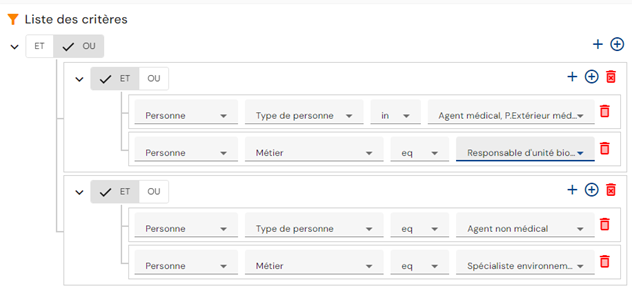
Пример: за да създадете следното правило за филтриране:
(Person type = „Medical agent or External medical agent“ AND атрибут „Job“ = „Biological unit manager“) OR (Person type = „Non-medical agent“ AND атрибут „Job“ = „Environmental specialist“)
Критериите за филтриране ще бъдат конфигурирани по следния начин:
- Роли и упълномощавания, които да се присвоят в правилото за упълномощаване: има два раздела за показване на ролите и упълномощаванията, които да бъдат включени в правилото за упълномощаване. Разделът Role показва списъка с роли и накратко посочва свързаните упълномощавания, ако има такива. Това е и разделът, от който могат да се добавят или премахват роли и упълномощавания. Разделът Authorizations показва списъка с упълномощавания, добавени към правилото, със свързаната роля (или роли) за всяко от тях. Този раздел просто предлага друг изглед.
- За да добавите роли и упълномощавания към правилото за упълномощаване, щракнете върху бутона „“ в раздела „Roles“. Трябва да изберете поне една роля, след което, ако желаете, да изберете упълномощавания.
- За да добавите роли и упълномощавания към правилото за упълномощаване, щракнете върху бутона „
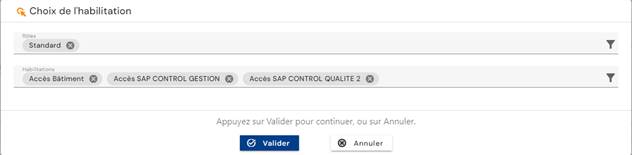
Списъкът с упълномощавания се филтрира според избраните роли (ролята е свързана с едно или повече хранилища).
За да прегледате и промените правило за упълномощаване, щракнете върху иконата „“, разположена вдясно в съответния ред на таблицата:

Режимът на преглед ви позволява да видите подробностите за правилото за упълномощаване, както и списъка на самоличностите, засегнати от правилото.
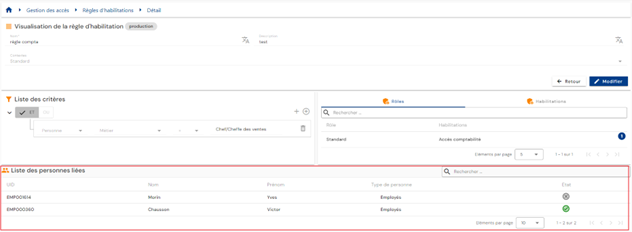
Можете да потърсите лице с помощта на полето за търсене горе вдясно на таблицата.
Можете да превключите в режим на редактиране, като щракнете върху бутона „Edit“.
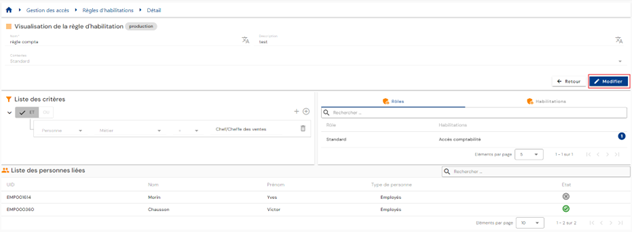
В режим на редактиране всички полета могат да бъдат променяни.
Моля, обърнете внимание: списъкът на лицата, засегнати от правилото, не се актуализира в реално време, когато правилото бъде променено. Той се актуализира, след като правилото бъде валидирано и изчисленията приключат.
Действия на бутоните в режим на създаване и редактиране:
- Cancel: отменя текущото въвеждане и превключва страницата в режим на преглед
- Save: валидира формуляра и превключва страницата в режим на преглед. Изчисленията се извършват автоматично.
- See Impact: показва въздействието от създаването или актуализирането на правилото. Въздействието се показва в две таблици:
- Първата таблица изброява въздействието на правилото върху правата, като взема предвид само правилото за упълномощаване, което е създадено или променено. Показват се всички самоличности, които отговарят на критериите, включително тези, на които разрешението вече е присвоено по друг начин. Така, ако лицето действително загуби правата си след промяната на правилото за упълномощаване, то може все пак да ги запази по друг начин.
- Втората таблица изброява общото въздействие на правилото върху правата. Тази секция взема предвид всички правила в CyberElements Identity, присвояванията на права по преценка и правата, блокирани от правило за разделяне на правата. Ако на дадена самоличност разрешението вече е присвоено по друг начин, акаунтът няма да бъде включен в този списък. Показват се правата, които действително ще бъдат засегнати/изтрити при валидирането на промяната.
В тази втора таблица е възможно да се приложи забавяне преди действителното изтриване на правото (прилагане на преходен период или период на припокриване).
За да изтриете правило за упълномощаване, щракнете върху иконата „“, разположена вдясно в съответния ред на таблицата:

Преди изтриването на правило за упълномощаване се показва съобщение за потвърждение.
Иконата „ “ обозначава правило за упълномощаване, което в момента се изчислява. Ако е посивена, това означава, че изчисленията са приключили.
Управление на правилата за разделяне на задълженията (SoD)¶
Разделяне на задълженията (SoD): основен принцип на сигурността, който се състои в разпределяне на отговорностите и привилегиите в рамките на организация или система, за да се сведат до минимум рисковете и да се предотвратят конфликти на интереси. Прилага се, за да се гарантира отговорното и сигурно използване на ИТ системите и ресурсите на компанията.
Правилото за разделяне на задълженията се състои в:
- Определяне на приоритетна група
- Добавяне на роли или упълномощавания към приоритетната група с тегло на приоритета
За да получите достъп до управлението на правилата за разделяне на задълженията, отворете менюто „Access Management / SoD Rules“. От версия 7.1 това меню предлага две подменюта: Identities и Accounts.
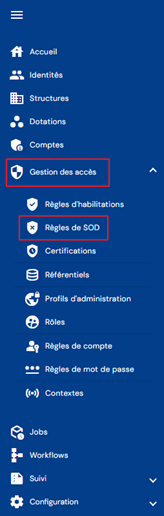
От версия 7.1 модулът за разделяне на задълженията ви позволява да създавате правила, които се прилагат или към упълномощавания, или към роли, и да добавяте филтри, насочени към самоличности или акаунти, за да ограничите обхвата на дадено правило.
Двете подменюта съответстват на двете нива, на които може да се прилага правило:
- Identities: за една самоличност, която би притежавала взаимно несъвместими права;
- Accounts: когато дадено лице има няколко самоличности, които споделят един и същ акаунт (обединяване на акаунти), и комбинираните права на тези самоличности попадат под правило за разделяне на задълженията.
Всяко от тези две подменюта съдържа два раздела – Roles и Rights. Разделът Roles определя приоритети за ролите на група, а разделът Rights – за упълномощаванията на група. Описаната по-долу процедура е еднаква и в двата раздела, като обектът, добавян към приоритетната група, е роля или упълномощаване в зависимост от случая.

Под кода, името и описанието записът на правило представя три блока: списъка с критерии (филтрите, насочени към самоличности или акаунти), списъка със свързани упълномощавания – или роли – и списъка на самоличностите, засегнати от правилото.
Когато правило заключва или отключва роля или упълномощаване за потребител, операцията се записва в одитите с името на правилото, което я е задействало. Тези записи позволяват да се намери правилото, което трябва да се прегледа в случай на нежелано заключване.
Прегледът и промяната на правилата се управляват от правата „220_001 - View a segregation of duties rule“ и „220_002 - Modify a segregation of duties rule“ на хранилището CyberElements Identity.
Ще бъдете отведени директно до страницата със списъка на съществуващите правила за разделяне на задълженията, предварително заредена без приложени филтри, но при спазване на упълномощаванията, свързани с профила на влезлото лице.
Странирането е настроено да показва само 10 правила.

Горе вдясно на таблицата с правила е налично поле за търсене. Търсенето се основава на името на приоритетните групи (= името на правилото за разделяне на правата).

За да създадете ново правило за разделяне на правата, щракнете върху бутона „“:

Създаването на правило за разделяне на правата протича в две стъпки.
Първо въведете общите параметри:
- Code: код на правилото за разделяне на правата. Задължително.
- Name: име на правилото за разрешения. Задължително.
- Description: поле за въвеждане на описание на правилото за разделяне на правата. Незадължително.

Запишете формуляра за създаване, за да преминете към втората стъпка – добавянето на упълномощавания.
За да добавите упълномощаване към правилото SoD, щракнете върху бутона „“ в таблицата „List of associated rights“.
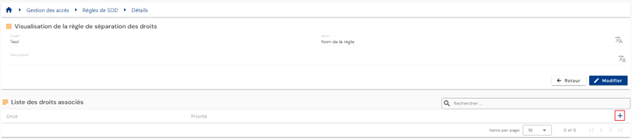
Изберете желаното упълномощаване и въведете тегло, за да определите приоритета. Колкото по-малка е стойността, толкова по-висок е приоритетът.
За да промените упълномощаване в правилото SoD, щракнете върху бутона „“, разположен вдясно в съответния ред на таблицата.
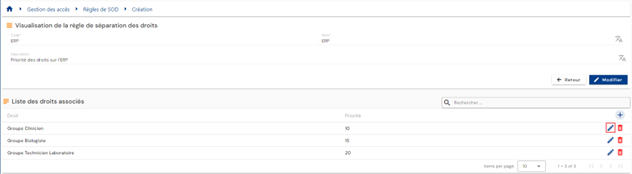
Можете да промените упълномощаването и/или теглото на приоритета.
За да изтриете упълномощаване в правилото SoD, щракнете върху бутона „“, разположен вдясно в съответния ред на таблицата.
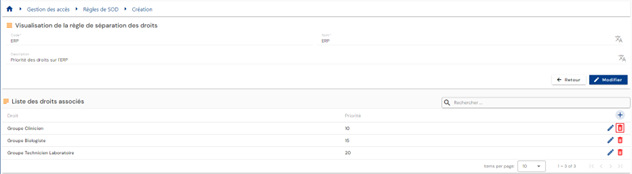
За да прегледате и промените правило за разделяне на задълженията, щракнете върху иконата „“, разположена вдясно в съответния ред на таблицата.

Можете да превключите в режим на редактиране, като щракнете върху бутона „Edit“.
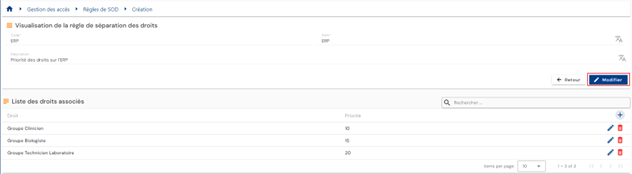
В режим на редактиране могат да се променят само името и описанието
За да изтриете правило за разделяне на задълженията, щракнете върху иконата „“, разположена от дясната страна на съответния ред на таблицата.
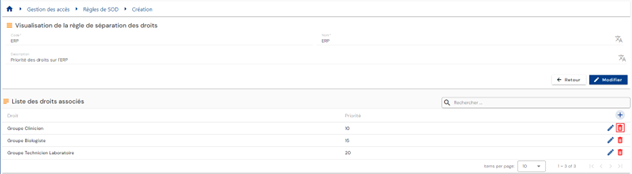
Преди изтриването на правило за упълномощаване се показва съобщение за потвърждение.
Подаване на заявки за права чрез формуляри¶
Подаване на заявка за права¶
Заявките за упълномощавания за дадено лице (или за вас самите) се подават в старата конзола за експлоатация чрез менюто „Run an ‘On demand’ workflow“.
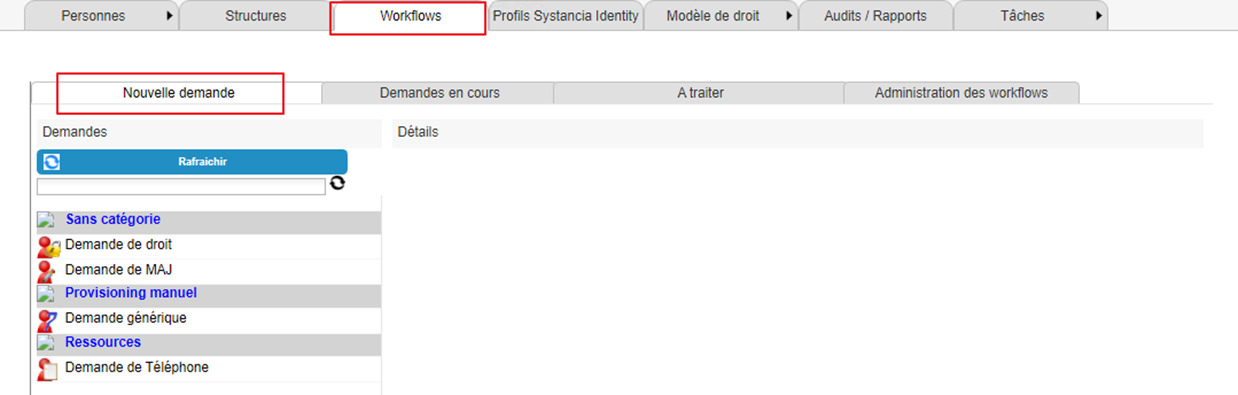
Щракнете върху бутона „Refresh“, за да се покаже списъкът с наличните работни потоци.
Щракнете върху желания работен поток, за да подадете заявка за упълномощаване.
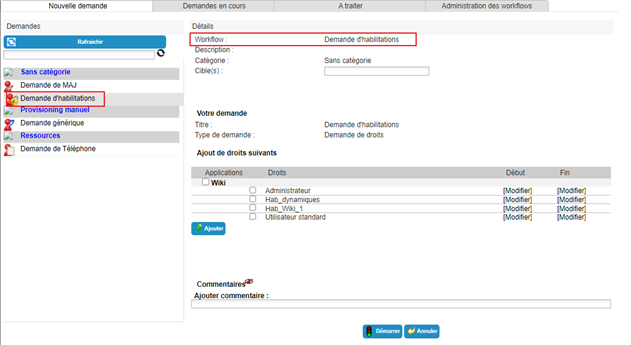
Изберете една или повече самоличности, за които се отнася заявката.
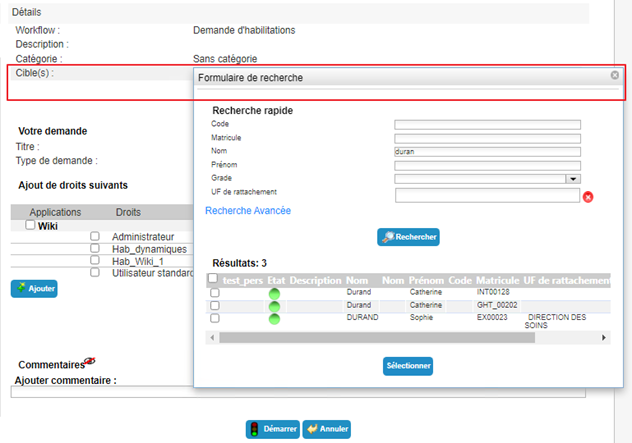
Изберете желаните упълномощавания от наличния списък. Ако е необходимо, посочете начална и крайна дата.
Щракнете върху бутона „Add“.
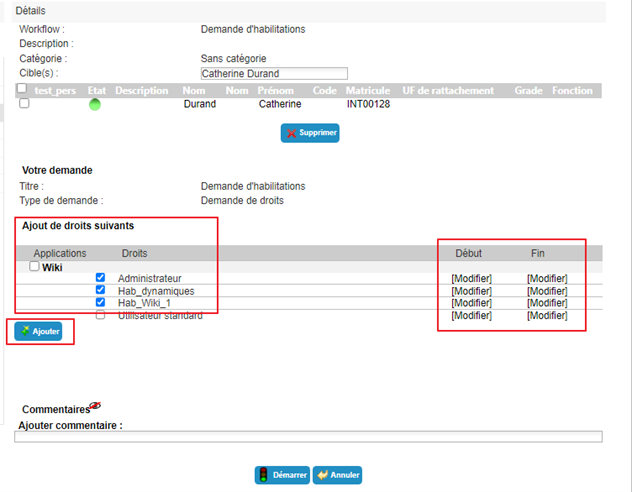
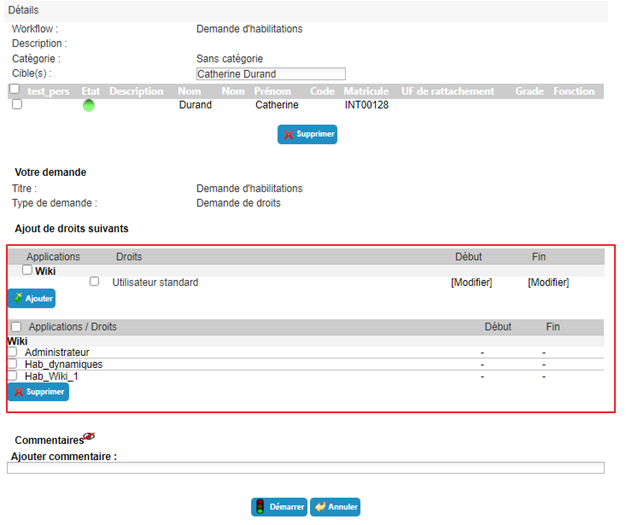
Можете да добавяте или премахвате упълномощавания по желание. Ако искате да добавите дати на прилагане към вече избрано упълномощаване, трябва да го изтриете и след това да го добавите отново, като предварително въведете датите.
Щракнете върху бутона „Start“ и потвърдете в изскачащия прозорец.
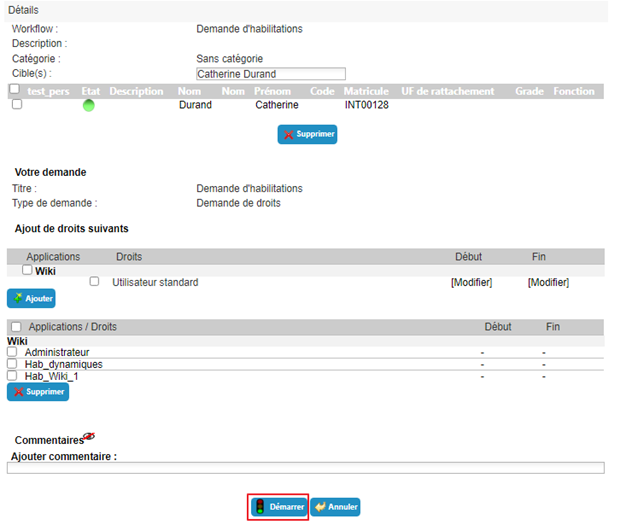
След като потвърдите изпълнението на работния поток, ще бъдете автоматично пренасочени към страницата, на която можете да видите чакащите заявки.
Подаване на заявка за ръчно осигуряване (или премахване на осигуряването) на упълномощаване¶
Заявките за ръчно осигуряване (или премахване на осигуряването) се подават в старата конзола за експлоатация чрез менюто „Run an ‘On demand’ workflow“.
Щракнете върху бутона „Refresh“, за да се покаже списъкът с наличните работни потоци.
Щракнете върху желания работен поток, за да подадете заявка за осигуряване.
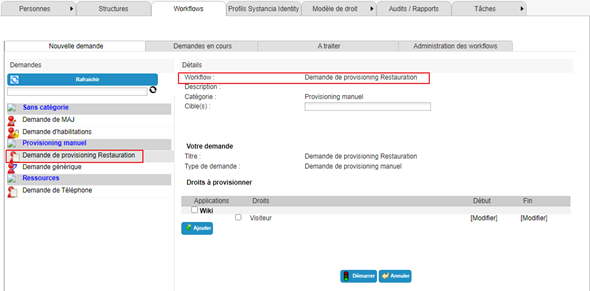
Изберете една или повече самоличности, за които се отнася заявката.
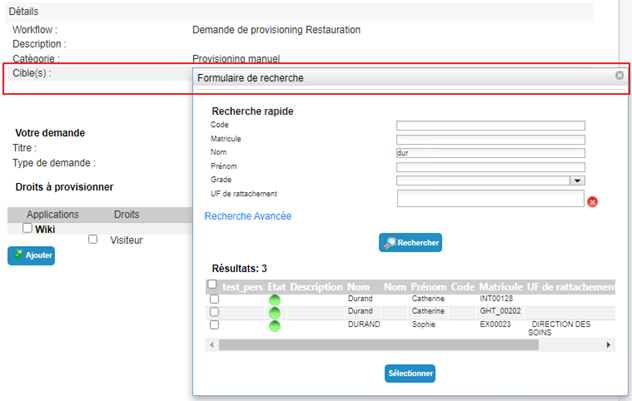
Изберете желаните упълномощавания от наличния списък. Ако е необходимо, посочете начална и крайна дата.
Щракнете върху бутона „Add“.
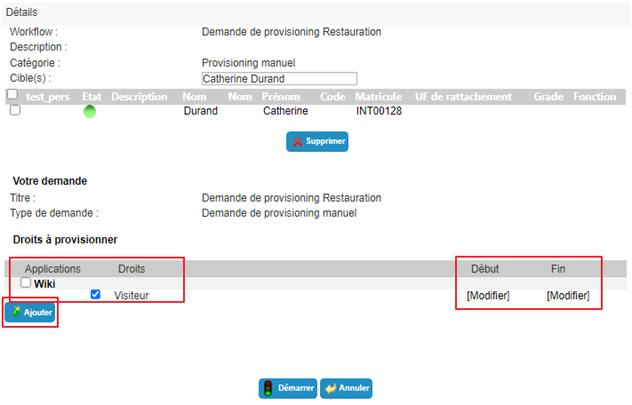
Можете да добавяте или премахвате упълномощавания по желание. Ако искате да добавите дати на прилагане към вече избрано упълномощаване, трябва да го изтриете и след това да го добавите отново, като предварително въведете датите.
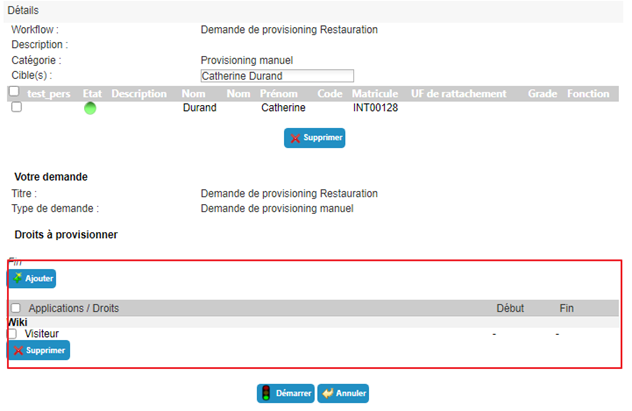
Щракнете върху бутона „Start“ и потвърдете в изскачащия прозорец.
След като потвърдите изпълнението на работния поток, ще бъдете автоматично пренасочени към страницата, на която можете да видите чакащите заявки.
Делегиране на упълномощавания¶
Делегирането на упълномощавания ви позволява да прехвърлите права от едно лице (делегиращ) на друго (делегат), обикновено за временен период.
Тази функция е достъпна за делегиращите (в зависимост от разрешенията на влезлото лице), но от версия 7.0 и трето лице (в зависимост от разрешенията на влезлото лице) може да делегира права на друга самоличност (например администратор).
За да получите достъп до функцията за делегиране на упълномощавания, отворете записа на желаната самоличност в режим на преглед и отидете в раздела „Delegations“.
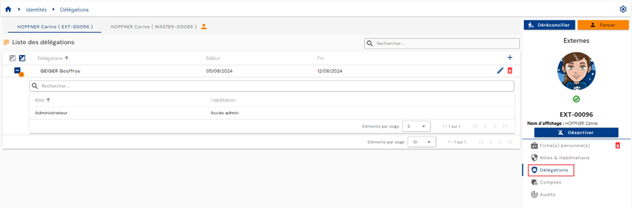
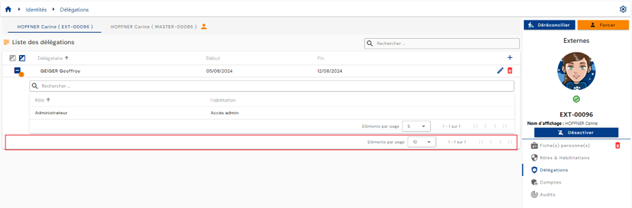
Странирането е настроено да показва само 10 правила за делегиране.
За да добавите делегиране, щракнете върху бутона „“, разположен горе вдясно на таблицата с делегирания.
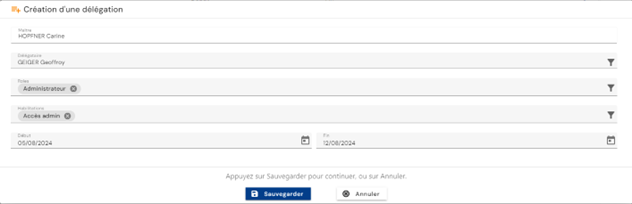
Въведете следната информация, за да създадете делегиране:
- Делегатът: лицето, което получава делегираните роли и/или упълномощавания (задължително)
- Делегираната роля (или роли) (задължително)
- Делегираното упълномощаване (или упълномощавания) (незадължително)
- Началната и крайната дата на делегирането (незадължително)
За да промените делегиранията, щракнете върху иконата „“, разположена вдясно в съответния ред на таблицата.
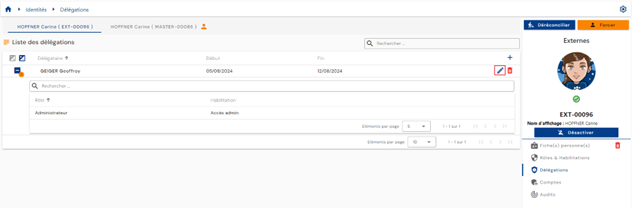
Можете да промените всички параметри.
За да изтриете делегиране, щракнете върху иконата „“, разположена вдясно в съответния ред на таблицата.
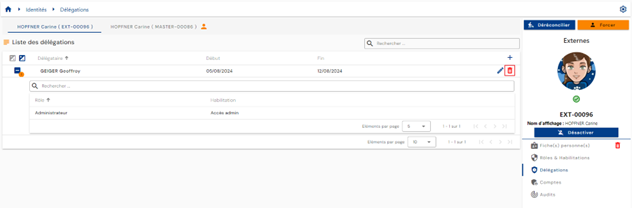
Преди изтриването на делегирането ще се покаже съобщение за потвърждение.
Преглед на акаунтите и упълномощаванията на самоличност¶
Акаунтите в различните хранилища на приложения се изчисляват въз основа на определените правила за управление и на ролите и упълномощаванията, присвоени на самоличностите.
Правилата за управление на акаунтите са:
- Определяне на състояние на акаунта въз основа на състоянието на самоличността,
- Определяне на правила за обединяване на акаунти в случай на множество самоличности,
- Определяне на правила за създаване на акаунти, основани единствено на присвояването на роля.
За да прегледате акаунтите и упълномощаванията, свързани със самоличност, отворете записа на желаната самоличност в режим на преглед и отидете в раздела „Accounts“.
Този раздел е достъпен само в режим на преглед и показва резултатите от изчисленията на акаунти и упълномощавания, извършени за самоличността или, в случай на съгласуване на самоличности, за всички самоличности. В последния случай разделът е общ за всички самоличности във веригата на съгласуване.
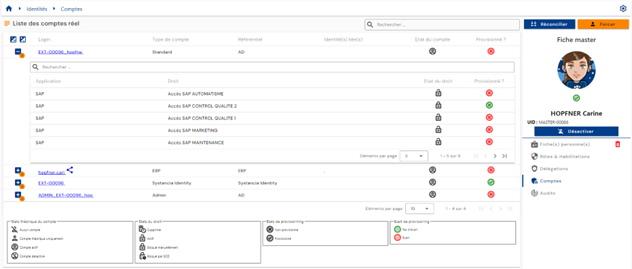
Показва се таблица, съдържаща изчислените акаунти. За всеки акаунт вложена таблица съдържа упълномощаванията, свързани с акаунта. Акаунт може да бъде генериран и без свързани упълномощавания.
Когато няколко самоличности са съгласувани и даден акаунт е общ за няколко самоличности (функцията за обединяване на акаунти е активирана), акаунтът се обозначава с иконата „ “.
Странирането е реализирано така, че да се показват само 10 акаунта.
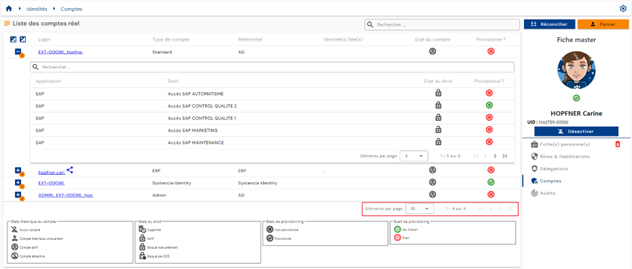
Във вложената под даден акаунт таблица странирането е настроено да показва само 5 упълномощавания.
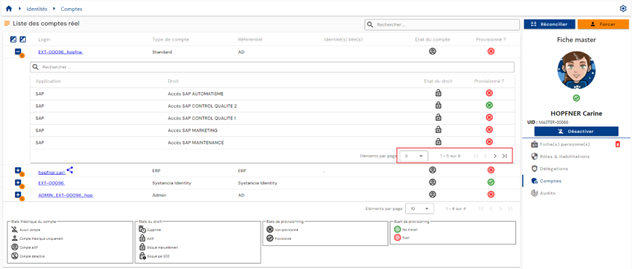
Горе вдясно на таблицата с акаунти е налично поле за търсене. Търсенето обхваща имената за влизане на акаунтите или имената на хранилищата.
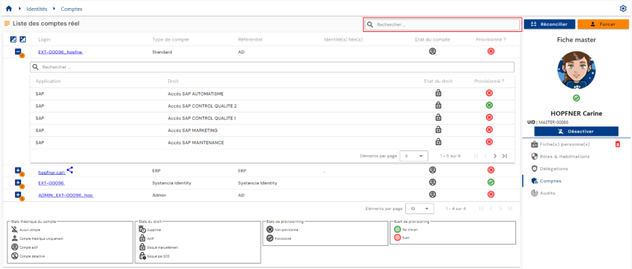
Теоретичното състояние и състоянието на осигуряване на акаунтите са видими на всеки ред на таблицата.
Във вложената под даден акаунт таблица в горната част на таблицата с упълномощавания е налично поле за търсене. Търсенето обхваща имената на приложенията или упълномощаванията.
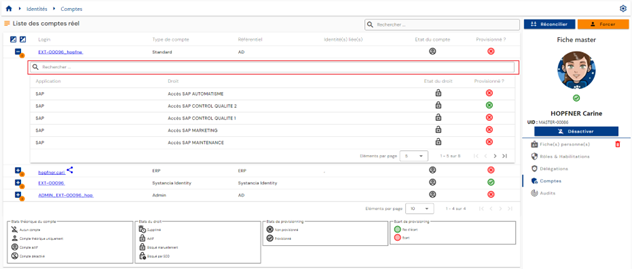
Теоретичното състояние и състоянието на осигуряване на упълномощаванията са видими на всеки ред на таблицата.
Легенда, обясняваща различните теоретични състояния и състояния на осигуряване, помага на потребителите да разберат различните състояния.
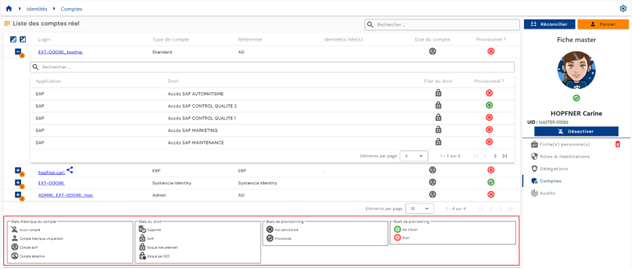
Състоянието на акаунта „Archived“¶
От версия 7.1 съществува ново теоретично състояние на акаунт: състоянието „Archived“.
В някои случаи е задължително да се пази история на акаунтите в определени хранилища. Основният случай на употреба е никога да не се генерира име за влизане, което може да е съществувало в миналото.
Това състояние се отнася за акаунти, които вече не съществуват в целевото хранилище и вече не са свързани с никоя самоличност в CyberElements Identity. Тези акаунти се съхраняват в базата данни на Identity, но никога не се синхронизират. Те не се отчитат и при управлението на лицензите.
Състоянието „Archived“ има код 3, след четирите съществуващи състояния:
| Код | Теоретично състояние на акаунта |
|---|---|
-1 |
No account |
0 |
Theoretical account only |
1 |
Account enabled |
2 |
Account disabled |
3 |
Account archived |
Когато даден акаунт е свързан с няколко самоличности, състоянието му се изчислява според следния ред на приоритет: Enabled, след това Disabled, след това Archived, след това Theoretical и накрая No account. Следователно акаунтът е архивиран само ако никоя от свързаните самоличности не му дава активирано, деактивирано или теоретично състояние. Дадено лице се отчита в лицензите само ако има поне един неархивиран акаунт.
Моделът на архивиран акаунт вече не може да бъде променян: промяната се отхвърля със съобщение за грешка.
Има два начина за присвояване на състоянието „Archived“ на акаунт:
- чрез механизма за осигуряване SIP: при импортиране в Identity от тип ACCOUNT или от тип STATUS опция задава състоянието „Archived“ на акаунтите, идентифицирани в операциите по изтриване. Вижте страницата Създаване/промяна на правила за импортиране.
- чрез интерфейса, като теоретичното състояние се променя ръчно и за всеки акаунт поотделно, при условие че това е допустимо както във формуляра за промяна, така и в правата на Identity.
Допустимостта във формуляра се задава в атрибута „Theoretical account status“ (account_state), в „Configuration / Attribute templates“, раздела „Account“: в секцията „Display“ полето „Display in edit“ трябва да прави атрибута видим. По подразбиране то е зададено на „Hide“ и тогава теоретичното състояние не се показва във формуляра за промяна на акаунта.

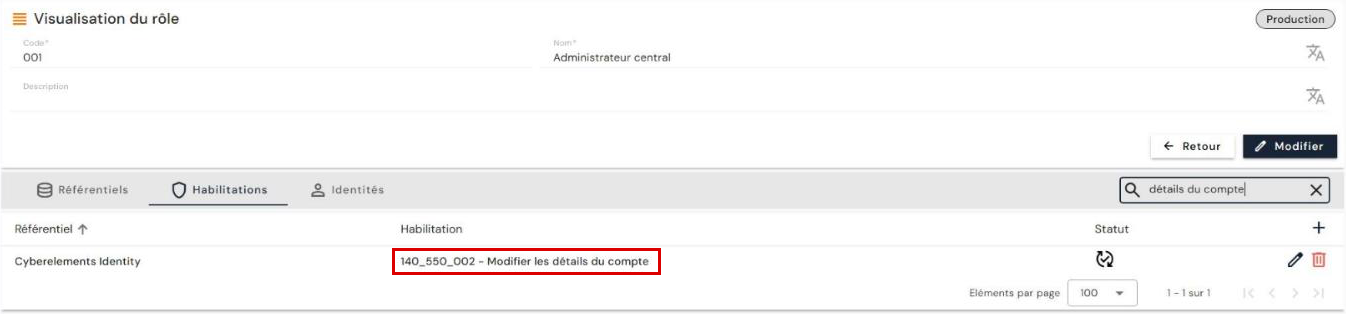
От страна на правата на Identity промяната на данните на акаунт се управлява от правото „140_550_002 - Modify account details“ на хранилището CyberElements Identity.
Предупреждение
Тъй като тези акаунти не се експортират от механизма за осигуряване, връщането от архивирано състояние може да се извърши само ръчно и за всеки акаунт поотделно в интерфейса, при същите условия за допустимост.
Нулиране на паролата на акаунт¶
От версия 7.1 за акаунтите съществува нов булев системен атрибут: account_password_reset.
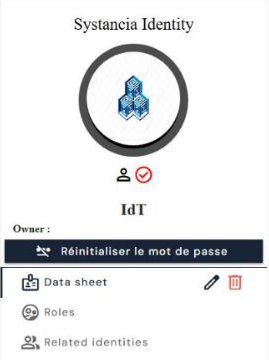
Той има формата на бутон в страниците на акаунтите. По подразбиране стойността му е false, а надписът му е „Reset password“. Когато щракнете върху него, стойността става true, а надписът се променя на „Password reset“.
Бутонът се показва в десния панел на записа на акаунта, под името на акаунта. В „Configuration / Attribute templates“, раздела „Account“, атрибутът се показва с надписа „Password reset state“, от тип „Boolean“. Той се създава автоматично при надграждане до 7.1, както при база данни SQL Server, така и при PostgreSQL.
Предупреждение
Тази стойност е само теоретична. За да има ефект, трябва да използвате или конектор за осигуряване, или работен поток за ръчно осигуряване. Промяната на стойността от true на false, след като паролата бъде сменена в целевото приложение, също трябва да се обработи от конектор или от работния поток за ръчно осигуряване.
Използване в конектор за осигуряване:
Използването на този системен атрибут за управление на смяната на пароли в конекторите за автоматично осигуряване трябва да става с конектори, предназначени за тази цел. Целевото приложение също трябва да позволява смяна на паролата, което не винаги е така.
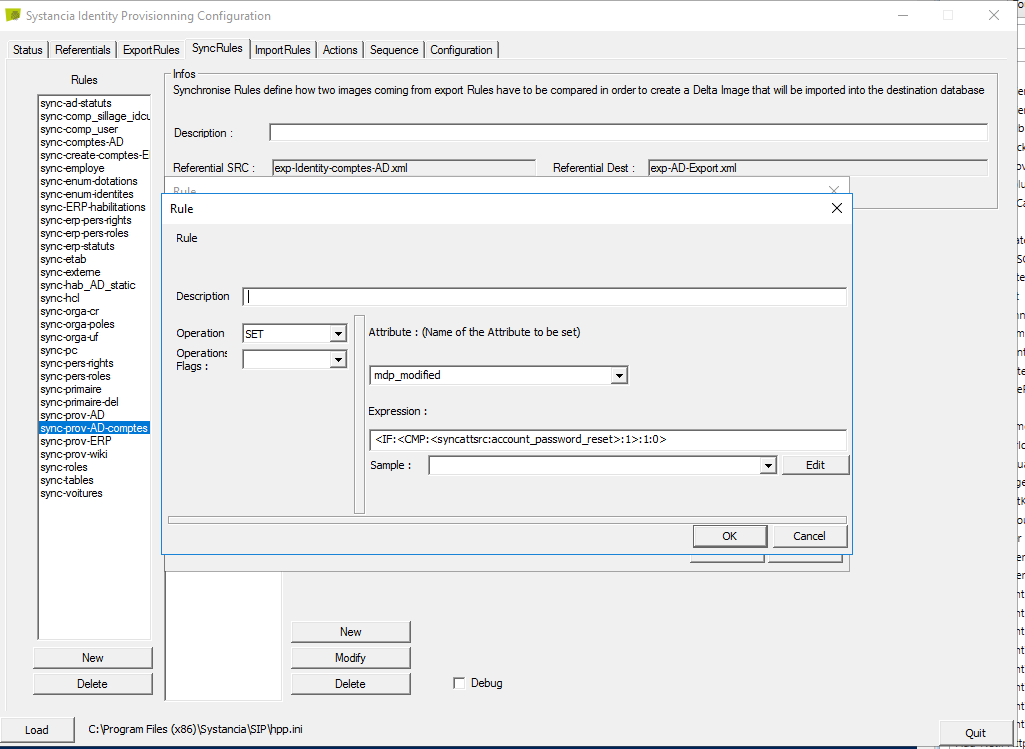
В правилото за синхронизация извършете следните операции:
- операция за преобразуване, за да се откриват смените на пароли;
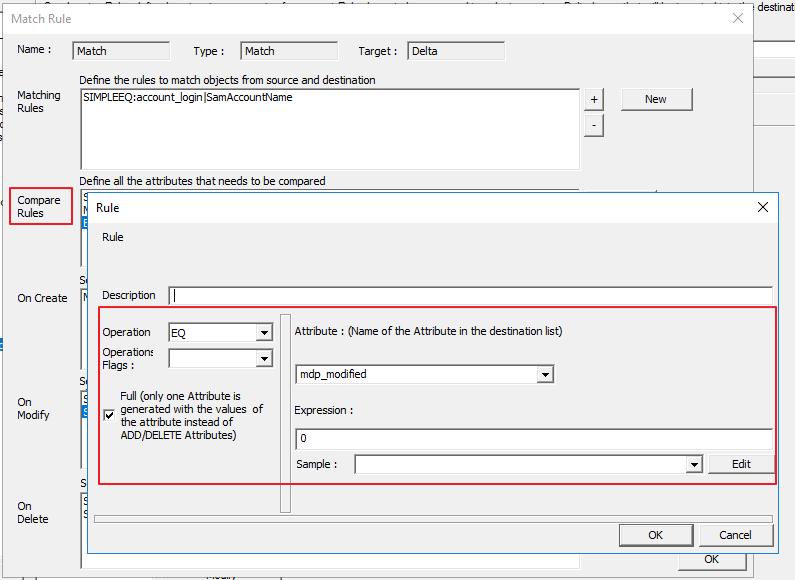
- в правилото за сравнение сравнете за всяко лице атрибута
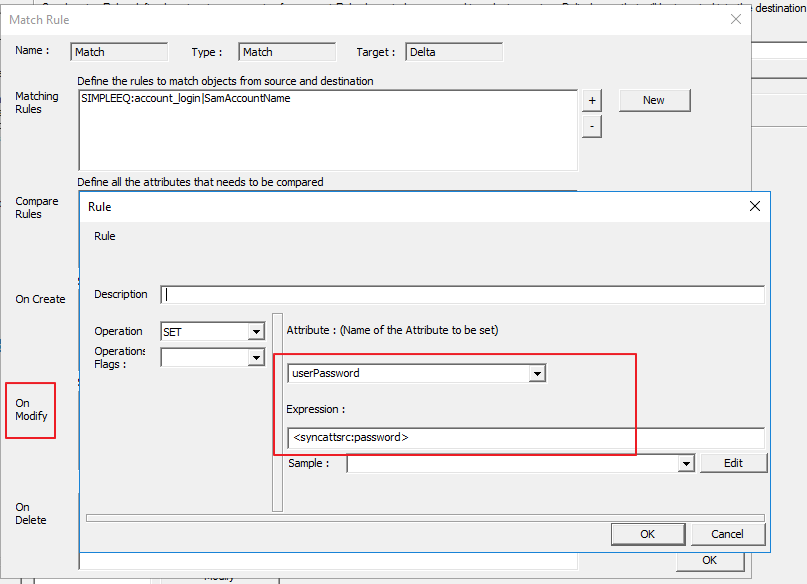
account_password_resetсъс стойността false (т.е.0), за да откриете смяна на паролата; - в правилото за промяна принудително изпратете паролата в целевия атрибут чрез системния атрибут
password.
След това създайте входящ конектор за осигуряване, за да върнете булевата стойност account_password_reset на false.
Осигуряване/премахване на осигуряването на акаунти и упълномощавания¶
Процесът на прехвърляне на акаунтите и упълномощаванията, изчислени от CyberElements Identity, към различните хранилища на приложения се нарича изходящо осигуряване. Следователно CyberElements Identity упражнява контрол върху приложенията, определени за управление на акаунти и упълномощавания.
Има два начина за управление на осигуряването:
- Или може да се създаде автоматичен конектор (чрез API, база данни, директория или автоматизиран обмен на плоски файлове) – в този случай говорим за автоматично осигуряване.
- Или не е възможно да се създаде автоматичен конектор – в този случай говорим за полуавтоматично осигуряване.
Автоматично осигуряване/премахване на осигуряването¶
За да осигурите акаунти и упълномощавания в хранилищата на приложения, трябва да използвате механизма Systancia Identity Provisioning (SIP), за да създадете изходящ конектор за осигуряване: от CyberElements Identity, който е авторитетният източник, като се вземат предвид конфигурираните правила за синхронизация, акаунтите и упълномощаванията ще бъдат създавани, актуализирани или изтривани в хранилищата на приложения съгласно правилата, определени в правилата за импортиране.
Последователността за изходящо осигуряване трябва да се състои най-малко от следните елементи:
- Експортиране на хранилището Identity (авторитетно) от тип „USER + ACCESS“ или „ACCOUNT + ACCESS“
- Експортиране на целевото хранилище на приложението
- Правило за синхронизация
- Правило за импортиране в целевото хранилище на приложението
Вижте страницата „Управление на конекторите за автоматично осигуряване“, за да създадете конектор.
Полуавтоматично осигуряване/премахване на осигуряването¶
Конектор за полуавтоматично осигуряване се създава чрез работен поток „User request“ или „Event“ с поне една задача за ръчно осигуряване или премахване на осигуряването.
В задачата за ръчно осигуряване действията по осигуряване, които трябва да се извършат, са изброени в известие, изпратено до оператора. След като изпълни задачата, операторът може да щракне върху бутона „Task validated“, за да посочи, че осигуряването е завършено. Състоянието на осигуряване на акаунта и/или упълномощаванията се актуализира в CyberElements Identity. Това позволява на администраторите да проверяват състоянието на правата на самоличностите.