Διαχείριση λογαριασμών και εξουσιοδοτήσεων¶
Η διαχείριση λογαριασμών περιλαμβάνει τη δημιουργία, την τροποποίηση και τη διαγραφή λογαριασμών χρηστών για τις διάφορες εφαρμογές που διαχειρίζεται ο οργανισμός. Αυτό περιλαμβάνει την απόδοση μοναδικών αναγνωριστικών στους χρήστες (όπως ονόματα χρηστών ή αριθμοί μητρώου υπαλλήλων) και τη διαχείριση των πληροφοριών που σχετίζονται με αυτούς τους λογαριασμούς.
Η διαχείριση αδειών συνίσταται στην παραχώρηση συγκεκριμένων δικαιωμάτων πρόσβασης και εξουσιοδοτήσεων σε κάθε ταυτότητα με βάση τον ρόλο, τις αρμοδιότητες, την οργανωτική μονάδα και τις ανάγκες της εντός του οργανισμού. Αυτές οι εξουσιοδοτήσεις μπορεί να περιλαμβάνουν πρόσβαση σε εφαρμογές, δεδομένα, δίκτυα, συστήματα, φυσικούς πόρους κ.λπ.
Η διαχείριση των ρόλων και των αδειών μιας ταυτότητας περιλαμβάνει τον υπολογισμό και την απόδοση αδειών σε ταυτότητες σε διάφορες εφαρμογές, με σκοπό τη δημιουργία ενός θεωρητικού αποθετηρίου ταυτοτήτων και των αδειών τους. Αυτό σημαίνει ότι όλοι οι υπολογισμένοι λογαριασμοί, ρόλοι και εξουσιοδοτήσεις μπορούν να παρασχεθούν αυτόματα ή μη αυτόματα στις διάφορες εφαρμογές προορισμού.
Το CyberElements Identity προσφέρει τη δυνατότητα διαχείρισης ρόλων και εξουσιοδοτήσεων είτε αυτόματα, μέσω κανόνων εξουσιοδότησης, είτε κατά διακριτική ευχέρεια, μέσω μη αυτόματων προσθηκών δικαιωμάτων ή αιτημάτων μέσω φόρμας (ροή εργασιών).
Διαχείριση τύπων λογαριασμών¶
Ένας τύπος λογαριασμού αποτελείται από πολλά στοιχεία:
- Μια πολιτική σύνδεσης (υποχρεωτική),
- Μια πολιτική κωδικών πρόσβασης (προαιρετική),
- Χαρακτηριστικά λογαριασμού (προαιρετικά),
- Καταστάσεις λογαριασμού που ορίζονται σύμφωνα με τις καταστάσεις ταυτότητας
Ένας τύπος λογαριασμού πρέπει να συνδέεται με ένα αποθετήριο και με έναν ρόλο, ώστε να δημιουργούνται λογαριασμοί. Επομένως, είναι δυνατό να υπάρχουν πολλοί λογαριασμοί στο ίδιο αποθετήριο για την ίδια ταυτότητα, εάν η ταυτότητα αυτή έχει πολλούς διαφορετικούς ρόλους.
Δημιουργία/τροποποίηση/διαγραφή τύπου λογαριασμού για ένα αποθετήριο¶
Ανατρέξτε στη σελίδα Διαχείριση τύπων αντικειμένων για τη διαχείριση των τύπων λογαριασμών, τη διαμόρφωση των διαφόρων φορμών κ.λπ.
Δημιουργία/τροποποίηση/διαγραφή πολιτικής σύνδεσης¶
Για να μεταβείτε στη διαχείριση των πολιτικών σύνδεσης, ανοίξτε το μενού «Access Management/Account Rules».
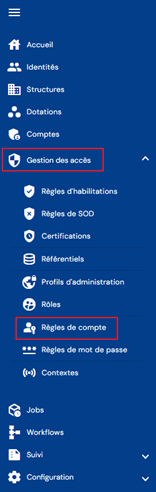
Μεταφέρεστε απευθείας στη λίστα των υπαρχουσών πολιτικών σύνδεσης, η οποία είναι προφορτωμένη σε έναν πίνακα χωρίς εφαρμοσμένα φίλτρα.

Η σελιδοποίηση έχει ρυθμιστεί ώστε να εμφανίζονται μόνο 10 πολιτικές σύνδεσης.

Ένα πεδίο αναζήτησης είναι διαθέσιμο επάνω δεξιά στον πίνακα. Η αναζήτηση αφορά τα χαρακτηριστικά «code» και «name» των πολιτικών σύνδεσης.

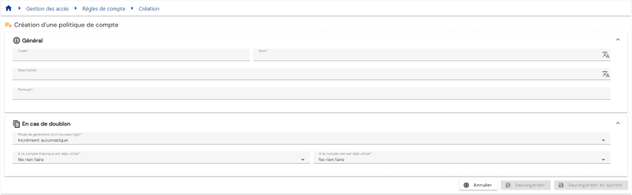
Για να δημιουργήσετε μια νέα πολιτική σύνδεσης, κάντε κλικ στο κουμπί « ».

Εισαγάγετε τις παραμέτρους μιας πολιτικής σύνδεσης:
-
Code: κωδικός της πολιτικής σύνδεσης. Πρέπει να είναι μοναδικός, χωρίς κενά ή ειδικούς χαρακτήρες. Υποχρεωτικό.
-
Name: όνομα της πολιτικής σύνδεσης. Λεκτικό που θα εμφανίζεται στις διάφορες φόρμες της εφαρμογής. Υποχρεωτικό.
-
Description: πεδίο για την εισαγωγή μιας περιγραφής της πολιτικής σύνδεσης. Προαιρετικό.
-
Formula (primary): τύπος υπολογισμού για τον ορισμό του ονόματος σύνδεσης
-
Duplicate policy:
- Automatic increment: Το όνομα σύνδεσης υπολογίζεται με τον κύριο τύπο και συμπληρώνεται με έναν δείκτη διπλοτύπου. Ο δείκτης διπλοτύπου έχει μορφή 3 ψηφίων.
- Παράδειγμα: Login_Calc002
- Formula (duplicate): προσαρμοσμένος τύπος υπολογισμού για την περίπτωση που εντοπιστεί διπλότυπο κατά τον υπολογισμό του ονόματος σύνδεσης με τον κύριο τύπο. Μπορείτε να χρησιμοποιήσετε τη λέξη-κλειδί §INDEX_DOUBLON§ για τη διαχείριση της αυτόματης αύξησης, τοποθετώντας την όμως σε συγκεκριμένη θέση. Από την έκδοση Identity 7.0 SP3, η λέξη-κλειδί §INDEX_DOUBLON§ ξεκινά από το 1 και δεν έχει όριο. Στις προηγούμενες εκδόσεις, ο δείκτης διπλοτύπου έχει μορφή 3 ψηφίων.
- Παράδειγμα: Formula (duplicate) Login2_Calc
Προειδοποίηση: για να ελέγξετε τον τύπο με αυτήν τη λέξη-κλειδί, πρέπει να αντικαταστήσετε το §INDEX_DOUBLON§ με μια τιμή. Αυτή η λέξη-κλειδί δεν μπορεί να ερμηνευτεί στο εργαλείο ελέγχου τύπων, αλλά λειτουργεί στους υπολογισμούς ονομάτων σύνδεσης.
- Automatic increment: Το όνομα σύνδεσης υπολογίζεται με τον κύριο τύπο και συμπληρώνεται με έναν δείκτη διπλοτύπου. Ο δείκτης διπλοτύπου έχει μορφή 3 ψηφίων.
-
Action to take if a real account exists:
- Use and reconcile with the real account
- Generate a login with duplicate policy
- Do not generate an account
-
Actions to take if a theoretical account exists:
- Generate a login with duplicate policy
- Do not generate an account
Για να προβάλετε και να τροποποιήσετε μια πολιτική σύνδεσης, κάντε κλικ στο εικονίδιο « » που βρίσκεται στα δεξιά της αντίστοιχης γραμμής του πίνακα:

Είναι δυνατή η μετάβαση σε λειτουργία επεξεργασίας απευθείας από τη σελίδα προβολής της πολιτικής σύνδεσης.

Σε λειτουργία επεξεργασίας, όλα τα πεδία μπορούν να τροποποιηθούν.
Ενέργειες των κουμπιών σε λειτουργία επεξεργασίας ή δημιουργίας:
- Cancel: ακυρώνει την τρέχουσα καταχώριση και θέτει τη σελίδα σε λειτουργία προβολής
- Save: Επικυρώνει τη φόρμα και θέτει τη σελίδα σε λειτουργία προβολής
- Save and quit: Επικυρώνει τη φόρμα και επιστρέφει στη σελίδα της λίστας πολιτικών σύνδεσης
Για να διαγράψετε μια πολιτική σύνδεσης, κάντε κλικ στο εικονίδιο « » που βρίσκεται στα δεξιά της αντίστοιχης γραμμής του πίνακα:
Θα εμφανιστεί ένα μήνυμα επιβεβαίωσης πριν από τη διαγραφή της πολιτικής σύνδεσης.
Προειδοποίηση: δεν είναι δυνατή η διαγραφή μιας πολιτικής σύνδεσης όσο αυτή συνδέεται με ένα ή περισσότερα αποθετήρια.
Δημιουργία/τροποποίηση/διαγραφή πολιτικής κωδικών πρόσβασης¶
Για να μεταβείτε στη διαχείριση των πολιτικών κωδικών πρόσβασης, ανοίξτε το μενού «Access management/Password rules».
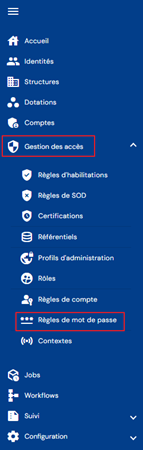
Μεταφέρεστε απευθείας στη λίστα των υπαρχουσών πολιτικών κωδικών πρόσβασης, η οποία είναι προφορτωμένη σε έναν πίνακα χωρίς εφαρμοσμένα φίλτρα.

Η σελιδοποίηση έχει ρυθμιστεί ώστε να εμφανίζονται μόνο 10 πολιτικές κωδικών πρόσβασης.

Ένα πεδίο αναζήτησης είναι διαθέσιμο επάνω δεξιά στον πίνακα. Η αναζήτηση αφορά τα χαρακτηριστικά «code» και «name» των πολιτικών κωδικών πρόσβασης.

Για να δημιουργήσετε μια νέα πολιτική κωδικών πρόσβασης, κάντε κλικ στο κουμπί «»:

Εισαγάγετε τις παραμέτρους μιας πολιτικής κωδικών πρόσβασης:
- Code: κωδικός της πολιτικής σύνδεσης. Πρέπει να είναι μοναδικός, χωρίς κενά ή ειδικούς χαρακτήρες. Υποχρεωτικό.
- Name: όνομα της πολιτικής σύνδεσης. Λεκτικό που θα εμφανίζεται στις διάφορες φόρμες της εφαρμογής. Υποχρεωτικό.
- Description: πεδίο για την εισαγωγή μιας περιγραφής της πολιτικής κωδικών πρόσβασης. Προαιρετικό.
- Formula: τύπος υπολογισμού για τον ορισμό του κωδικού πρόσβασης

Για να προβάλετε και να τροποποιήσετε μια πολιτική κωδικών πρόσβασης, κάντε κλικ στο εικονίδιο «» που βρίσκεται στα δεξιά της αντίστοιχης γραμμής του πίνακα:

Μπορείτε να μεταβείτε σε λειτουργία επεξεργασίας απευθείας από τη σελίδα προβολής της πολιτικής κωδικών πρόσβασης.

Σε λειτουργία επεξεργασίας, όλα τα πεδία μπορούν να τροποποιηθούν.
Ενέργειες των κουμπιών σε λειτουργία επεξεργασίας ή δημιουργίας:
- Cancel: ακυρώνει την τρέχουσα καταχώριση και θέτει τη σελίδα σε λειτουργία προβολής
- Save: Επικυρώνει τη φόρμα και θέτει τη σελίδα σε λειτουργία προβολής
- Save and quit: Επικυρώνει τη φόρμα και επιστρέφει στη σελίδα της λίστας πολιτικών κωδικών πρόσβασης
Για να διαγράψετε μια πολιτική κωδικών πρόσβασης, κάντε κλικ στο εικονίδιο «» που βρίσκεται στα δεξιά της αντίστοιχης γραμμής του πίνακα:

Θα εμφανιστεί ένα μήνυμα επιβεβαίωσης πριν από τη διαγραφή της πολιτικής κωδικών πρόσβασης.
Προειδοποίηση: δεν μπορείτε να διαγράψετε μια πολιτική κωδικών πρόσβασης, εάν αυτή συνδέεται με ένα ή περισσότερα αποθετήρια.
Προβολή λογαριασμών σε ένα αποθετήριο¶
Για να αναζητήσετε έναν λογαριασμό, ανοίξτε το μενού «Accounts».
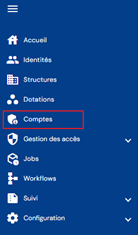
Μεταφέρεστε απευθείας στη σελίδα αναζήτησης λογαριασμών για ένα επιλεγμένο αποθετήριο (το πρώτο στη λίστα), η οποία είναι προφορτωμένη χωρίς εφαρμοσμένα φίλτρα, αλλά τηρεί τις άδειες που σχετίζονται με το προφίλ του συνδεδεμένου χρήστη.
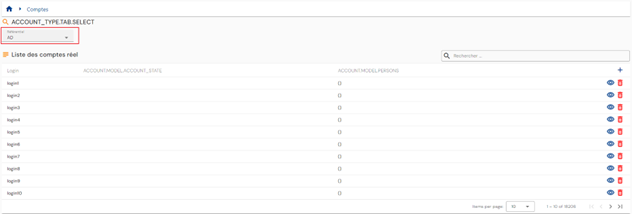
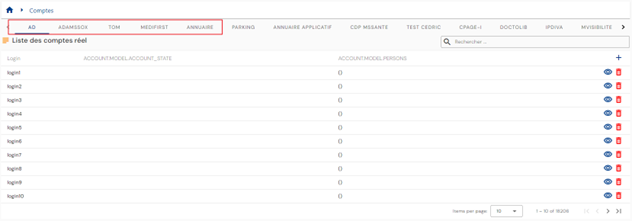
Επειδή οι λογαριασμοί συνδέονται με ένα αποθετήριο, πρέπει να επιλέξετε το επιθυμητό αποθετήριο είτε μέσω των καρτελών είτε μέσω της αναπτυσσόμενης λίστας, για να εμφανιστεί η λίστα των σχετικών λογαριασμών.
Η λειτουργία εμφάνισης ορίζεται ανάλογα με τον αριθμό των αποθετηρίων. Είτε υπάρχουν 10 ή λιγότερα αποθετήρια και εμφανίζονται σε ξεχωριστές καρτέλες, είτε παρατίθενται σε μια αναπτυσσόμενη λίστα.
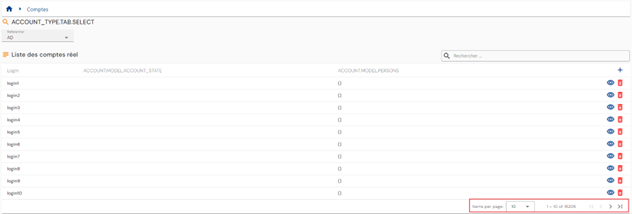
Η σελιδοποίηση έχει υλοποιηθεί ώστε να εμφανίζονται μόνο 10 λογαριασμοί.
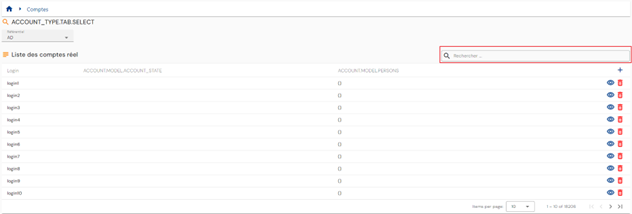
Ένα πεδίο αναζήτησης είναι διαθέσιμο επάνω δεξιά στον πίνακα. Η αναζήτηση αφορά τα ονόματα σύνδεσης των λογαριασμών και λαμβάνει υπόψη το επιλεγμένο αποθετήριο.
Διαμόρφωση του πίνακα αποτελεσμάτων αναζήτησης λογαριασμών¶
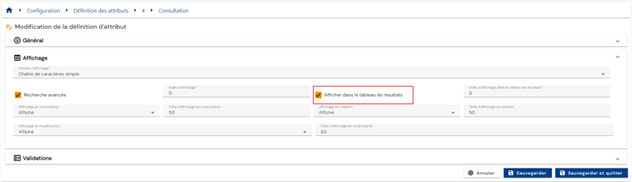
Για να διαμορφώσετε τα χαρακτηριστικά που θα περιλαμβάνονται στον πίνακα αποτελεσμάτων αναζήτησης λογαριασμών, μεταβείτε στη σελίδα διαμόρφωσης χαρακτηριστικών, επιλέξτε την καρτέλα «Account», ανοίξτε το επιθυμητό χαρακτηριστικό σε λειτουργία επεξεργασίας και ενεργοποιήστε την επιλογή «Display in results table».
Συμφωνία/αναίρεση συμφωνίας ενός θεωρητικού λογαριασμού με έναν πραγματικό λογαριασμό¶
Για να μεταβείτε στη σελίδα διαχείρισης της συμφωνίας λογαριασμών, ανοίξτε το μενού «Accounts» και ενεργοποιήστε την επιλογή «Reconciliation»:
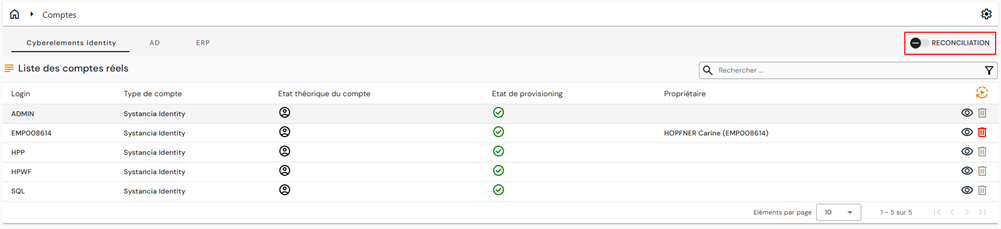
Στο παράθυρο θα εμφανιστούν δύο νέοι πίνακες:
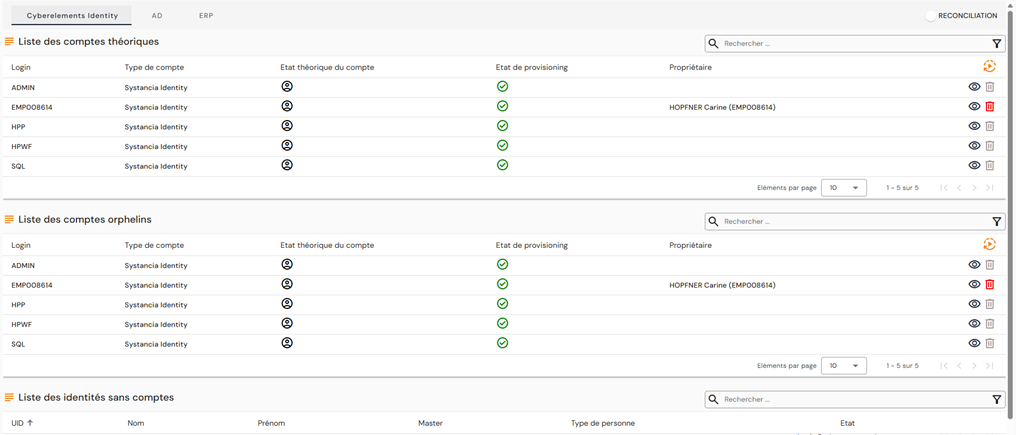
Ο δεύτερος πίνακας παραθέτει τους ορφανούς λογαριασμούς του επιλεγμένου αποθετηρίου. Υπενθυμίζεται ότι οι ορφανοί λογαριασμοί είναι λογαριασμοί που έχουν ανακτηθεί από το αποθετήριο προορισμού, αλλά δεν συνδέονται με καμία ταυτότητα στο CyberElements Identity.
Ο τρίτος πίνακας παραθέτει τις ταυτότητες που δεν συνδέονται με κανέναν λογαριασμό στο επιλεγμένο αποθετήριο.
Σε αυτόν τον πίνακα, για κάθε ταυτότητα χωρίς λογαριασμό, μπορείτε:
- Να συνδέσετε έναν υπάρχοντα θεωρητικό λογαριασμό. Για να το κάνετε αυτό, κάντε κλικ στο κουμπί
 στα δεξιά της επιθυμητής ταυτότητας και, στη συνέχεια, αναζητήστε τον επιθυμητό υπάρχοντα θεωρητικό λογαριασμό.
- Να δημιουργήσετε έναν θεωρητικό λογαριασμό. Για να το κάνετε αυτό, κάντε κλικ στο κουμπί στα δεξιά της επιθυμητής ταυτότητας και, στη συνέχεια, δημιουργήστε τον θεωρητικό λογαριασμό επιλέγοντας τον επιθυμητό τύπο λογαριασμού.
Σημαντική σημείωση
Η δυνατότητα καταργήθηκε από τα παλαιότερα περιβάλλοντα εργασίας, επειδή δεν είναι δυνατό να διατηρηθούν και οι δύο λειτουργίες.
Διαχείριση ρόλων και εξουσιοδοτήσεων κατά διακριτική ευχέρεια¶
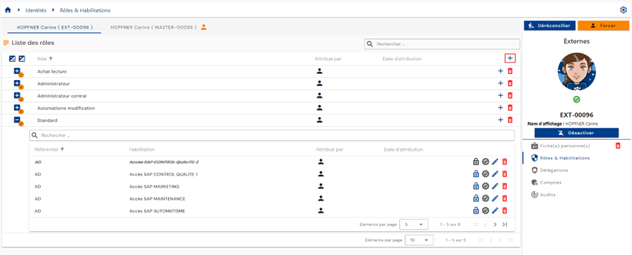
Για να τροποποιήσετε μη αυτόματα τις αναθέσεις ρόλων και τις εξουσιοδοτήσεις μιας ταυτότητας, ανοίξτε τη σελίδα λεπτομερειών της επιθυμητής ταυτότητας σε λειτουργία προβολής και μεταβείτε στην καρτέλα «Roles and Authorizations».
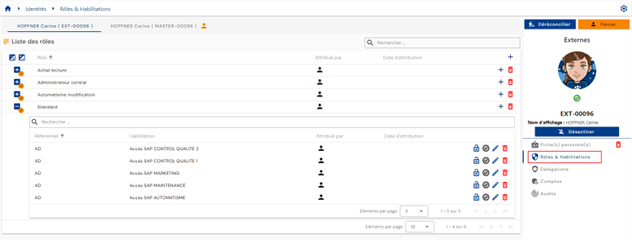
Εμφανίζεται ένας πίνακας που περιέχει τους ρόλους που έχουν ανατεθεί στην ταυτότητα. Για κάθε ρόλο, ένας ένθετος πίνακας περιέχει τις εξουσιοδοτήσεις που συνδέονται με την ταυτότητα και έχουν ανατεθεί στον ρόλο. Μια εξουσιοδότηση πρέπει να συνδέεται με ένα ζεύγος Identity/Role.
Αν έχουν συμφωνηθεί πολλές ταυτότητες, εμφανίζεται μια καρτέλα για κάθε ταυτότητα, ώστε να μπορείτε να επιλέξετε την επιθυμητή ταυτότητα. Οι ρόλοι/εξουσιοδοτήσεις συνδέονται με μια ταυτότητα και όχι με μια αλυσίδα συμφωνίας. Επομένως, είναι απαραίτητο να επιλέξετε την επιθυμητή ταυτότητα πριν προχωρήσετε σε μη αυτόματες ενημερώσεις.
Η σελιδοποίηση έχει ρυθμιστεί ώστε να εμφανίζονται μόνο 10 ρόλοι.
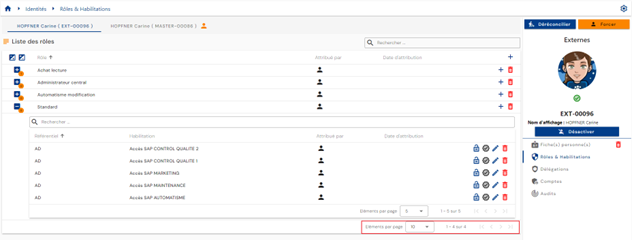
Στον πίνακα που είναι ενσωματωμένος κάτω από έναν ρόλο, η σελιδοποίηση έχει ρυθμιστεί ώστε να εμφανίζονται μόνο 5 εξουσιοδοτήσεις.
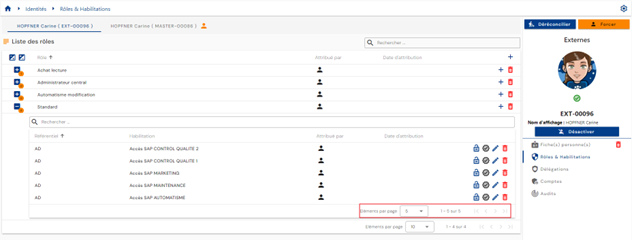
Ένα πεδίο αναζήτησης είναι διαθέσιμο επάνω δεξιά στον πίνακα ρόλων. Η αναζήτηση βασίζεται στα ονόματα των ρόλων.
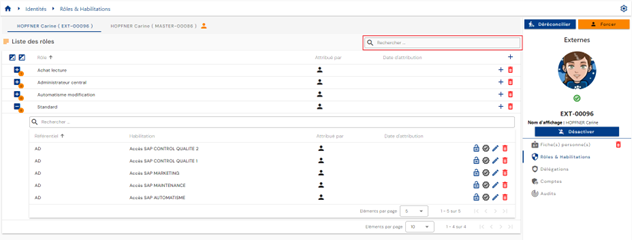
Στον πίνακα που είναι ενσωματωμένος κάτω από έναν ρόλο, ένα πεδίο αναζήτησης είναι διαθέσιμο στο επάνω μέρος του πίνακα εξουσιοδοτήσεων. Η αναζήτηση καλύπτει τα χαρακτηριστικά «Category», «Code» και «Name» των εξουσιοδοτήσεων.
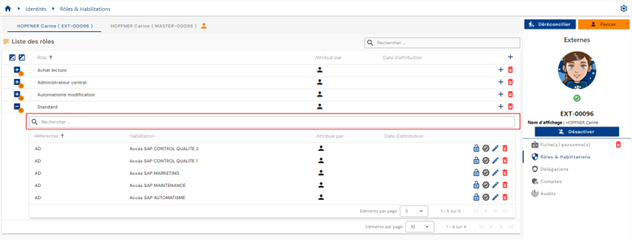
Στον πίνακα εξουσιοδοτήσεων θα βρείτε τις ακόλουθες πληροφορίες:
- Την κατάστασή της:
- «Valid»: η εξουσιοδότηση είναι ορατή χωρίς ειδική σήμανση
- «Blocked»: η εξουσιοδότηση είναι ορατή, αλλά εμφανίζεται διαγραμμισμένη στο περιβάλλον εργασίας
- Τρόπος ανάθεσης. Οι πιθανές τιμές είναι
 : Μη αυτόματη, με το UID της ταυτότητας που πραγματοποίησε την ανάθεση
 : Κανόνας εξουσιοδότησης, με το όνομα του κανόνα ή των κανόνων
 : Εξουσιοδότηση που παραχωρήθηκε μέσω κληρονομικότητας ρόλου
-
 : Το πρώτο εικονίδιο υποδεικνύει ότι το δικαίωμα προστέθηκε μη αυτόματα (μέσω ροής εργασιών) και το δεύτερο σας επιτρέπει να αποκτήσετε πρόσβαση στη ροή εργασιών (σύνδεσμος προς το περιβάλλον λειτουργίας της ροής εργασιών).
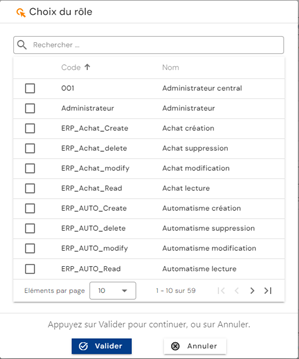
Για να προσθέσετε έναν ή περισσότερους ρόλους ή για να προσθέσετε μία ή περισσότερες εξουσιοδοτήσεις σε πολλούς ρόλους για την ίδια ταυτότητα, κάντε κλικ στο κουμπί «» που βρίσκεται επάνω δεξιά στον πίνακα ρόλων.
Επιλέξτε τον επιθυμητό ρόλο ή τους επιθυμητούς ρόλους και, στη συνέχεια, κάντε κλικ στο «Confirm» για να προσθέσετε τους ρόλους και να προχωρήσετε στο επόμενο βήμα ή στο «Cancel» για να ακυρώσετε την ενέργεια.
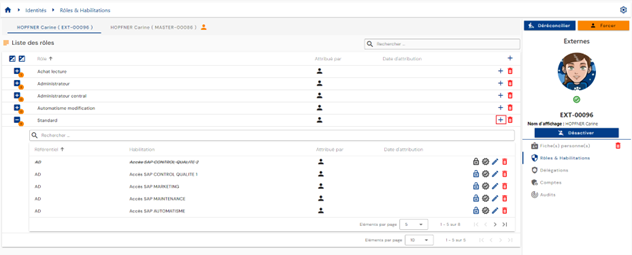
Για να προσθέσετε μία ή περισσότερες εξουσιοδοτήσεις σε έναν ρόλο που συνδέεται ήδη με την ταυτότητα, κάντε κλικ στο κουμπί «» που βρίσκεται στα δεξιά της αντίστοιχης γραμμής του πίνακα ρόλων.
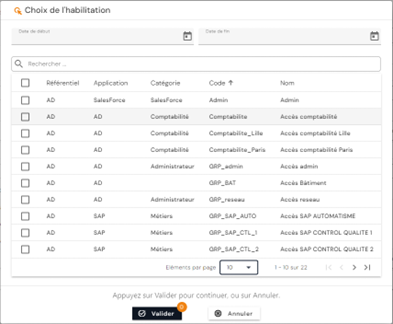
Επιλέξτε την επιθυμητή εξουσιοδότηση ή τις επιθυμητές εξουσιοδοτήσεις και, στη συνέχεια, κάντε κλικ στο κουμπί «Confirm» για να τις συνδέσετε με τον ρόλο ή στο κουμπί «Cancel» για να ακυρώσετε την ενέργεια. Είναι δυνατό να ορίσετε ημερομηνία έναρξης και λήξης, οι οποίες θα εφαρμοστούν σε όλες τις επιλεγμένες εξουσιοδοτήσεις.
-
Κουμπιά ενεργειών για τις εξουσιοδοτήσεις:
 : Σας επιτρέπει να αποκλείσετε την εξουσιοδότηση.
 : Σας επιτρέπει να άρετε τον αποκλεισμό της εξουσιοδότησης.
 : Επιτρέπει την πιστοποίηση της εξουσιοδότησης.
 : Επιτρέπει τη διαγραφή της πιστοποίησης της εξουσιοδότησης.
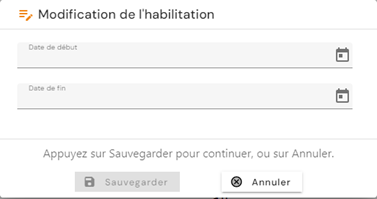
- : Επιτρέπει την αλλαγή των ημερομηνιών ισχύος. Το κουμπί είναι διαθέσιμο μόνο για μη αυτόματα δικαιώματα.
- : Επιτρέπει τη διαγραφή ενός μη αυτόματου δικαιώματος. Εμφανίζεται ένα μήνυμα επιβεβαίωσης πριν από την κατάργηση της εξουσιοδότησης.
Προειδοποίηση: Το κουμπί διαγραφής μιας εξουσιοδότησης εμφανίζεται μόνο εάν η εξουσιοδότηση έχει ανατεθεί αποκλειστικά κατά διακριτική ευχέρεια. Η εξουσιοδότηση μπορεί να εξακολουθεί να είναι ορατή με την κατάσταση «pending deletion», εάν η κατάσταση παροχής της είναι «provisioned».
Για να καταργήσετε τη σύνδεση ενός ρόλου με μια ταυτότητα, κάντε κλικ στο εικονίδιο «» που βρίσκεται στα δεξιά της αντίστοιχης γραμμής του πίνακα ρόλων.
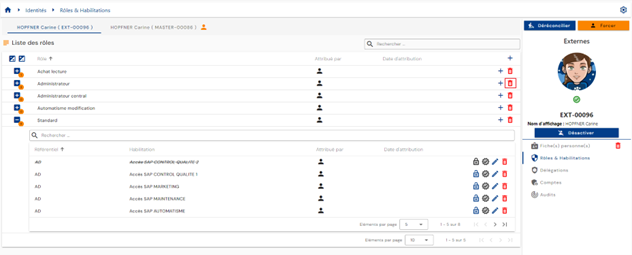
Θα εμφανιστεί ένα μήνυμα επιβεβαίωσης πριν από τη διαγραφή του ρόλου.
Προειδοποίηση: Το κουμπί διαγραφής ενός ρόλου εμφανίζεται μόνο εάν ο ρόλος έχει ανατεθεί κατά διακριτική ευχέρεια. Όλες οι εξουσιοδοτήσεις που συνδέονται με το ζεύγος ταυτότητα/ρόλος θα αποσυνδεθούν επίσης και θα υποστούν κατάργηση παροχής κατά τον επόμενο συγχρονισμό, στην περίπτωση αυτόματης παροχής.
Διαχείριση κανόνων εξουσιοδότησης¶
Οι κανόνες εξουσιοδότησης σας επιτρέπουν να διαμορφώνετε πολιτικές πρόσβασης και να αναθέτετε αυτόματα δικαιώματα στις ταυτότητες που προσδιορίζονται από τον κανόνα.
Ένας κανόνας εξουσιοδότησης συνίσταται στη συσχέτιση:
- αφενός, ενός πληθυσμού χρηστών, ο οποίος ορίζεται με φιλτράρισμα βάσει ρόλων (RBAC), οργανισμών (OrBAC) ή/και τιμών χαρακτηριστικών (ABAC),
- αφετέρου, ρόλων και δικαιωμάτων εφαρμογών.
Για να μεταβείτε στη διαχείριση των κανόνων εξουσιοδότησης, ανοίξτε το μενού «Access Management / Authorization Rules».
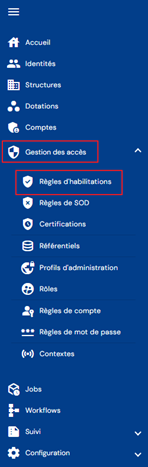
Μεταφέρεστε απευθείας στη σελίδα που παραθέτει τους υπάρχοντες κανόνες εξουσιοδότησης, η οποία είναι προφορτωμένη χωρίς εφαρμοσμένα φίλτρα, αλλά τηρεί τις εξουσιοδοτήσεις που συνδέονται με το προφίλ του συνδεδεμένου ατόμου.
Η σελιδοποίηση έχει ρυθμιστεί ώστε να εμφανίζονται μόνο 10 κανόνες.

Ένα πεδίο αναζήτησης είναι διαθέσιμο επάνω δεξιά στον πίνακα κανόνων. Η αναζήτηση βασίζεται στα ονόματα των κανόνων.

Για να δημιουργήσετε έναν νέο κανόνα εξουσιοδότησης, κάντε κλικ στο κουμπί «».

Η δημιουργία ενός κανόνα αποτελείται από τρία μέρη:
-
Γενικές ρυθμίσεις
- Name: όνομα του κανόνα εξουσιοδότησης. Υποχρεωτικό.
- Description: πεδίο για την εισαγωγή μιας περιγραφής του κανόνα εξουσιοδότησης. Προαιρετικό.
- Context: επιλέξτε ένα ή περισσότερα περιβάλλοντα από την αναπτυσσόμενη λίστα που περιέχει τα περιβάλλοντα που έχουν δημιουργηθεί προηγουμένως.
-
Λίστα κριτηρίων: κάντε κλικ στα κουμπιά « » ή « » για να προσθέσετε έναν κανόνα φιλτραρίσματος για τις ταυτότητες που θα συμπεριληφθούν στον κανόνα εξουσιοδότησης. Ένας κανόνας φιλτραρίσματος συνίσταται στον ορισμό ενός χαρακτηριστικού στο οποίο θα εφαρμοστεί φίλτρο, του τελεστή σύγκρισης και των τιμών προς σύγκριση.
- Το κουμπί «» σας επιτρέπει να προσθέσετε ένα νέο φίλτρο στο ίδιο επίπεδο με το προηγούμενο φίλτρο.
- Το κουμπί «
 » σας επιτρέπει να προσθέσετε μια ομάδα φίλτρων στο ίδιο επίπεδο με το προηγούμενο φίλτρο. Είναι υποχρεωτικό να προσθέτετε φίλτρα ή ομάδες φίλτρων σε μια ομάδα χρησιμοποιώντας τα κουμπιά «» ή «» μέσα στην ομάδα.
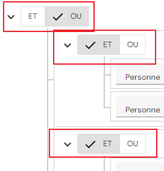
- Σε κάθε επίπεδο φίλτρου, πρέπει να καθορίσετε τον τελεστή που θα εφαρμόζεται μεταξύ των κανόνων φιλτραρίσματος.
- Ένα αντικείμενο στο οποίο θέλετε να εκτελέσετε σύγκριση. Αυτό μπορεί να είναι:
- Ένας ρόλος
- Ένα χαρακτηριστικό ατόμου
- Ένα χαρακτηριστικό δομής
- Ένα χαρακτηριστικό πόρου
- Τελεστής σύγκρισης. Η λίστα των τελεστών σύγκρισης είναι δυναμική και εξαρτάται από τον τύπο του επιλεγμένου αντικειμένου.
- Μια τιμή προς σύγκριση: εισάγεται ή επιλέγεται από μια αναπτυσσόμενη λίστα, ανάλογα με τον τύπο του επιλεγμένου αντικειμένου και τον τελεστή σύγκρισης.
- Το κουμπί «
Μπορείτε να προσθέσετε όσα κριτήρια φιλτραρίσματος θέλετε. Τελεστές όπως «AND» ή «OR» πρέπει να καθορίζονται μεταξύ των κανόνων φιλτραρίσματος. Μπορούν να δημιουργηθούν υποομάδες για να αυξηθεί ο αριθμός των δυνατοτήτων.
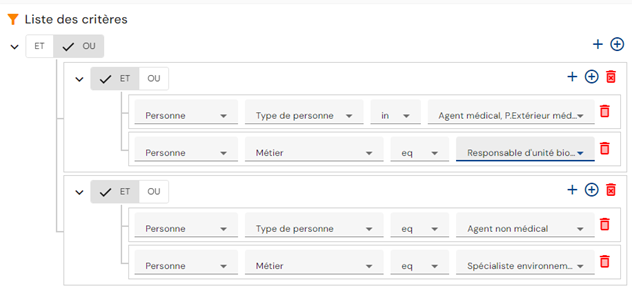
Παράδειγμα: Για να δημιουργήσετε τον ακόλουθο κανόνα φιλτραρίσματος:
(Person type = «Medical agent or External medical agent» AND χαρακτηριστικό «Job» = «Biological unit manager») OR (Person type = «Non-medical agent» AND χαρακτηριστικό «Job» = «Environmental specialist»)
Τα κριτήρια φιλτραρίσματος θα διαμορφωθούν ως εξής:
- Ρόλοι και εξουσιοδοτήσεις προς ανάθεση στον κανόνα εξουσιοδότησης: Υπάρχουν δύο καρτέλες για την εμφάνιση των ρόλων και των εξουσιοδοτήσεων που θα συμπεριληφθούν στον κανόνα εξουσιοδότησης. Η καρτέλα «Role» εμφανίζει τη λίστα των ρόλων και υποδεικνύει συνοπτικά τις σχετικές εξουσιοδοτήσεις, εφόσον υπάρχουν. Από αυτήν την καρτέλα μπορούν επίσης να προστεθούν ή να καταργηθούν ρόλοι και εξουσιοδοτήσεις. Η καρτέλα «Authorizations» εμφανίζει τη λίστα των εξουσιοδοτήσεων που έχουν προστεθεί στον κανόνα, με τον συσχετισμένο ρόλο ή τους συσχετισμένους ρόλους για καθεμία. Αυτή η καρτέλα προσφέρει απλώς μια διαφορετική προβολή.
- Για να προσθέσετε ρόλους και εξουσιοδοτήσεις στον κανόνα εξουσιοδότησης, κάντε κλικ στο κουμπί «» στην καρτέλα «Roles». Πρέπει να επιλέξετε τουλάχιστον έναν ρόλο και, στη συνέχεια, να επιλέξετε εξουσιοδοτήσεις, αν το επιθυμείτε.
- Για να προσθέσετε ρόλους και εξουσιοδοτήσεις στον κανόνα εξουσιοδότησης, κάντε κλικ στο κουμπί «
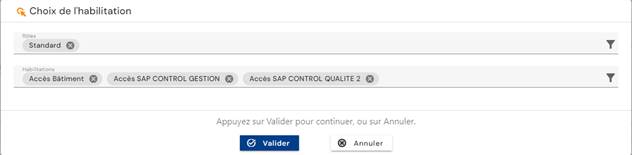
Η λίστα των εξουσιοδοτήσεων φιλτράρεται σύμφωνα με τους επιλεγμένους ρόλους (ένας ρόλος συνδέεται με ένα ή περισσότερα αποθετήρια).
Για να προβάλετε και να τροποποιήσετε έναν κανόνα εξουσιοδότησης, κάντε κλικ στο εικονίδιο «» που βρίσκεται στα δεξιά της αντίστοιχης γραμμής του πίνακα:

Η λειτουργία προβολής σας επιτρέπει να δείτε τις λεπτομέρειες ενός κανόνα εξουσιοδότησης, καθώς και τη λίστα των ταυτοτήτων που επηρεάζονται από τον κανόνα.
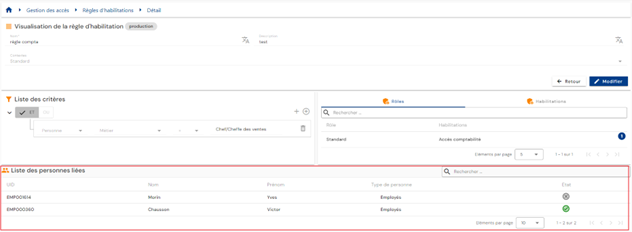
Μπορείτε να αναζητήσετε ένα άτομο χρησιμοποιώντας το πεδίο αναζήτησης επάνω δεξιά στον πίνακα.
Μπορείτε να μεταβείτε σε λειτουργία επεξεργασίας κάνοντας κλικ στο κουμπί «Edit».
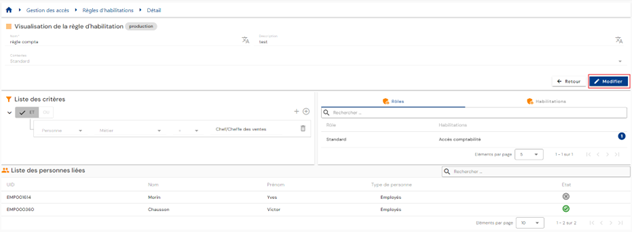
Σε λειτουργία επεξεργασίας, όλα τα πεδία μπορούν να τροποποιηθούν.
Σημείωση: η λίστα των ατόμων που επηρεάζονται από τον κανόνα δεν ενημερώνεται σε πραγματικό χρόνο όταν τροποποιείται ένας κανόνας. Ενημερώνεται μόλις επικυρωθεί ο κανόνας και ολοκληρωθούν οι υπολογισμοί.
Ενέργειες των κουμπιών σε λειτουργία δημιουργίας και επεξεργασίας:
- Cancel: ακυρώνει την τρέχουσα καταχώριση και θέτει τη σελίδα σε λειτουργία προβολής
- Save: επικυρώνει τη φόρμα και θέτει τη σελίδα σε λειτουργία προβολής. Οι υπολογισμοί εκτελούνται αυτόματα.
- See Impact: εμφανίζει τις επιπτώσεις της δημιουργίας ή της ενημέρωσης του κανόνα. Οι επιπτώσεις εμφανίζονται σε δύο πίνακες:
- Ο πρώτος πίνακας παραθέτει τις επιπτώσεις του κανόνα στα δικαιώματα, λαμβάνοντας υπόψη μόνο τον κανόνα εξουσιοδότησης που δημιουργήθηκε ή τροποποιήθηκε. Εμφανίζονται όλες οι ταυτότητες που πληρούν τα κριτήρια, συμπεριλαμβανομένων εκείνων στις οποίες έχει ήδη ανατεθεί η άδεια μέσω άλλης οδού. Έτσι, εάν το άτομο χάσει πράγματι τα δικαιώματά του μετά την αλλαγή του κανόνα εξουσιοδότησης, μπορεί ωστόσο να τα διατηρήσει με άλλα μέσα.
- Ο δεύτερος πίνακας παραθέτει τις συνολικές επιπτώσεις του κανόνα στα δικαιώματα. Αυτή η ενότητα λαμβάνει υπόψη όλους τους κανόνες στο CyberElements Identity, τις αναθέσεις δικαιωμάτων κατά διακριτική ευχέρεια και τα δικαιώματα που έχουν αποκλειστεί από κανόνα διαχωρισμού αρμοδιοτήτων. Εάν σε μια ταυτότητα έχει ήδη ανατεθεί η άδεια μέσω άλλης οδού, ο λογαριασμός δεν θα συμπεριληφθεί σε αυτήν τη λίστα. Εμφανίζονται τα δικαιώματα που θα επηρεαστούν/διαγραφούν πράγματι κατά την επικύρωση της αλλαγής.
Σε αυτόν τον δεύτερο πίνακα, είναι δυνατό να εφαρμόσετε μια καθυστέρηση πριν από την πραγματική διαγραφή του δικαιώματος (εφαρμογή περιόδου μετάβασης ή επικάλυψης).
Για να διαγράψετε έναν κανόνα εξουσιοδότησης, κάντε κλικ στο εικονίδιο «» που βρίσκεται στα δεξιά της αντίστοιχης γραμμής του πίνακα:

Εμφανίζεται ένα μήνυμα επιβεβαίωσης πριν από τη διαγραφή ενός κανόνα εξουσιοδότησης.
Το εικονίδιο « » υποδεικνύει έναν κανόνα εξουσιοδότησης που υπολογίζεται αυτήν τη στιγμή. Αν εμφανίζεται με γκρι χρώμα, σημαίνει ότι οι υπολογισμοί έχουν ολοκληρωθεί.
Διαχείριση κανόνων διαχωρισμού αρμοδιοτήτων (SoD)¶
Διαχωρισμός αρμοδιοτήτων (SoD): είναι μια βασική αρχή ασφαλείας που συνίσταται στον καταμερισμό των ευθυνών και των προνομίων μέσα σε έναν οργανισμό ή ένα σύστημα, ώστε να ελαχιστοποιούνται οι κίνδυνοι και να αποτρέπονται οι συγκρούσεις συμφερόντων. Εφαρμόζεται για να διασφαλιστεί η υπεύθυνη και ασφαλής χρήση των συστημάτων πληροφορικής και των πόρων της εταιρείας.
Ένας κανόνας διαχωρισμού αρμοδιοτήτων συνίσταται στα εξής:
- Ορισμός μιας ομάδας προτεραιότητας
- Προσθήκη ρόλων ή εξουσιοδοτήσεων στην ομάδα προτεραιότητας με ένα βάρος προτεραιότητας
Για να μεταβείτε στη διαχείριση των κανόνων διαχωρισμού αρμοδιοτήτων, ανοίξτε το μενού «Access Management / SoD Rules». Από την έκδοση 7.1 και μετά, αυτό το μενού προσφέρει δύο δευτερεύοντα μενού: Identities και Accounts.
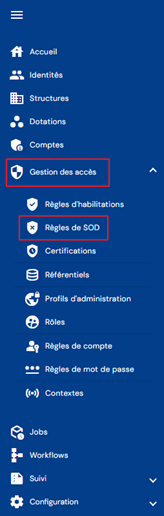
Από την έκδοση 7.1 και μετά, η λειτουργική μονάδα διαχωρισμού αρμοδιοτήτων σάς επιτρέπει να δημιουργείτε κανόνες που εφαρμόζονται είτε σε εξουσιοδοτήσεις είτε σε ρόλους και να προσθέτετε φίλτρα που στοχεύουν ταυτότητες ή λογαριασμούς, ώστε να περιορίζεται το εύρος ενός κανόνα.
Τα δύο δευτερεύοντα μενού αντιστοιχούν στα δύο επίπεδα στα οποία μπορεί να εφαρμοστεί ένας κανόνας:
- Identities: για μία μεμονωμένη ταυτότητα που θα διέθετε δικαιώματα ασύμβατα μεταξύ τους·
- Accounts: όταν ένα άτομο έχει πολλές ταυτότητες που μοιράζονται τον ίδιο λογαριασμό (συγχώνευση λογαριασμών) και τα συνδυασμένα δικαιώματα αυτών των ταυτοτήτων εμπίπτουν σε κανόνα διαχωρισμού αρμοδιοτήτων.
Καθένα από αυτά τα δύο δευτερεύοντα μενού περιέχει δύο καρτέλες, Roles και Rights. Η καρτέλα Roles ορίζει προτεραιότητες στους ρόλους μιας ομάδας, η καρτέλα Rights στις εξουσιοδοτήσεις μιας ομάδας. Η διαδικασία που περιγράφεται παρακάτω είναι ίδια και στις δύο καρτέλες, καθώς το αντικείμενο που προστίθεται στην ομάδα προτεραιότητας είναι, κατά περίπτωση, είτε ρόλος είτε εξουσιοδότηση.

Κάτω από τον κωδικό, το όνομα και την περιγραφή της, η σελίδα λεπτομερειών ενός κανόνα παρουσιάζει τρεις ενότητες: τη λίστα κριτηρίων (τα φίλτρα που στοχεύουν ταυτότητες ή λογαριασμούς), τη λίστα συνδεδεμένων εξουσιοδοτήσεων — ή ρόλων — και τη λίστα των ταυτοτήτων που αφορά ο κανόνας.
Όταν ένας κανόνας κλειδώνει ή ξεκλειδώνει έναν ρόλο ή μια εξουσιοδότηση για έναν χρήστη, η ενέργεια καταγράφεται στα αρχεία ελέγχου με το όνομα του κανόνα που την ενεργοποίησε. Αυτές οι καταχωρίσεις επιτρέπουν τον εντοπισμό του κανόνα που πρέπει να επανεξεταστεί σε περίπτωση ανεπιθύμητου κλειδώματος.
Η προβολή και η τροποποίηση κανόνων διέπονται από τα δικαιώματα «220_001 - View a segregation of duties rule» και «220_002 - Modify a segregation of duties rule» του αποθετηρίου CyberElements Identity.
Μεταφέρεστε απευθείας στη σελίδα που παραθέτει τους υπάρχοντες κανόνες διαχωρισμού αρμοδιοτήτων, η οποία είναι προφορτωμένη χωρίς εφαρμοσμένα φίλτρα, αλλά τηρεί τις εξουσιοδοτήσεις που συνδέονται με το προφίλ του συνδεδεμένου ατόμου.
Η σελιδοποίηση έχει ρυθμιστεί ώστε να εμφανίζονται μόνο 10 κανόνες.

Ένα πεδίο αναζήτησης είναι διαθέσιμο επάνω δεξιά στον πίνακα κανόνων. Η αναζήτηση βασίζεται στο όνομα των ομάδων προτεραιότητας (=όνομα του κανόνα διαχωρισμού αρμοδιοτήτων).

Για να δημιουργήσετε έναν νέο κανόνα διαχωρισμού αρμοδιοτήτων, κάντε κλικ στο κουμπί «»:

Η δημιουργία ενός κανόνα διαχωρισμού αρμοδιοτήτων γίνεται σε δύο βήματα.
Αρχικά, εισαγάγετε τις γενικές παραμέτρους:
- Code: κωδικός του κανόνα διαχωρισμού αρμοδιοτήτων. Υποχρεωτικό.
- Name: όνομα του κανόνα διαχωρισμού αρμοδιοτήτων. Υποχρεωτικό.
- Description: πεδίο για την εισαγωγή μιας περιγραφής του κανόνα διαχωρισμού αρμοδιοτήτων. Προαιρετικό.

Αποθηκεύστε τη φόρμα δημιουργίας για να προχωρήσετε στο δεύτερο βήμα, την προσθήκη εξουσιοδοτήσεων.
Για να προσθέσετε μια εξουσιοδότηση στον κανόνα SoD, κάντε κλικ στο κουμπί «» στον πίνακα «List of associated rights».
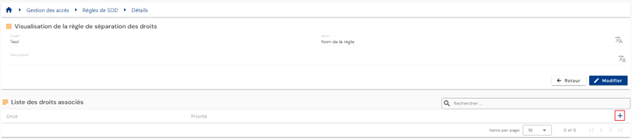
Επιλέξτε την επιθυμητή εξουσιοδότηση και εισαγάγετε ένα βάρος για να ορίσετε την προτεραιότητα. Όσο μικρότερη είναι η τιμή, τόσο υψηλότερη είναι η προτεραιότητα.
Για να τροποποιήσετε μια εξουσιοδότηση στον κανόνα SoD, κάντε κλικ στο κουμπί «» που βρίσκεται στα δεξιά της αντίστοιχης γραμμής του πίνακα.
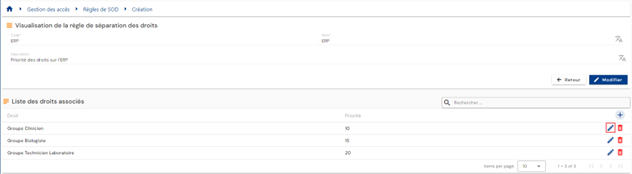
Μπορείτε να τροποποιήσετε την εξουσιοδότηση ή/και το βάρος προτεραιότητας.
Για να διαγράψετε μια εξουσιοδότηση από τον κανόνα SoD, κάντε κλικ στο κουμπί «» που βρίσκεται στα δεξιά της αντίστοιχης γραμμής του πίνακα.
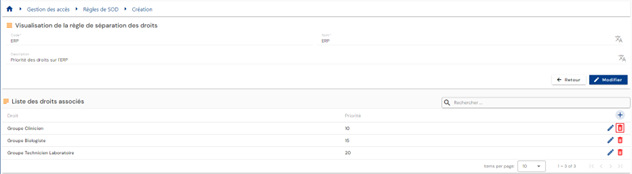
Για να προβάλετε και να τροποποιήσετε έναν κανόνα διαχωρισμού αρμοδιοτήτων, κάντε κλικ στο εικονίδιο «» που βρίσκεται στα δεξιά της αντίστοιχης γραμμής του πίνακα.

Μπορείτε να μεταβείτε σε λειτουργία επεξεργασίας κάνοντας κλικ στο κουμπί «Edit».
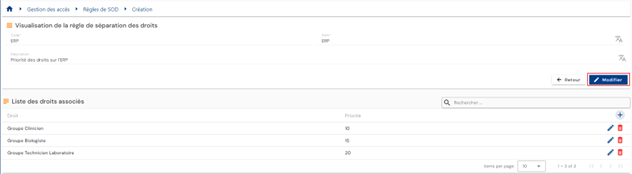
Σε λειτουργία επεξεργασίας, μπορούν να τροποποιηθούν μόνο το όνομα και η περιγραφή
Για να διαγράψετε έναν κανόνα διαχωρισμού αρμοδιοτήτων, κάντε κλικ στο εικονίδιο «» που βρίσκεται στη δεξιά πλευρά της αντίστοιχης γραμμής του πίνακα.
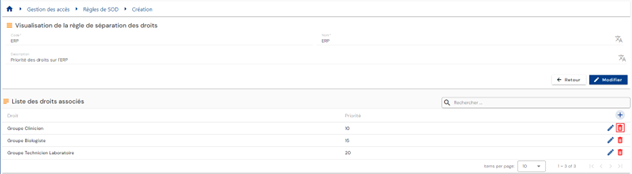
Εμφανίζεται ένα μήνυμα επιβεβαίωσης πριν από τη διαγραφή ενός κανόνα εξουσιοδότησης.
Υποβολή αιτημάτων δικαιωμάτων μέσω φορμών¶
Υποβολή αιτήματος δικαιωμάτων¶
Τα αιτήματα εξουσιοδοτήσεων για ένα άτομο (ή για τον εαυτό σας) υποβάλλονται στην παλαιά κονσόλα λειτουργίας μέσω του μενού «Run an ‘On demand’ workflow».
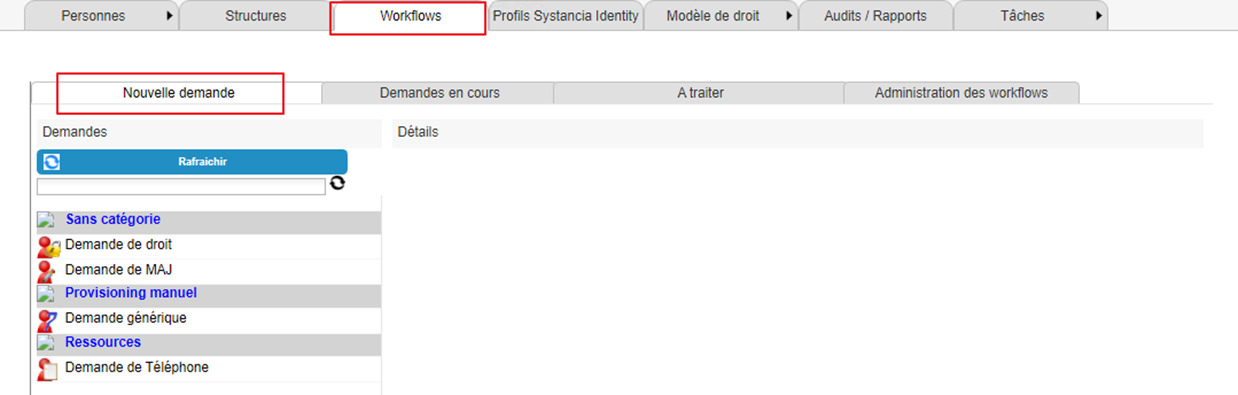
Κάντε κλικ στο κουμπί «Refresh» για να εμφανιστεί η λίστα των διαθέσιμων ροών εργασιών.
Κάντε κλικ στη ροή εργασιών της επιλογής σας για να υποβάλετε ένα αίτημα εξουσιοδότησης.
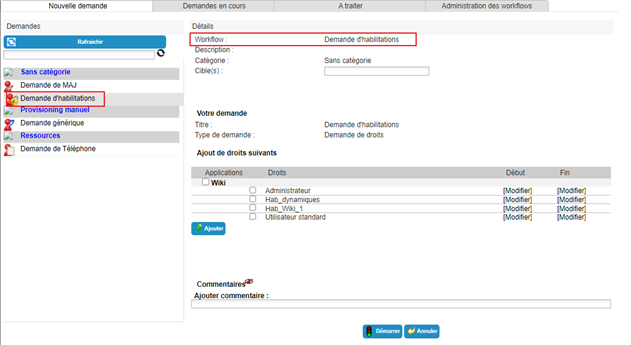
Επιλέξτε μία ή περισσότερες ταυτότητες στις οποίες αναφέρεται το αίτημα.
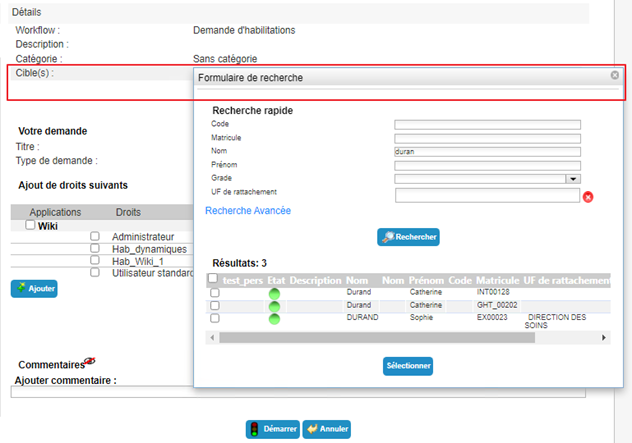
Επιλέξτε τις επιθυμητές εξουσιοδοτήσεις από τη διαθέσιμη λίστα. Καθορίστε ημερομηνίες έναρξης και λήξης, εάν χρειάζεται.
Κάντε κλικ στο κουμπί «Add».
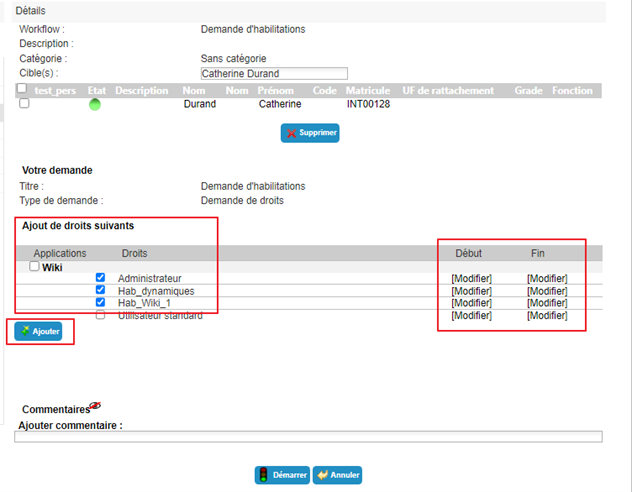
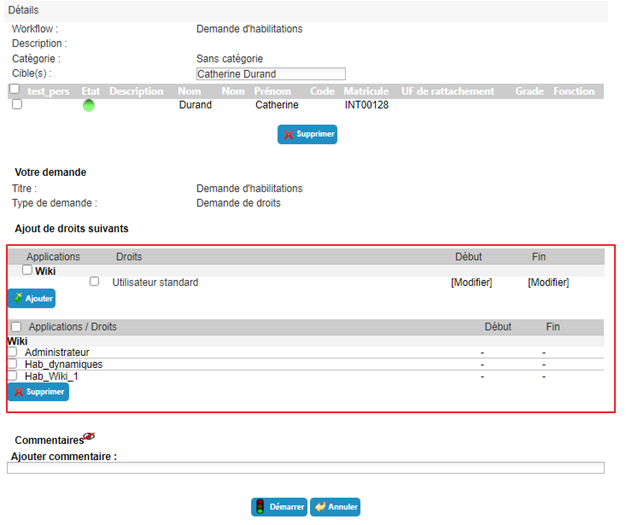
Μπορείτε να προσθέσετε ή να καταργήσετε εξουσιοδοτήσεις όπως επιθυμείτε. Εάν θέλετε να προσθέσετε ημερομηνίες ισχύος σε μια εξουσιοδότηση που έχει ήδη επιλεγεί, πρέπει να τη διαγράψετε και, στη συνέχεια, να την προσθέσετε ξανά, αφού εισαγάγετε πρώτα τις ημερομηνίες.
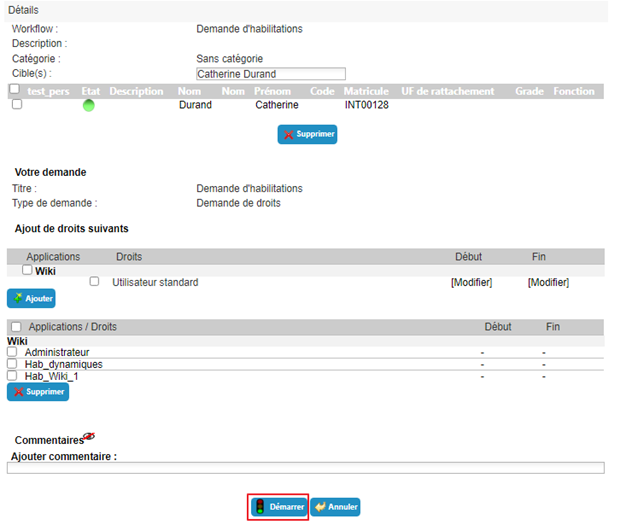
Κάντε κλικ στο κουμπί «Start» και επιβεβαιώστε στο αναδυόμενο παράθυρο.
Μετά την επιβεβαίωση της εκτέλεσης της ροής εργασιών, θα ανακατευθυνθείτε αυτόματα στη σελίδα όπου μπορείτε να δείτε τα εκκρεμή αιτήματα.
Υποβολή αιτήματος για μη αυτόματη παροχή (ή κατάργηση παροχής) μιας εξουσιοδότησης¶
Τα αιτήματα για μη αυτόματη παροχή (ή κατάργηση παροχής) υποβάλλονται στην παλαιά κονσόλα λειτουργίας μέσω του μενού «Run an ‘On demand’ workflow».
Κάντε κλικ στο κουμπί «Refresh» για να εμφανιστεί η λίστα των διαθέσιμων ροών εργασιών.
Κάντε κλικ στη ροή εργασιών της επιλογής σας για να υποβάλετε ένα αίτημα παροχής.
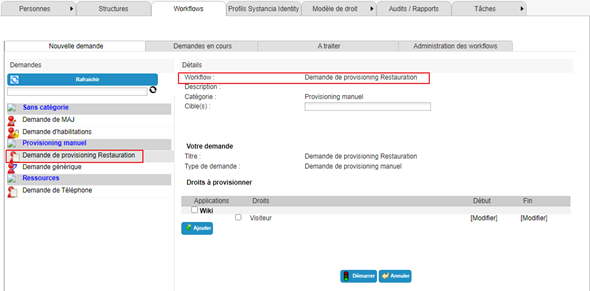
Επιλέξτε μία ή περισσότερες ταυτότητες στις οποίες αναφέρεται το αίτημα.
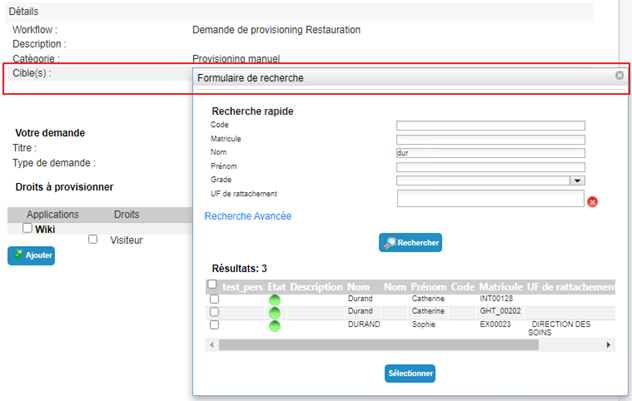
Επιλέξτε τις επιθυμητές εξουσιοδοτήσεις από τη διαθέσιμη λίστα. Καθορίστε ημερομηνίες έναρξης και λήξης, εάν χρειάζεται.
Κάντε κλικ στο κουμπί «Add».
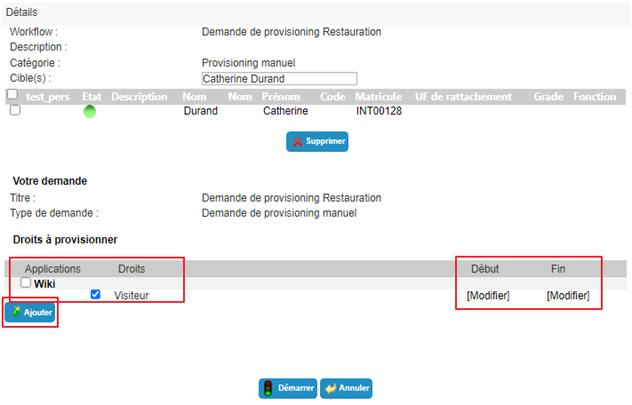
Μπορείτε να προσθέσετε ή να καταργήσετε εξουσιοδοτήσεις όπως επιθυμείτε. Εάν θέλετε να προσθέσετε ημερομηνίες ισχύος σε μια εξουσιοδότηση που έχει ήδη επιλεγεί, πρέπει να τη διαγράψετε και, στη συνέχεια, να την προσθέσετε ξανά, αφού εισαγάγετε πρώτα τις ημερομηνίες.
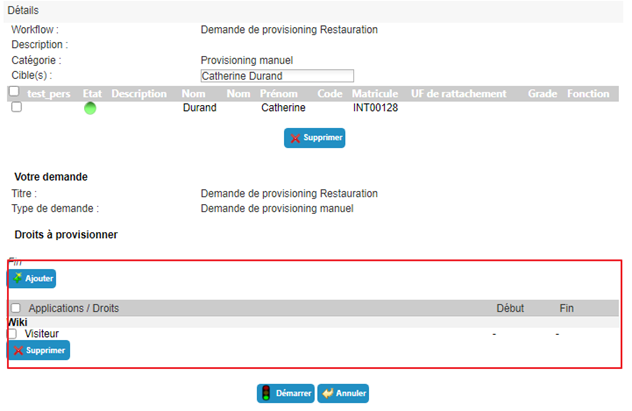
Κάντε κλικ στο κουμπί «Start» και επιβεβαιώστε στο αναδυόμενο παράθυρο.
Μετά την επιβεβαίωση της εκτέλεσης της ροής εργασιών, θα ανακατευθυνθείτε αυτόματα στη σελίδα όπου μπορείτε να δείτε τα εκκρεμή αιτήματα.
Μεταβίβαση εξουσιοδοτήσεων¶
Η μεταβίβαση εξουσιοδοτήσεων σας επιτρέπει να μεταφέρετε δικαιώματα από ένα άτομο (εντολέας) σε ένα άλλο (εντολοδόχος), συνήθως για προσωρινό χρονικό διάστημα.
Αυτή η δυνατότητα είναι διαθέσιμη στους εντολείς (ανάλογα με τις άδειες του συνδεδεμένου ατόμου), αλλά, από την έκδοση 7.0, και ένας τρίτος (ανάλογα με τις άδειες του συνδεδεμένου ατόμου) μπορεί να μεταβιβάσει δικαιώματα σε άλλη ταυτότητα (για παράδειγμα, ένας διαχειριστής).
Για να μεταβείτε στη δυνατότητα μεταβίβασης εξουσιοδοτήσεων, ανοίξτε τη σελίδα λεπτομερειών της επιθυμητής ταυτότητας σε λειτουργία προβολής και μεταβείτε στην καρτέλα «Delegations».
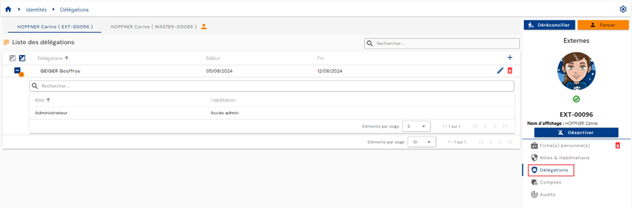
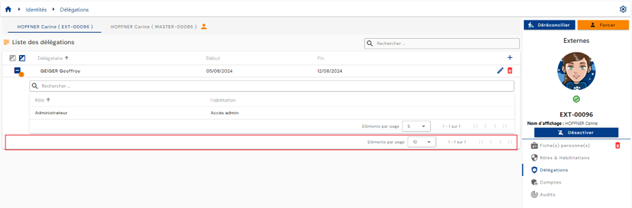
Η σελιδοποίηση έχει ρυθμιστεί ώστε να εμφανίζονται μόνο 10 κανόνες μεταβίβασης.
Για να προσθέσετε μια μεταβίβαση, κάντε κλικ στο κουμπί «» που βρίσκεται επάνω δεξιά στον πίνακα μεταβιβάσεων.
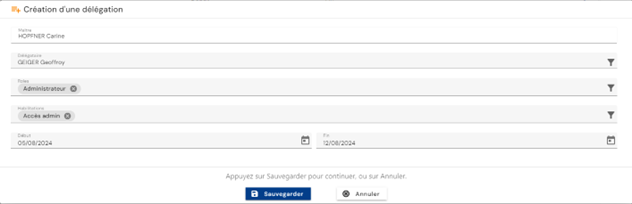
Εισαγάγετε τις ακόλουθες πληροφορίες για να δημιουργήσετε μια μεταβίβαση:
- Ο εντολοδόχος: το άτομο που λαμβάνει τους μεταβιβαζόμενους ρόλους ή/και εξουσιοδοτήσεις (απαιτείται)
- Ο μεταβιβαζόμενος ρόλος ή οι μεταβιβαζόμενοι ρόλοι (απαιτείται)
- Η μεταβιβαζόμενη εξουσιοδότηση ή οι μεταβιβαζόμενες εξουσιοδοτήσεις (προαιρετικό)
- Οι ημερομηνίες έναρξης και λήξης της μεταβίβασης (προαιρετικό)
Για να τροποποιήσετε μεταβιβάσεις, κάντε κλικ στο εικονίδιο «» που βρίσκεται στα δεξιά της αντίστοιχης γραμμής του πίνακα.
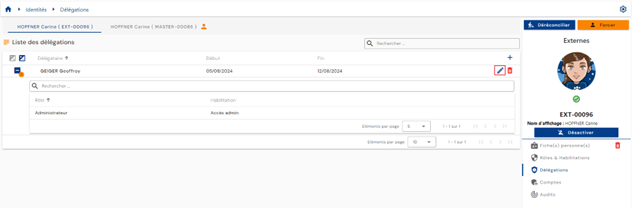
Μπορείτε να τροποποιήσετε όλες τις παραμέτρους.
Για να διαγράψετε μια μεταβίβαση, κάντε κλικ στο εικονίδιο «» που βρίσκεται στα δεξιά της αντίστοιχης γραμμής του πίνακα.
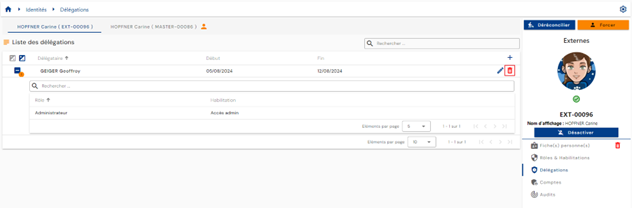
Θα εμφανιστεί ένα μήνυμα επιβεβαίωσης πριν από τη διαγραφή της μεταβίβασης.
Προβολή λογαριασμών και εξουσιοδοτήσεων μιας ταυτότητας¶
Οι λογαριασμοί στα διάφορα αποθετήρια εφαρμογών υπολογίζονται με βάση τους καθορισμένους κανόνες διαχείρισης και τους ρόλους και τις εξουσιοδοτήσεις που έχουν ανατεθεί στις ταυτότητες.
Οι κανόνες διαχείρισης για τους λογαριασμούς είναι:
- Ορισμός μιας κατάστασης λογαριασμού με βάση μια κατάσταση ταυτότητας,
- Ορισμός κανόνων συγχώνευσης λογαριασμών στην περίπτωση πολλαπλών ταυτοτήτων,
- Ορισμός κανόνων δημιουργίας λογαριασμών που βασίζονται αποκλειστικά στην ανάθεση ρόλων.
Για να προβάλετε τους λογαριασμούς και τις εξουσιοδοτήσεις που συνδέονται με μια ταυτότητα, ανοίξτε τη σελίδα λεπτομερειών της επιθυμητής ταυτότητας σε λειτουργία προβολής και μεταβείτε στην καρτέλα «Accounts».
Αυτή η καρτέλα είναι προσβάσιμη μόνο σε λειτουργία προβολής και εμφανίζει τα αποτελέσματα των υπολογισμών λογαριασμών και εξουσιοδοτήσεων που πραγματοποιήθηκαν για την ταυτότητα ή για όλες τις ταυτότητες στην περίπτωση συμφωνίας ταυτοτήτων. Στην τελευταία περίπτωση, η καρτέλα είναι κοινή για όλες τις ταυτότητες της αλυσίδας συμφωνίας.
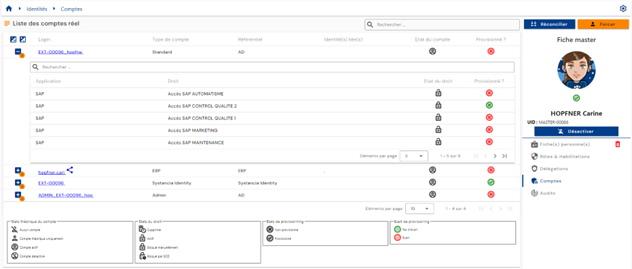
Εμφανίζεται ένας πίνακας που περιέχει τους υπολογισμένους λογαριασμούς. Για κάθε λογαριασμό, ένας ένθετος πίνακας περιέχει τις εξουσιοδοτήσεις που συνδέονται με τον λογαριασμό. Ένας λογαριασμός μπορεί να δημιουργηθεί χωρίς συσχετισμένες εξουσιοδοτήσεις.
Στην περίπτωση που έχουν συμφωνηθεί πολλές ταυτότητες και ένας λογαριασμός είναι κοινός για πολλές ταυτότητες (με ενεργοποιημένη τη δυνατότητα συγχώνευσης λογαριασμών), ο λογαριασμός επισημαίνεται με το εικονίδιο « ».
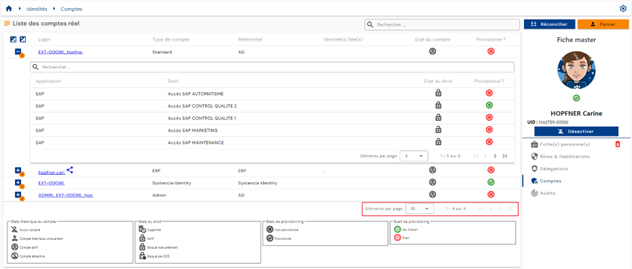
Η σελιδοποίηση έχει υλοποιηθεί ώστε να εμφανίζονται μόνο 10 λογαριασμοί.
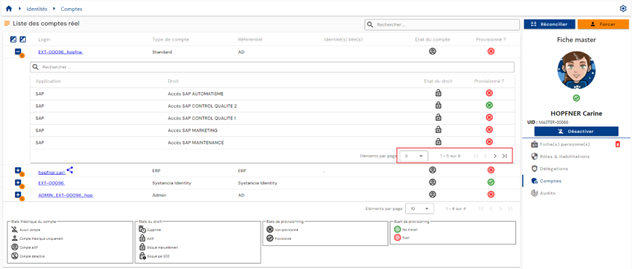
Στον πίνακα που είναι ενσωματωμένος κάτω από έναν λογαριασμό, η σελιδοποίηση έχει ρυθμιστεί ώστε να εμφανίζονται μόνο 5 εξουσιοδοτήσεις.
Ένα πεδίο αναζήτησης είναι διαθέσιμο επάνω δεξιά στον πίνακα λογαριασμών. Η αναζήτηση καλύπτει τα ονόματα σύνδεσης των λογαριασμών ή τα ονόματα των αποθετηρίων.
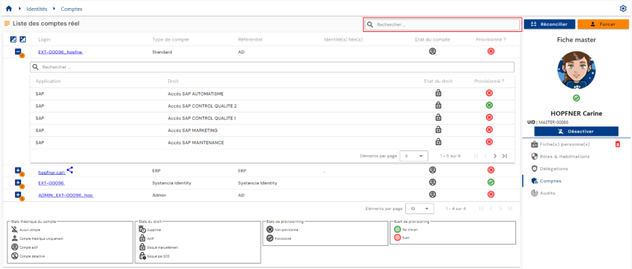
Η θεωρητική κατάσταση και η κατάσταση παροχής των λογαριασμών είναι ορατές σε κάθε γραμμή του πίνακα.
Στον πίνακα που είναι ενσωματωμένος κάτω από έναν λογαριασμό, ένα πεδίο αναζήτησης είναι διαθέσιμο στο επάνω μέρος του πίνακα εξουσιοδοτήσεων. Η αναζήτηση καλύπτει τα ονόματα των εφαρμογών ή των εξουσιοδοτήσεων.
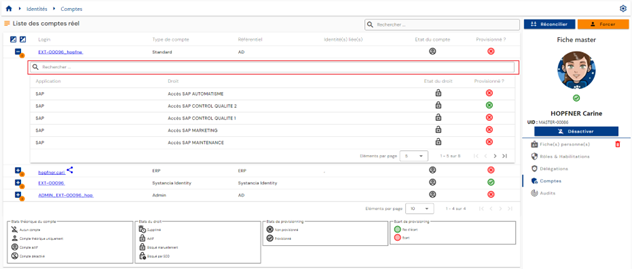
Η θεωρητική κατάσταση και η κατάσταση παροχής των εξουσιοδοτήσεων είναι ορατές σε κάθε γραμμή του πίνακα.
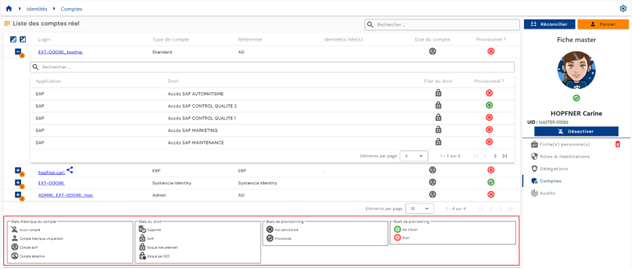
Ένα υπόμνημα που εξηγεί τις διάφορες θεωρητικές καταστάσεις και καταστάσεις παροχής βοηθά τους χρήστες να κατανοήσουν τις διαφορετικές καταστάσεις.
Η κατάσταση λογαριασμού «Archived»¶
Από την έκδοση 7.1 και μετά, υπάρχει μια νέα θεωρητική κατάσταση λογαριασμού: η κατάσταση «Archived».
Σε ορισμένες περιπτώσεις, είναι απαραίτητο να διατηρείται ιστορικό των λογαριασμών σε συγκεκριμένα αποθετήρια. Η κύρια περίπτωση χρήσης είναι να μην δημιουργείται ποτέ όνομα σύνδεσης που μπορεί να υπήρχε στο παρελθόν.
Αυτή η κατάσταση αφορά λογαριασμούς που δεν υπάρχουν πλέον στο αποθετήριο προορισμού και δεν συνδέονται πλέον με καμία ταυτότητα στο CyberElements Identity. Αυτοί οι λογαριασμοί διατηρούνται στη βάση δεδομένων Identity, αλλά δεν συγχρονίζονται ποτέ. Επίσης, δεν προσμετρώνται στη διαχείριση αδειών χρήσης.
Η κατάσταση «Archived» έχει τον κωδικό 3 και έπεται των τεσσάρων υπαρχουσών καταστάσεων:
| Κωδικός | Θεωρητική κατάσταση λογαριασμού |
|---|---|
-1 |
No account |
0 |
Theoretical account only |
1 |
Account enabled |
2 |
Account disabled |
3 |
Account archived |
Όταν ένας λογαριασμός συνδέεται με πολλές ταυτότητες, η κατάστασή του υπολογίζεται σύμφωνα με την ακόλουθη σειρά προτεραιότητας: Enabled, έπειτα Disabled, έπειτα Archived, έπειτα Theoretical, έπειτα No account. Επομένως, ένας λογαριασμός αρχειοθετείται μόνο εάν καμία από τις συνδεδεμένες ταυτότητες δεν του αποδίδει ενεργοποιημένη, απενεργοποιημένη ή θεωρητική κατάσταση. Ένα άτομο προσμετράται στις άδειες χρήσης μόνο εάν διαθέτει τουλάχιστον έναν μη αρχειοθετημένο λογαριασμό.
Το μοντέλο ενός αρχειοθετημένου λογαριασμού δεν μπορεί πλέον να τροποποιηθεί: η τροποποίηση απορρίπτεται με ένα μήνυμα σφάλματος.
Υπάρχουν δύο τρόποι για να αποδώσετε την κατάσταση «Archived» σε έναν λογαριασμό:
- μέσω του μηχανισμού παροχής SIP: σε μια εισαγωγή Identity τύπου ACCOUNT ή τύπου STATUS, μια επιλογή ορίζει την κατάσταση «Archived» στους λογαριασμούς που εντοπίζονται στις πράξεις διαγραφής. Ανατρέξτε στη σελίδα Δημιουργία/τροποποίηση κανόνων εισαγωγής.
- μέσω του περιβάλλοντος εργασίας, αλλάζοντας τη θεωρητική κατάσταση μη αυτόματα και έναν λογαριασμό τη φορά, εφόσον αυτή είναι επιλέξιμη τόσο στη φόρμα τροποποίησης όσο και στα δικαιώματα Identity.
Η επιλεξιμότητα στη φόρμα ορίζεται στο χαρακτηριστικό «Theoretical account status» (account_state), στο «Configuration / Attribute templates», καρτέλα «Account»: στην ενότητα «Display», το πεδίο «Display in edit» πρέπει να καθιστά το χαρακτηριστικό ορατό. Από προεπιλογή έχει οριστεί σε «Hide» και τότε η θεωρητική κατάσταση δεν εμφανίζεται στη φόρμα τροποποίησης του λογαριασμού.

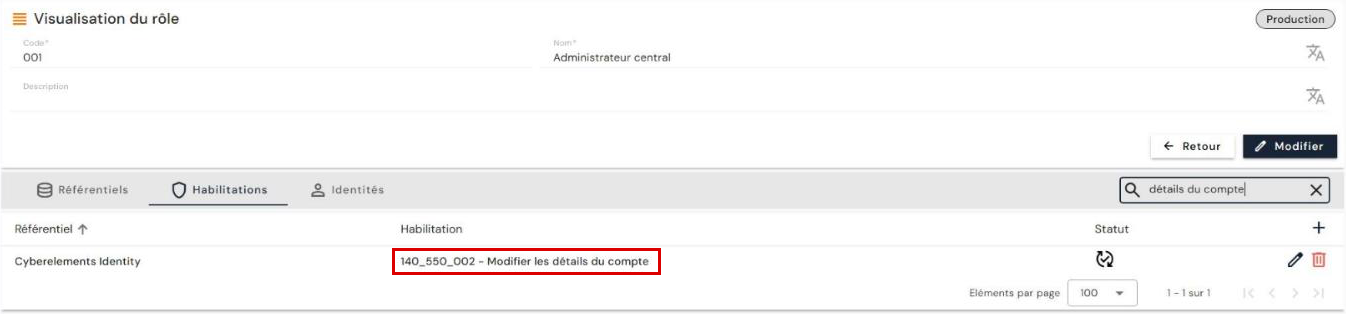
Από την πλευρά των δικαιωμάτων Identity, η τροποποίηση των δεδομένων ενός λογαριασμού διέπεται από το δικαίωμα «140_550_002 - Modify account details» του αποθετηρίου CyberElements Identity.
Προειδοποίηση
Επειδή αυτοί οι λογαριασμοί δεν εξάγονται από τον μηχανισμό παροχής, η επαναφορά από αρχειοθετημένη κατάσταση μπορεί να γίνει μόνο μη αυτόματα και έναν λογαριασμό τη φορά στο περιβάλλον εργασίας, υπό τις ίδιες προϋποθέσεις επιλεξιμότητας.
Επαναφορά του κωδικού πρόσβασης ενός λογαριασμού¶
Από την έκδοση 7.1 και μετά, υπάρχει ένα νέο δυαδικό χαρακτηριστικό συστήματος στους λογαριασμούς: account_password_reset.
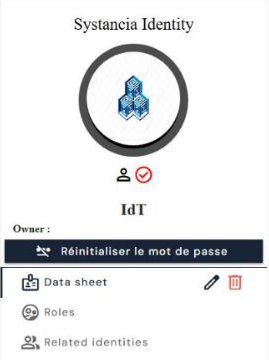
Εμφανίζεται ως κουμπί στις σελίδες λογαριασμών. Από προεπιλογή, η τιμή του είναι false και το λεκτικό του είναι «Reset password». Όταν κάνετε κλικ σε αυτό, η τιμή γίνεται true και το λεκτικό αλλάζει σε «Password reset».
Το κουμπί εμφανίζεται στο δεξί τμήμα παραθύρου της σελίδας λεπτομερειών του λογαριασμού, κάτω από το όνομα του λογαριασμού. Στο «Configuration / Attribute templates», καρτέλα «Account», το χαρακτηριστικό εμφανίζεται με το λεκτικό «Password reset state», τύπου «Boolean». Δημιουργείται αυτόματα κατά την αναβάθμιση στην έκδοση 7.1, τόσο σε βάση δεδομένων SQL Server όσο και σε βάση δεδομένων PostgreSQL.
Προειδοποίηση
Αυτή η τιμή είναι μόνο θεωρητική. Για να έχει αποτέλεσμα, πρέπει να χρησιμοποιήσετε είτε έναν συνδετήρα παροχής είτε μια ροή εργασιών μη αυτόματης παροχής. Η αλλαγή της τιμής από true σε false, αφού αλλάξει ο κωδικός πρόσβασης στην εφαρμογή προορισμού, πρέπει επίσης να γίνεται από έναν συνδετήρα ή από τη ροή εργασιών μη αυτόματης παροχής.
Χρήση σε συνδετήρα παροχής:
Η χρήση αυτού του χαρακτηριστικού συστήματος για τη διαχείριση των αλλαγών κωδικών πρόσβασης σε συνδετήρες αυτόματης παροχής πρέπει να γίνεται με συνδετήρες αποκλειστικά για αυτόν τον σκοπό. Επίσης, η εφαρμογή προορισμού πρέπει να επιτρέπει αλλαγές κωδικών πρόσβασης, κάτι που δεν ισχύει πάντα.
Στον κανόνα συγχρονισμού, εκτελέστε τις ακόλουθες πράξεις:
- μια πράξη μετατροπής, για τον εντοπισμό των αλλαγών κωδικών πρόσβασης·
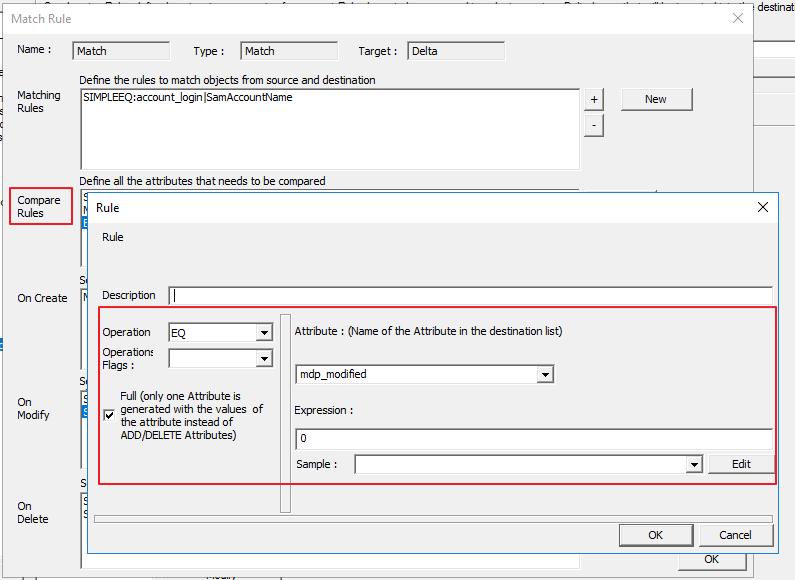
- στον κανόνα σύγκρισης, συγκρίνετε για κάθε άτομο το χαρακτηριστικό
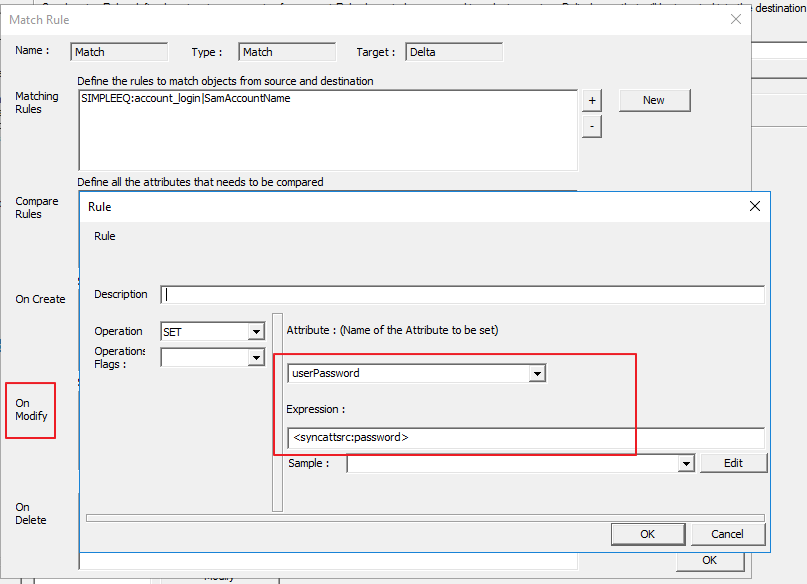
account_password_resetμε την τιμή false (δηλαδή0), ώστε να εντοπιστεί μια αλλαγή κωδικού πρόσβασης· - στον κανόνα τροποποίησης, επιβάλετε την αποστολή του κωδικού πρόσβασης στο χαρακτηριστικό προορισμού, με το χαρακτηριστικό συστήματος
password.
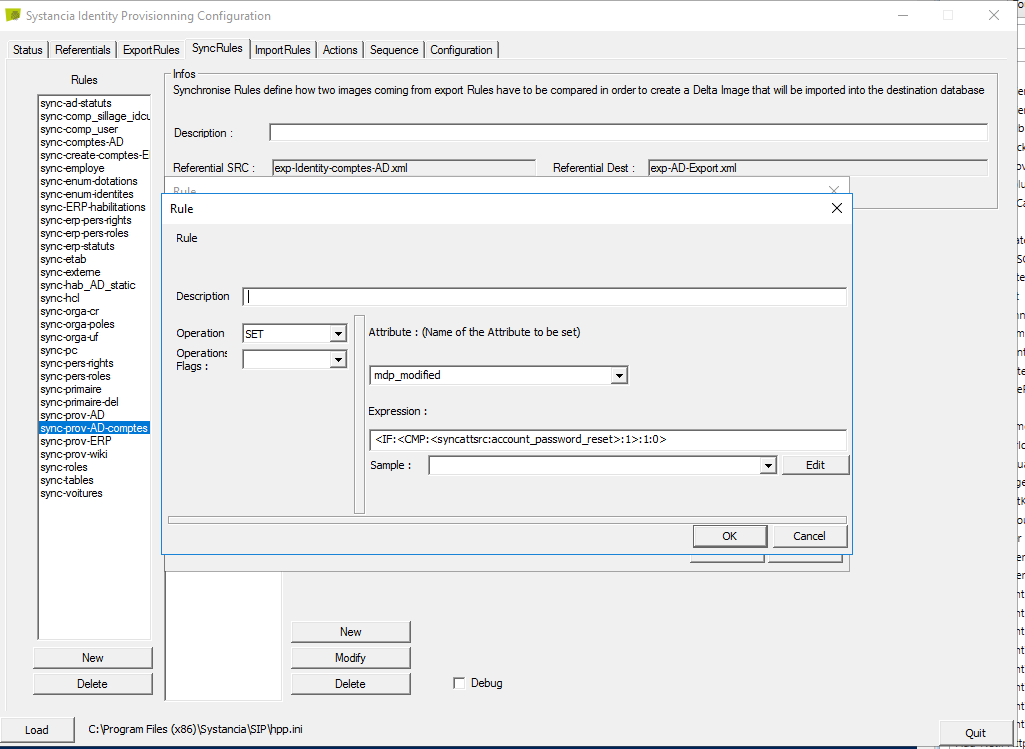
Στη συνέχεια, δημιουργήστε έναν συνδετήρα εισερχόμενης παροχής για να επαναφέρετε τη δυαδική τιμή account_password_reset σε false.
Παροχή/κατάργηση παροχής λογαριασμών και εξουσιοδοτήσεων¶
Η διαδικασία μεταφοράς των λογαριασμών και των εξουσιοδοτήσεων που υπολογίζονται από το CyberElements Identity στα διάφορα αποθετήρια εφαρμογών ονομάζεται εξερχόμενη παροχή. Επομένως, το CyberElements Identity έχει τον έλεγχο των εφαρμογών που έχουν οριστεί για τη διαχείριση λογαριασμών και εξουσιοδοτήσεων.
Υπάρχουν δύο τρόποι διαχείρισης της παροχής:
- Είτε μπορεί να δημιουργηθεί ένας αυτόματος συνδετήρας (μέσω API, βάσης δεδομένων, καταλόγου ή αυτοματοποιημένων ανταλλαγών επίπεδων αρχείων), οπότε μιλάμε για αυτόματη παροχή.
- Είτε δεν είναι δυνατή η δημιουργία αυτόματου συνδετήρα, οπότε μιλάμε για ημιαυτόματη παροχή.
Αυτόματη παροχή/κατάργηση παροχής¶
Για την παροχή λογαριασμών και εξουσιοδοτήσεων σε αποθετήρια εφαρμογών, πρέπει να χρησιμοποιήσετε τον μηχανισμό Systancia Identity Provisioning (SIP) για να δημιουργήσετε έναν συνδετήρα εξερχόμενης παροχής: από το CyberElements Identity, που αποτελεί την πηγή αναφοράς, και λαμβάνοντας υπόψη τους διαμορφωμένους κανόνες συγχρονισμού, οι λογαριασμοί και οι εξουσιοδοτήσεις θα δημιουργούνται, θα ενημερώνονται ή θα διαγράφονται στα αποθετήρια εφαρμογών σύμφωνα με τους κανόνες που ορίζονται στους κανόνες εισαγωγής.
Μια ακολουθία εξερχόμενης παροχής πρέπει να αποτελείται τουλάχιστον από τα ακόλουθα στοιχεία:
- Μια εξαγωγή του αποθετηρίου Identity (πηγή αναφοράς) τύπου «USER + ACCESS» ή «ACCOUNT + ACCESS»
- Μια εξαγωγή του αποθετηρίου της εφαρμογής προορισμού
- Ένας κανόνας συγχρονισμού
- Ένας κανόνας εισαγωγής στο αποθετήριο της εφαρμογής προορισμού
Ανατρέξτε στη σελίδα «Automatic Provisioning Connector Management» για να δημιουργήσετε έναν συνδετήρα.
Ημιαυτόματη παροχή/κατάργηση παροχής¶
Ένας συνδετήρας ημιαυτόματης παροχής δημιουργείται με μια ροή εργασιών «User request» ή «Event» με τουλάχιστον ένα καθήκον μη αυτόματης παροχής ή κατάργησης παροχής.
Στο καθήκον μη αυτόματης παροχής, οι ενέργειες παροχής που πρέπει να εκτελεστούν παρατίθενται σε μια γνωστοποίηση που αποστέλλεται στον χειριστή. Μόλις ο χειριστής ολοκληρώσει το καθήκον, μπορεί να κάνει κλικ στο κουμπί «Task validated» για να υποδείξει ότι η παροχή ολοκληρώθηκε. Η κατάσταση παροχής του λογαριασμού ή/και των εξουσιοδοτήσεων ενημερώνεται στο CyberElements Identity. Αυτό επιτρέπει στους διαχειριστές να ελέγχουν την κατάσταση των δικαιωμάτων των ταυτοτήτων.