Διαχείριση τύπων αντικειμένων
Οι διάφοροι τύποι αντικειμένων της λύσης σάς δίνουν τη δυνατότητα να ρυθμίσετε τη διαμόρφωση για τη διαχείριση των ταυτοτήτων και των εξουσιοδοτήσεών τους.
Υπάρχουν τέσσερις τύποι αντικειμένων:
- Identity: η ψηφιακή ταυτότητα ενός ατόμου
- Structure: μια οργανωτική ή ιεραρχική δομή. Συσχετίζεται με ταυτότητες ή εκχωρήσεις.
- Allocation: σας δίνει τη δυνατότητα να διαχειρίζεστε υλικούς πόρους. Προσαρτάται σε ταυτότητες ή δομές
- Account: οι λογαριασμοί των εφαρμογών προορισμού υπολογίζονται με βάση τους ρόλους και τις εξουσιοδοτήσεις που συσχετίζονται με τις ταυτότητες.
Δημιουργία/τροποποίηση/διαγραφή τύπου ταυτότητας ή τύπου εκχώρησης
Υπάρχουν δύο τρόποι πρόσβασης στη διαχείριση των τύπων ταυτότητας ή εκχώρησης:
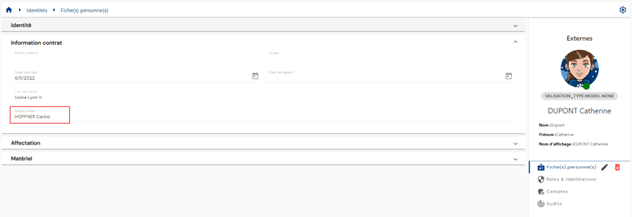
- Ο πρώτος είναι από τα μενού «Identities» ή «Allocations». Κάντε κλικ στο εικονίδιο «
 » που βρίσκεται στα δεξιά της οριζόντιας ταινίας.

- Ο δεύτερος τρόπος είναι από το μενού «Configuration/Types».
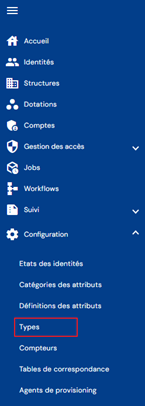
Στη συνέχεια, κάντε κλικ στην καρτέλα του αντικειμένου που θέλετε.
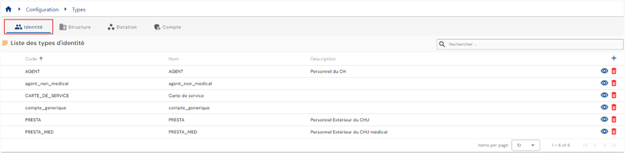
Για τα αντικείμενα «Identity» ή «Allocation», μεταφέρεστε απευθείας στη λίστα των υπαρχόντων τύπων αντικειμένων, η οποία είναι προφορτωμένη σε έναν πίνακα χωρίς εφαρμοσμένα φίλτρα, αλλά τηρώντας τις άδειες που σχετίζονται με το προφίλ του συνδεδεμένου ατόμου.
Έχει υλοποιηθεί σελιδοποίηση ώστε να εμφανίζονται μόνο 10 τύποι αντικειμένων.
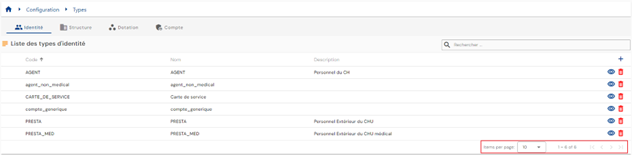
Ένα πεδίο αναζήτησης είναι διαθέσιμο επάνω δεξιά στον πίνακα. Η αναζήτηση καλύπτει τους κωδικούς, τα ονόματα ή τις περιγραφές των τύπων αντικειμένων, δηλαδή τα πεδία που εμφανίζονται στον πίνακα.
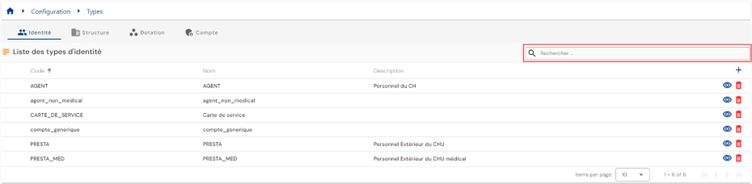
Για να δημιουργήσετε έναν νέο τύπο ταυτότητας ή εκχώρησης, κάντε κλικ στο κουμπί « ».

Αρχικά, εισαγάγετε τις γενικές παραμέτρους ενός τύπου ταυτότητας ή εκχώρησης:
- Icon: εικονίδιο που εμφανίζεται στις σελίδες προβολής των αντικειμένων. Προαιρετικό.
- Color code: διακριτικό χρώμα για τον προσδιορισμό του τύπου αντικειμένου. Προεπιλογή #000000, δηλαδή μαύρο.
- Code: κωδικός του τύπου αντικειμένου. Πρέπει να είναι μοναδικός, χωρίς κενά ή ειδικούς χαρακτήρες. Υποχρεωτικό.
- Name: όνομα του τύπου αντικειμένου. Ονομασία που θα εμφανίζεται στις διάφορες φόρμες της εφαρμογής. Υποχρεωτικό.
- Description: πεδίο για την εισαγωγή περιγραφής του τύπου αντικειμένου. Προαιρετικό.
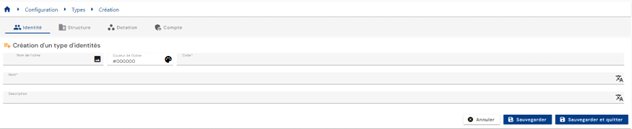
Επικυρώστε τη φόρμα δημιουργίας για να προσθέσετε κατηγορίες και χαρακτηριστικά.
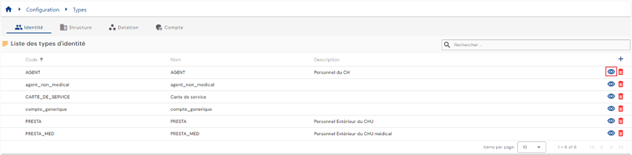
Για να προβάλετε και να τροποποιήσετε έναν τύπο αντικειμένου «Identity» ή «Allocation», κάντε κλικ στο εικονίδιο « » που βρίσκεται στα δεξιά της αντίστοιχης γραμμής του πίνακα.
Μπορείτε να μεταβείτε σε λειτουργία επεξεργασίας απευθείας από τη σελίδα προβολής του τύπου αντικειμένου.
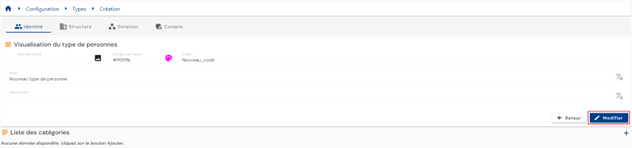
Σε λειτουργία επεξεργασίας, όλα τα πεδία μπορούν να τροποποιηθούν.
Ενέργειες των κουμπιών σε λειτουργία επεξεργασίας ή δημιουργίας:
- Cancel: ακυρώνει την τρέχουσα καταχώριση και επιστρέφει στη σελίδα με τη λίστα των τύπων ατόμων.
- Save: επικυρώνει τη φόρμα και αλλάζει τη σελίδα σε λειτουργία προβολής.
- Save and quit: επικυρώνει τη φόρμα και επιστρέφει στη σελίδα με τη λίστα των τύπων ατόμων.
Για να διαγράψετε έναν τύπο αντικειμένου «Identity» ή «Allocation», κάντε κλικ στο εικονίδιο « » που βρίσκεται στα δεξιά της αντίστοιχης γραμμής του πίνακα.
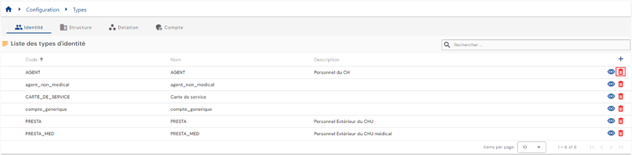
Θα εμφανιστεί ένα μήνυμα επιβεβαίωσης πριν από τη διαγραφή του τύπου αντικειμένου.
Προειδοποίηση: δεν είναι δυνατή η διαγραφή ενός τύπου αντικειμένου όσο υπάρχουν σχετικά δεδομένα.
Δημιουργία/τροποποίηση/διαγραφή τύπου δομής σε οργανωτικό δέντρο
Υπάρχουν δύο τρόποι πρόσβασης στη διαχείριση των τύπων δομής:
- Ο πρώτος είναι από το μενού «Structures». Κάντε κλικ στο εικονίδιο «
 » που βρίσκεται στα δεξιά της οριζόντιας ταινίας.

- Ο δεύτερος τρόπος είναι από το μενού «Configuration/Types».
Στη συνέχεια, κάντε κλικ στην καρτέλα «Structure».

Μεταφέρεστε απευθείας στη λίστα των οργανωτικών δέντρων, με μια οπτική αναπαράσταση της δενδρικής δομής τους.
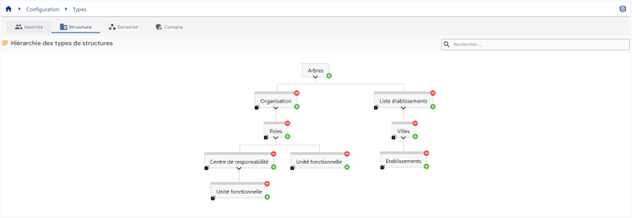
Για να δημιουργήσετε ένα νέο οργανωτικό δέντρο, κάντε κλικ στο εικονίδιο « » που βρίσκεται στα δεξιά του πεδίου «Trees». Ένα δέντρο είναι ένας τύπος δομής χωρίς συσχετισμένο γονικό στοιχείο.

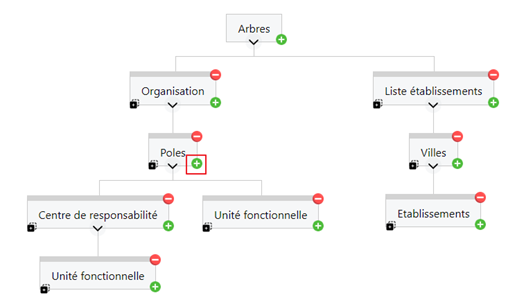
Για να δημιουργήσετε έναν νέο τύπο δομής σε ένα οργανωτικό δέντρο, κάντε κλικ στο κουμπί «» στα δεξιά της γονικής δομής στην οποία θέλετε να προσθέσετε ένα υποεπίπεδο. Για παράδειγμα, για να προσθέσετε ένα υποεπίπεδο στη δομή «Poles», κάντε κλικ στο κουμπί «» της δομής «Poles».
Αρχικά, εισαγάγετε τις γενικές παραμέτρους ενός τύπου δομής:
- Icon: εικόνα που μπορεί να επιλεγεί από μια λίστα. Θα ενσωματωθεί στη σελίδα προβολής της δομής. Προαιρετικό.
- Color code: διακριτικό χρώμα για τον προσδιορισμό του τύπου δομής. Θα ενσωματωθεί στη σελίδα προβολής της δομής. Προεπιλογή #000000, δηλαδή μαύρο.
- Code: κωδικός του τύπου δομής. Πρέπει να είναι μοναδικός, χωρίς κενά ή ειδικούς χαρακτήρες. Υποχρεωτικό.
- Name: όνομα του τύπου δομής. Ονομασία που θα εμφανίζεται στις διάφορες φόρμες της εφαρμογής. Υποχρεωτικό.
- Description: πεδίο για την εισαγωγή περιγραφής του τύπου δομής. Προαιρετικό.
- Possible parents: αφήστε το πεδίο κενό για να δημιουργήσετε ένα νέο οργανωτικό δέντρο. Στις δενδρικές δομές, το πεδίο είναι προσυμπληρωμένο με το γονικό στοιχείο από το οποίο προστέθηκε ένας υποτύπος δομής. Μπορείτε να προσθέσετε και άλλα γονικά στοιχεία.
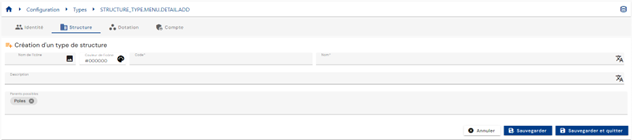
Επικυρώστε τη φόρμα δημιουργίας για να προσθέσετε κατηγορίες και χαρακτηριστικά.
Για να προβάλετε και να τροποποιήσετε έναν τύπο δομής, κάντε κλικ στον τύπο δομής που θέλετε.
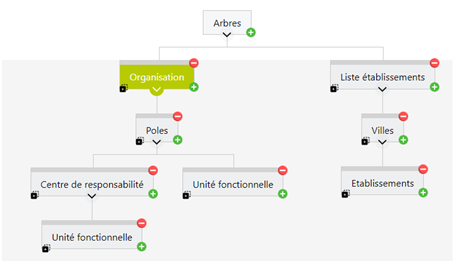
Μπορείτε να μεταβείτε σε λειτουργία επεξεργασίας απευθείας από τη σελίδα προβολής του τύπου δομής.
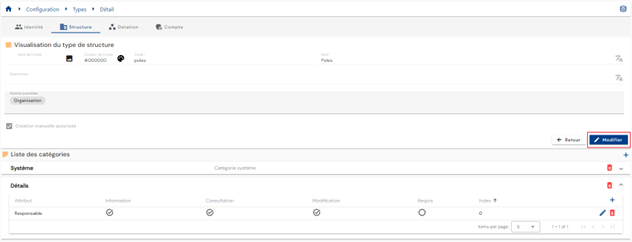
Σε λειτουργία επεξεργασίας, όλα τα πεδία μπορούν να τροποποιηθούν εκτός από τον κωδικό του τύπου δομής.
Ενέργειες των κουμπιών σε λειτουργία επεξεργασίας ή κατά τη δημιουργία τύπου δομής:
- Cancel: ακυρώνει την τρέχουσα καταχώριση και επιστρέφει στη σελίδα με τη λίστα των οργανωτικών δέντρων.
- Save: επικυρώνει τη φόρμα και αλλάζει τη σελίδα σε λειτουργία προβολής.
- Save and quit: επικυρώνει τη φόρμα και επιστρέφει στη σελίδα με τη λίστα των οργανωτικών δέντρων.
Για να δημιουργήσετε διπλότυπο ενός τύπου δομής, κάντε κλικ στο εικονίδιο « » που βρίσκεται κάτω αριστερά στον τύπο δομής που θέλετε.

Δημιουργείται μια νέα δομή και αντιγράφονται οι ακόλουθες πληροφορίες:
- Γονική δομή
- Σχετικές κατηγορίες και χαρακτηριστικά
Ενέργειες των κουμπιών σε λειτουργία επεξεργασίας, δημιουργίας διπλοτύπου ή δημιουργίας τύπου δομής:
- Cancel: ακυρώνει την τρέχουσα καταχώριση και επιστρέφει στη σελίδα με τη λίστα των τύπων ατόμων.
- Save: επικυρώνει τη φόρμα και αλλάζει τη σελίδα σε λειτουργία προβολής.
- Save and quit: επικυρώνει τη φόρμα και επιστρέφει στη σελίδα με τη λίστα των τύπων ατόμων.
Για να διαγράψετε έναν τύπο δομής, κάντε κλικ στο εικονίδιο « » που βρίσκεται επάνω δεξιά στον τύπο δομής.
Δημιουργία/τροποποίηση/διαγραφή τύπου λογαριασμού για ένα αποθετήριο
Υπάρχουν δύο τρόποι πρόσβασης στη διαχείριση των τύπων λογαριασμού:
- Ο πρώτος είναι από τη σελίδα προβολής του αποθετηρίου. Μεταβείτε στην καρτέλα «Account types».
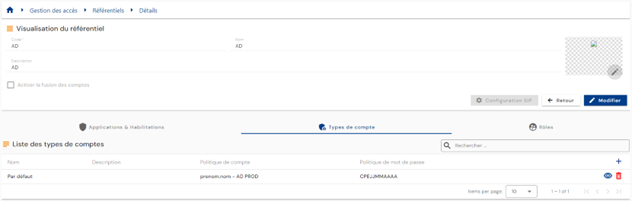
Μεταφέρεστε απευθείας στη λίστα των υπαρχόντων τύπων λογαριασμού, η οποία είναι προφορτωμένη σε έναν πίνακα και φιλτραρισμένη σύμφωνα με το αποθετήριο που προβάλλεται εκείνη τη στιγμή και σύμφωνα με τις άδειες που σχετίζονται με το προφίλ του συνδεδεμένου ατόμου.
- Ο δεύτερος τρόπος είναι από το μενού «Configuration/Types».
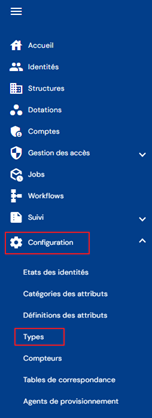
Στη συνέχεια, κάντε κλικ στην καρτέλα «Accounts».
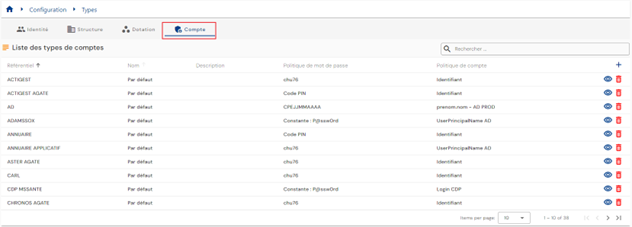
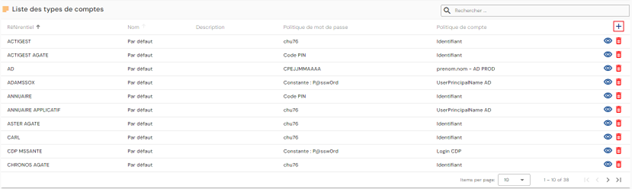
Μεταφέρεστε απευθείας στη λίστα των υπαρχόντων τύπων λογαριασμού, η οποία είναι προφορτωμένη σε έναν πίνακα χωρίς εφαρμοσμένα φίλτρα, αλλά τηρώντας τις άδειες που σχετίζονται με το προφίλ του συνδεδεμένου χρήστη.
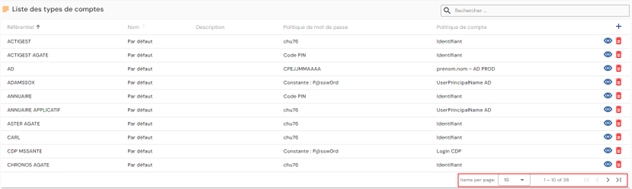
Έχει υλοποιηθεί σελιδοποίηση ώστε να εμφανίζονται μόνο 10 τύποι λογαριασμού.
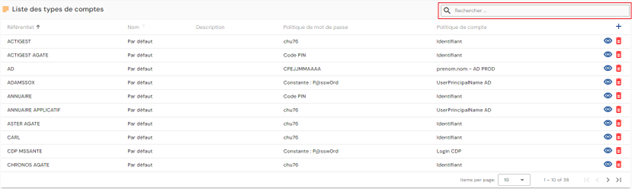
Ένα πεδίο αναζήτησης είναι διαθέσιμο επάνω δεξιά στον πίνακα. Η αναζήτηση βασίζεται στο όνομα των τύπων λογαριασμού.
Για να δημιουργήσετε έναν νέο τύπο λογαριασμού, κάντε κλικ στο κουμπί «».
Αρχικά, εισαγάγετε τις γενικές παραμέτρους ενός τύπου ατόμου:
- Repository: επιλέξτε ένα αποθετήριο από την αναπτυσσόμενη λίστα. Αυτό το πεδίο είναι προσυμπληρωμένο και δεν μπορεί να τροποποιηθεί, εάν η πρόσβαση γίνεται από τη σελίδα του αποθετηρίου.
- Code: κωδικός του τύπου λογαριασμού. Πρέπει να είναι μοναδικός, χωρίς κενά ή ειδικούς χαρακτήρες. Υποχρεωτικό.
- Name: όνομα του τύπου λογαριασμού. Ονομασία που θα εμφανίζεται στις διάφορες φόρμες της εφαρμογής. Υποχρεωτικό.
- Description: πεδίο για την εισαγωγή περιγραφής του τύπου λογαριασμού. Προαιρετικό.
- Account policy: επιλέξτε μια πολιτική λογαριασμού από τις επιλογές της αναπτυσσόμενης λίστας. Υποχρεωτικό.
- Password policy: επιλέξτε μια πολιτική κωδικών πρόσβασης από τις επιλογές της αναπτυσσόμενης λίστας. Προαιρετικό.
- Account generation: επιλογή που επιτρέπει τη δημιουργία λογαριασμού όταν μια ταυτότητα έχει τον ρόλο που ορίζεται από τον κανόνα.
- Εάν είναι επιλεγμένη, μπορεί να δημιουργηθεί λογαριασμός για μια ταυτότητα που έχει ρόλο αλλά κανένα δικαίωμα (εάν η κατάσταση του ατόμου συμμορφώνεται με τους κανόνες ανάθεσης λογαριασμού).
- Εάν δεν είναι επιλεγμένη, δεν θα δημιουργηθεί λογαριασμός για μια ταυτότητα που έχει ρόλο αλλά κανένα δικαίωμα.
Επικυρώστε τη φόρμα δημιουργίας για να προσθέσετε κατηγορίες και χαρακτηριστικά στον τύπο λογαριασμού και για να ορίσετε τις καταστάσεις λογαριασμού με βάση τις καταστάσεις ταυτότητας.
Για να ορίσετε τις καταστάσεις λογαριασμού με βάση τις καταστάσεις ταυτότητας, στην καρτέλα «Identity statuses», κάντε κλικ στο εικονίδιο «».
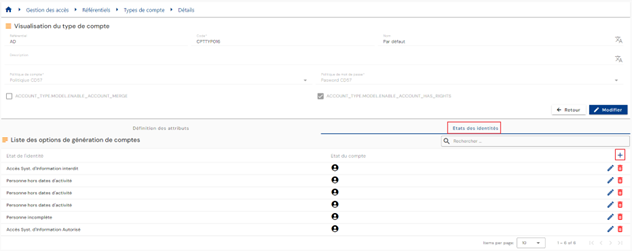
Καθορίστε την κατάσταση ταυτότητας που θέλετε και επιλέξτε την κατάσταση λογαριασμού από την αναπτυσσόμενη λίστα.
Οι πιθανές καταστάσεις λογαριασμού είναι οι εξής:
- No account (-1)
- Theoretical account only (0)
- Active account (1)
- Disabled account (2)
- Archived account (3), από την έκδοση 7.1
Σημείωση
Από την έκδοση 7.1, η κατάσταση «Archived» προσφέρεται στη λίστα «Account status» της αντιστοίχισης μεταξύ κατάστασης ταυτότητας και κατάστασης λογαριασμού, με την ονομασία «Account archived». Ανατίθεται επίσης από τον μηχανισμό παροχής ή χειροκίνητα. Ανατρέξτε στο κεφάλαιο Η κατάσταση λογαριασμού «Archived».
Για να προβάλετε και να τροποποιήσετε έναν τύπο λογαριασμού, κάντε κλικ στο εικονίδιο «» που βρίσκεται στα δεξιά της αντίστοιχης γραμμής του πίνακα.
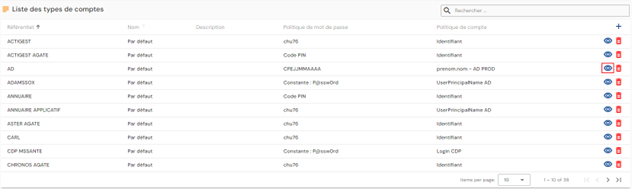
Μπορείτε να μεταβείτε σε λειτουργία επεξεργασίας απευθείας από τη σελίδα προβολής του τύπου λογαριασμού.
Σε λειτουργία επεξεργασίας, όλα τα πεδία μπορούν να τροποποιηθούν.
Ενέργειες των κουμπιών σε λειτουργία επεξεργασίας ή δημιουργίας:
- Cancel: ακυρώνει την τρέχουσα καταχώριση και αλλάζει τη σελίδα σε λειτουργία προβολής.
- Save: επικυρώνει τη φόρμα και αλλάζει τη σελίδα σε λειτουργία προβολής.
- Save and quit: επικυρώνει τη φόρμα και επιστρέφει στη σελίδα με τη λίστα των τύπων ατόμων.
Για να διαγράψετε έναν τύπο λογαριασμού, κάντε κλικ στο εικονίδιο «» που βρίσκεται στα δεξιά της αντίστοιχης γραμμής του πίνακα.
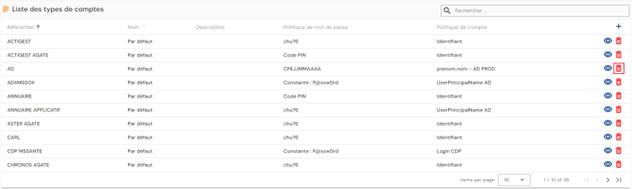
Θα εμφανιστεί ένα μήνυμα επιβεβαίωσης πριν από τη διαγραφή του τύπου λογαριασμού.
Προειδοποίηση: δεν είναι δυνατή η διαγραφή ενός τύπου λογαριασμού όσο υπάρχουν σχετικά αντικείμενα.
Ορισμός των τύπων αντικειμένων που μπορούν να δημιουργηθούν μέσω της διεπαφής
Για να είναι δυνατή η δημιουργία ενός τύπου αντικειμένου μέσω της διεπαφής, πρέπει να πληρούνται οι ακόλουθες προϋποθέσεις:
- Επιλέξτε το πλαίσιο ελέγχου που επιτρέπει τη δημιουργία ενός τύπου αντικειμένου μέσω της διεπαφής. Αυτό το πλαίσιο ελέγχου είναι διαθέσιμο στη σελίδα διαμόρφωσης ενός τύπου αντικειμένου.

- Πρέπει να έχετε άδεια στο αποθετήριο Identity για να δημιουργήσετε έναν τύπο αντικειμένου.
Διαμόρφωση των φορμών προβολής/δημιουργίας/τροποποίησης ενός αντικειμένου ανάλογα με τον τύπο του.
Η διαμόρφωση των φορμών προβολής, δημιουργίας ή τροποποίησης ενός αντικειμένου σημαίνει τον καθορισμό των χαρακτηριστικών που θέλετε να εμφανίζονται ή/και να τροποποιούνται.
Μια προεπιλεγμένη διαμόρφωση της λειτουργίας εμφάνισης του χαρακτηριστικού μπορεί να οριστεί στη διαμόρφωση του χαρακτηριστικού. Για να το κάνετε αυτό, μεταβείτε στη σελίδα διαμόρφωσης του χαρακτηριστικού και αναπτύξτε την ενότητα «Display».
Η λειτουργία εμφάνισης πρέπει να διαμορφωθεί για τις τρεις διαφορετικές φόρμες (προβολή, δημιουργία και τροποποίηση), καθώς και για το ένθετο επάνω δεξιά στα αντικείμενα.
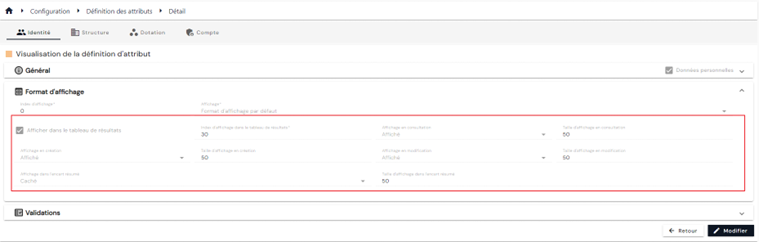
Οι πιθανές τιμές ανά φόρμα είναι οι εξής:
| Displayed | Hidden | Read-only | |
|---|---|---|---|
| Φόρμα δημιουργίας | X | X | |
| Φόρμα τροποποίησης | X | X | X |
| Φόρμες προβολής | X | X | |
| Ένθετο σύνοψης | X | X |
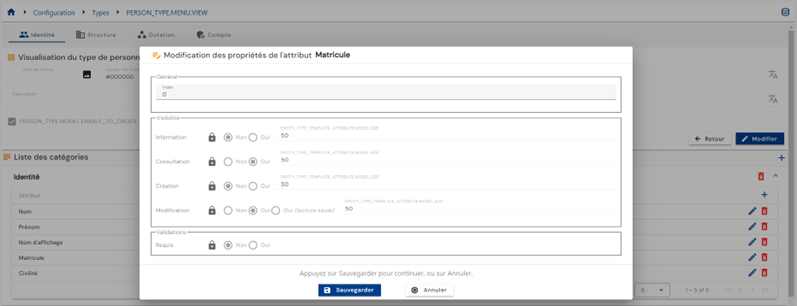
Είναι επίσης δυνατή η παράκαμψη της προεπιλεγμένης λειτουργίας εμφάνισης των χαρακτηριστικών σε κάθε τύπο αντικειμένου. Για να το κάνετε αυτό, μεταβείτε στη σελίδα διαμόρφωσης των τύπων αντικειμένων, ανοίξτε τον τύπο αντικειμένου σε λειτουργία προβολής και, στη συνέχεια, επεξεργαστείτε το χαρακτηριστικό που θα παρακαμφθεί κάνοντας κλικ στο εικονίδιο « » στα δεξιά του χαρακτηριστικού.
Επιλέξτε τις λειτουργίες εμφάνισης στην ενότητα «Visibility»:
Δημιουργία συσχέτισης μεταξύ ταυτότητας και δομής
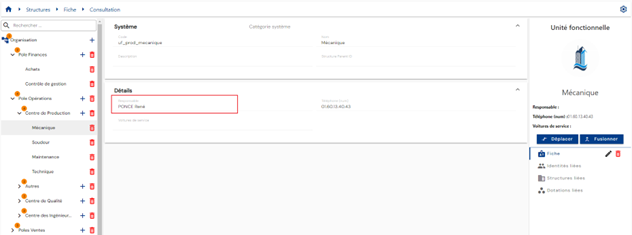
Υπάρχουν δύο τρόποι για να δημιουργήσετε μια συσχέτιση μεταξύ ταυτότητας και δομής. Είτε μια δομή προσαρτάται σε μια ταυτότητα είτε, αντίστροφα, μια ταυτότητα συσχετίζεται με μια δομή.
Για να συσχετίσετε μια δομή με μια ταυτότητα, πρέπει να διαμορφώσετε ένα χαρακτηριστικό τύπου δομής και να το συσχετίσετε με έναν τύπο ατόμου.
Με αυτόν τον τρόπο, από το δελτίο του ατόμου, μπορείτε να δείτε τη δομή με την οποία συσχετίζεται το άτομο.
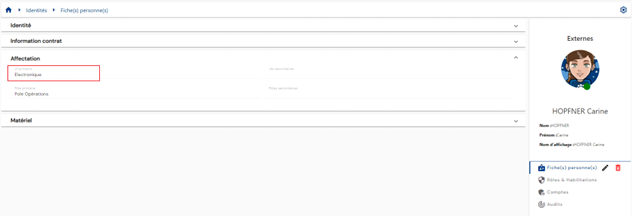
Αυτή η πληροφορία είναι επίσης διαθέσιμη μέσω του δελτίου της δομής, το οποίο εμφανίζει τη λίστα των συσχετισμένων ατόμων.
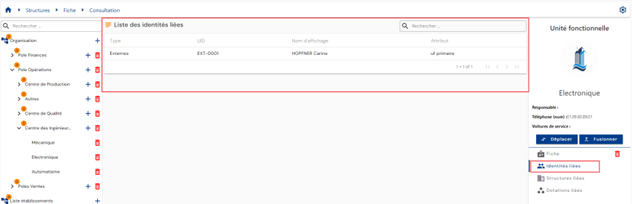
Για να συσχετίσετε μια ταυτότητα με μια δομή, πρέπει να διαμορφώσετε ένα χαρακτηριστικό τύπου ατόμου και να το συσχετίσετε με έναν τύπο δομής.
Με αυτόν τον τρόπο, από το δελτίο της δομής, μπορείτε να δείτε την ταυτότητα με την οποία συσχετίζεται η δομή.
Δημιουργία συσχέτισης μεταξύ ταυτότητας και εκχώρησης
Υπάρχουν δύο τρόποι για να δημιουργήσετε μια συσχέτιση μεταξύ ταυτότητας και εκχώρησης. Είτε μια εκχώρηση προσαρτάται σε μια ταυτότητα είτε, αντίστροφα, μια ταυτότητα συσχετίζεται με μια εκχώρηση.
Για να συσχετίσετε μια εκχώρηση με μια ταυτότητα, πρέπει να διαμορφώσετε ένα χαρακτηριστικό τύπου εκχώρησης και να το συσχετίσετε με έναν τύπο ατόμου.
Με αυτόν τον τρόπο, από το δελτίο του ατόμου, θα είναι δυνατό να δείτε την εκχώρηση με την οποία συσχετίζεται το άτομο.
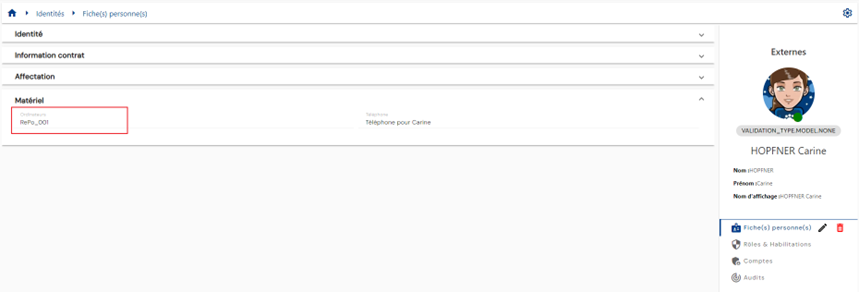
Αυτή η πληροφορία θα είναι επίσης διαθέσιμη μέσω του δελτίου της εκχώρησης, το οποίο θα εμφανίζει τη λίστα των συσχετισμένων ατόμων.
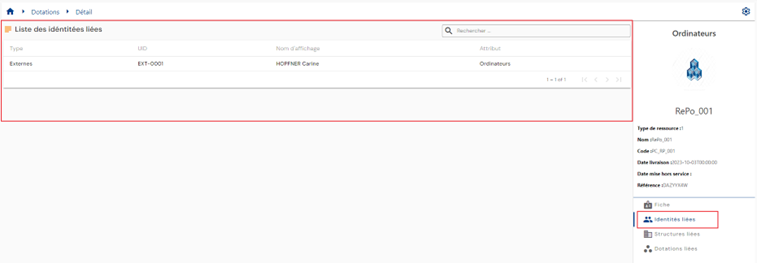
Για να συσχετίσετε μια ταυτότητα με μια εκχώρηση, πρέπει να διαμορφώσετε ένα χαρακτηριστικό τύπου ταυτότητας και να το συσχετίσετε με έναν τύπο εκχώρησης.
Αυτό σημαίνει ότι από το δελτίο της εκχώρησης θα είναι δυνατό να δείτε την ταυτότητα ή τις ταυτότητες που συσχετίζονται με την εκχώρηση.
Δημιουργία συσχέτισης μεταξύ εκχώρησης και δομής
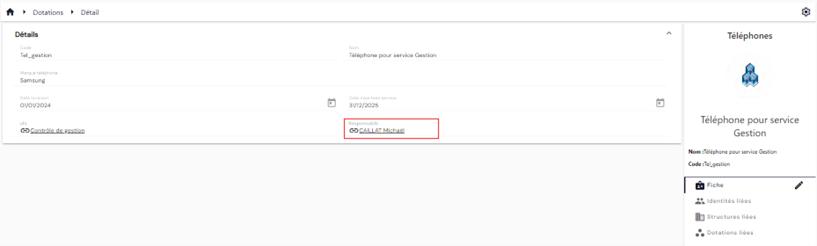
Υπάρχουν δύο τρόποι για να δημιουργήσετε μια συσχέτιση μεταξύ εκχώρησης και δομής. Είτε μια δομή προσαρτάται σε μια εκχώρηση είτε, αντίστροφα, μια εκχώρηση συσχετίζεται με μια δομή.
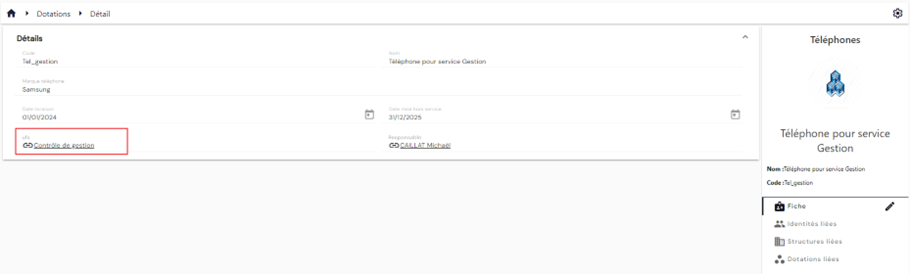
Για να συσχετίσετε μια δομή με μια εκχώρηση, πρέπει να διαμορφώσετε ένα χαρακτηριστικό τύπου δομής και να το συσχετίσετε με έναν τύπο εκχώρησης.
Με αυτόν τον τρόπο, από το δελτίο της εκχώρησης, μπορείτε να δείτε τη δομή με την οποία συσχετίζεται η εκχώρηση.
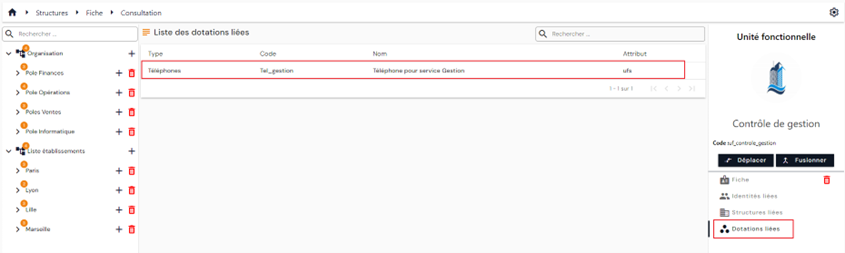
Αυτή η πληροφορία είναι επίσης διαθέσιμη μέσω του δελτίου της δομής, το οποίο εμφανίζει τη λίστα των συσχετισμένων εκχωρήσεων.
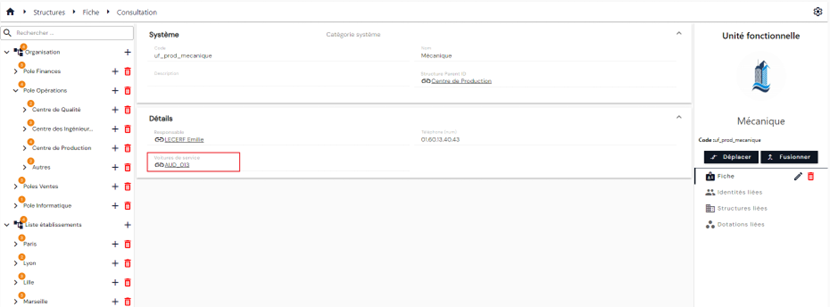
Για να συσχετίσετε μια εκχώρηση με μια δομή, πρέπει να διαμορφώσετε ένα χαρακτηριστικό τύπου εκχώρησης και να το συσχετίσετε με έναν τύπο δομής.
Αυτό σημαίνει ότι από το δελτίο της δομής θα είναι δυνατό να δείτε την εκχώρηση με την οποία συσχετίζεται η δομή.
Δημιουργία συσχέτισης μεταξύ δύο ταυτοτήτων
Η δημιουργία συσχέτισης μεταξύ δύο ταυτοτήτων περιλαμβάνει τη διαμόρφωση ενός χαρακτηριστικού ταυτότητας και τη συσχέτισή του με έναν τύπο ατόμου.
Αυτό σημαίνει ότι από το δελτίο του ατόμου θα είναι δυνατό να δείτε την ταυτότητα με την οποία συσχετίζεται το άτομο.