Objektitüüpide haldamine
Lahenduse erinevad objektitüübid võimaldavad seadistada identiteetide ja nende autoriseerimiste haldamise konfiguratsiooni.
Objektitüüpe on neli:
- Identity: isiku digitaalne identiteet
- Structure: organisatsiooniline või hierarhiline struktuur. See on seotud identiteetide või eraldistega.
- Allocation: võimaldab hallata materiaalseid ressursse. Seotakse identiteetide või struktuuridega
- Account: sihtrakenduste kontod arvutatakse identiteetidega seotud rollide ja autoriseerimiste põhjal.
Identiteeditüübi või eraldisetüübi loomine, muutmine või kustutamine
Identiteedi- või eraldisetüüpide haldusele pääseb juurde kahel viisil:
- Esimene viis on menüüdest „Identities“ või „Allocations“. Klõpsake horisontaalse riba paremal asuvat ikooni „
 “.

- Teine viis on menüüst „Configuration/Types“.
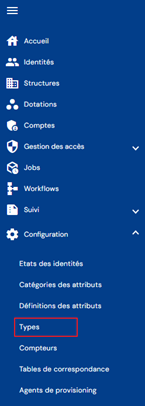
Seejärel klõpsake soovitud objekti vahekaarti.
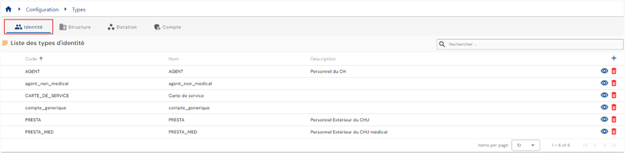
Objektide „Identity“ või „Allocation“ puhul suunatakse teid otse olemasolevate objektitüüpide loendisse, mis on eellaaditud tabelisse ilma filtriteta, kuid arvestades sisselogitud isiku profiiliga seotud lubasid.
Lehekülgedeks jaotamine on rakendatud nii, et kuvatakse ainult 10 objektitüüpi.
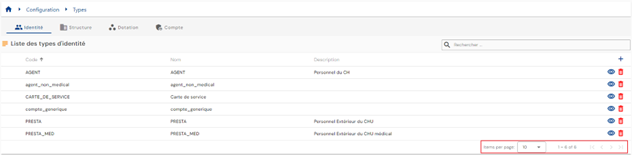
Tabeli paremas ülanurgas on otsinguväli. Otsing hõlmab objektitüüpide koode, nimesid või kirjeldusi, st tabelis kuvatavaid välju.
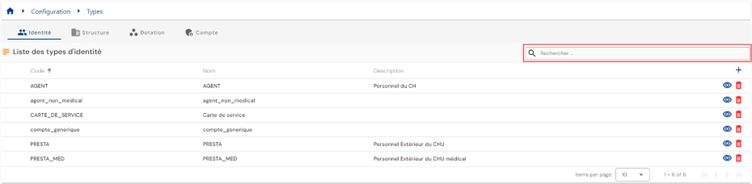
Uue identiteedi- või eraldisetüübi loomiseks klõpsake nuppu „ “.

Kõigepealt sisestage identiteedi- või eraldisetüübi üldparameetrid:
- Icon: objektide vaatamiskirjetes kuvatav ikoon. Valikuline.
- Color code: objektitüüpi määratlev eristav värv. Vaikimisi #000000, st must.
- Code: objektitüübi kood. Peab olema kordumatu, ilma tühikute ja erimärkideta. Kohustuslik.
- Name: objektitüübi nimi. Nimetus, mis kuvatakse rakenduse eri vormides. Kohustuslik.
- Description: väli objektitüübi kirjelduse sisestamiseks. Valikuline.
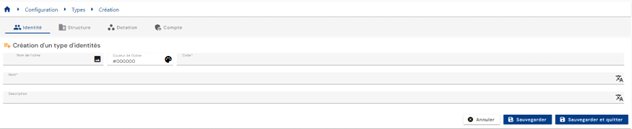
Kategooriate ja atribuutide lisamiseks kinnitage loomisvorm.
Objektitüübi „Identity“ või „Allocation“ vaatamiseks ja muutmiseks klõpsake vastava tabelirea paremas servas asuvat ikooni „ “.
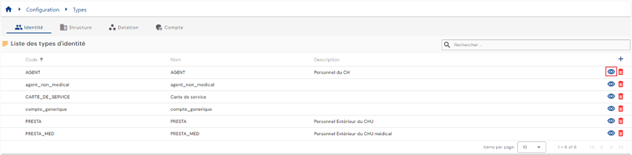
Redigeerimisrežiimile saab lülituda otse objektitüübi vaatelehelt.
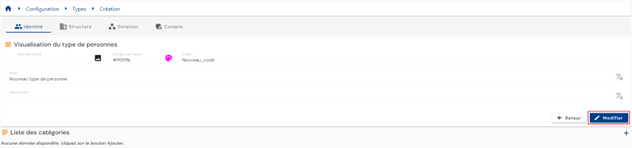
Redigeerimisrežiimis saab muuta kõiki välju.
Nuppude toimingud redigeerimis- või loomisrežiimis:
- Cancel: tühistab praeguse sisestuse ja naaseb isikutüüpide loendi lehele.
- Save: kinnitab vormi ja lülitab lehe vaatamisrežiimi.
- Save and quit: kinnitab vormi ja naaseb isikutüüpide loendi lehele.
Tüüpi „Identity“ või „Allocation“ kuuluva objektitüübi kustutamiseks klõpsake vastava tabelirea paremas servas asuvat ikooni „ “.
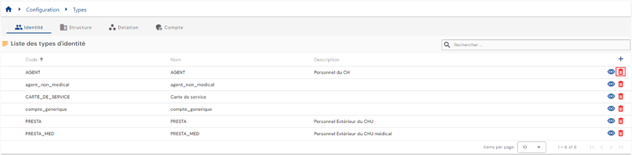
Enne objektitüübi kustutamist kuvatakse kinnitusteade.
Hoiatus: objektitüüpi ei saa kustutada, kuni sellega seotud andmed on olemas.
Struktuuritüübi loomine, muutmine või kustutamine organisatsioonipuus
Struktuuritüüpide haldusele pääseb juurde kahel viisil:
- Esimene viis on menüüst „Structures“. Klõpsake horisontaalse riba paremal asuvat ikooni „
 “.

- Teine viis on menüüst „Configuration/Types“.
Seejärel klõpsake vahekaarti „Structure“.

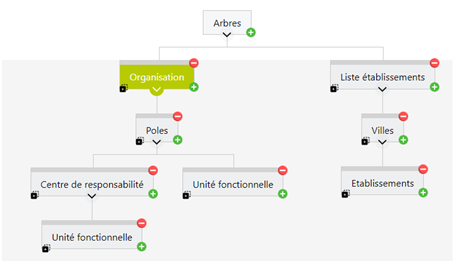
Teid suunatakse otse organisatsioonipuude loendisse koos nende puustruktuuri visuaalse esitusega.
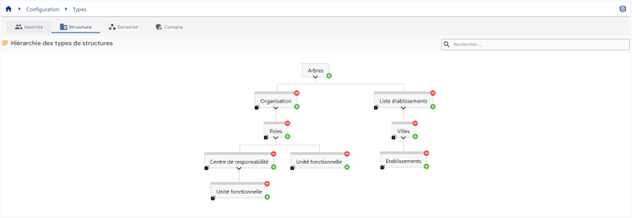
Uue organisatsioonipuu loomiseks klõpsake välja „Trees“ paremal asuvat ikooni „ “. Puu on struktuuritüüp, millel pole seotud ülemstruktuuri.

Organisatsioonipuus uue struktuuritüübi loomiseks klõpsake selle ülemstruktuuri paremal asuvat nuppu „“, millele soovite alamtaseme lisada. Näiteks struktuurile „Poles“ alamtaseme lisamiseks klõpsake struktuuris „Poles“ nuppu „“.
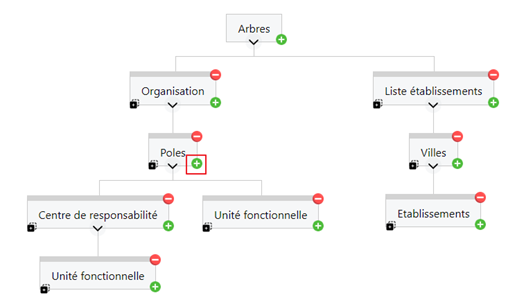
Kõigepealt sisestage struktuuritüübi üldparameetrid:
- Icon: pilt, mille saab valida loendist. Lisatakse struktuuri vaatelehele. Valikuline.
- Color code: struktuuritüüpi määratlev eristav värv. Lisatakse struktuuri vaatelehele. Vaikimisi #000000, st must.
- Code: struktuuritüübi kood. Peab olema kordumatu, ilma tühikute ja erimärkideta. Kohustuslik.
- Name: struktuuritüübi nimi. Nimetus, mis kuvatakse rakenduse eri vormides. Kohustuslik.
- Description: väli struktuuritüübi kirjelduse sisestamiseks. Valikuline.
- Possible parents: uue organisatsioonipuu loomiseks jätke väli tühjaks. Puustruktuuride puhul on väli eeltäidetud ülemstruktuuriga, millest struktuuri alamtüüp lisati. Lisada saab ka teisi ülemstruktuure.
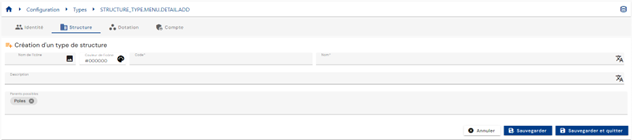
Kategooriate ja atribuutide lisamiseks kinnitage loomisvorm.
Struktuuritüübi vaatamiseks ja muutmiseks klõpsake soovitud struktuuritüüpi.
Redigeerimisrežiimile saate lülituda otse struktuuritüübi vaatelehelt.
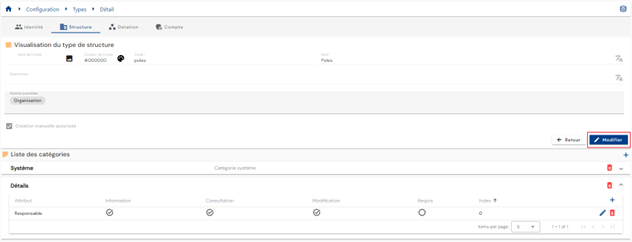
Redigeerimisrežiimis saab muuta kõiki välju peale struktuuritüübi koodi.
Nuppude toimingud redigeerimisrežiimis või struktuuritüübi loomisel:
- Cancel: tühistab praeguse sisestuse ja naaseb organisatsioonipuude loendilehele.
- Save: kinnitab vormi ja lülitab lehe vaatamisrežiimi.
- Save and quit: kinnitab vormi ja naaseb organisatsioonipuude loendilehele.
Struktuuritüübi dubleerimiseks klõpsake soovitud struktuuritüübi vasakus alanurgas asuvat ikooni „ “.

Luuakse uus struktuur ja dubleeritakse järgmised andmed:
- Ülemstruktuur
- Seotud kategooriad ja atribuudid
Nuppude toimingud struktuuritüübi redigeerimis-, dubleerimis- või loomisrežiimis:
- Cancel: tühistab praeguse sisestuse ja naaseb isikutüüpide loendi lehele.
- Save: kinnitab vormi ja lülitab lehe vaatamisrežiimi.
- Save and quit: kinnitab vormi ja naaseb isikutüüpide loendi lehele.
Struktuuritüübi kustutamiseks klõpsake struktuuritüübi paremas ülanurgas asuvat ikooni „ “.
Hoidla kontotüübi loomine, muutmine või kustutamine
Kontotüüpide haldusele pääseb juurde kahel viisil:
- Esimene viis on hoidla vaatelehelt. Avage vahekaart „Account types“.
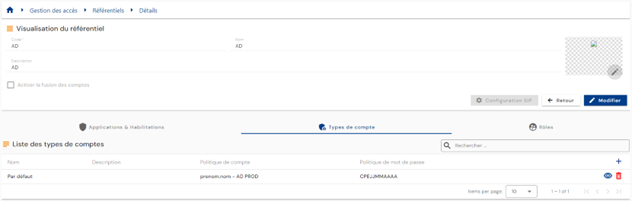
Teid suunatakse otse olemasolevate kontotüüpide loendisse, mis on eellaaditud tabelisse ning filtreeritud praegu vaadatava hoidla järgi ja sisselogitud isiku profiiliga seotud lubade kohaselt.
- Teine viis on menüüst „Configuration/Types“.
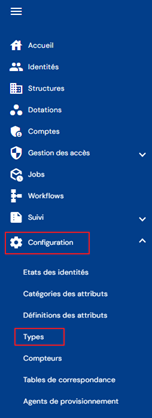
Seejärel klõpsake vahekaarti „Accounts“.
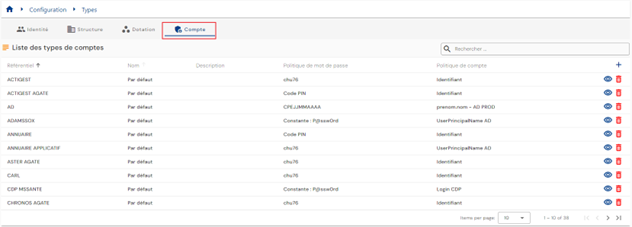
Teid suunatakse otse olemasolevate kontotüüpide loendisse, mis on eellaaditud tabelisse ilma filtriteta, kuid arvestades sisselogitud kasutaja profiiliga seotud lubasid.
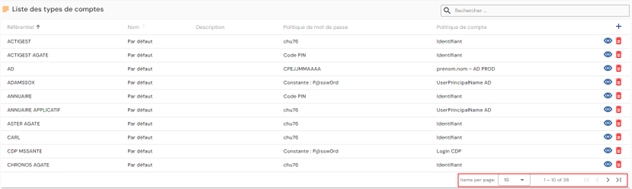
Lehekülgedeks jaotamine on rakendatud nii, et kuvatakse ainult 10 kontotüüpi.
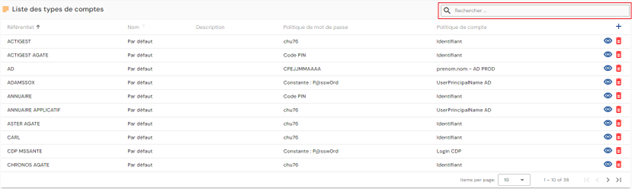
Tabeli paremas ülanurgas on otsinguväli. Otsing põhineb kontotüüpide nimel.
Uue kontotüübi loomiseks klõpsake nuppu „“.
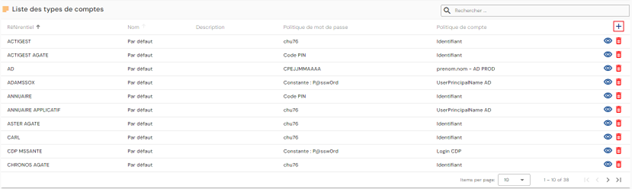
Kõigepealt sisestage isikutüübi üldparameetrid:
- Repository: valige ripploendist hoidla. Kui avate vormi hoidla lehelt, on see väli eeltäidetud ja seda ei saa muuta.
- Code: kontotüübi kood. Peab olema kordumatu, ilma tühikute ja erimärkideta. Kohustuslik.
- Name: kontotüübi nimi. Nimetus, mis kuvatakse rakenduse eri vormides. Kohustuslik.
- Description: väli kontotüübi kirjelduse sisestamiseks. Valikuline.
- Account policy: valige ripploendi valikute hulgast kontopoliitika. Kohustuslik.
- Password policy: valige ripploendi valikute hulgast paroolipoliitika. Valikuline.
- Account generation: suvand, mis võimaldab konto genereerida, kui identiteedil on reegliga määratletud roll.
- Kui see on märgitud, võidakse identiteedile, millel on roll, kuid pole õigusi, konto genereerida (kui isiku olek vastab konto määramise reeglitele).
- Kui see pole märgitud, ei genereerita identiteedile, millel on roll, kuid pole õigusi, kontot.
Kinnitage loomisvorm, et lisada kontotüübile kategooriaid ja atribuute ning määratleda kontode olekud identiteetide olekute põhjal.
Kontode olekute määratlemiseks identiteetide olekute põhjal klõpsake vahekaardil „Identity statuses“ ikooni „“.
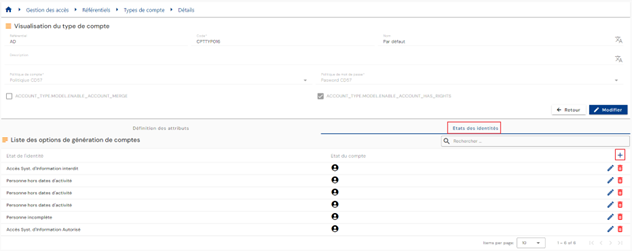
Määrake soovitud identiteedi olek ja valige ripploendist konto olek.
Võimalikud konto olekud on järgmised:
- No account (-1)
- Ainult teoreetiline konto (0)
- Active account (1)
- Disabled account (2)
- Arhiveeritud konto (3), alates versioonist 7.1
Märkus
Alates versioonist 7.1 pakutakse olekut „Archived“ identiteedi oleku ja konto oleku vastenduse loendis „Account status“ nimetusega „Account archived“. Selle määrab ka ettevalmistusmootor või see määratakse käsitsi. Vt peatükki Konto olek „Archived“.
Kontotüübi vaatamiseks ja muutmiseks klõpsake vastava tabelirea paremas servas asuvat ikooni „“.
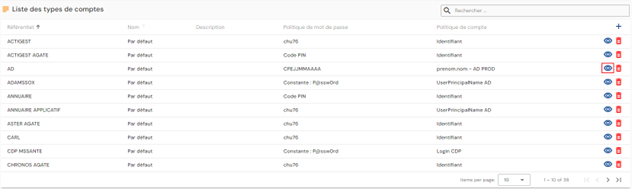
Redigeerimisrežiimile saate lülituda otse kontotüübi vaatelehelt.
Redigeerimisrežiimis saab muuta kõiki välju.
Nuppude toimingud redigeerimis- või loomisrežiimis:
- Cancel: tühistab praeguse sisestuse ja lülitab lehe vaatamisrežiimi.
- Save: kinnitab vormi ja lülitab lehe vaatamisrežiimi.
- Save and quit: kinnitab vormi ja naaseb isikutüüpide loendi lehele.
Kontotüübi kustutamiseks klõpsake vastava tabelirea paremas servas asuvat ikooni „“.
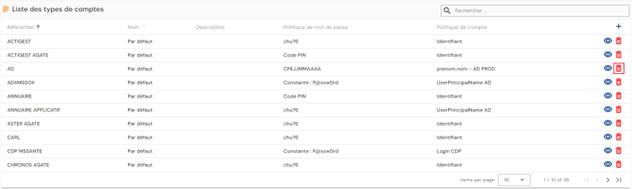
Enne kontotüübi kustutamist kuvatakse kinnitusteade.
Hoiatus: kontotüüpi ei saa kustutada, kuni sellega seotud objektid on olemas.
Liidese kaudu loodavate objektitüüpide määratlemine
Selleks et objektitüüpi saaks liidese kaudu luua, peavad olema täidetud järgmised tingimused:
- Märkige ruut, mis lubab objektitüüpi liidese kaudu luua. See märkeruut asub objektitüübi konfiguratsioonilehel.

- Teil peab olema Identity hoidlas objektitüübi loomise luba.
Objekti vaatamis-, loomis- ja muutmisvormide konfigureerimine vastavalt selle tüübile.
Objekti vaatamis-, loomis- või muutmisvormide konfigureerimine tähendab otsustamist, milliseid atribuute soovite kuvada ja/või muuta.
Atribuudi kuvarežiimi vaikekonfiguratsiooni saab määrata atribuudi konfiguratsioonis. Selleks avage atribuudi konfiguratsioonileht ja laiendage jaotist „Display“.
Kuvarežiim tuleb konfigureerida kolme erineva vormi (vaatamine, loomine ja muutmine) ning objektide paremas ülanurgas oleva infokasti jaoks.
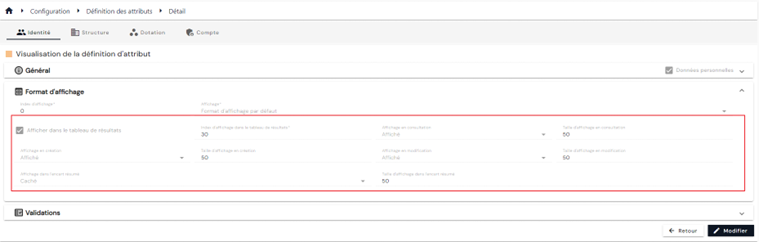
Võimalikud väärtused vormide kaupa on järgmised:
| Displayed | Hidden | Read-only | |
|---|---|---|---|
| Loomisvorm | X | X | |
| Muutmisvorm | X | X | X |
| Vaatamisvormid | X | X | |
| Kokkuvõtte infokast | X | X |
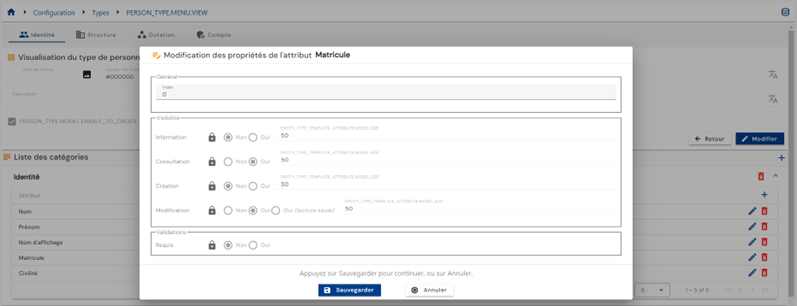
Atribuutide vaikekuvarežiimi saab alistada ka igas objektitüübis. Selleks avage objektitüübi konfiguratsioonileht, avage objektitüüp vaatamisrežiimis ja seejärel redigeerige alistatavat atribuuti, klõpsates atribuudi paremal asuvat ikooni „ “.
Valige jaotises „Visibility“ kuvarežiimid:
Identiteedi ja struktuuri vahelise seose loomine
Identiteedi ja struktuuri vahelise seose saab luua kahel viisil. Kas struktuur seotakse identiteediga või vastupidi, identiteet seotakse struktuuriga.
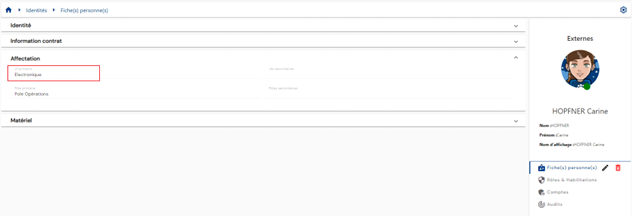
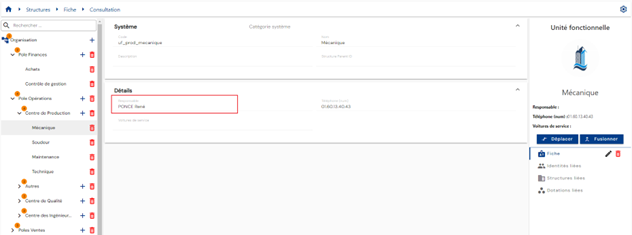
Struktuuri sidumiseks identiteediga tuleb konfigureerida struktuuritüüpi atribuut ja siduda see isikutüübiga.
Nii näete isiku kirjelt struktuuri, millega isik on seotud.
See teave on saadaval ka struktuuri kirjes, kus kuvatakse seotud isikute loend.
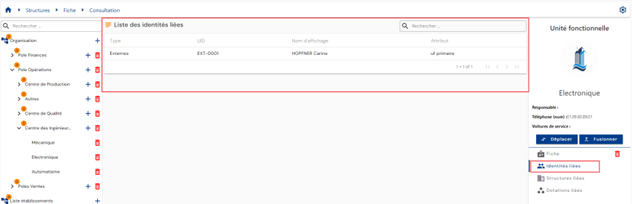
Identiteedi sidumiseks struktuuriga tuleb konfigureerida isikutüüpi atribuut ja siduda see struktuuritüübiga.
Nii näete struktuuri kirjelt identiteeti, millega struktuur on seotud.
Identiteedi ja eraldise vahelise seose loomine
Identiteedi ja eraldise vahelise seose saab luua kahel viisil. Kas eraldis seotakse identiteediga või vastupidi, identiteet seotakse eraldisega.
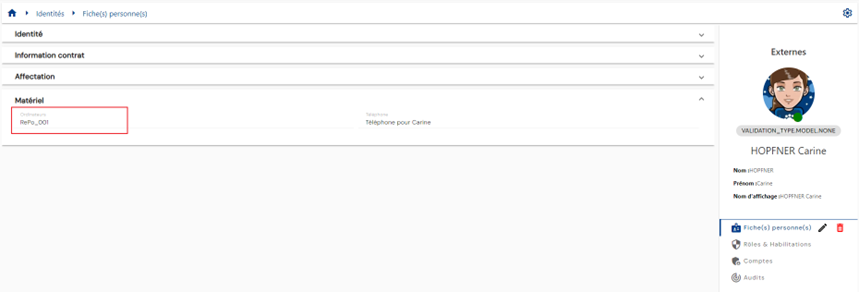
Eraldise sidumiseks identiteediga tuleb konfigureerida eraldisetüüpi atribuut ja siduda see isikutüübiga.
Nii saab isiku kirjelt näha eraldist, millega isik on seotud.
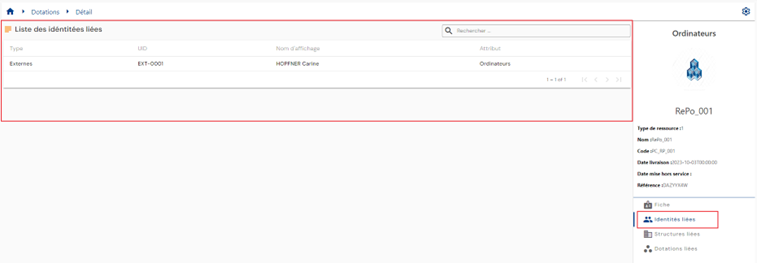
See teave on saadaval ka eraldise kirjes, kus kuvatakse seotud isikute loend.
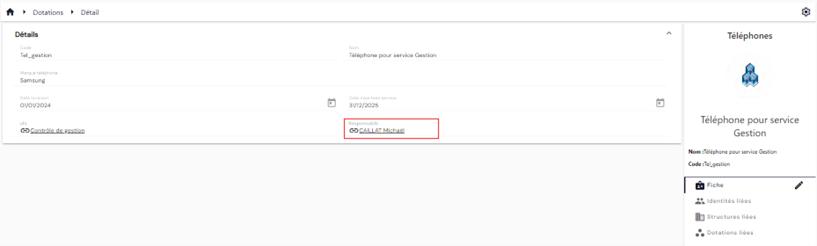
Identiteedi sidumiseks eraldisega tuleb konfigureerida identiteeditüüpi atribuut ja siduda see eraldisetüübiga.
Nii saab eraldise kirjelt näha eraldisega seotud identiteeti või identiteete.
Eraldise ja struktuuri vahelise seose loomine
Eraldise ja struktuuri vahelise seose saab luua kahel viisil. Kas struktuur seotakse eraldisega või vastupidi, eraldis seotakse struktuuriga.
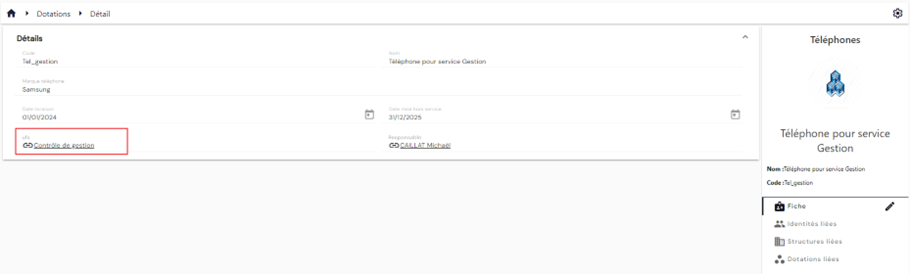
Struktuuri sidumiseks eraldisega tuleb konfigureerida struktuuritüüpi atribuut ja siduda see eraldisetüübiga.
Nii näete eraldise kirjelt struktuuri, millega eraldis on seotud.
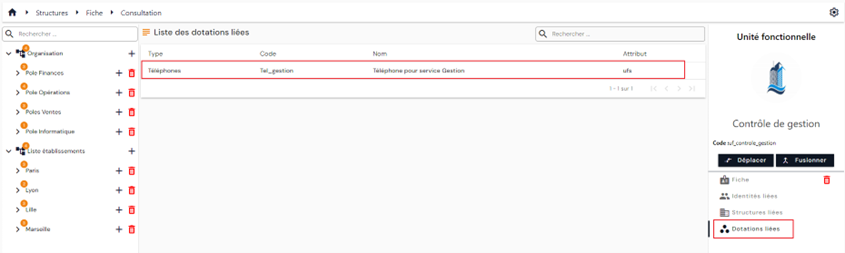
See teave on saadaval ka struktuuri kirjes, kus kuvatakse seotud eraldiste loend.
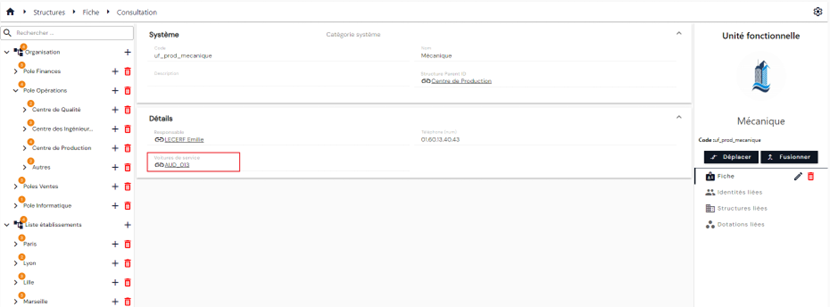
Eraldise sidumiseks struktuuriga tuleb konfigureerida eraldisetüüpi atribuut ja siduda see struktuuritüübiga.
Nii saab struktuuri kirjelt näha eraldist, millega struktuur on seotud.
Kahe identiteedi vahelise seose loomine
Kahe identiteedi vahelise seose loomiseks tuleb konfigureerida identiteediatribuut ja siduda see isikutüübiga.
Nii saab isiku kirjelt näha identiteeti, millega isik on seotud.