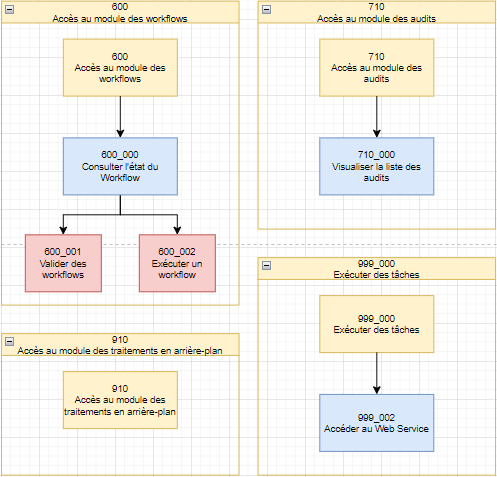
Identity autoriseerimiste haldus
Identiteedile rakenduses CyberElements õiguste andmiseks peate looma rolli, millega on seotud Identity hoidla load, ja määrama selle rolli soovitud identiteedile. Identity hoidla luba ei saa identiteediga otse siduda. Seetõttu tuleb luua nii palju rolle kui vaja ja seostada nendega soovitud autoriseerimised. Iga autoriseerimise puhul, mis seda võimaldab, saab määratleda selle ulatuse.
Roll võib hõlmata mitut hoidlat, sealhulgas Identity hoidlat. Seetõttu ei ole kohustuslik luua eraldi rolle, et hallata juurdepääsu rakendusele CyberElements Identity.
Nagu kolmandate osapoolte rakenduste puhul, hallatakse Identity lube hoidlates, kuid CyberElements Identity hoidla puhul on load fikseeritud ja neid haldab rakendus. Seetõttu ei saa neid muuta. Autoriseerimine vastab juurdepääsule menüüle või toimingule rakenduses Identity (näited: identiteedi loomine, juurdepääs workflow moodulile jne).
Oluline on märkida, et olenemata ühendusviisist (kolmanda osapoole IDP või AD-põhine IDP) peab isikul lahendusse CyberElements Identity sisselogimisel olema rakenduses viidatud Identity konto, et kõik toimiks õigesti, eriti auditite ja workflow'de puhul.
Mitmikkontod ei ühildu Identity hoidlaga. Seetõttu on identiteedil, millel on mitu Identity rolli, asjaomaste rollide õiguste kumulatiivne kogum.
Märkus
Kuni versioonini 6.2 kasutatud haldusprofiilid asendatakse alates versioonist 7.0 rollidega. Igale Identity hoidlaga seotud rollile tuleb lisada Identity autoriseerimised.
Identity hoidla autoriseerimise konfigureerimine rollis
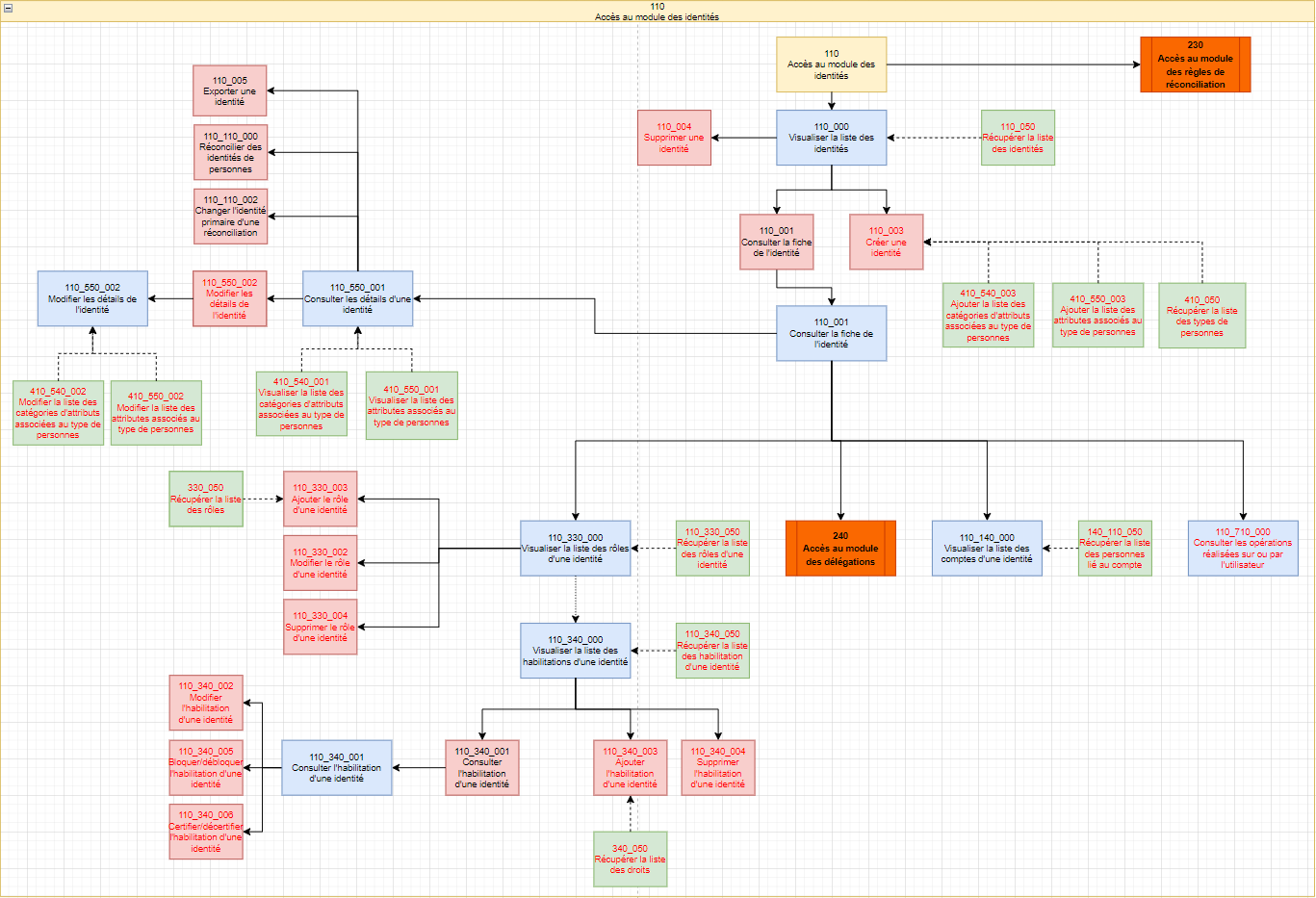
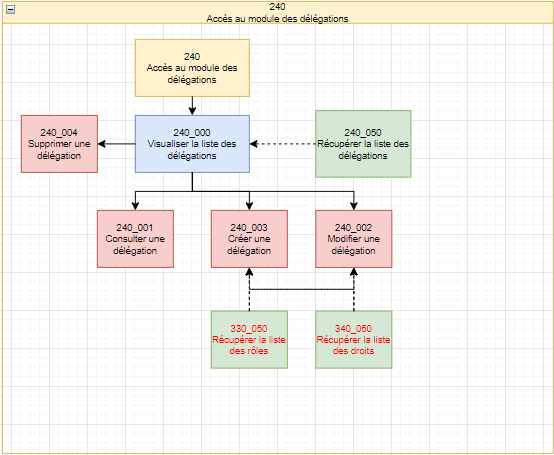
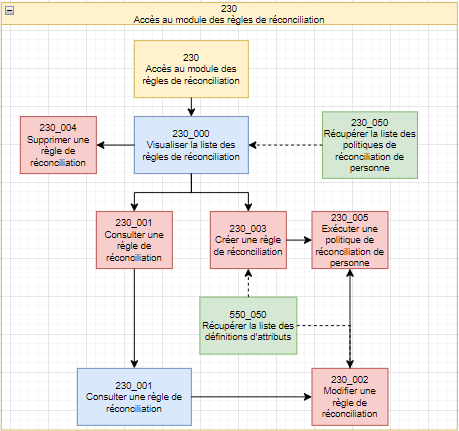
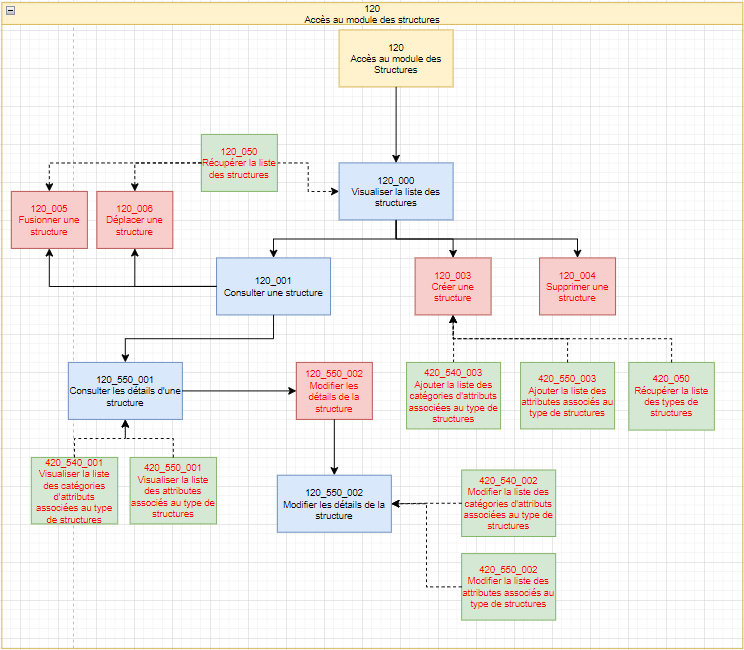
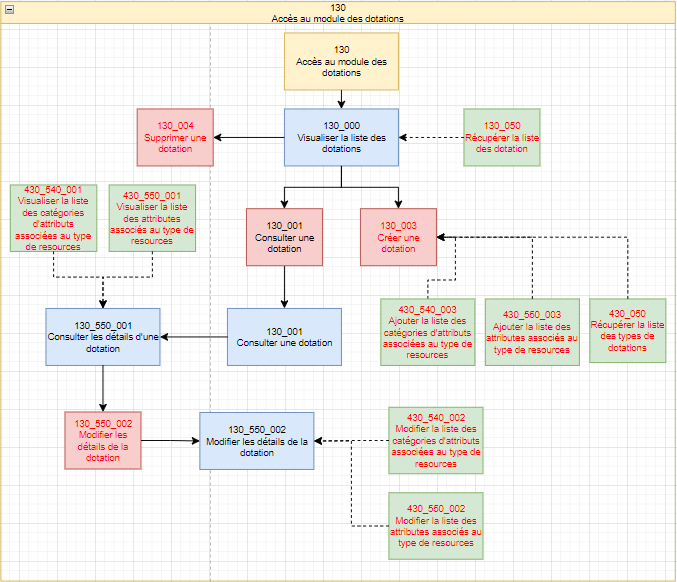
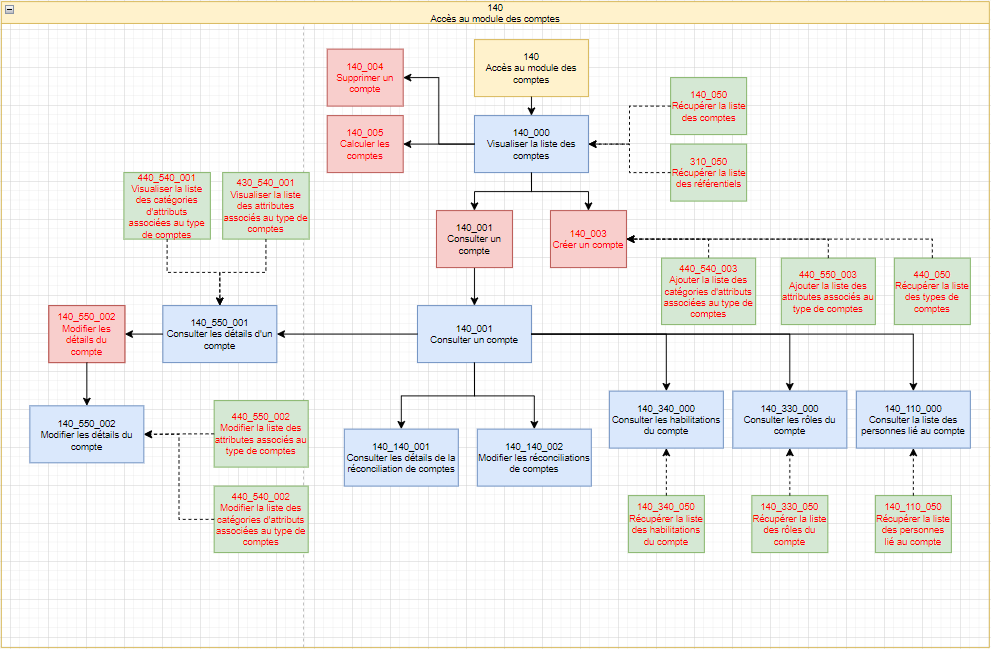
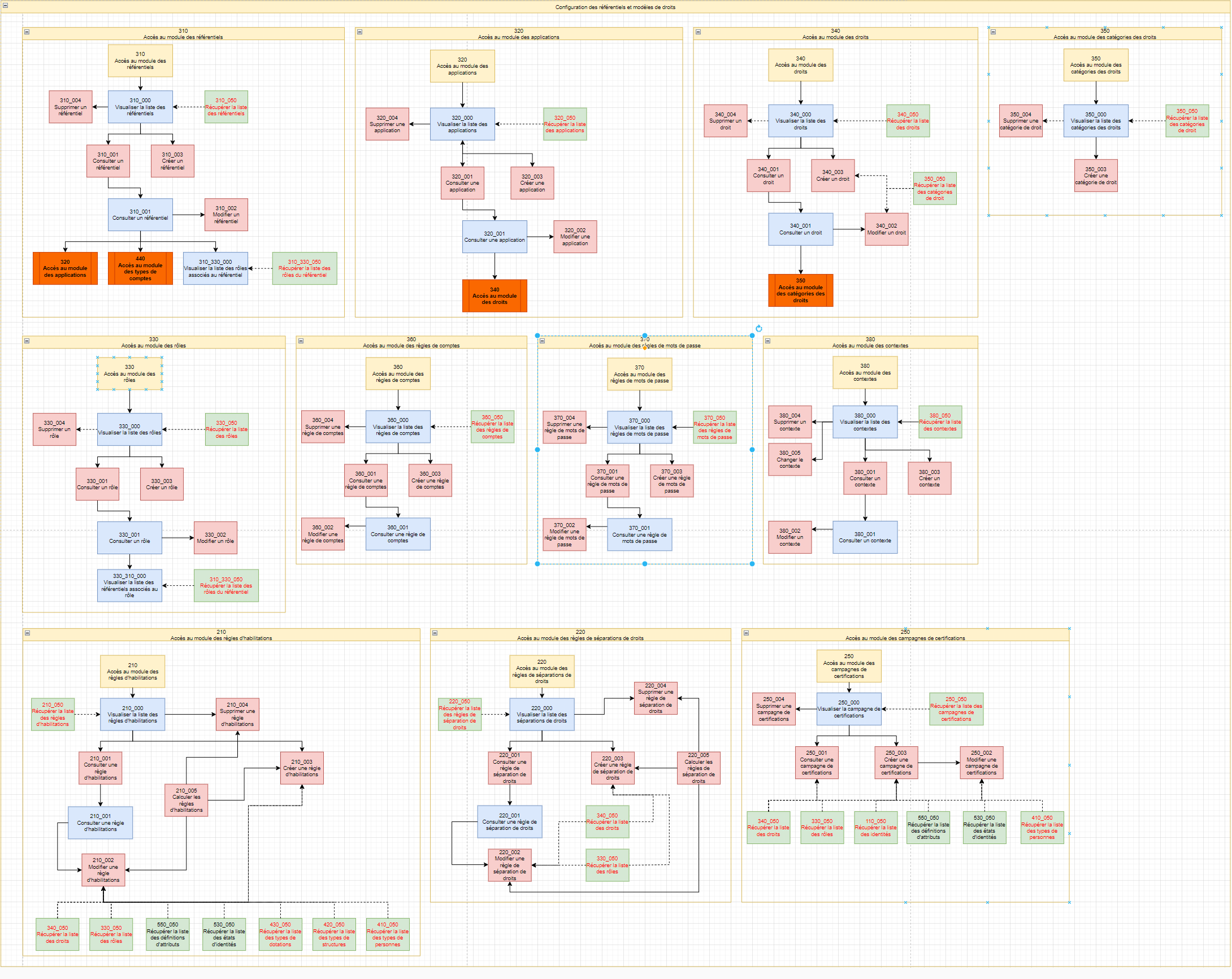
Igal moodulil on mitu autoriseerimist, mis võimaldavad rakenduses CyberElements Identity õigusi üksikasjalikult hallata. Autoriseerimiste loend esitatakse iga mooduli kohta diagrammina, mis näitab nendevahelisi sõltuvusi.
Legendid
Sinises ristkülikus näidatud autoriseerimised vastavad juurdepääsule veebirakenduse lehtedele.
Punases ristkülikus kujutatud load vastavad juurdepääsule eri veebilehtede nuppudele.
Rohelises ristkülikus kujutatud load vastavad juurdepääsule API-marsruutidele, mida veebiliides kutsub.
Kui loale saab ulatuse konfigureerida, sisaldab luba punast kirja. Ulatused on enamasti saadaval API-marsruutidel, kuna seal rakendatakse filtreid. Siiski on ulatusi ka rakenduse Identity teatud veebilehtede nuppudel.
Moodulite seosed on näidatud oranžina.
Nooled kujutavad autoriseerimistevahelisi automaatseid sõltuvusi.
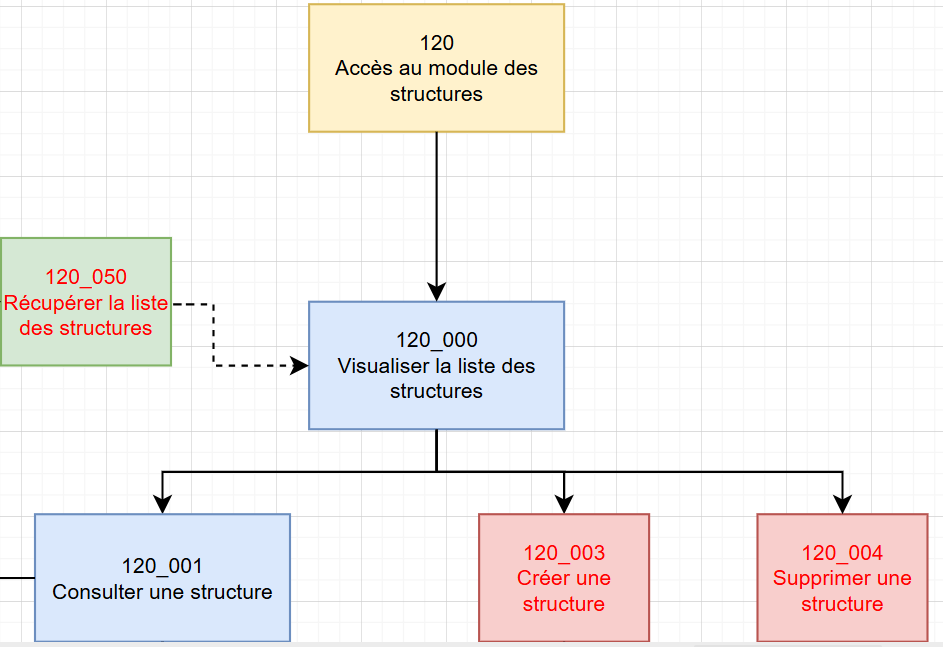
Näiteks alloleva diagrammi puhul:
-
Kui soovite anda Identity rollis loa struktuuri vaatamiseks, lisage lihtsalt autoriseerimine „120_001 - View a structure“. Autoriseerimised „120 – Access to the Structure module“, „120_000 View the list of structures“ ja „120_050 – Retrieve the list of structures“ lisatakse profiilile automaatselt, sest struktuuri vaatamiseks peab esmalt vaatama olemasolevate struktuuride loendit.
Märkus
Kui muudate Identity rolli, mis on juba isikutele määratud, näete sõltuvusi asjaomaste isikute mõjude visualiseerimise kuval.
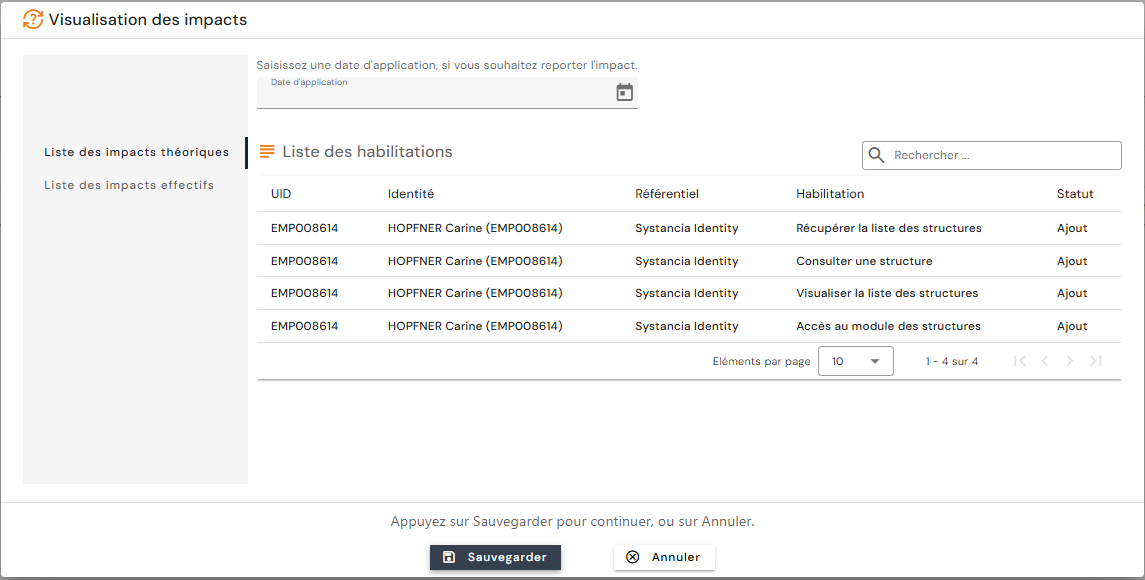
- Pärast mõjude vaatamist on rolliga seotud autoriseerimiste loendis tegelikult olemas ainult äsja lisatud autoriseerimine „120_001 – View a structure“ (et autoriseerimiste loendit mitte üle koormata).

-
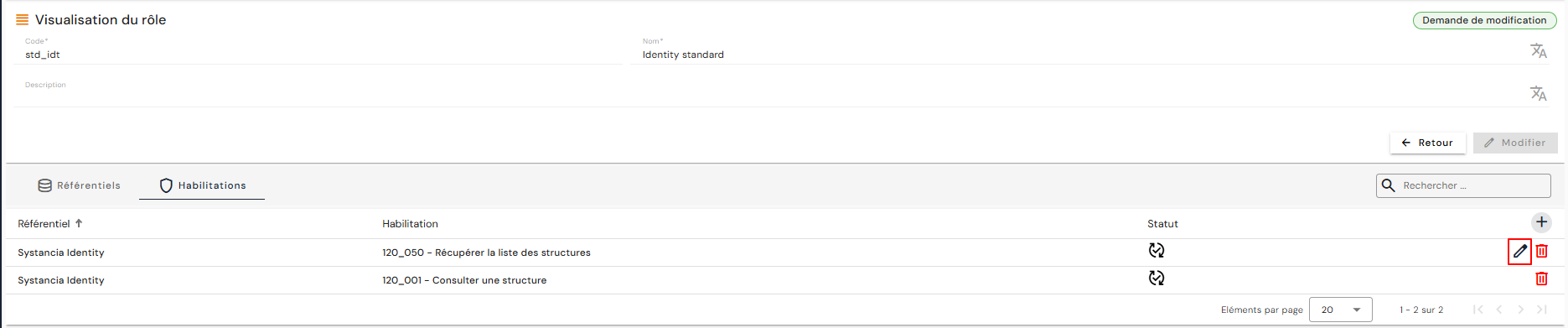
Kui soovite piirata juurdepääsu teatud struktuuridele, peate konfigureerima autoriseerimisele „120_050 – Retrieve the list of structures“ ulatuse. Sel juhul peate nupule juurdepääsuks selle autoriseerimise rollile käsitsi lisama, isegi kui sõltuvus luuakse automaatselt.
Märkus
Mõjude visualiseerimise kuval seda autoriseerimist loendis ei kuvata, kuna see on autoriseerimise „120_001 – View a structure“ lisamisega juba identiteetidega seotud.
- Pliiats kirjest „120_050 – Retrieve the list of structures“ paremal näitab, et saab lisada ulatuse, et filtreerida struktuure, millele soovite anda vaatamiseks juurdepääsu.
Moodul Identities
Moodul Delegations
Moodul Reconciliation Rules
Moodul Structures
Moodul Allocations
Moodul Accounts
Moodul Access Management
Moodul Dashboard
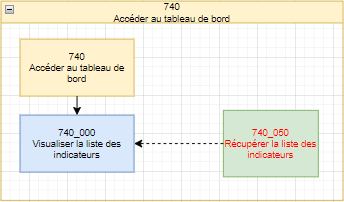
Identity rolli dashboardi loomiseks peate käsitsi lisama autoriseerimise „740_050 – Retrieve list of indicators“ ja valima pakutud loendist soovitud indikaatori(d).
Mõne indikaatori puhul peate graafikute kuvamiseks käsitsi lisama sõltuvad autoriseerimised:
| Indikaatori nimi | Indikaatori tüüp | Käsitsi lisatavad sõltuvused |
|---|---|---|
| Active/inactive users | Loendur | |
| Users without login | Loendur | |
| Configured repositories | Loendur | |
| Users without applications | Loendur | |
| Orphan accounts | Loendur | |
| Manually blocked authorizations | Loendur | |
| Authorizations blocked by SOD rule | Loendur | |
| Distribution of users | Graafik | 410_050 - Retrieve the list of person types |
| Distribution of roles | Graafik | 310_050 - Retrieve the list of repositories |
| Distribution of orphan accounts | Graafik | 310_050 - Retrieve the list of repositories |
| Sources of authorizations | Graafik |
Moodul Object Configuration
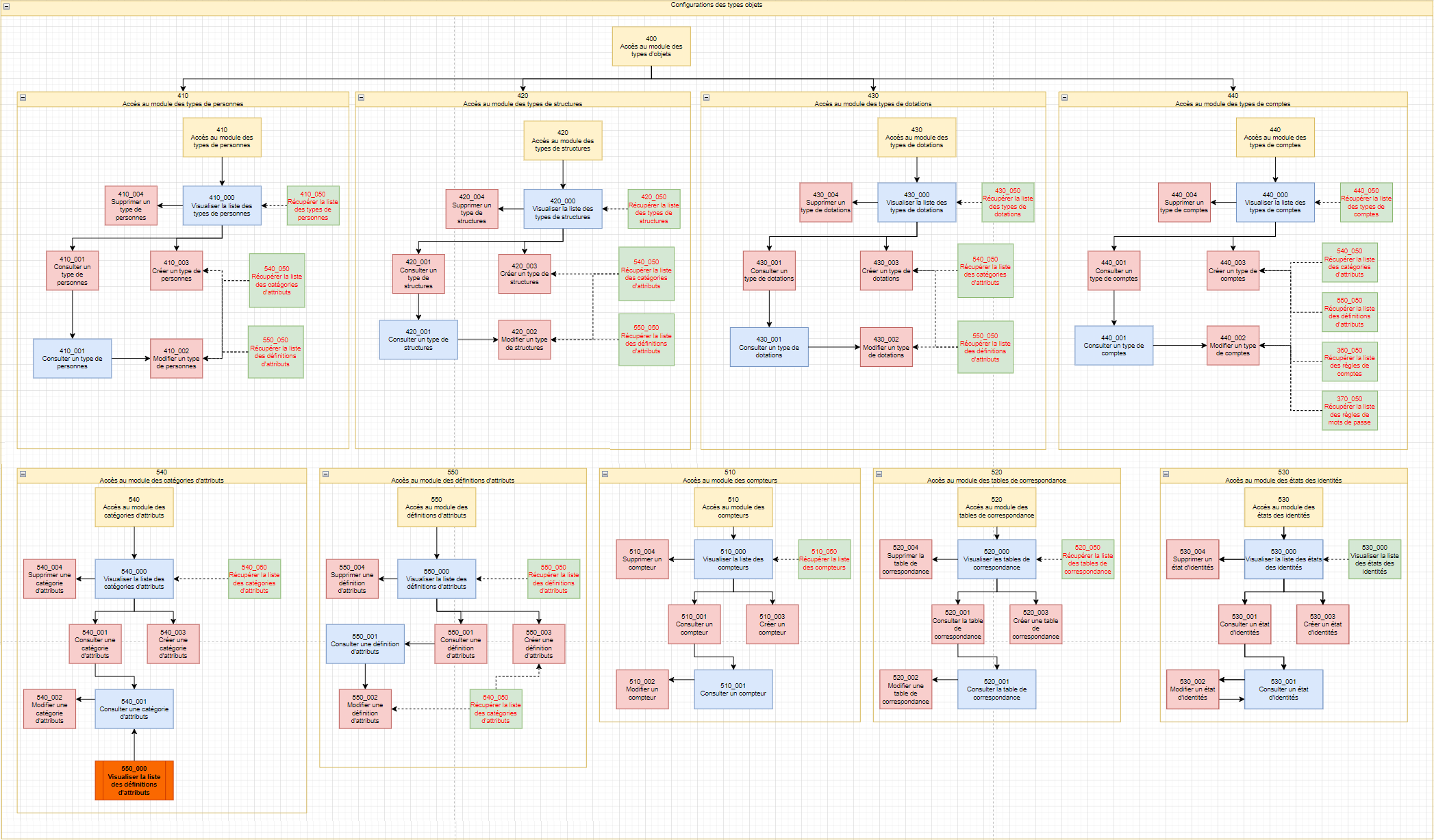
Moodul Provisioning jobs
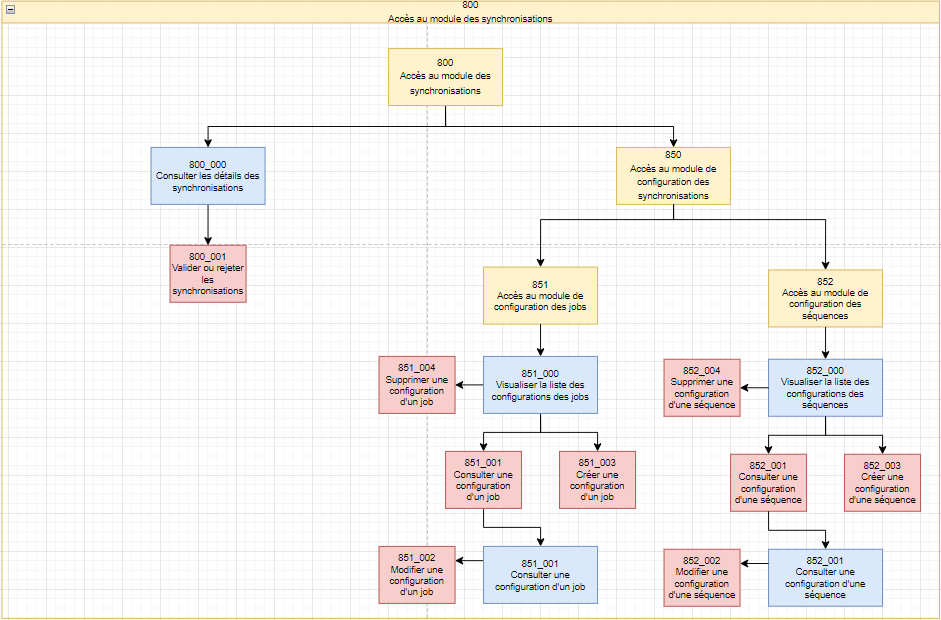
Moodul Reports
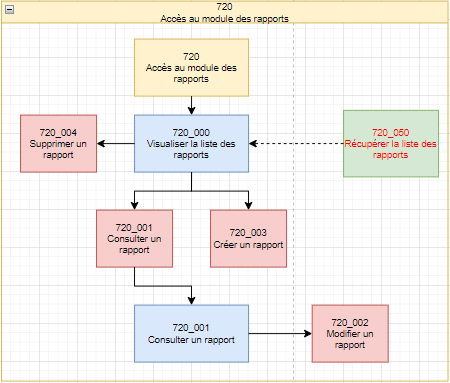
Muud moodulid