Workflow-ülesande vaatamine ja töötlemine
See funktsioon võimaldab sisselogitud kasutajal vaadata ja töödelda workflow-ülesandeid, mis ootavad tema tähelepanu. Põhjus on selles, et mõni workflow'des konfigureeritud ülesanne nõuab valideerimist või käsitsi sekkumist.
Workflow-ülesannete töötlemise lehele pääsemiseks avage menüü „Workflows“ ja valige vahekaart „To be processed“.
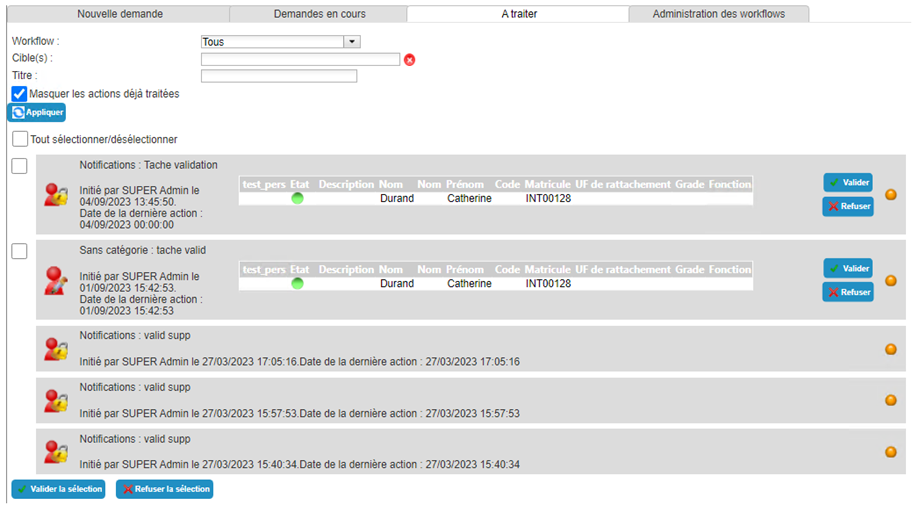
Eri ülesandetüübid on järgmised:
- Üldine
- Isiku loomise või kustutamise heakskiitmine
- Autoriseerimistaotluse heakskiitmine
- Isiku muutmise heakskiitmine
- Ressursitaotluse heakskiitmine
- Ressursi määramine isikule
Heakskiite või tagasilükkamisi on võimalik teha hulgi. Selleks valige kõik workflow'd, mille ülesannet soovite töödelda. Märkeruuduga „Select/Deselect all“ saate valida kõik vahekaardil kuvatavad workflow'd või nende valiku tühistada.
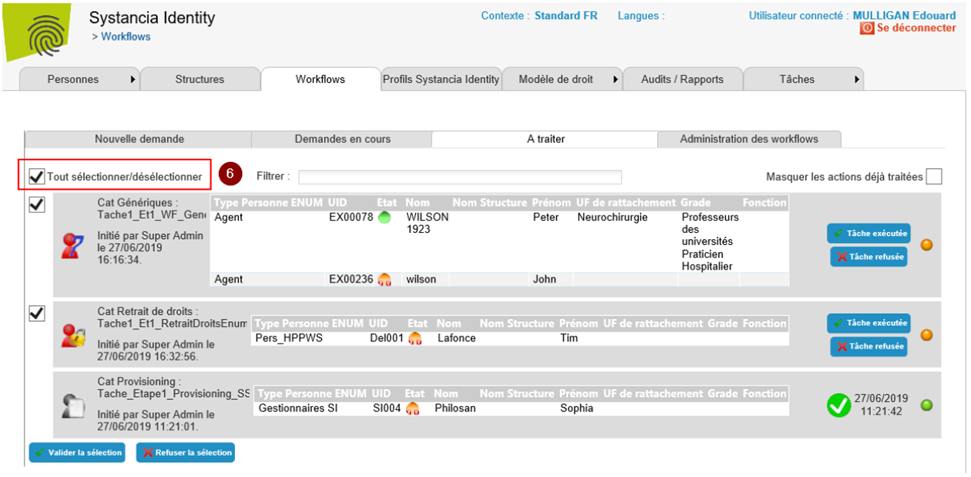
Valitud workflow'de ülesannete lõpetamiseks olekuga „Success“ klõpsake nuppu „Approve selection“.
Valitud workflow'de ülesannete lõpetamiseks olekuga „Failure“ klõpsake nuppu „Reject selection“.
Üldise ülesande töötlemine
Üldine ülesanne võimaldab teha ülesande, mille saab heaks kiita või tagasi lükata. Ülesanne on vabas vormis ja seda kirjeldatakse tavaliselt vaba tekstina atribuudis „Request description“.
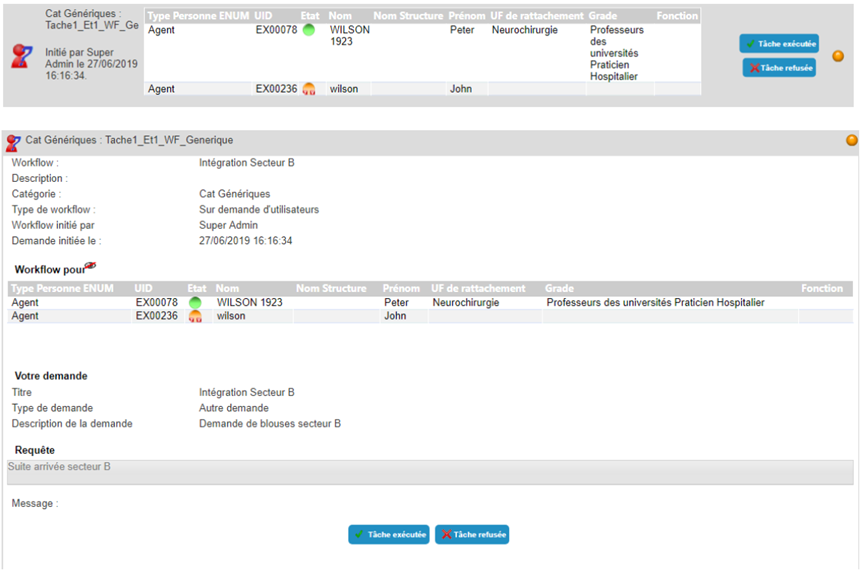
Ülesande töötlemiseks on saadaval nupud „task completed“ ja „task rejected“.
Ülesande lõpetamiseks olekuga „Success“ klõpsake nuppu „Task completed“.
Ülesande lõpetamiseks olekuga „Failure“ klõpsake nuppu „Task rejected“.
Workflow' edenemist saab vaadata, klõpsates värvilist palli.
Isiku loomise või kustutamise heakskiitmise ülesande töötlemine
Isiku loomise või kustutamise heakskiitmise ülesanne võimaldab lisada Identity hoidla värskendusprotsessi heakskiitmisetapi.
Valideerimisülesande üksikasjade vaatamiseks klõpsake workflow' bännerit.
Isikute loomise või kustutamise heakskiitmise ülesanded on seotud ühe isikuga. Sihtisik asub tabelis pealkirja „Workflow for“ all.
Enne ülesande töötlemist saate lisada kommentaari. See kommentaar lisatakse workflow' ajalukku. Iga workflow'ga seotud isik saab vaadata taotleja või varasemate osalejate sisestatud kommentaare. Kommentaari salvestamiseks klõpsake nuppu „Save“.
Märkus: eespool kirjeldatud muudatused on võimalikud ainult siis, kui workflow' konfiguratsioon seda lubab. Vajaduse korral pöörduge lisateabe saamiseks administraatori poole.
Ülesande töötlemiseks on saadaval nupud „Approve“ ja „Reject“.
Klõpsake nuppu „Approve“, et lõpetada ülesanne olekuga „Success“.
Klõpsake nuppu „Reject“, et lõpetada ülesanne olekuga „Failure“.
Workflow' edenemist saab vaadata, klõpsates värvilist palli.
Autoriseerimistaotluse valideerimisülesande töötlemine
Valideerimisülesanne võimaldab esitada taotluse ühele või mitmele isikule enne toimingu tegemist.
Valideerimisülesande üksikasjade vaatamiseks klõpsake workflow' bännerit.
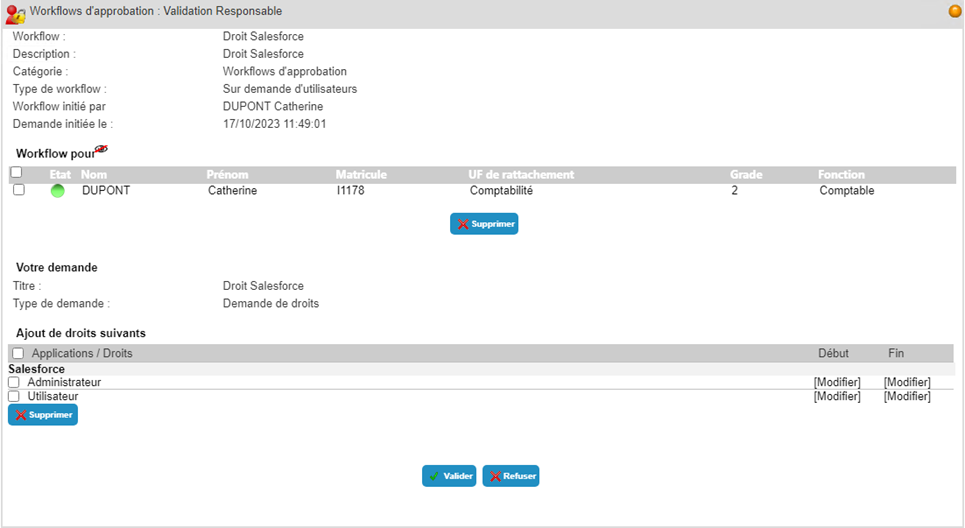
Autoriseerimistaotluste valideerimisülesanded hõlmavad vähemalt ühte isikut. Need isikud on loetletud tabelis pealkirja „Workflow for“ all.
Sihtmärgist saab eemaldada ühe või mitu isikut. Selleks valige eemaldatavad isikud ja seejärel klõpsake isikute tabeli all asuvat nuppu „Remove“.
Taotletud autoriseerimised asuvad teises tabelis pealkirja „Add the following rights“ all. Iga autoriseerimistaotlus kehtib kõigile workflow' sihtmärkidele.
Saab eemaldada ühe või mitu taotletud autoriseerimist. Selleks valige kustutatavad autoriseerimised ja seejärel klõpsake tabeli all asuvat nuppu „Delete“.
Autoriseerimise kehtivuskuupäevi saab muuta, muutes kas alguskuupäeva, lõppkuupäeva või mõlemat. Iga muudatus rakendatakse kõigile workflow' sihtmärkidele.
Enne ülesande töötlemist saate lisada kommentaari. See kommentaar lisatakse workflow' ajalukku. Iga workflow'ga seotud isik saab vaadata taotleja või varasemate osalejate sisestatud kommentaare. Kommentaari salvestamiseks klõpsake nuppu „Save“.
Märkus: eespool kirjeldatud muudatused on võimalikud ainult siis, kui workflow' konfiguratsioon seda lubab. Vajaduse korral pöörduge lisateabe saamiseks administraatori poole.
Ülesande töötlemiseks on saadaval nupud „Approve“ ja „Reject“.
Klõpsake nuppu „Approve“, et lõpetada ülesanne olekuga „Success“.
Klõpsake nuppu „Reject“, et lõpetada ülesanne olekuga „Failure“.
Kui workflow' konfiguratsioon lubab ülesannet uuesti käitada, on autoriseerimiste kehtivuskuupäevade muutmise korral saadaval ka nupp „Replay“. Selle nupu klõpsamisel käivitatakse workflow uuesti ja kõik valideerimisetapid läbitakse uuesti. See suvand on kasulik, kui valideerimisetappe on mitu.
Workflow' edenemist saab vaadata, klõpsates värvilist palli.
Isiku muutmistaotluse valideerimisülesande töötlemine
Valideerimisülesanne võimaldab esitada taotluse ühele või mitmele isikule enne toimingu tegemist.
Valideerimisülesande üksikasjade vaatamiseks klõpsake workflow' bännerit.
Isiku atribuutide muutmise taotluste valideerimisülesanded hõlmavad vähemalt ühte isikut. Need isikud on loetletud tabelis pealkirja „Workflow for“ all.
Sihtmärgist saab eemaldada ühe või mitu isikut. Selleks valige eemaldatavad isikud ja seejärel klõpsake isikute tabeli all asuvat nuppu „Remove“.
Taotletud atribuudimuudatused asuvad taotlusvormil pealkirja „Information to be updated“ all. Iga atribuudiväärtuste muutmise taotlus kehtib kõigile workflow' sihtmärkidele.
Enne ülesande töötlemist saate lisada kommentaari. See kommentaar lisatakse workflow' ajalukku. Iga workflow'ga seotud isik saab vaadata taotleja või varasemate osalejate sisestatud kommentaare. Kommentaari salvestamiseks klõpsake nuppu „Save“.
Märkus: eespool kirjeldatud muudatused on võimalikud ainult siis, kui workflow' konfiguratsioon seda lubab. Vajaduse korral pöörduge lisateabe saamiseks administraatori poole.
Ülesande töötlemiseks on saadaval nupud „Approve“ ja „Reject“.
Klõpsake nuppu „Approve“, et lõpetada ülesanne olekuga „Success“.
Klõpsake nuppu „Reject“, et lõpetada ülesanne olekuga „Failure“.
Workflow' edenemist saab vaadata, klõpsates värvilist palli.
Ressursitaotluse valideerimisülesande töötlemine
Valideerimisülesanne võimaldab esitada taotluse ühele või mitmele isikule enne toimingu tegemist.
Valideerimisülesande üksikasjade vaatamiseks klõpsake workflow' bännerit.
Ressursitaotluste valideerimisülesanded hõlmavad ühe või mitme ressursitüübi määramist ühele või mitmele isikule. Taotluse sihtmärgiks olevad isikud on loetletud tabelis pealkirja „Workflow for“ all.
Sihtmärgist saab eemaldada ühe või mitu isikut. Selleks valige eemaldatavad isikud ja seejärel klõpsake isikute tabeli all asuvat nuppu „Remove“.
Taotletud ressursitüübid on loetletud taotlusvormil pealkirja „Add resource types“ all.
Enne ülesande töötlemist saate lisada kommentaari. See kommentaar lisatakse workflow' ajalukku. Iga workflow'ga seotud isik saab vaadata taotleja või varasemate osalejate sisestatud kommentaare. Kommentaari salvestamiseks klõpsake nuppu „Save“.
Märkus: kommentaare saab lisada ainult siis, kui workflow' konfiguratsioon seda lubab. Vajaduse korral pöörduge lisateabe saamiseks administraatori poole.
Ülesande töötlemiseks on saadaval nupud „Approve“ ja „Reject“.
Klõpsake nuppu „Approve“, et lõpetada ülesanne olekuga „Success“.
Klõpsake nuppu „Reject“, et lõpetada ülesanne olekuga „Failure“.
Workflow' edenemist saab vaadata, klõpsates värvilist palli.
Ressursi määramise ülesande töötlemine
Ressursi määramise ülesanne võimaldab luua ühe või mitu seost isiku ja ressursi vahel.
Ressursi määramise ülesande üksikasjade vaatamiseks klõpsake workflow' bännerit.
Ressursi määramise ülesande vorm koosneb kolmest osast:
- Vormi esimeses osas on ripploend töödeldavate ressursside tüübi valimiseks
- Vormi teises osas on tabel taotluse sihtmärgiks olevate isikutega
- Vormi kolmandas osas on nende saadaolevate ressursside tabel, mille tüüp on esimeses osas valitud tüüp
Uue ressursi saate luua, klõpsates nuppu „Create a resource“. Pärast nupu klõpsamist täitke loomisvorm ja kinnitage. Loodud ressurss lisatakse saadaolevate ressursside tabelisse.
Ressursi sidumiseks isikuga peate:
- valima ressursi tüübi
- valima soovitud isiku, klõpsates sihtisikute tabelis rea vasakul asuvat ikooni „
 “.
- valima soovitud ressursi, klõpsates saadaolevate ressursside loendi tabelis rea vasakul asuvat ikooni „“.
- klõpsama nuppu „Associate“, et siduda valitud isik ja ressurss.
Seda toimingut tuleb teha nii mitu korda, kui palju on ülesandes isiku/ressursi paare.
Ressursi saab isikust lahti siduda, klõpsates ikooni „ “.
Enne ülesande töötlemist saate lisada kommentaari. See kommentaar lisatakse workflow' ajalukku. Iga workflow'ga seotud isik saab vaadata taotleja või varasemate osalejate sisestatud kommentaare. Kommentaari salvestamiseks klõpsake nuppu „Save“.
Märkus: kommentaare saab lisada ainult siis, kui workflow' konfiguratsioon seda lubab. Vajaduse korral pöörduge lisateabe saamiseks administraatori poole.
Ülesande töötlemiseks on saadaval nupud „task completed“ ja „task rejected“.
Ülesande lõpetamiseks olekuga „Success“ klõpsake nuppu „Task completed“.
Ülesande lõpetamiseks olekuga „Failure“ klõpsake nuppu „Task rejected“.
Workflow' edenemist saab vaadata, klõpsates värvilist palli.
Käsitsi ettevalmistuse või ettevalmistuse tühistamise ülesande töötlemine
Käsitsi ettevalmistuse või ettevalmistuse tühistamise ülesanne võimaldab teatada ülesande adressaadile, et ta peab sihthoidlas isikule autoriseerimise määrama või selle eemaldama.
Käsitsi ettevalmistuse või ettevalmistuse tühistamise ülesande üksikasjade vaatamiseks klõpsake workflow' bännerit.
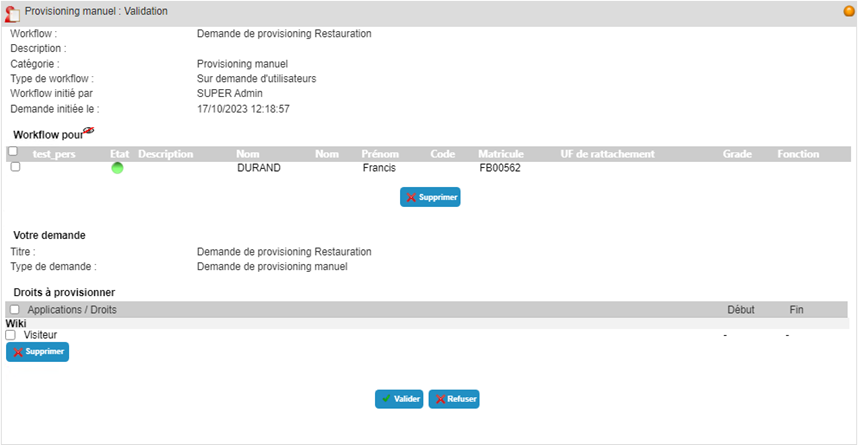
Käsitsi ettevalmistuse / ettevalmistuse tühistamise ülesande vorm sisaldab tabelit, kus on loetletud sihtisikud ja asjaomased autoriseerimised.
Enne ülesande töötlemist saate lisada kommentaari. See kommentaar lisatakse workflow' ajalukku. Iga workflow'ga seotud isik saab vaadata taotleja või varasemate osalejate sisestatud kommentaare. Kommentaari salvestamiseks klõpsake nuppu „Save“.
Märkus: kommentaare saab lisada ainult siis, kui workflow' konfiguratsioon seda lubab. Vajaduse korral pöörduge lisateabe saamiseks administraatori poole.
Ülesande töötlemiseks on saadaval nupud „task completed“ ja „task rejected“.
Ülesande lõpetamiseks olekuga „Success“ klõpsake nuppu „Task completed“.
Ülesande lõpetamiseks olekuga „Failure“ klõpsake nuppu „Task rejected“.
Workflow' edenemist saab vaadata, klõpsates värvilist palli.
Ülesande üleandmine
Kui workflow' konfiguratsioon seda lubab, saab ülesande üle anda kolmandale osapoolele.
Ressursi määramise ülesande üksikasjade vaatamiseks klõpsake workflow' bännerit.
Ülesande üleandmiseks valige ülesanne, et vaadata selle üksikasju. Valige väljal „Transfer action to:“ otsinguvormist soovitud isik ja seejärel klõpsake nuppu „Transfer“.
Kui ülesanne on üle antud, eemaldatakse see töödeldavate ülesannete loendist.