Workflow užduoties peržiūra ir apdorojimas
Ši funkcija leidžia prisijungusiam vartotojui peržiūrėti ir apdoroti workflow užduotis, laukiančias jo dėmesio. Taip yra todėl, kad kai kurioms workflow sukonfigūruotoms užduotims reikia tvirtinimo arba rankinio įsikišimo.
Norėdami atidaryti workflow užduočių apdorojimo puslapį, eikite į meniu „Workflows“ ir pasirinkite skirtuką „To be processed“.
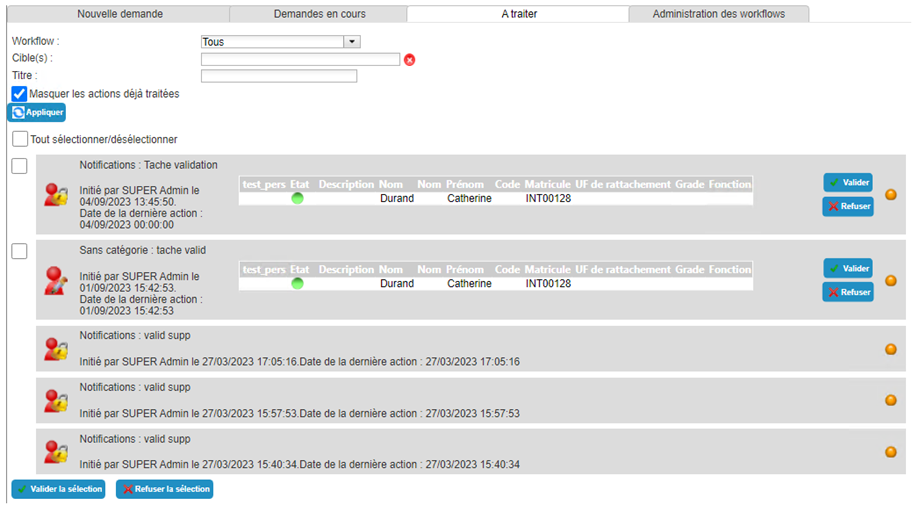
Galimi šie užduočių tipai:
- Bendroji
- Asmens sukūrimo arba panaikinimo patvirtinimas
- Autorizavimo užklausos patvirtinimas
- Asmens keitimo patvirtinimas
- Išteklių užklausos patvirtinimas
- Ištekliaus priskyrimas asmeniui
Galima atlikti masinius patvirtinimus arba atmetimus. Norėdami tai padaryti, pasirinkite visus workflow, kurių užduotį norite apdoroti. Žymės langelis „Select/Deselect all“ leidžia pažymėti arba atžymėti visus skirtuke rodomus workflow.
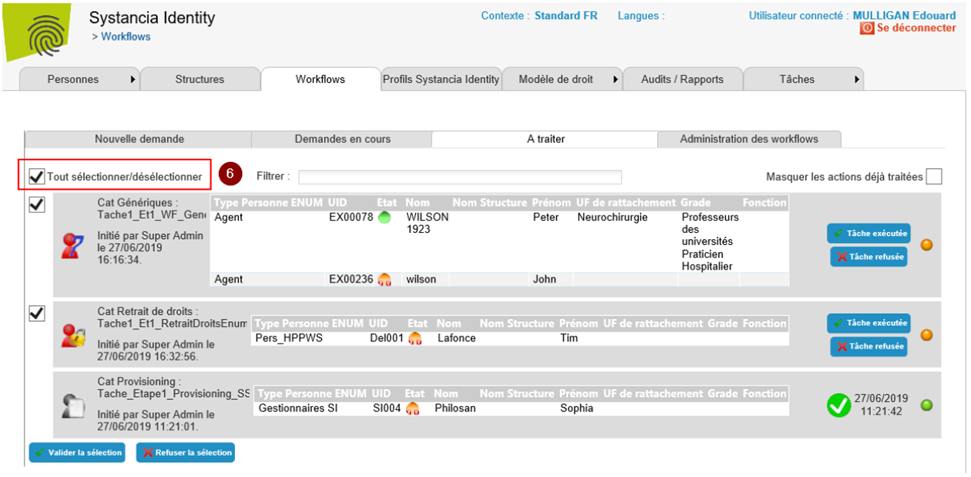
Spustelėkite mygtuką „Approve selection“, kad pasirinktų workflow užduotys būtų užbaigtos su būsena „Success“.
Spustelėkite mygtuką „Reject selection“, kad pasirinktų workflow užduotys būtų užbaigtos su būsena „Failure“.
Bendrosios užduoties apdorojimas
Bendroji užduotis leidžia atlikti užduotį, kurią galima patvirtinti arba atmesti. Užduotis yra atviro pobūdžio ir paprastai aprašoma laisvu tekstu atribute „Request description“.
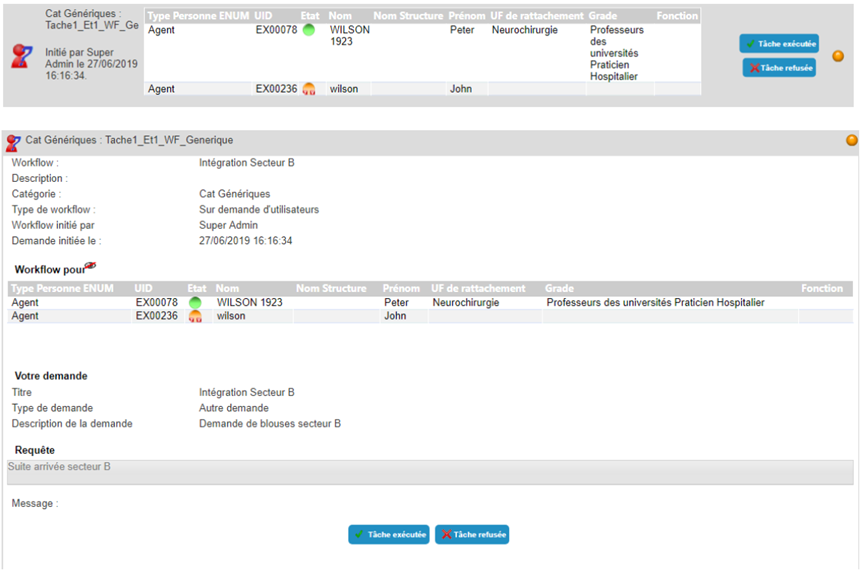
Užduočiai apdoroti pasiekiami mygtukai „task completed“ ir „task rejected“.
Spustelėkite mygtuką „Task completed“, kad užduotis būtų užbaigta su būsena „Success“.
Spustelėkite mygtuką „Task rejected“, kad užduotis būtų užbaigta su būsena „Failure“.
Workflow eigą galima peržiūrėti spustelėjus spalvotą tašką.
Asmens sukūrimo arba panaikinimo patvirtinimo užduoties apdorojimas
Asmens sukūrimo arba panaikinimo patvirtinimo užduotis leidžia įterpti patvirtinimo etapą į Identity saugyklos naujinimo procesą.
Norėdami peržiūrėti tvirtinimo užduoties informaciją, spustelėkite workflow juostą.
Asmenų sukūrimo arba panaikinimo patvirtinimo užduotys susijusios su vienu asmeniu. Tikslinis asmuo nurodytas lentelėje po antrašte „Workflow for“.
Prieš apdorodami užduotį, galite pridėti komentarą. Šis komentaras bus įtrauktas į workflow istoriją. Kiekvienas workflow dalyvaujantis asmuo galės peržiūrėti prašytojo arba ankstesnių dalyvių įvestus komentarus. Norėdami įrašyti komentarą, spustelėkite mygtuką „Save“.
Pastaba: pirmiau aprašyti pakeitimai galimi tik tada, jei tai leidžia workflow konfigūracija. Jei reikia, dėl išsamesnės informacijos kreipkitės į administratorių.
Užduočiai apdoroti galimi mygtukai „Approve“ ir „Reject“.
Spustelėkite mygtuką „Approve“, kad užbaigtumėte užduotį su būsena „Success“.
Spustelėkite mygtuką „Reject“, kad užbaigtumėte užduotį su būsena „Failure“.
Workflow eigą galima peržiūrėti spustelėjus spalvotą tašką.
Autorizavimo užklausos patvirtinimo užduoties apdorojimas
Patvirtinimo užduotis leidžia prieš atliekant veiksmą pateikti užklausą vienam ar keliems asmenims.
Norėdami peržiūrėti tvirtinimo užduoties informaciją, spustelėkite workflow juostą.
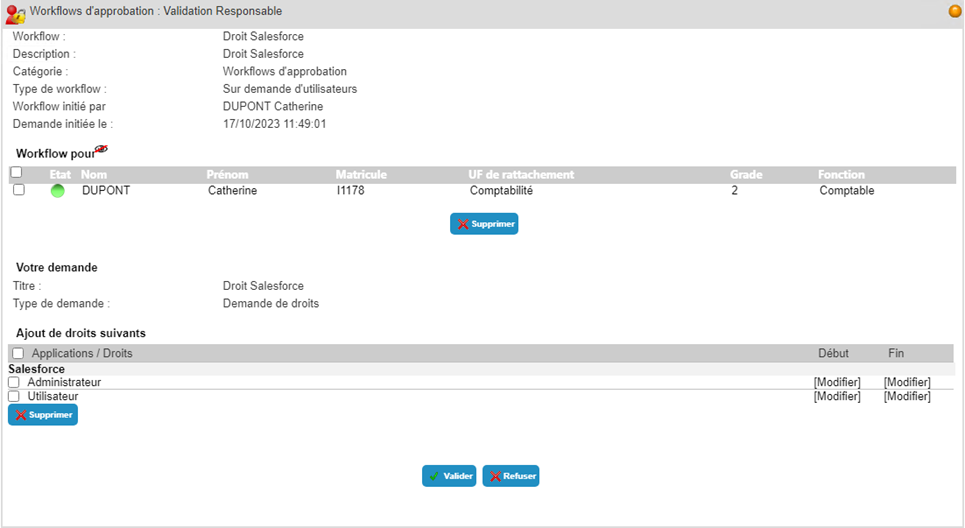
Autorizavimo užklausų patvirtinimo užduotys susijusios bent su vienu asmeniu. Šie asmenys išvardyti lentelėje po antrašte „Workflow for“.
Galima pašalinti vieną ar kelis asmenis iš tikslinių asmenų. Norėdami tai padaryti, pasirinkite asmenis, kuriuos norite pašalinti, tada spustelėkite mygtuką „Remove“, esantį po asmenų lentele.
Prašomi autorizavimai pateikti antrojoje lentelėje po antrašte „Add the following rights“. Kiekviena autorizavimo užklausa taikoma visiems workflow tiksliniams asmenims.
Galima pašalinti vieną ar kelis prašomus autorizavimus. Norėdami tai padaryti, pasirinkite autorizavimus, kuriuos norite panaikinti, tada spustelėkite mygtuką „Delete“, esantį po lentele.
Autorizavimo taikymo datas galima keisti pakeičiant pradžios datą, pabaigos datą arba abi. Kiekvienas pakeitimas bus pritaikytas visiems workflow tiksliniams asmenims.
Prieš apdorodami užduotį, galite pridėti komentarą. Šis komentaras bus įtrauktas į workflow istoriją. Kiekvienas workflow dalyvaujantis asmuo galės peržiūrėti prašytojo arba ankstesnių dalyvių įvestus komentarus. Norėdami įrašyti komentarą, spustelėkite mygtuką „Save“.
Pastaba: pirmiau aprašyti pakeitimai galimi tik tada, jei tai leidžia workflow konfigūracija. Jei reikia, dėl išsamesnės informacijos kreipkitės į administratorių.
Užduočiai apdoroti galimi mygtukai „Approve“ ir „Reject“.
Spustelėkite mygtuką „Approve“, kad užbaigtumėte užduotį su būsena „Success“.
Spustelėkite mygtuką „Reject“, kad užbaigtumėte užduotį su būsena „Failure“.
Jei workflow konfigūracija leidžia užduotį vykdyti pakartotinai, pakeitus autorizavimų taikymo datas taip pat galimas mygtukas „Replay“. Spustelėję šį mygtuką galite iš naujo paleisti workflow ir dar kartą pereiti visus patvirtinimo etapus. Ši parinktis naudinga, kai yra keli patvirtinimo etapai.
Workflow eigą galima peržiūrėti spustelėjus spalvotą tašką.
Asmens pakeitimo užklausos patvirtinimo užduoties apdorojimas
Patvirtinimo užduotis leidžia prieš atliekant veiksmą pateikti užklausą vienam ar keliems asmenims.
Norėdami peržiūrėti tvirtinimo užduoties informaciją, spustelėkite workflow juostą.
Asmens atributų keitimo užklausų patvirtinimo užduotys susijusios bent su vienu asmeniu. Šie asmenys išvardyti lentelėje po antrašte „Workflow for“.
Galima pašalinti vieną ar kelis asmenis iš tikslinių asmenų. Norėdami tai padaryti, pasirinkite asmenis, kuriuos norite pašalinti, tada spustelėkite mygtuką „Remove“, esantį po asmenų lentele.
Prašomi atributų pakeitimai pateikti užklausos formoje po antrašte „Information to be updated“. Kiekviena atributų reikšmių keitimo užklausa taikoma visiems workflow tiksliniams asmenims.
Prieš apdorodami užduotį, galite pridėti komentarą. Šis komentaras bus įtrauktas į workflow istoriją. Kiekvienas workflow dalyvaujantis asmuo galės peržiūrėti prašytojo arba ankstesnių dalyvių įvestus komentarus. Norėdami įrašyti komentarą, spustelėkite mygtuką „Save“.
Pastaba: pirmiau aprašyti pakeitimai galimi tik tada, jei tai leidžia workflow konfigūracija. Jei reikia, dėl išsamesnės informacijos kreipkitės į administratorių.
Užduočiai apdoroti galimi mygtukai „Approve“ ir „Reject“.
Spustelėkite mygtuką „Approve“, kad užbaigtumėte užduotį su būsena „Success“.
Spustelėkite mygtuką „Reject“, kad užbaigtumėte užduotį su būsena „Failure“.
Workflow eigą galima peržiūrėti spustelėjus spalvotą tašką.
Išteklių užklausos patvirtinimo užduoties apdorojimas
Patvirtinimo užduotis leidžia prieš atliekant veiksmą pateikti užklausą vienam ar keliems asmenims.
Norėdami peržiūrėti tvirtinimo užduoties informaciją, spustelėkite workflow juostą.
Išteklių užklausų patvirtinimo užduotys apima vieno ar kelių išteklių tipų priskyrimą vienam ar keliems asmenims. Užklausos tiksliniai asmenys išvardyti lentelėje po antrašte „Workflow for“.
Galima pašalinti vieną ar kelis asmenis iš tikslinių asmenų. Norėdami tai padaryti, pasirinkite asmenis, kuriuos norite pašalinti, tada spustelėkite mygtuką „Remove“, esantį po asmenų lentele.
Prašomi išteklių tipai išvardyti užklausos formoje po antrašte „Add resource types“.
Prieš apdorodami užduotį, galite pridėti komentarą. Šis komentaras bus įtrauktas į workflow istoriją. Kiekvienas workflow dalyvaujantis asmuo galės peržiūrėti prašytojo arba ankstesnių dalyvių įvestus komentarus. Norėdami įrašyti komentarą, spustelėkite mygtuką „Save“.
Pastaba: komentarus galima pridėti tik tada, jei tai leidžia workflow konfigūracija. Jei reikia, dėl išsamesnės informacijos kreipkitės į administratorių.
Užduočiai apdoroti galimi mygtukai „Approve“ ir „Reject“.
Spustelėkite mygtuką „Approve“, kad užbaigtumėte užduotį su būsena „Success“.
Spustelėkite mygtuką „Reject“, kad užbaigtumėte užduotį su būsena „Failure“.
Workflow eigą galima peržiūrėti spustelėjus spalvotą tašką.
Išteklių priskyrimo užduoties apdorojimas
Išteklių priskyrimo užduotis leidžia sukurti vieną ar kelis asmens ir ištekliaus susiejimus.
Norėdami peržiūrėti išsamią išteklių priskyrimo užduoties informaciją, spustelėkite workflow juostelę.
Išteklių priskyrimo užduoties forma suskirstyta į tris dalis:
- Pirmojoje formos dalyje yra išplečiamasis sąrašas, skirtas apdorojamų išteklių tipui pasirinkti
- Antrojoje formos dalyje yra lentelė su užklausos tiksliniais asmenimis
- Trečiojoje formos dalyje yra galimų išteklių lentelė, kurių tipas atitinka pirmojoje dalyje pasirinktą tipą
Naują išteklių galite sukurti spustelėję mygtuką „Create a resource“. Spustelėję mygtuką, užpildykite kūrimo formą ir patvirtinkite. Sukurtas išteklius bus įtrauktas į galimų išteklių lentelę.
Norėdami susieti išteklių su asmeniu, turite:
- Pasirinkti ištekliaus tipą
- Pasirinkti norimą asmenį spustelėdami piktogramą „
 “, esančią tikslinių asmenų lentelės eilutės kairėje.
- Pasirinkti norimą išteklių spustelėdami piktogramą „“, esančią galimų išteklių sąrašo lentelės eilutės kairėje.
- Spustelėti mygtuką „Associate“, kad susietumėte pasirinktą asmenį ir išteklių.
Šį veiksmą reikia atlikti tiek kartų, kiek užduotyje yra asmens ir ištekliaus porų.
Išteklių nuo asmens galima atsieti spustelėjus piktogramą „ “.
Prieš apdorodami užduotį, galite pridėti komentarą. Šis komentaras bus įtrauktas į workflow istoriją. Kiekvienas workflow dalyvaujantis asmuo galės peržiūrėti prašytojo arba ankstesnių dalyvių įvestus komentarus. Norėdami įrašyti komentarą, spustelėkite mygtuką „Save“.
Pastaba: komentarus galima pridėti tik tada, jei tai leidžia workflow konfigūracija. Jei reikia, dėl išsamesnės informacijos kreipkitės į administratorių.
Užduočiai apdoroti pasiekiami mygtukai „task completed“ ir „task rejected“.
Spustelėkite mygtuką „Task completed“, kad užduotis būtų užbaigta su būsena „Success“.
Spustelėkite mygtuką „Task rejected“, kad užduotis būtų užbaigta su būsena „Failure“.
Workflow eigą galima peržiūrėti spustelėjus spalvotą tašką.
Rankinio aprūpinimo arba aprūpinimo panaikinimo užduoties apdorojimas
Rankinio aprūpinimo arba aprūpinimo panaikinimo užduotis leidžia užduoties gavėjui nurodyti, kad tikslinėje saugykloje asmeniui reikia priskirti autorizavimą arba jį pašalinti.
Norėdami peržiūrėti išsamią rankinio aprūpinimo arba aprūpinimo panaikinimo užduoties informaciją, spustelėkite workflow juostelę.
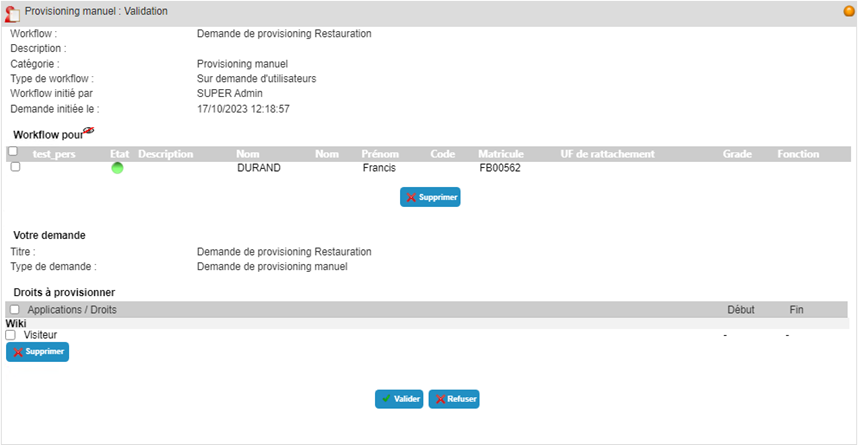
Rankinio aprūpinimo / aprūpinimo panaikinimo užduoties formoje yra lentelė, kurioje išvardyti tiksliniai asmenys ir susiję autorizavimai.
Prieš apdorodami užduotį, galite pridėti komentarą. Šis komentaras bus įtrauktas į workflow istoriją. Kiekvienas workflow dalyvaujantis asmuo galės peržiūrėti prašytojo arba ankstesnių dalyvių įvestus komentarus. Norėdami įrašyti komentarą, spustelėkite mygtuką „Save“.
Pastaba: komentarus galima pridėti tik tada, jei tai leidžia workflow konfigūracija. Jei reikia, dėl išsamesnės informacijos kreipkitės į administratorių.
Užduočiai apdoroti pasiekiami mygtukai „task completed“ ir „task rejected“.
Spustelėkite mygtuką „Task completed“, kad užduotis būtų užbaigta su būsena „Success“.
Spustelėkite mygtuką „Task rejected“, kad užduotis būtų užbaigta su būsena „Failure“.
Workflow eigą galima peržiūrėti spustelėjus spalvotą tašką.
Užduoties perdavimas
Jei tai leidžia workflow konfigūracija, užduotį galima perduoti trečiajai šaliai.
Norėdami peržiūrėti išsamią išteklių priskyrimo užduoties informaciją, spustelėkite workflow juostelę.
Norėdami perduoti užduotį, pasirinkite ją, kad peržiūrėtumėte jos išsamią informaciją. Lauke „Transfer action to:“ paieškos formoje pasirinkite norimą asmenį, tada spustelėkite mygtuką „Transfer“.
Perdavus užduotį, ji pašalinama iš apdorotinų užduočių sąrašo.