Saugyklų valdymas
Saugykla apibrėžiama kaip centralizuotas šaltinis arba duomenų vieta, kurioje saugoma ir valdoma sistemos ar organizacijos vartotojų, grupių ir išteklių paskyrų informacija.
CyberElements Identity saugykla gali apimti kelias taikomąsias programas, tarp kurių paskirstomos paskyros, vaidmenys ir leidimai.
Saugyklos kūrimas/keitimas/naikinimas
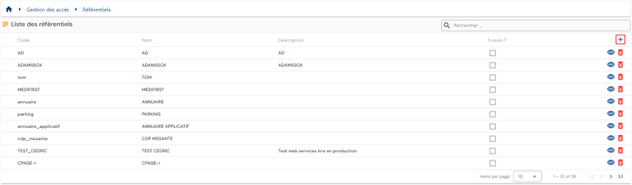
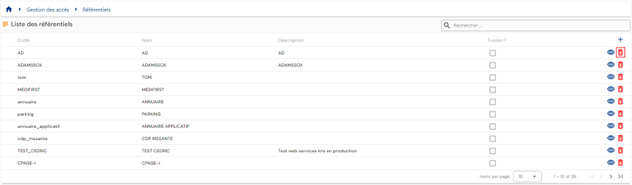
Norėdami pasiekti saugyklų valdymą, eikite į meniu „Access Management/Repositories“.
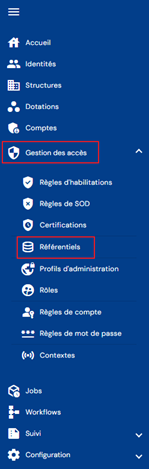
Būsite nukreipti tiesiai į esamų saugyklų sąrašą, iš anksto įkeltą į lentelę be pritaikytų filtrų.
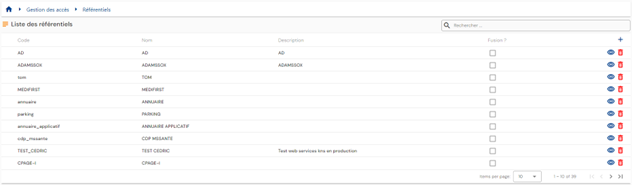
Puslapiavimas nustatytas taip, kad būtų rodoma tik 10 saugyklų.
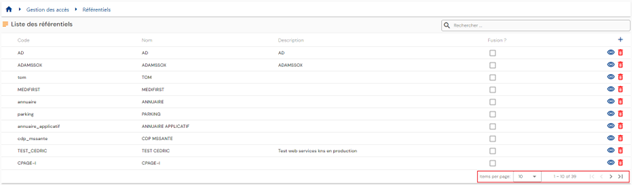
Lentelės viršuje dešinėje yra paieškos laukas. Ieškoma pagal saugyklų atributus „code“ ir „name“.
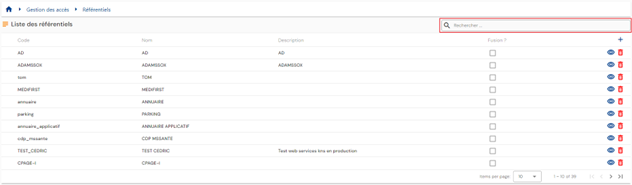
Norėdami sukurti naują saugyklą, spustelėkite mygtuką „ “.
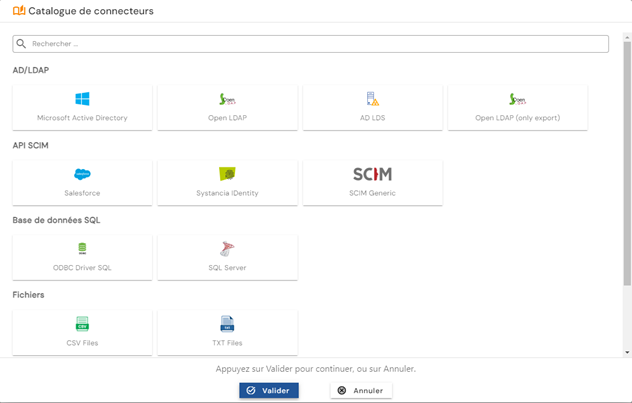
Jungčių kataloge pasirinkite taikomosios programos tipą.
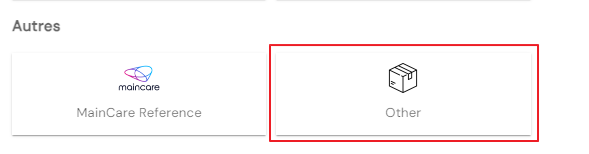
Jei saugykla nesusieta su automatine jungtimi, kategorijoje Other pasirinkite parinktį „Other“.
Pirmiausia įveskite bendruosius saugyklos parametrus:
- Code: saugyklos kodas. Turi būti unikalus, be tarpų ar specialiųjų simbolių. Privaloma.
- Name: saugyklos pavadinimas. Etiketė, kuri bus rodoma įvairiose taikomosios programos formose. Privaloma.
- Description: laukas saugyklos aprašui įvesti. Neprivaloma.
- Default role: pasirinkite vaidmenį, kurį naudos workflow, jei saugyklai bus teikiamos autorizavimo užklausos. Neprivaloma.
- Export type: leidžia nustatyti eksportavimo tipą, kuris bus naudojamas aprūpinimo jungtyje. Ši informacija naudojama nustatyti, kokio tipo atributas bus naudojamas dinaminiams autorizavimams.
Jei pasirinkta Account+Access, dinaminiai autorizavimai bus susieti su paskyros atributais; jei pasirinkta user+Access, dinaminiai autorizavimai bus susieti su asmens atributais. Automatinio aprūpinimo atveju ši informacija privaloma; numatytoji reikšmė yra Account+Access.

Spustelėkite mygtuką „SIP Configuration“, kad sukonfigūruotumėte automatinę jungtį. Mygtukas nepasiekiamas, jei saugyklai pasirinkta „Other“.
Patvirtinkite kūrimo formą, kad galėtumėte konfigūruoti taikomąsias programas ir leidimus, paskyrų tipus ir saugyklos vaidmenis.
Mygtukų veiksmai kūrimo režimu:
- Cancel: atšaukia dabartinį įvedimą ir grąžina į saugyklų sąrašo puslapį.
- Save: patvirtina formą ir perjungia puslapį į peržiūros režimą.
- Save and quit: patvirtina formą ir grąžina į saugyklų sąrašo puslapį.
Norėdami peržiūrėti ir keisti saugyklą, spustelėkite atitinkamos lentelės eilutės dešinėje esančią piktogramą „ “:
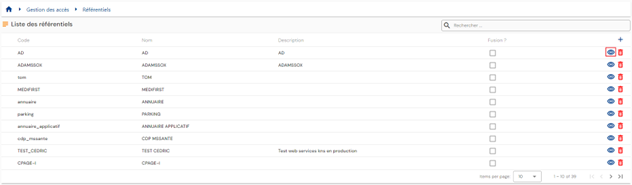
Į redagavimo režimą galima pereiti tiesiai iš saugyklos peržiūros puslapio.

Redagavimo režimu galima keisti visus laukus.
Mygtukų veiksmai redagavimo režimu:
- Cancel: atšaukia dabartinį įvedimą ir perjungia puslapį į peržiūros režimą.
- Save: patvirtina formą ir perjungia puslapį į peržiūros režimą.
- Save and quit: patvirtina formą ir grąžina į prisijungimo politikų sąrašo puslapį.
Norėdami panaikinti saugyklą, spustelėkite atitinkamos lentelės eilutės dešinėje esančią piktogramą „ “:
Prieš panaikinant saugyklą bus parodytas patvirtinimo pranešimas.
Perspėjimas: saugyklos negalima panaikinti, kol yra su ja susietų objektų.
Automatinės jungties konfigūravimas (per SIP)
Konfigūruojant automatinę jungtį apibrėžiami ryšio parametrai tarp CyberElements Identity ir trečiosios šalies taikomosios programos. Ryšio režimai gali būti šie:
- Katalogas (AD, LDAP, OpenLDAP, ADLDS ir kt.)
- Plokščiasis failas (csv, xml)
- DB
- API (SCIM)
Kiekvienai saugyklai galima sukonfigūruoti automatinę jungtį aprūpinimo sekoms (įeinančioms arba išeinančioms) vykdyti. Atkreipkite dėmesį, kad nuo 7.0 versijos Identity saugyklai nebereikia konfigūruoti ODBC saito. Ryšys tarp Systancia Identity Provisioning ir CyberElements Identity vyksta automatiškai ir skaidriai.
Automatinės jungties konfigūraciją galima pasiekti saugyklos puslapyje, atidarytame peržiūros režimu. Spustelėkite mygtuką „SIP Configuration“.

Kiekvienai jungties konfigūracijai, nepriklausomai nuo ryšio režimo, turite nurodyti aprūpinimo agentą. Kai aprūpinimo agentas yra tik vienas, jis įvedamas pagal numatytuosius parametrus.
Pastaba: 7.0 versijoje galima sukonfigūruoti tik vieną aprūpinimo agentą. Jis sukuriamas pagal numatytuosius parametrus – tiek atnaujinant versiją, tiek diegiant pirmą kartą.
Kitais atžvilgiais konfigūracijos formos skiriasi priklausomai nuo konfigūruojamo ryšio režimo.
Katalogo tipo ryšys, senoji jungtis
Perspėjimas
Senoji katalogo jungtis vis dar pateikiama su 7.1 versija, tačiau nuo 7.2 versijos ji bus nebenaudojama. Rinkitės naująją jungtį, kuri dabar atlieka ir eksportavimą, ir importavimą.
Katalogo tipo ryšiui su senąja jungtimi, leidžiančia eksportuoti ir importuoti (LDAP, AD, OpenLDAP ir kt.), reikia įvesti šią informaciją:
- Server: serverio, kuriame yra katalogas, adresas
- Port: ryšio prievadas
- SSL: pažymėkite, jei reikia įjungti SSL ryšį
- Base: medžio šaknis, iš kurios bus išgaunami arba į kurią bus įrašomi duomenys. Pvz.: „DC=Domain,DC=local“
- Username: prisijungimo paskyra
- Password: prisijungimo paskyros slaptažodis
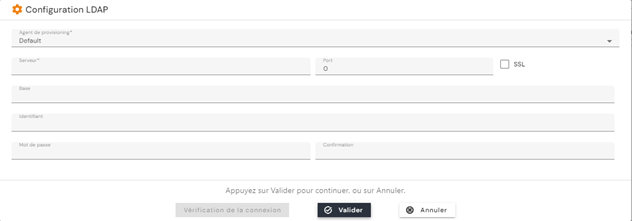
Katalogo tipo ryšys, naujoji jungtis
Pastaba
Iki 7.0 versijos naujoji katalogo jungtis atliko tik skaitymą iš katalogo tipo saugyklų. Nuo 7.1 versijos ji taip pat atlieka rašymą į šias saugyklas.
Katalogo tipo ryšiui su naująja jungtimi, leidžiančia eksportuoti ir importuoti (LDAP, AD, OpenLDAP ir kt.), turite įvesti šią informaciją:
- Server: serverio, kuriame yra katalogas, adresas
- Port: ryšio prievadas
- SSL: pažymėkite, jei reikia įjungti SSL ryšį
- Domain: medžio šaknis, iš kurios bus išgaunami arba į kurią bus įrašomi duomenys. Pvz.: „Domain.local“
- Username: prisijungimo paskyra
- Password: prisijungimo paskyros slaptažodis
- Synchronization of groups managed by Identity only: pažymėkite žymės langelį, kad SIP remtųsi sistemoje CyberElements Identity sukurtų ir valdomų saugos grupių sąrašu, o ne sąrašu, rankiniu būdu įvestu saugyklos eksporte ir importe.
- Export code: grupių eksporto kodas, paprastai
memberof@. Pildoma, kai pažymėta ankstesnė parinktis.
Kodas memberof@ nurodo grupes pagal jų pavadinimą (CN), be jų vietos kataloge, o standartinis LDAP atributas memberOf reikalauja kiekvienos grupės viso DN. Jis atpažįstamas nepriklausomai nuo raidžių registro. Siekdama palyginti laukiamą būseną su katalogu, jungtis taip pat sutrumpina dabartines objekto grupes iki jų pavadinimo, tada pritaiko tik būtinus pridėjimus ir šalinimus. Kai pažymėta parinktis „Synchronization of groups managed by Identity only“, eksportuojamos tik narystės Identity valdomose grupėse: kitos katalogo grupės, kurioms priklauso vartotojas, nekeičiamos.
Patarimas
Kodas memberof@ daro prielaidą, kad grupių pavadinimai kataloge yra unikalūs. Jei kelios grupės skirtinguose organizaciniuose vienetuose turi tą patį pavadinimą, naudokite memberOf su visais DN.
Kai Identity valdomos grupės kataloge dar nėra, jungtis ją sukuria su objektų klasėmis top ir group. Paskirties organizacinis vienetas iki šiol nėra nustatytas.
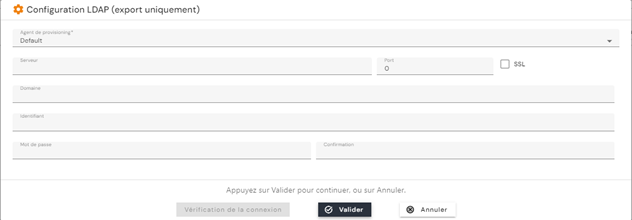
Duomenų bazės tipo ryšys
Ryšiui su duomenų baze (SQL Server, Oracle, PostgreSQL ir kt.) turite įvesti šią informaciją:
- Iš anksto sukurta ryšio eilutė (ODBC saitas ir kt.)
- Username: prisijungimo paskyra
- Password: prisijungimo paskyros slaptažodis
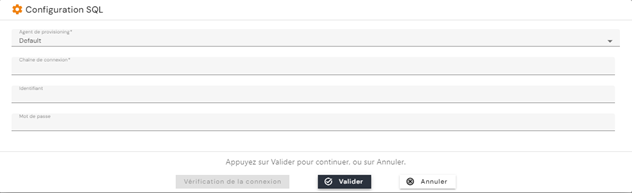
Plokščiojo failo ryšys (CSV, TXT ir kt.)
- File name: visas kelias iki failo.
- Skip the first line: pažymėkite šį žymės langelį, jei faile yra antraštė. Nuo 7.1 versijos ši antraštė importuojant išsaugoma.
- Format: ASCII arba Unicode
- Separator: simbolis, žymintis stulpelių skyriklį
- Value separator: simbolis, žymintis reikšmių skyriklį daugiareikšmio atributo atveju
- Multi-line for the same user: atributo, kurio reikšmė unikali (pvz., darbuotojo numeris, prisijungimo vardas ir kt.), pavadinimas; šis atributas naudojamas kaip atraminis atributas daugiareikšmėms reikšmėms valdyti.
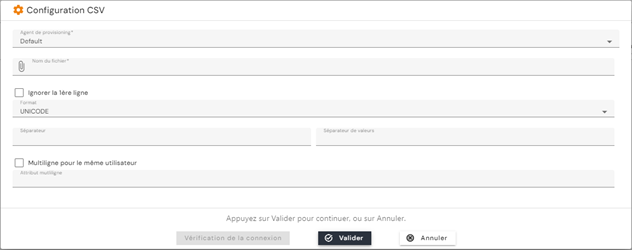
Kelių eilučių palaikymas rašymo režimu nuo 7.1 versijos:
Iki 7.0 versijos kelios eilutės buvo palaikomos tik skaitymo režimu: daugiareikšmės reikšmės buvo rašomos tik su skyrikliu. Nuo 7.1 versijos parinktį „Multi-line for the same user“ taip pat galima sukonfigūruoti išvesties tekstinio failo (csv, txt ar kito) saugykloje.
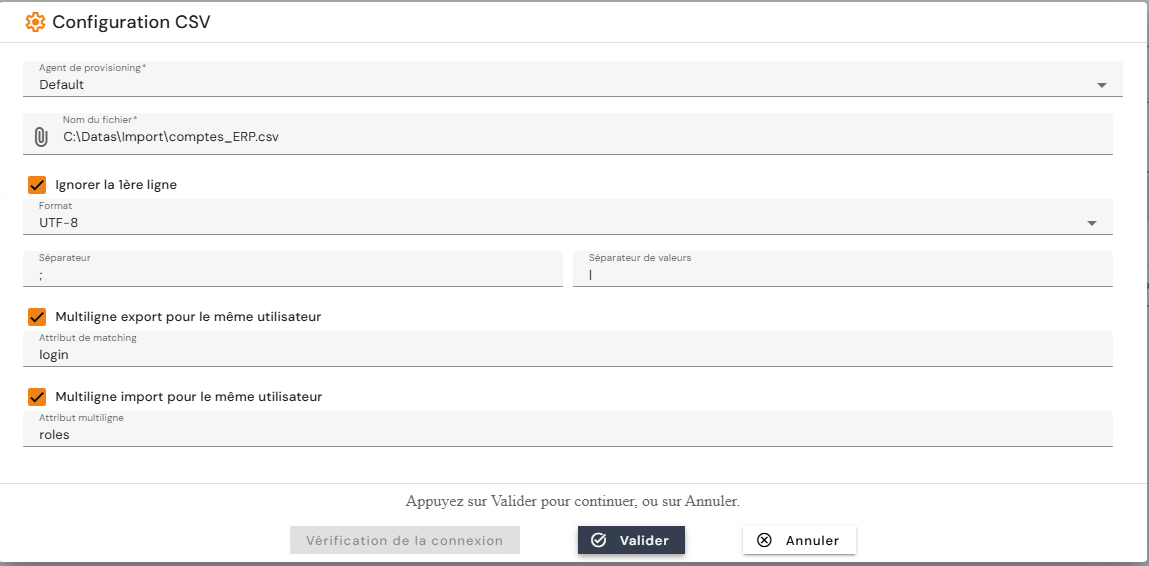
Jei sinchronizavimo failo objektas nurodytame atribute turi kelias reikšmes, sugeneruotame faile yra tiek eilučių, kiek yra reikšmių, o visi kiti objekto atributai kartojami kiekvienoje iš šių eilučių.
Tokiu būdu eilutes gali generuoti tik vienas daugiareikšmis atributas kiekvienam objektui ir kiekvienai saugyklai. Kiti daugiareikšmiai atributai lieka sugrupuoti vienoje eilutėje, o jų reikšmės atskiriamos saugyklos konfigūracijoje apibrėžtu skyrikliu.
Taikomųjų programų ir autorizavimų kūrimas/keitimas/naikinimas
Norėdami pasiekti saugyklos taikomųjų programų ir autorizavimų valdymą, turite pereiti į saugyklos puslapį peržiūros režimu, tada atidaryti skirtuką „Applications and Authorizations“.
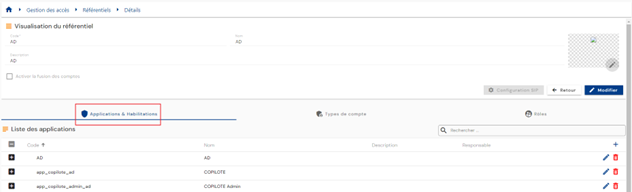
Esamų taikomųjų programų sąrašas iš anksto įkeliamas be pritaikytų filtrų, bet atsižvelgiant į prisijungusio asmens profiliui priskirtus leidimus.
Su taikomąja programa susietų autorizavimų sąrašas rodomas į taikomąją programą įterptoje lentelėje.
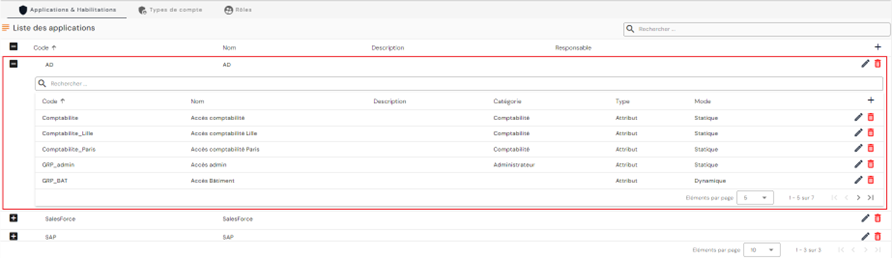
Puslapiavimas nustatytas taip, kad būtų rodoma tik 10 taikomųjų programų.
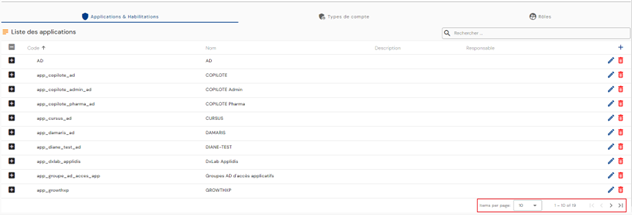
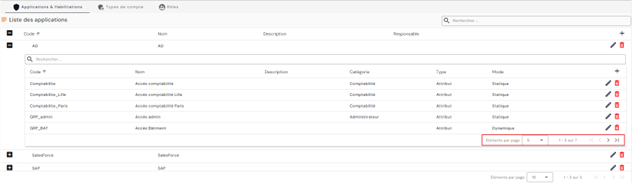
Įterptoje autorizavimų lentelėje puslapiavimas nustatytas taip, kad būtų rodomi tik 5 autorizavimai.
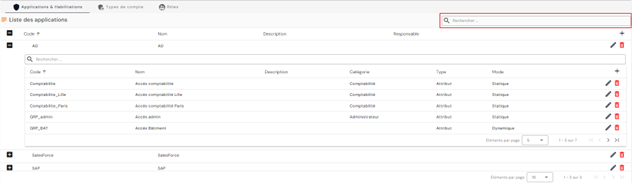
Taikomųjų programų lentelės viršuje dešinėje yra paieškos laukas. Ieškoma pagal taikomųjų programų kodą ir pavadinimą.
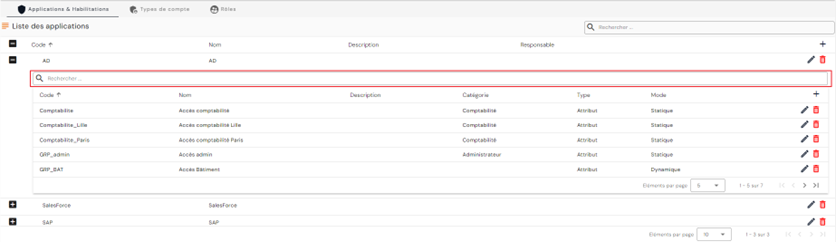
Taip pat įterptos autorizavimų lentelės viršuje yra paieškos laukas. Ieškoma pagal autorizavimų atributus „Category“, „Code“ ir „Name“.
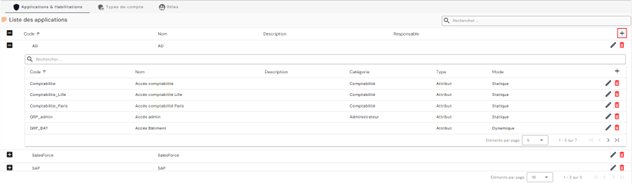
Norėdami sukurti naują taikomąją programą, spustelėkite mygtuką „“ taikomųjų programų lentelės viršuje dešinėje.
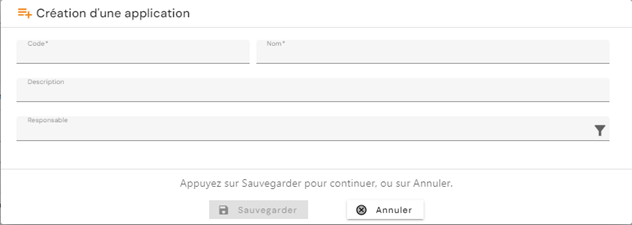
Įveskite taikomosios programos parametrus:
- Code: taikomosios programos kodas. Turi būti unikalus, be tarpų ar specialiųjų simbolių. Privaloma.
- Name: taikomosios programos pavadinimas. Etiketė, kuri bus rodoma įvairiose taikomosios programos formose. Privaloma.
- Description: laukas taikomosios programos aprašui įvesti. Neprivaloma.
- Responsible: pasirinkite vieną ar kelis asmenis iš tapatybių sąrašo. Neprivaloma.
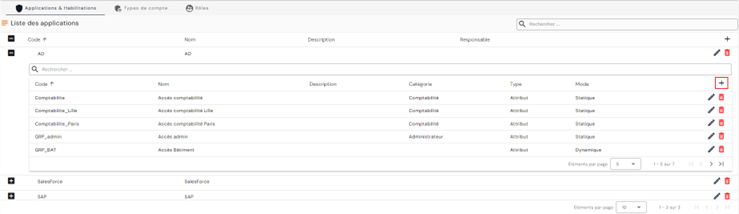
Norėdami sukurti naują autorizavimą, atidarykite taikomosios programos, prie kurios norite pridėti autorizavimą, įterptą lentelę ir spustelėkite mygtuką „“, esantį autorizavimų lentelės viršuje dešinėje.
Įveskite autorizavimo parametrus:
- Code: autorizavimo kodas. Turi būti unikalus, be tarpų ar specialiųjų simbolių. Privaloma.
- Name: autorizavimo pavadinimas. Etiketė, kuri bus rodoma įvairiose taikomosios programos formose. Privaloma.
- Description: laukas taikomosios programos aprašui įvesti. Neprivaloma.
- Category: pasirinkite kategoriją iš sąrašo arba sukurkite naują kategoriją. Norėdami sukurti naują kategoriją, spustelėkite mygtuką „“, esantį išplečiamojo sąrašo dešinėje. Neprivaloma.
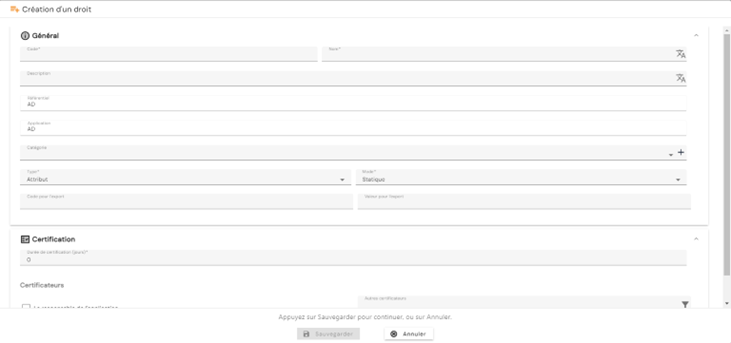
- Type:
- Group. Parinktis, skirta atgaliniam suderinamumui valdyti atnaujinant versijas. Ši parinktis nebenaudojama nuo 7.0 versijos.
- Attribute
- Mode:
- Static: teisės reikšmė, kurią reikia apibrėžti
- Dynamic: reikšmė iš atributo
- Export code: atributo, kuris bus eksportuojamas eksportuose „USER+ACCESS“ ir „ACCOUNT+ACCESS“, pavadinimas
- Export value:
- Arba laisvas laukas, jei Mode = static
- Arba laukas atributui pasirinkti, jei Mode = dynamic. Atributas turi būti paskyros atributas, jei jungtis sukurta su eksporto tipu „ACCOUNT + ACCESS“, arba tapatybės atributas, jei jungtis sukurta su eksporto tipu „USER + ACCESS“
Pastaba: eksportas „USER + ACCESS“ 7.0 versijoje išlaikomas atgaliniam suderinamumui valdyti atnaujinant versiją. Jis nebenaudojamas nuo 7.0 versijos.
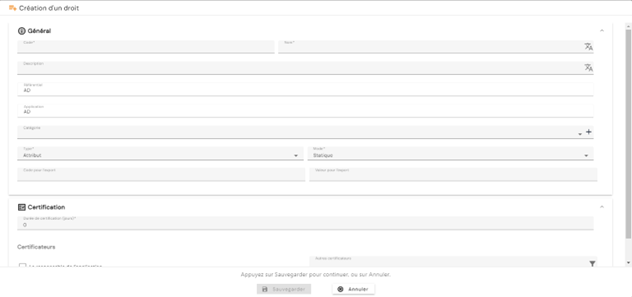
Norėdami pakeisti taikomąją programą, spustelėkite atitinkamos lentelės eilutės dešinėje esančią piktogramą „ “.
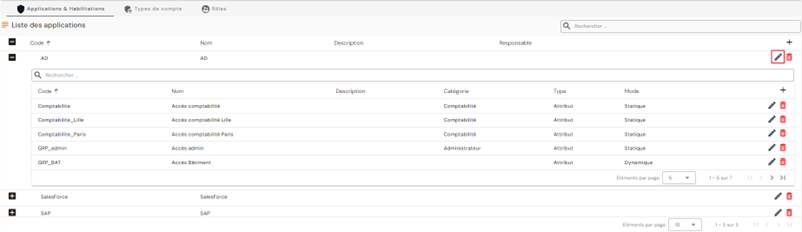
Visus laukus galima keisti.
Norėdami pakeisti autorizavimą, atidarykite taikomosios programos, kurioje norite pakeisti autorizavimą, įterptą lentelę ir spustelėkite atitinkamos lentelės eilutės dešinėje esančią piktogramą „“.
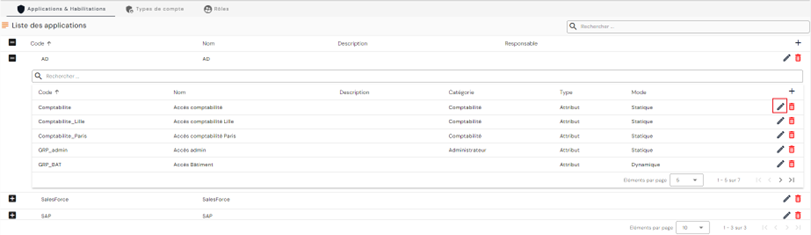
Visus laukus galima keisti.
Mygtukų veiksmai kūrimo ir keitimo režimu (taikomosios programos ir autorizavimai):
- Cancel: atšaukia dabartinį įvedimą ir grąžina į saugyklos puslapį.
- Save: patvirtina formą ir grąžina į saugyklos puslapį
Norėdami panaikinti taikomąją programą, spustelėkite atitinkamos lentelės eilutės dešinėje esančią piktogramą „“.
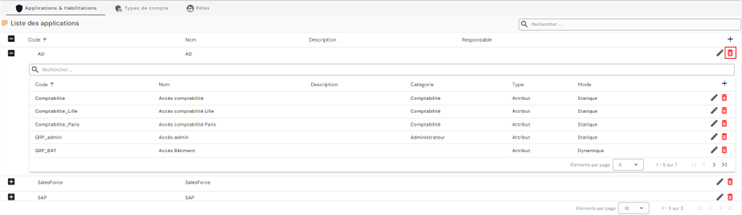
Prieš panaikinant taikomąją programą bus parodytas patvirtinimo pranešimas.
Perspėjimas: taikomosios programos negalima panaikinti, kol yra su ja susijusių objektų.
Norėdami panaikinti autorizavimą, atidarykite taikomosios programos, kurioje norite panaikinti autorizavimą, įterptą lentelę ir spustelėkite atitinkamos lentelės eilutės dešinėje esantį mygtuką „“.
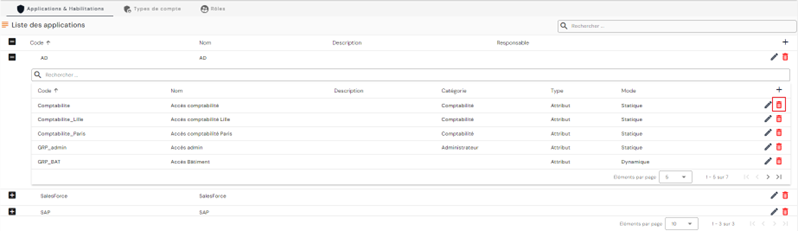
Prieš panaikinant autorizavimą bus parodytas patvirtinimo pranešimas.
Perspėjimas: autorizavimo negalima panaikinti, kol yra su juo susijusių objektų.
Vaidmenų valdymas
Nuo 7.0 versijos į teisių šablono valdymą įtraukiami vaidmenys. Vaidmenys, kuriuos galima susieti su pareigų profiliais, leidžia iš anksto apibrėžti leidimų rinkinį, bet prireikus ir sukurti kelias paskyras vienai tapatybei. Pavyzdžiui, asmeniui, turinčiam administratoriaus ir standartinio vartotojo vaidmenis, galima priskirti dvi paskyras, kad kiekvienai operacijai būtų naudojama ta, kurios reikia.
Nuo 7.1 versijos vaidmenų valdymas taip pat palaiko taikymo datas, vaidmens užrakinimą ir atrakinimą, sertifikavimą – rankinį arba per sertifikavimo kampaniją – ir pareigų atskyrimo (SoD) valdymą.
Pastaba
Šios keturios sąvokos aprašytos autorizavimų lygmeniu puslapyje Paskyrų ir autorizavimų valdymas. 7.1 laidos pastabose skelbiamas jų palaikymas vaidmenims, tačiau ekranai išsamiai neaprašomi.
Vaidmuo užrakinamas ir sertifikuojamas iš tapatybės įrašo, teorinių vaidmenų ir autorizavimų skirtuke: kiekvieno vaidmens meniu ⋮ siūlo pridėti autorizavimą, Lock the role ir Certify the role. Užrakinimą ir atrakinimą reglamentuoja dvi skirtingos administravimo teisės, priklausomai nuo to, ar vaidmuo priskirtas tapatybei, ar paskyrai.
Suderinimo taisyklės, pagrįstos aktyviais vaidmenimis, į užrakintą vaidmenį nebeatsižvelgia. Todėl paskyra, kuri su savo tapatybe buvo susieta tik per šį vaidmenį, tampa našlaite: tai numatyta elgsena. Prieš užrakindami vaidmenį, patikrinkite nuo jo priklausančias paskyras.
Vaidmens (pareigų profilio) kūrimas/keitimas/naikinimas
Norėdami pasiekti vaidmenų valdymą, atidarykite meniu „Access Management/Roles“.
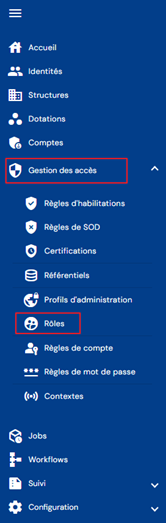
Būsite nukreipti tiesiai į esamų vaidmenų sąrašą, iš anksto įkeltą lentelėje be pritaikytų filtrų, bet atsižvelgiant į prisijungusio asmens profiliui priskirtus leidimus.

Puslapiavimas nustatytas taip, kad būtų rodoma tik 10 vaidmenų.

Lentelės viršuje dešinėje yra paieškos laukas. Ieškoma pagal vaidmenų atributus „code“ ir „name“.

Norėdami sukurti naują vaidmenį, spustelėkite mygtuką „“.

Įveskite bendruosius vaidmens parametrus:
- Code: vaidmens kodas. Turi būti unikalus, be tarpų ar specialiųjų simbolių. Privaloma.
- Name: vaidmens pavadinimas. Etiketė, kuri bus rodoma įvairiose taikomosios programos formose. Privaloma.
- Description: laukas vaidmens aprašui įvesti. Neprivaloma.

Patvirtinkite kūrimo formą, kad galėtumėte pridėti saitus su saugyklomis ir numatytuosius autorizavimus.
Norėdami peržiūrėti ir keisti vaidmenį, spustelėkite atitinkamos lentelės eilutės dešinėje esančią piktogramą „“.

Į redagavimo režimą galima pereiti tiesiai iš vaidmens peržiūros puslapio.
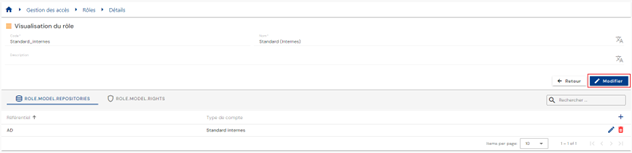
Redagavimo režimu galima keisti visus laukus.
Mygtukų veiksmai redagavimo arba kūrimo režimu:
- Cancel: atšaukia dabartinį įvedimą ir perjungia puslapį į peržiūros režimą
- Save: patvirtina formą ir perjungia puslapį į peržiūros režimą
- Save and quit: patvirtina formą ir grąžina į vaidmenų sąrašo puslapį
Norėdami panaikinti vaidmenį, spustelėkite atitinkamos lentelės eilutės dešinėje esančią piktogramą „“.

Prieš panaikinant vaidmenį bus parodytas patvirtinimo pranešimas.
Perspėjimas: vaidmens negalima panaikinti, kol yra su juo susijusių objektų.
- Šiame konfigūracijos puslapyje galite valdyti saitus su saugyklomis.
- Šiame konfigūracijos puslapyje galite valdyti vaidmens numatytuosius autorizavimus.
Saugyklos ir vaidmens saitų valdymas
Sukūrus saitą tarp vaidmens ir saugyklos, galima generuoti paskyrą, kai tapatybė turi vaidmenį ir atitinka paskyros gavimo sąlygas (tapatybės būsena, ar tapatybė turi teisių, ar ne, ir kt.).
Saitą tarp saugyklos ir vaidmens galima sukurti dviem skirtingais būdais:
- Arba vaidmens konfigūracijos puslapyje
- Arba saugyklos konfigūracijos puslapyje
Norėdami pridėti saitą su saugykla iš vaidmens konfigūracijos puslapio, atidarykite norimą vaidmenį peržiūros režimu ir atidarykite skirtuką „Repository“. Su vaidmeniu susietų saugyklų sąrašas iš anksto įkeliamas be pritaikytų filtrų, bet atsižvelgiant į prisijungusio asmens profiliui priskirtus leidimus.
Puslapiavimas nustatytas taip, kad būtų rodoma tik 10 esamų susietų saugyklų.
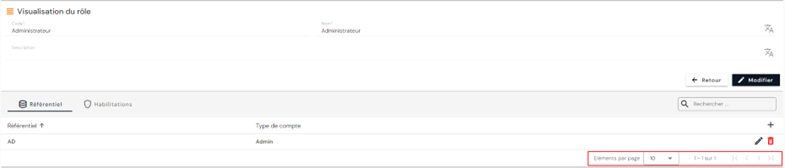
Susietų saugyklų lentelės viršuje dešinėje yra paieškos laukas. Ieškoma pagal saugyklų pavadinimus.
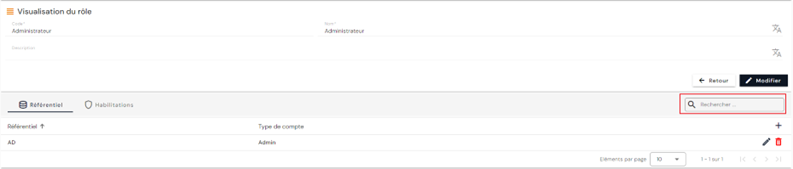
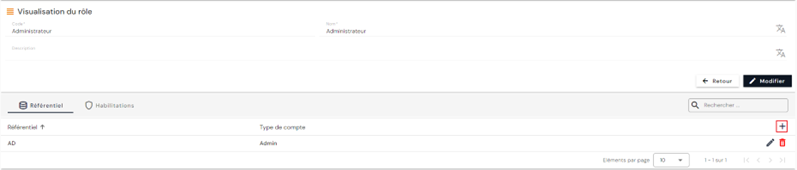
Norėdami sukurti naują saitą su saugykla, spustelėkite mygtuką „“ lentelės viršuje dešinėje.
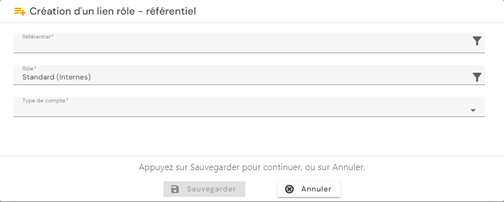
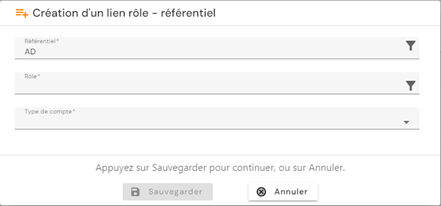
Pasirinkite saugyklą iš sąrašo, tada pasirinkite naudotiną paskyros tipą. Išsaugokite, kad užregistruotumėte saitą.
Pakartokite šį procesą kiekvienam saitui, kurį norite sukurti.
Norėdami pakeisti su vaidmeniu susietą saugyklą, spustelėkite atitinkamos lentelės eilutės dešinėje esančią piktogramą „“.
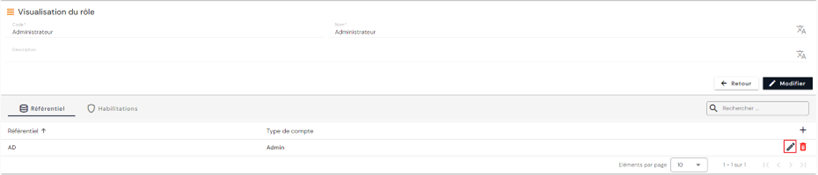
Paskyros tipą galima keisti.
Norėdami panaikinti su vaidmeniu susietą saugyklą, spustelėkite atitinkamos lentelės eilutės dešinėje esančią piktogramą „“.
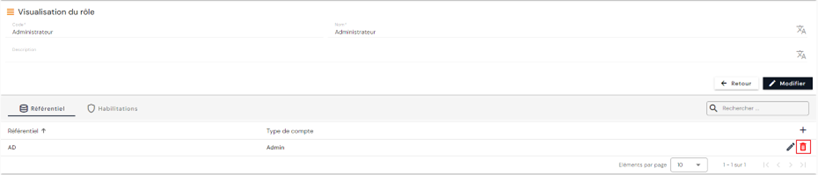
Norėdami pridėti saitą su saugykla iš saugyklos konfigūracijos puslapio, atidarykite norimą saugyklą peržiūros režimu, tada atidarykite skirtuką „Roles“. Susietų vaidmenų sąrašas iš anksto įkeliamas be pritaikytų filtrų, bet atsižvelgiant į prisijungusio asmens profiliui priskirtus leidimus.
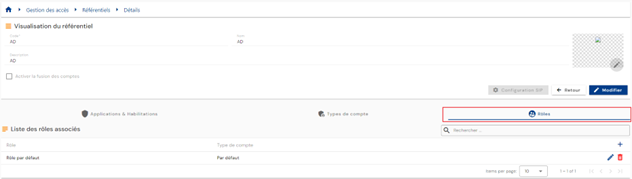
Puslapiavimas nustatytas taip, kad būtų rodoma tik 10 esamų vaidmens/saugyklos saitų.
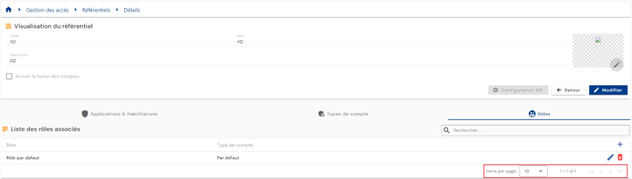
Vaidmens/saugyklos saitų lentelės viršuje dešinėje yra paieškos laukas. Ieškoma pagal vaidmenų pavadinimus.
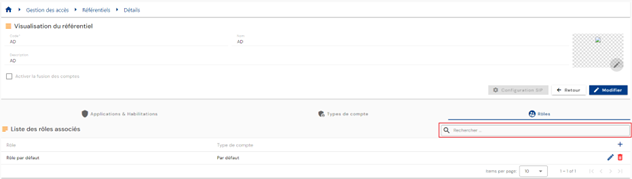
Norėdami sukurti naują vaidmens/saugyklos saitą, spustelėkite mygtuką „“ lentelės viršuje dešinėje.
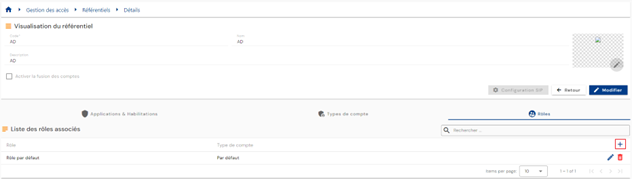
Pasirinkite vaidmenį iš sąrašo, tada pasirinkite naudotiną paskyros tipą. Išsaugokite, kad užregistruotumėte saitą.
Norėdami pakeisti vaidmens ir saugyklos susiejimą, spustelėkite atitinkamos lentelės eilutės dešinėje esančią piktogramą „“.
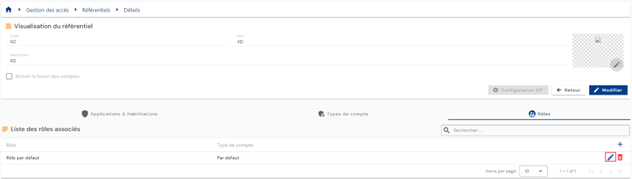
Paskyros tipą galima keisti.
Mygtukų veiksmai kūrimo ir redagavimo režimu:
- Cancel: atšaukia dabartinį įvedimą ir grąžina į saugyklos puslapį.
- Save: patvirtina formą ir grąžina į saugyklos puslapį
Norėdami panaikinti vaidmens ir saugyklos susiejimą, spustelėkite atitinkamos lentelės eilutės dešinėje esančią piktogramą „“.
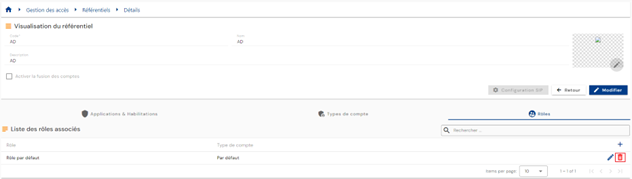
Prieš panaikinant vaidmens ir saugyklos susiejimą bus parodytas patvirtinimo pranešimas.
Perspėjimas: vaidmens ir saugyklos susiejimo negalima panaikinti, kol yra su juo susietų objektų.
Vaidmens numatytųjų autorizavimų valdymas
Jei vaidmuo turi numatytųjų autorizavimų, tapatybė, turinti šį vaidmenį, taip pat paveldės vaidmens numatytuosius autorizavimus. Ši funkcija pakeičia ankstesnėse produkto versijose naudotas teisių grupes.
Norėdami pridėti numatytųjų autorizavimų vaidmeniui, atidarykite norimą vaidmenį peržiūros režimu, tada atidarykite skirtuką „Authorizations“. Spustelėkite mygtuką „“.
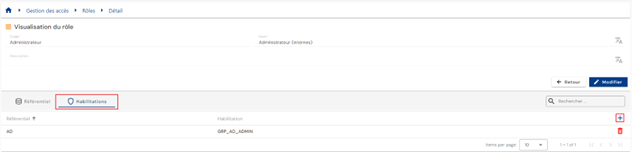
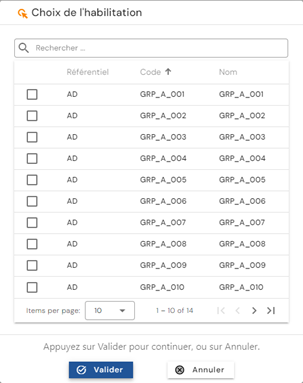
Pasirinkite norimas teises ir spustelėkite „Validate“, kad pridėtumėte autorizavimus vaidmeniui, arba „Cancel“, kad atšauktumėte operaciją.
Su vaidmeniu susietų tapatybių peržiūra
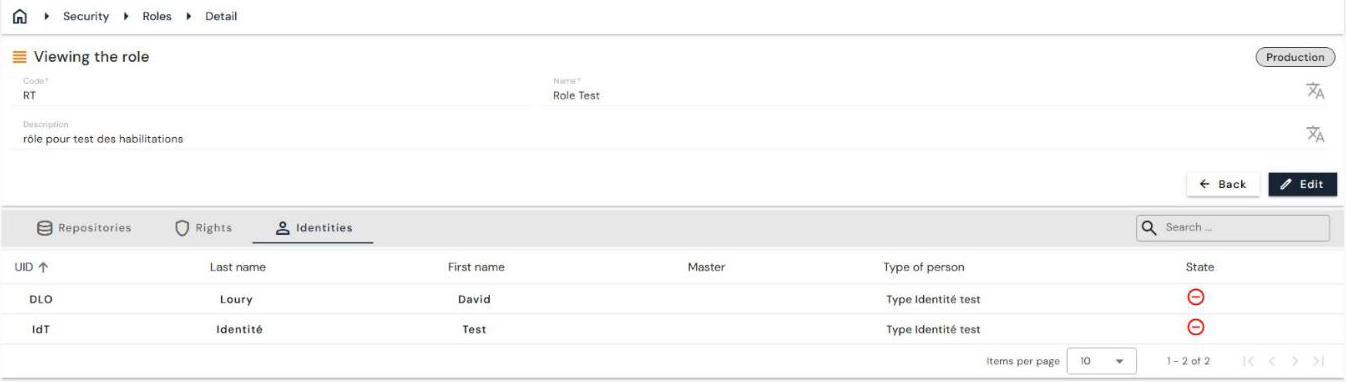
Nuo 7.1 versijos vaidmens peržiūros puslapyje yra papildomas skirtukas „Identities“, kuriame pateikiamas su vaidmeniu susietų tapatybių sąrašas.
Taigi vaidmens peržiūros puslapyje yra trys skirtukai: „Repositories“, „Rights“ ir „Identities“. Pastarajame kiekvienai tapatybei rodomas jos UID, pavardė, vardas, pagrindinė tapatybė, asmens tipas ir būsena, taip pat yra paieška.
Vaidmens dubliavimas
Nuo 7.1 versijos vaidmenį galima sukurti dubliuojant esamą vaidmenį. Su dubliuojamu vaidmeniu susietos saugyklos ir autorizavimai perkeliami į naująjį vaidmenį.
Dubliavimas pradedamas iš vaidmenų sąrašo („Access Management/Roles“): eilutės gale esantis meniu ⋮ siūlo dubliavimo veiksmą.
