Tárházak kezelése
A tárház olyan központi forrás vagy adattárolási hely, amely egy rendszeren vagy szervezeten belül a felhasználók, csoportok és erőforrások fiókadatait tárolja és kezeli.
A CyberElements Identity rendszerben egy tárház több alkalmazást is magában foglalhat, amelyek között a fiókok, szerepkörök és engedélyek megoszlanak.
Tárház létrehozása/módosítása/törlése
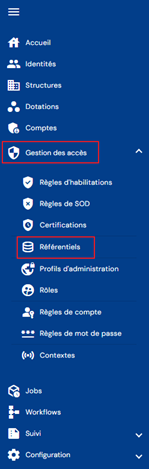
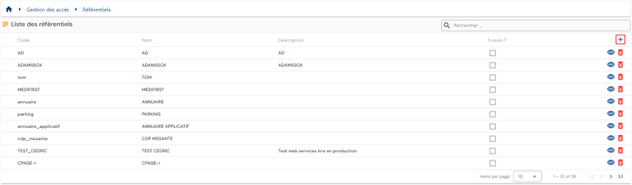
A tárházkezelés eléréséhez nyissa meg az „Access Management/Repositories” menüt.
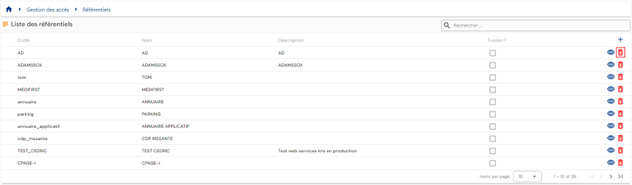
Közvetlenül a meglévő tárházak listájára jut, amely szűrők nélkül, egy táblázatba előre betöltve jelenik meg.
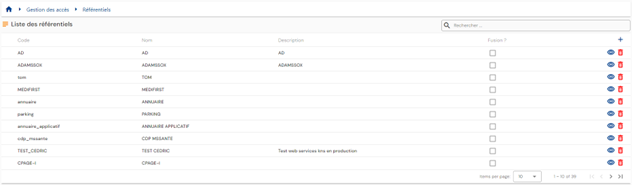
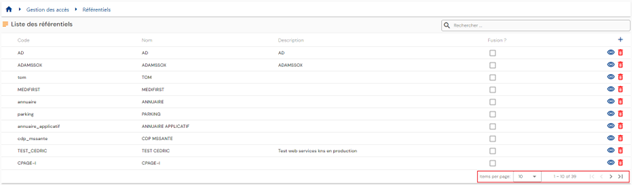
A lapozás úgy van beállítva, hogy csak 10 tárház jelenjen meg.
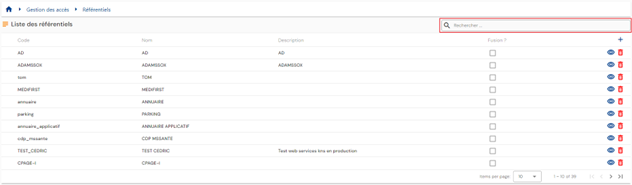
A táblázat jobb felső sarkában keresőmező érhető el. A keresés a tárházak „code” és „name” attribútumaira terjed ki.
Új tárház létrehozásához kattintson a „ ” gombra.
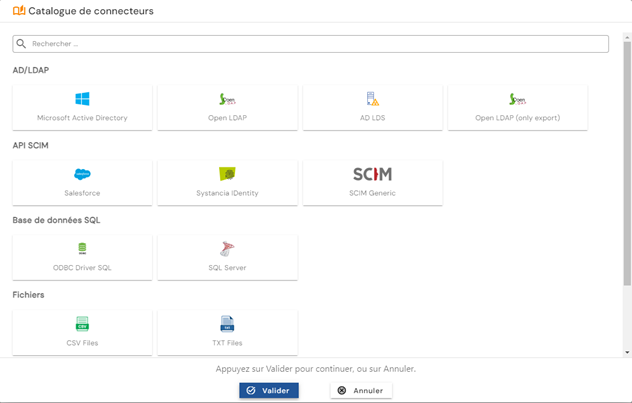
Válassza ki az alkalmazás típusát az összekötőkatalógusból.
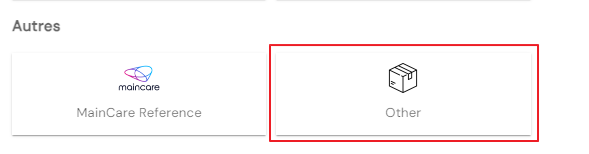
Ha a tárház nincs automatikus összekötőhöz kapcsolva, válassza az Other kategóriában az „Other” lehetőséget.
Először adja meg a tárház általános paramétereit:
- Code: a tárház kódja. Egyedinek kell lennie, szóközök és speciális karakterek nélkül. Kötelező.
- Name: a tárház neve. Ez a címke jelenik meg az alkalmazás különböző űrlapjain. Kötelező.
- Description: mező a tárház leírásának megadásához. Nem kötelező.
- Default role: válassza ki azt a szerepkört, amelyet a workflow-k használnak, ha a tárházra vonatkozó engedélyezési kérések érkeznek. Nem kötelező.
- Export type: meghatározhatja a kiépítési összekötőben használt exporttípust. Ez az információ határozza meg, hogy a dinamikus engedélyezésekhez milyen típusú attribútumot használ a rendszer.
Ha az Account+Access van kiválasztva, a dinamikus engedélyezések fiókattribútumokhoz kapcsolódnak; ha a user+Access van kiválasztva, a dinamikus engedélyezések személyattribútumokhoz kapcsolódnak. Ez az információ automatikus kiépítés esetén kötelező; az alapértelmezett érték Account+Access.

Automatikus összekötő konfigurálásához kattintson a „SIP Configuration” gombra. A gomb nem érhető el, ha a tárházhoz az „Other” lehetőség van kiválasztva.
Hagyja jóvá a létrehozási űrlapot az alkalmazások és engedélyezések, a fióktípusok és a tárház szerepköreinek konfigurálásához.
A gombok műveletei létrehozási módban:
- Cancel: megszakítja az aktuális bevitelt, és visszatér a tárházak listaoldalára.
- Save: jóváhagyja az űrlapot, és az oldalt megtekintési módba váltja.
- Save and quit: jóváhagyja az űrlapot, és visszatér a tárházak listaoldalára.
Egy tárház megtekintéséhez és szerkesztéséhez kattintson a megfelelő táblázatsor jobb oldalán található „ ” ikonra:
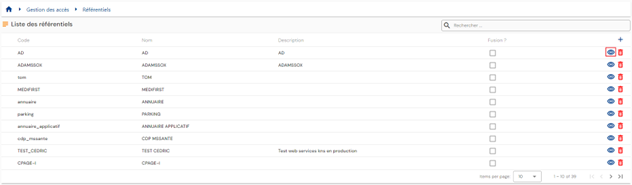
A tárház megtekintési oldaláról közvetlenül szerkesztési módba válthat.

Szerkesztési módban minden mező módosítható.
A gombok műveletei szerkesztési módban:
- Cancel: megszakítja az aktuális bevitelt, és az oldalt megtekintési módba váltja.
- Save: jóváhagyja az űrlapot, és az oldalt megtekintési módba váltja.
- Save and quit: jóváhagyja az űrlapot, és visszatér a bejelentkezési szabályzatok listaoldalára.
Egy tárház törléséhez kattintson a megfelelő táblázatsor jobb oldalán található „ ” ikonra:
A tárház törlése előtt megerősítő üzenet jelenik meg.
Figyelmeztetés: amíg kapcsolódó objektumok léteznek, a tárház nem törölhető.
Automatikus összekötő konfigurálása (az SIP-n keresztül)
Az automatikus összekötő konfigurálása a CyberElements Identity és egy külső alkalmazás közötti kapcsolati paraméterek meghatározását jelenti. A kapcsolati módok a következők lehetnek:
- Címtár (AD, LDAP, OpenLDAP, ADLDS stb.)
- Egyszerű fájl (csv, xml)
- DB
- API (SCIM)
Minden tárházhoz konfigurálható egy automatikus összekötő a (bejövő vagy kimenő) kiépítési folyamatok végrehajtásához. Vegye figyelembe, hogy a 7.0-s verziótól kezdve az Identity tárházhoz már nem kell ODBC-kapcsolatot konfigurálni. A Systancia Identity Provisioning és a CyberElements Identity közötti kommunikáció automatikus és transzparens.
Az automatikus összekötő konfigurációja a megtekintési módban megnyitott tárházoldalon érhető el. Kattintson a „SIP Configuration” gombra.

Minden összekötő-konfigurációnál, a kapcsolati módtól függetlenül, meg kell adnia a kiépítési ügynököt. Ha csak egy kiépítési ügynök van, alapértelmezés szerint az van kitöltve.
Megjegyzés: a 7.0-s verzióban csak egy kiépítési ügynök konfigurálható. Ez alapértelmezés szerint létrejön, akár verziófrissítésről, akár első telepítésről van szó.
Ettől eltekintve a konfigurációs űrlapok a konfigurálandó kapcsolati módtól függően eltérnek.
Címtár típusú kapcsolat, régi összekötő
Figyelmeztetés
A régi címtár-összekötőt a 7.1-es verzió még tartalmazza, de a 7.2-es verziótól elavulttá válik. Részesítse előnyben az új összekötőt, amely mostantól az exportálást és az importálást is kezeli.
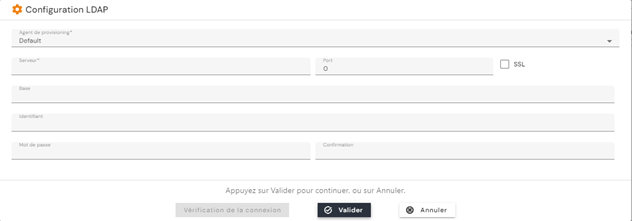
A régi összekötővel létrehozott, exportálást és importálást lehetővé tevő címtár típusú kapcsolathoz (LDAP, AD, OpenLDAP stb.) a következő adatokat kell megadni:
- Server: annak a kiszolgálónak a címe, amelyen a címtár található
- Port: kapcsolódási port
- SSL: jelölje be, ha az SSL-kapcsolatot be kell kapcsolni
- Base: annak a fának a gyökere, amelyből az adatok kinyerése, illetve amelybe az adatok írása történik. Pl.: „DC=Domain,DC=local”
- Username: bejelentkezési fiók
- Password: a bejelentkezési fiók jelszava
Címtár típusú kapcsolat, új összekötő
Megjegyzés
A 7.0-s verzióig az új címtár-összekötő csak a címtár típusú tárházakból való olvasást kezelte. A 7.1-es verziótól kezdve az ezekbe a tárházakba való írást is kezeli.
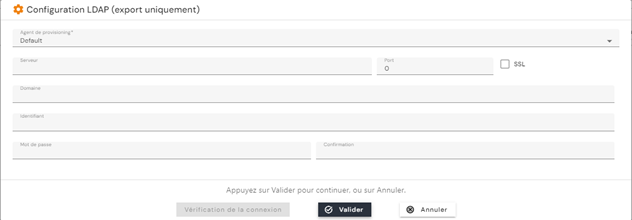
Az új összekötővel létrehozott, exportálást és importálást lehetővé tevő címtár típusú kapcsolathoz (LDAP, AD, OpenLDAP stb.) a következő adatokat kell megadnia:
- Server: annak a kiszolgálónak a címe, amelyen a címtár található
- Port: kapcsolódási port
- SSL: jelölje be, ha az SSL-kapcsolatot be kell kapcsolni
- Domain: annak a fának a gyökere, amelyből az adatok kinyerése, illetve amelybe az adatok írása történik. Pl.: „Domain.local”
- Username: bejelentkezési fiók
- Password: a bejelentkezési fiók jelszava
- Synchronization of groups managed by Identity only: jelölje be a jelölőnégyzetet, hogy az SIP a CyberElements Identity rendszerben létrehozott és kezelt biztonsági csoportok listájára támaszkodjon, ne pedig a tárház exportálásakor és importálásakor kézzel megadott listára.
- Export code: a csoportexport kódja, általában
memberof@. Akkor kell kitölteni, ha az előző beállítás be van jelölve.
A memberof@ kód a csoportokat a nevük (CN) alapján jelöli, a címtárbeli helyük nélkül – míg a szabványos memberOf LDAP-attribútum minden csoport teljes DN-jét várja. A kódot a rendszer kis- és nagybetűtől függetlenül felismeri. A várt állapot és a címtár összehasonlításához az összekötő az objektum aktuális csoportjait is a nevükre egyszerűsíti, majd csak a szükséges hozzáadásokat és eltávolításokat hajtja végre. Ha a „Synchronization of groups managed by Identity only” beállítás be van jelölve, csak az Identity által kezelt csoportokban fennálló tagságok exportálódnak: a címtár többi csoportja, amelynek a felhasználó tagja, nem módosul.
Tipp
A memberof@ kód egyedi csoportneveket feltételez a címtárban. Ha különböző szervezeti egységekben több csoportnak is ugyanaz a neve, használja a memberOf attribútumot a teljes DN-ekkel.
Ha egy, az Identity által kezelt csoport még nem létezik a címtárban, az összekötő létrehozza a top és a group objektumosztállyal. A célként szolgáló szervezeti egység egyelőre nincs meghatározva.
Adatbázis típusú kapcsolat
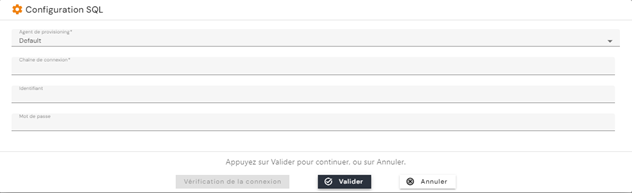
Adatbázis-kapcsolathoz (SQL Server, Oracle, PostgreSQL stb.) a következő adatokat kell megadnia:
- Előre létrehozott kapcsolati karakterlánc (ODBC-kapcsolat stb.)
- Username: bejelentkezési fiók
- Password: a bejelentkezési fiók jelszava
Egyszerű fájl típusú kapcsolat (CSV, TXT stb.)
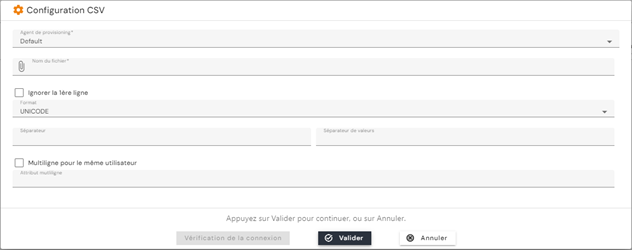
- File name: a fájl teljes elérési útja.
- Skip the first line: jelölje be ezt a jelölőnégyzetet, ha a fájl fejlécet tartalmaz. A 7.1-es verziótól kezdve ez a fejléc importáláskor megmarad.
- Format: ASCII vagy Unicode
- Separator: az oszlopelválasztót jelölő karakter
- Value separator: a többértékű attribútumok értékelválasztóját jelölő karakter
- Multi-line for the same user: annak az egyedi értékű attribútumnak a neve (pl. törzsszám, bejelentkezési név stb.), amely a többértékű értékek kezeléséhez kulcsattribútumként szolgál.
Többsoros kezelés írási módban, a 7.1-es verziótól kezdve:
A 7.0-s verzióig a többsoros kezelés csak olvasási módban működött: a többértékű értékeket csak elválasztóval lehetett kiírni. A 7.1-es verziótól kezdve a „Multi-line for the same user” beállítás a kimeneti szövegfájl (csv, txt vagy egyéb) tárházában is konfigurálható.
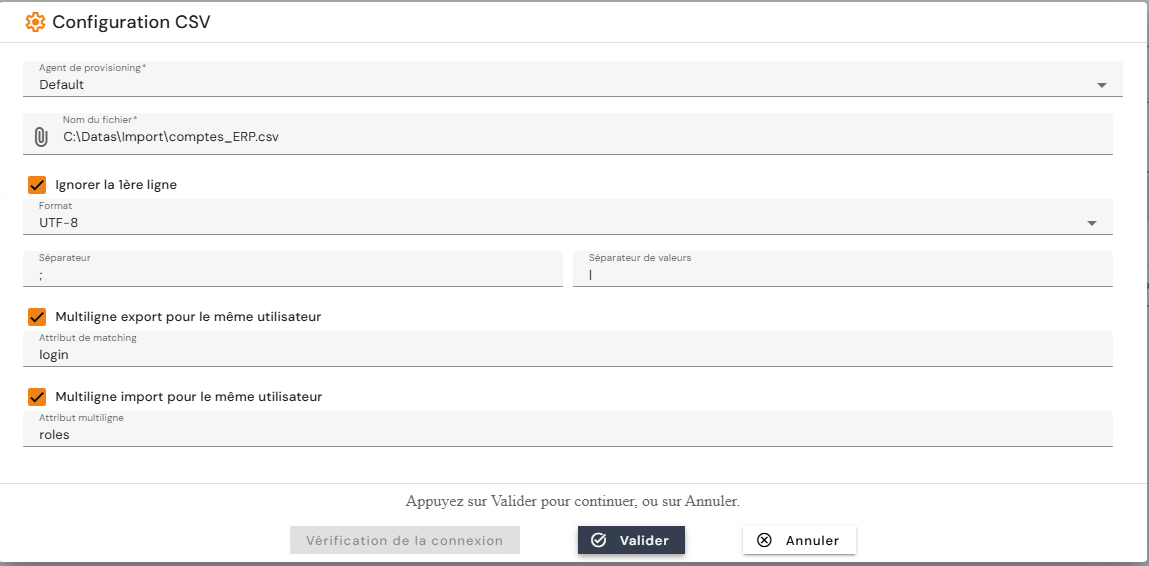
Ha a szinkronizálási fájl egy objektumának több értéke van a megadott attribútumban, a létrehozott fájl annyi sort tartalmaz, ahány érték van, és az objektum összes többi attribútuma mindegyik sorban megismétlődik.
Objektumonként és tárházanként csak egy többértékű attribútum hozhat létre így sorokat. A többi többértékű attribútum egyetlen sorban marad csoportosítva, értékeiket a tárház konfigurációjában meghatározott elválasztó választja el.
Alkalmazások és engedélyezések létrehozása/módosítása/törlése
Egy tárház alkalmazásainak és engedélyezéseinek kezeléséhez nyissa meg a tárház oldalát megtekintési módban, majd nyissa meg az „Applications and Authorizations” lapot.
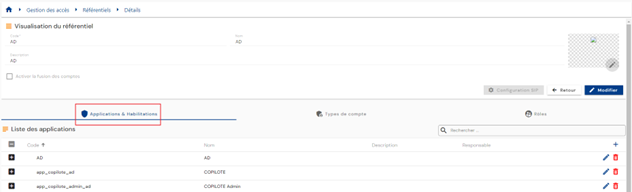
A meglévő alkalmazások listája szűrők nélkül töltődik be előre, de a bejelentkezett személy profiljához tartozó engedélyeknek megfelelően.
Az egyes alkalmazásokhoz tartozó engedélyezések listája az alkalmazásba beágyazott táblázatban jelenik meg.
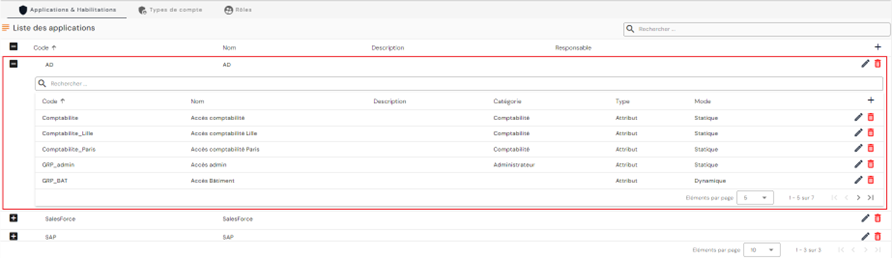
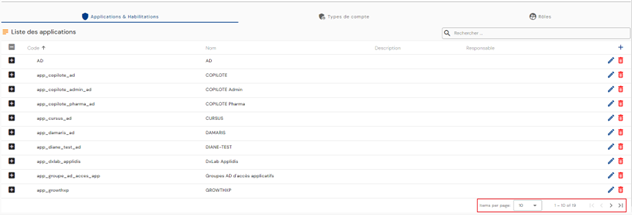
A lapozás úgy van beállítva, hogy csak 10 alkalmazás jelenjen meg.
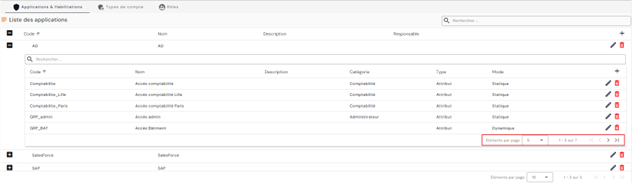
Az engedélyezések beágyazott táblázatában a lapozás úgy van beállítva, hogy csak 5 engedélyezés jelenjen meg.
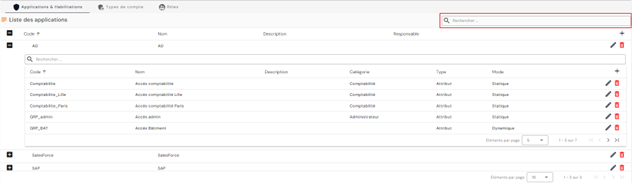
Az alkalmazástáblázat jobb felső részén keresőmező érhető el. A keresés az alkalmazások kódjára és nevére terjed ki.
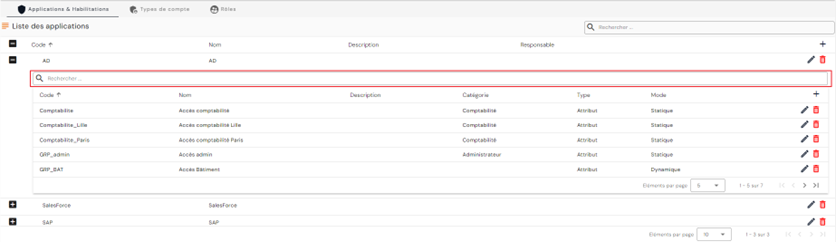
Hasonlóképpen az engedélyezések beágyazott táblázatának tetején is keresőmező érhető el. A keresés az engedélyezések „Category”, „Code” és „Name” attribútumára terjed ki.
Új alkalmazás létrehozásához kattintson az alkalmazástáblázat jobb felső részén található „” gombra.
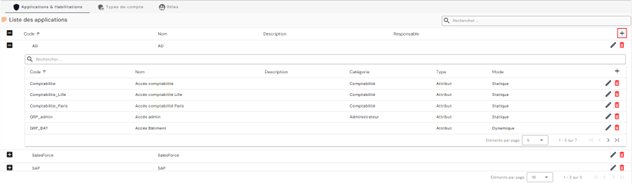
Adja meg az alkalmazás paramétereit:
- Code: az alkalmazás kódja. Egyedinek kell lennie, szóközök és speciális karakterek nélkül. Kötelező.
- Name: az alkalmazás neve. Az alkalmazás különböző űrlapjain megjelenő felirat. Kötelező.
- Description: az alkalmazás leírásának megadására szolgáló mező. Nem kötelező.
- Responsible: válasszon ki egy vagy több személyt az identitások listájából. Nem kötelező.
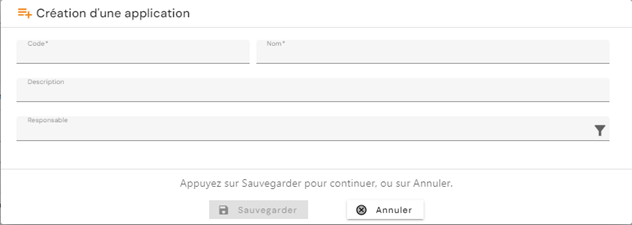
Új engedélyezés létrehozásához nyissa meg annak az alkalmazásnak a beágyazott táblázatát, amelyhez az engedélyezést csatolni szeretné, majd kattintson az engedélyezések táblázatának jobb felső részén található „” gombra.
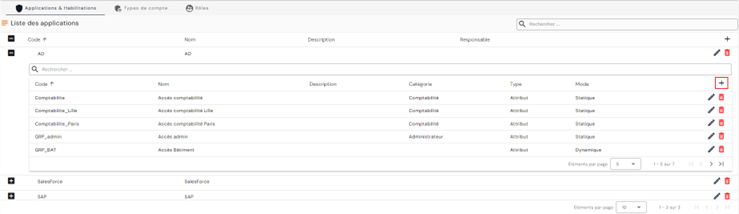
Adja meg az engedélyezés paramétereit:
- Code: az engedélyezés kódja. Egyedinek kell lennie, szóközök és speciális karakterek nélkül. Kötelező.
- Name: az engedélyezés neve. Az alkalmazás különböző űrlapjain megjelenő felirat. Kötelező.
- Description: az alkalmazás leírásának megadására szolgáló mező. Nem kötelező.
- Category: válasszon ki egy kategóriát a listából, vagy hozzon létre egy új kategóriát. Új kategória létrehozásához kattintson a legördülő lista jobb oldalán található „” gombra. Nem kötelező.
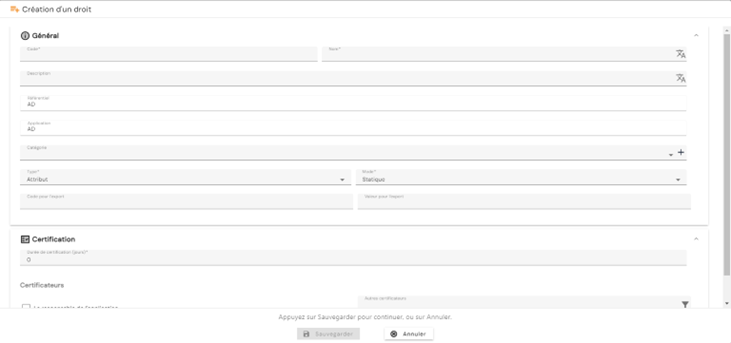
- Type:
- Group. Verziófrissítések esetén a visszamenőleges kompatibilitás kezelésére szolgáló beállítás. Ez a beállítás a 7.0-s verziótól elavult.
- Attribute
- Mode:
- Static: a meghatározandó jog értéke
- Dynamic: egy attribútumból származó érték
- Export code: a „USER+ACCESS” és az „ACCOUNT+ACCESS” exportban exportált attribútum neve
- Export value:
- Vagy egy szabad szöveges mező, ha Mode = static
- Vagy egy attribútum kiválasztására szolgáló mező, ha Mode = dynamic. Az attribútumnak fiókattribútumnak kell lennie, ha az összekötő „ACCOUNT + ACCESS” exporttípussal jött létre, illetve identitásattribútumnak, ha az összekötő „USER + ACCESS” exporttípussal jött létre
Megjegyzés: a „USER + ACCESS” export a 7.0-s verzióban a verziófrissítés esetén szükséges visszamenőleges kompatibilitás miatt megmaradt. A 7.0-s verziótól elavult.
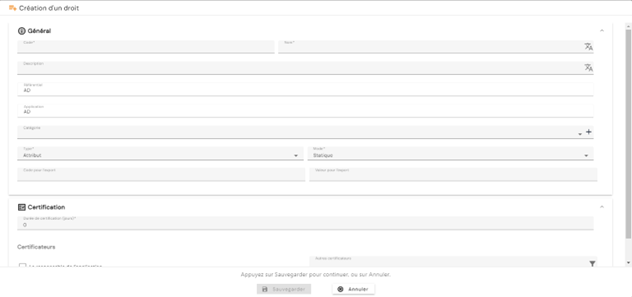
Egy alkalmazás módosításához kattintson a megfelelő táblázatsor jobb oldalán található „ ” ikonra.
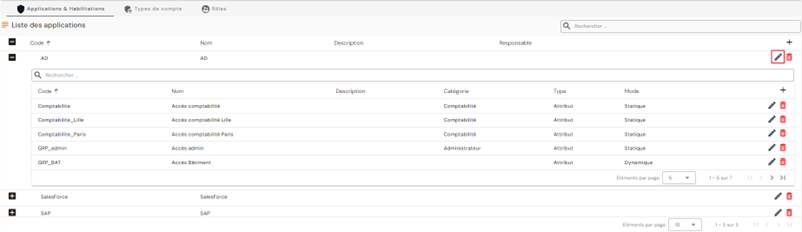
Minden mező módosítható.
Egy engedélyezés módosításához nyissa meg annak az alkalmazásnak a beágyazott táblázatát, amelyben az engedélyezést módosítani szeretné, majd kattintson a megfelelő táblázatsor jobb oldalán található „” ikonra.
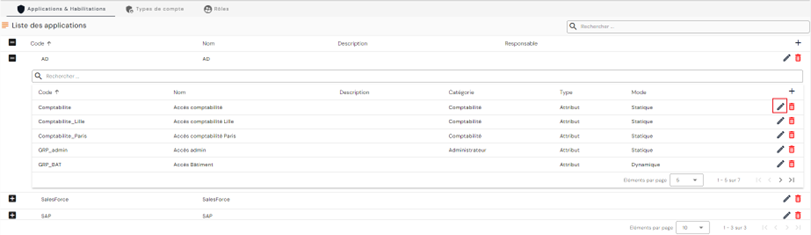
Minden mező módosítható.
A gombok műveletei létrehozási és módosítási módban (alkalmazások és engedélyezések):
- Cancel: megszakítja az aktuális bevitelt, és visszatér a tárház oldalára.
- Save: jóváhagyja az űrlapot, és visszatér a tárház oldalára
Egy alkalmazás törléséhez kattintson a táblázat megfelelő sorának jobb oldalán található „” ikonra.
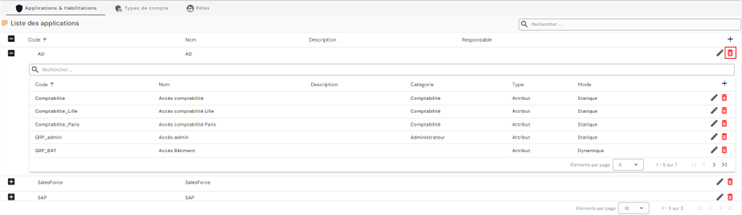
Az alkalmazás törlése előtt megerősítő üzenet jelenik meg.
Figyelmeztetés: amíg kapcsolódó objektumok léteznek, az alkalmazás nem törölhető.
Egy engedélyezés törléséhez nyissa meg annak az alkalmazásnak a beágyazott táblázatát, amelyben az engedélyezést törölni szeretné, majd kattintson a megfelelő táblázatsor jobb oldalán található „” gombra.
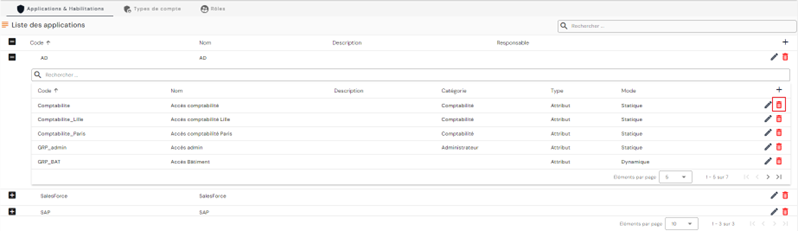
Az engedélyezés törlése előtt megerősítő üzenet jelenik meg.
Figyelmeztetés: amíg kapcsolódó objektumok léteznek, az engedélyezés nem törölhető.
Szerepkörök kezelése
A 7.0-s verziótól kezdve a szerepkörök is a jogsablonok kezelésének részét képezik. A munkakör-profilokhoz hasonlítható szerepkörökkel előre meghatározhat egy engedélykészletet, de szükség esetén egyetlen identitáshoz több fiókot is létrehozhat. Például egy rendszergazdai és egy normál felhasználói szerepkörrel is rendelkező személyhez két fiók rendelhető, így mindig azt használhatja, amelyre az elvégzendő műveletekhez szüksége van.
A 7.1-es verziótól kezdve a szerepkörök kezelése az érvényességi dátumokat, a szerepkör zárolását és feloldását, a – kézi vagy tanúsítási kampányon keresztüli – tanúsítást, valamint a feladatkörök szétválasztásának (SoD) kezelését is támogatja.
Megjegyzés
Ezt a négy fogalmat az engedélyezések szintjén a Fiókok és engedélyezések kezelése oldal ismerteti. A 7.1-es kiadási megjegyzések bejelentik a szerepkörökre vonatkozó támogatásukat, de a képernyőket nem részletezik.
A szerepkörök zárolása és tanúsítása egy identitás adatlapján, az elméleti szerepkörök és engedélyezések lapján történik: az egyes szerepkörök ⋮ menüje felkínálja egy engedélyezés hozzáadását, valamint a lock the role és a certify the role műveletet. A zárolást és a feloldást két külön adminisztrációs jog szabályozza attól függően, hogy a szerepkör egy identitáshoz vagy egy fiókhoz van-e hozzárendelve.
A zárolt szerepkört az aktív szerepkörökön alapuló egyeztetési szabályok már nem veszik figyelembe. Az a fiók, amely csak ezen a szerepkörön keresztül kapcsolódott az identitásához, ezért árvává válik: ez a várt viselkedés. Egy szerepkör zárolása előtt ellenőrizze a tőle függő fiókokat.
Szerepkör (üzleti profil) létrehozása/módosítása/törlése
A szerepkörök kezeléséhez nyissa meg az „Access Management/Roles” menüt.
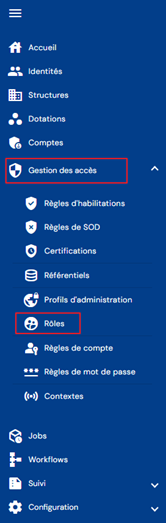
Közvetlenül a meglévő szerepkörök listájára jut, amely egy táblázatban szűrők nélkül töltődik be előre, de a bejelentkezett személy profiljához tartozó engedélyeknek megfelelően.

A lapozás úgy van beállítva, hogy csak 10 szerepkör jelenjen meg.

A táblázat jobb felső részén keresőmező érhető el. A keresés a szerepkörök „code” és „name” attribútumára terjed ki.

Új szerepkör létrehozásához kattintson a „” gombra.

Adja meg a szerepkör általános paramétereit:
- Code: a szerepkör kódja. Egyedinek kell lennie, szóközök és speciális karakterek nélkül. Kötelező.
- Name: a szerepkör neve. Az alkalmazás különböző űrlapjain megjelenő felirat. Kötelező.
- Description: a szerepkör leírásának megadására szolgáló mező. Nem kötelező.

Hagyja jóvá a létrehozási űrlapot a tárházakkal való kapcsolatok és az alapértelmezett engedélyezések hozzáadásához.
Egy szerepkör megtekintéséhez és szerkesztéséhez kattintson a megfelelő táblázatsor jobb oldalán található „” ikonra.

A szerepkör megtekintési oldaláról közvetlenül szerkesztési módba válthat.
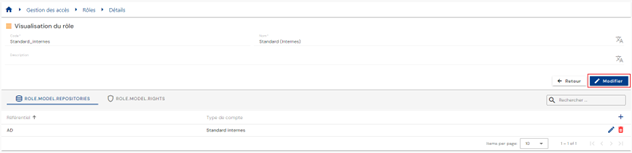
Szerkesztési módban minden mező módosítható.
A gombok műveletei szerkesztési vagy létrehozási módban:
- Cancel: megszakítja az aktuális bevitelt, és megtekintési módba váltja az oldalt
- Save: érvényesíti az űrlapot, és megtekintési módba váltja az oldalt
- Save and quit: jóváhagyja az űrlapot, és visszatér a szerepkörök listaoldalára
Egy szerepkör törléséhez kattintson a megfelelő táblázatsor jobb oldalán található „” ikonra.

A szerepkör törlése előtt megerősítő üzenet jelenik meg.
Figyelmeztetés: amíg kapcsolódó objektumok léteznek, a szerepkör nem törölhető.
- Ezen a konfigurációs oldalon kezelheti a tárházakkal való kapcsolatokat.
- Ezen a konfigurációs oldalon kezelheti a szerepkör alapértelmezett engedélyezéseit.
Tárház és szerepkör közötti kapcsolatok kezelése
Ha kapcsolatot hoz létre egy szerepkör és egy tárház között, akkor fiók hozható létre, amikor egy identitás rendelkezik a szerepkörrel, és teljesíti a fiók megszerzésének feltételeit (az identitás állapota, rendelkezik-e az identitás jogokkal stb.).
Tárház és szerepkör közötti kapcsolat kétféleképpen hozható létre:
- Vagy egy szerepkör konfigurációs oldalán
- Vagy egy tárház konfigurációs oldalán
Ha egy szerepkör konfigurációs oldaláról szeretne kapcsolatot hozzáadni egy tárházzal, nyissa meg a kívánt szerepkört megtekintési módban, és nyissa meg a „Repository” lapot. A szerepkörhöz társított tárházak listája szűrők nélkül töltődik be előre, de a bejelentkezett személy profiljához tartozó engedélyeknek megfelelően.
A lapozás úgy van beállítva, hogy csak 10 meglévő kapcsolódó tárház jelenjen meg.
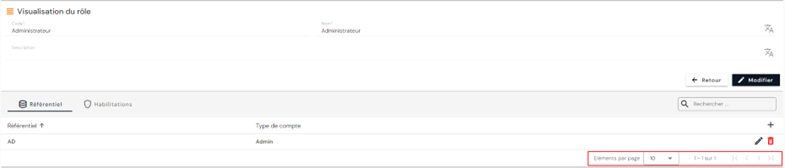
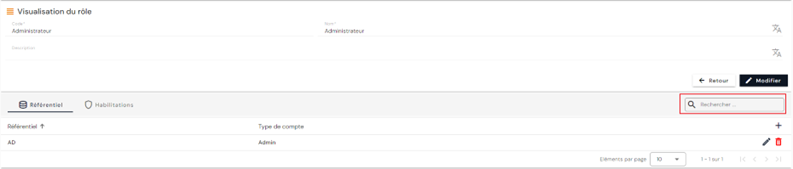
A kapcsolódó tárházak táblázatának jobb felső részén keresőmező érhető el. A keresés a tárházak nevén alapul.
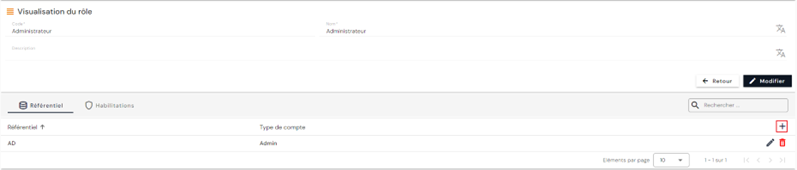
Új tárházkapcsolat létrehozásához kattintson a táblázat jobb felső részén található „” gombra.
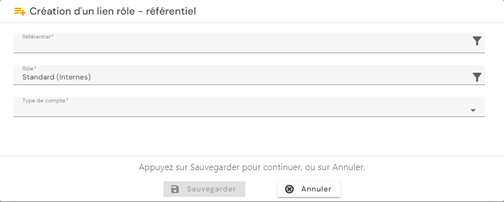
Válasszon ki egy tárházat a listából, majd válassza ki a használandó fióktípust. A kapcsolat rögzítéséhez mentsen.
Ismételje meg ezt a folyamatot minden létrehozni kívánt kapcsolatnál.
A szerepkörhöz kapcsolódó tárház módosításához kattintson a megfelelő táblázatsor jobb oldalán található „” ikonra.
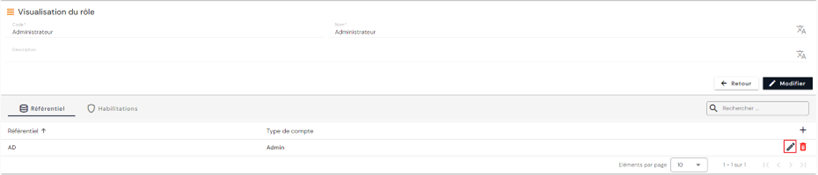
A fióktípus módosítható.
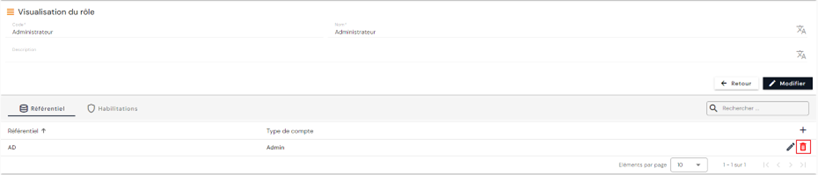
A szerepkörhöz kapcsolódó tárház törléséhez kattintson a megfelelő táblázatsor jobb oldalán található „” ikonra.
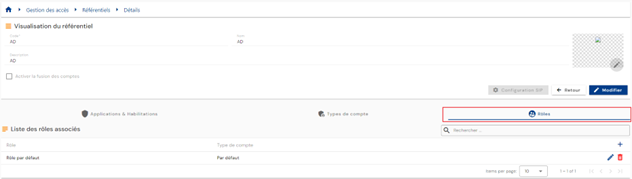
Ha a tárház konfigurációs oldaláról szeretne kapcsolatot hozzáadni egy tárházzal, nyissa meg a kívánt tárházat megtekintési módban, majd nyissa meg a „Roles” lapot. A társított szerepkörök listája szűrők nélkül töltődik be előre, de a bejelentkezett személy profiljához tartozó engedélyeknek megfelelően.
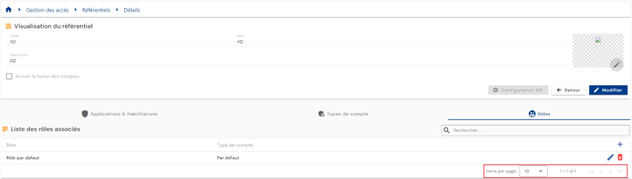
A lapozás úgy van beállítva, hogy csak 10 meglévő szerepkör–tárház kapcsolat jelenjen meg.
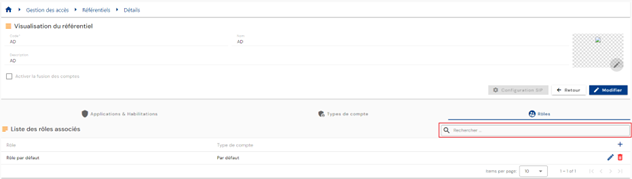
A szerepkör–tárház kapcsolatok táblázatának jobb felső részén keresőmező érhető el. A keresés a szerepkörök nevén alapul.
Új szerepkör–tárház kapcsolat létrehozásához kattintson a táblázat jobb felső részén található „” gombra.
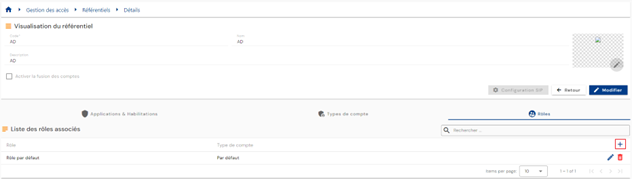
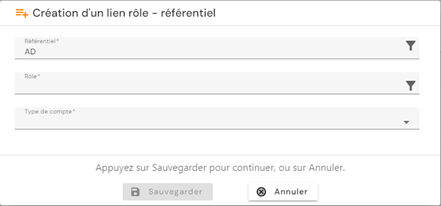
Válasszon ki egy szerepkört a listából, majd válassza ki a használandó fióktípust. A kapcsolat rögzítéséhez mentsen.
Egy szerepkör–tárház társítás módosításához kattintson a megfelelő táblázatsor jobb oldalán található „” ikonra.
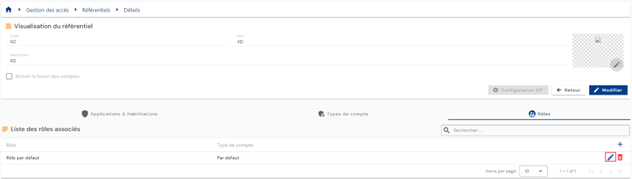
A fióktípus módosítható.
A gombok műveletei létrehozási és szerkesztési módban:
- Cancel: megszakítja az aktuális bevitelt, és visszatér a tárház oldalára.
- Save: jóváhagyja az űrlapot, és visszatér a tárház oldalára
Egy szerepkör–tárház társítás törléséhez kattintson a megfelelő táblázatsor jobb oldalán található „” ikonra.
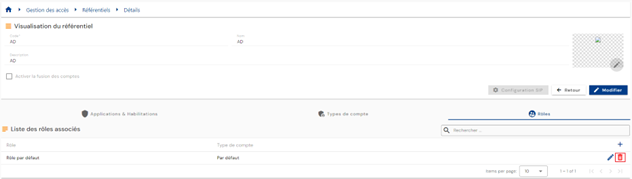
A szerepkör–tárház társítás törlése előtt megerősítő üzenet jelenik meg.
Figyelmeztetés: amíg kapcsolódó objektumok léteznek, a szerepkör–tárház társítás nem törölhető.
Szerepkör alapértelmezett engedélyezéseinek kezelése
Ha egy szerepkör alapértelmezett engedélyezésekkel rendelkezik, akkor az ezzel a szerepkörrel rendelkező identitás a szerepkör alapértelmezett engedélyezéseit is örökli. Ez a funkció a termék korábbi verzióiban található jogcsoportokat váltja fel.
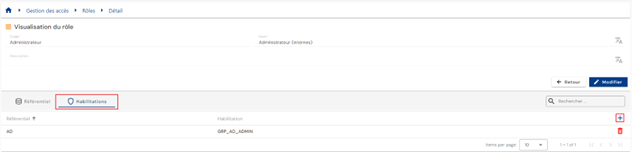
Ha alapértelmezett engedélyezéseket szeretne hozzáadni egy szerepkörhöz, nyissa meg a kívánt szerepkört megtekintési módban, majd nyissa meg az „Authorizations” lapot. Kattintson a „” gombra.
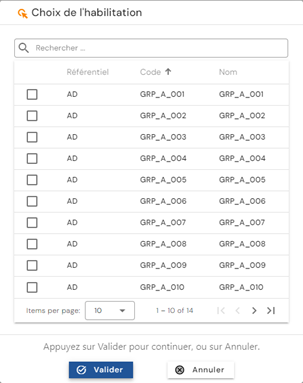
Válassza ki a kívánt jogokat, majd kattintson a „Validate” gombra az engedélyezések szerepkörhöz való hozzáadásához, vagy a „Cancel” gombra a művelet megszakításához.
Szerepkörhöz kapcsolódó identitások megtekintése
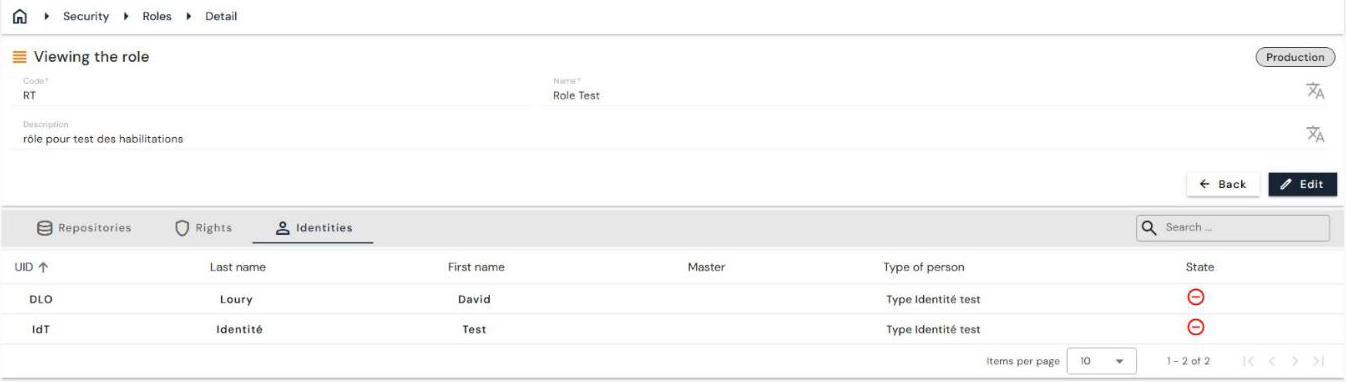
A 7.1-es verziótól kezdve a szerepkör megtekintési oldalán egy további, „Identities” lap is található, amely a szerepkörhöz kapcsolódó identitások listáját tartalmazza.
A szerepkör megtekintési oldalán így három lap található: „Repositories”, „Rights” és „Identities”. Ez utóbbi minden identitásnál megjeleníti az UID-t, a vezetéknevet, az utónevet, a fő identitást, a személytípust és az állapotot, keresési lehetőséggel.
Szerepkör duplikálása
A 7.1-es verziótól kezdve egy meglévő szerepkör duplikálásával is létrehozhat szerepkört. A duplikált szerepkörhöz kapcsolódó tárházak és engedélyezések átkerülnek az új szerepkörbe.
A duplikálás a szerepkörök listájából („Access Management/Roles”) indítható: a sor végén található ⋮ menü felkínálja a duplikálási műveletet.
