Workflow-teendő megtekintése és feldolgozása
Ezzel a funkcióval a bejelentkezett felhasználó megtekintheti és feldolgozhatja a beavatkozására váró workflow-teendőket. A workflow-kban konfigurált egyes teendők ugyanis jóváhagyást vagy manuális beavatkozást igényelnek.
A workflow-teendők feldolgozási oldalának eléréséhez nyissa meg a „Workflows” menüt, és válassza a „To be processed” lapot.
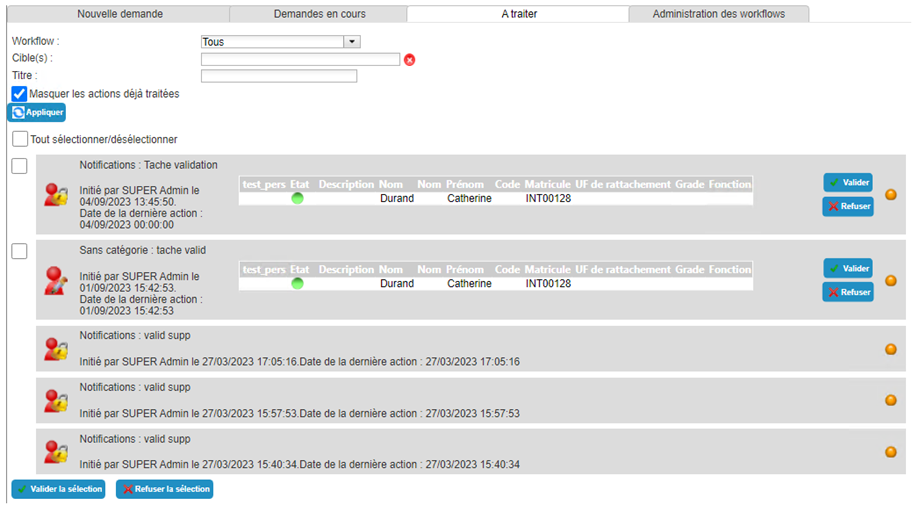
A teendők különböző típusai a következők:
- Általános
- Személy létrehozásának vagy törlésének jóváhagyása
- Engedélyezési kérés jóváhagyása
- Személy módosításának jóváhagyása
- Erőforráskérés jóváhagyása
- Erőforrás hozzárendelése egy személyhez
Tömeges jóváhagyás vagy elutasítás is lehetséges. Ehhez jelölje ki az összes workflow-t, amelynek a teendőjét fel szeretné dolgozni. A „Select/Deselect all” jelölőnégyzettel a lapon megjelenített összes workflow kijelölhető, illetve a kijelölés megszüntethető.
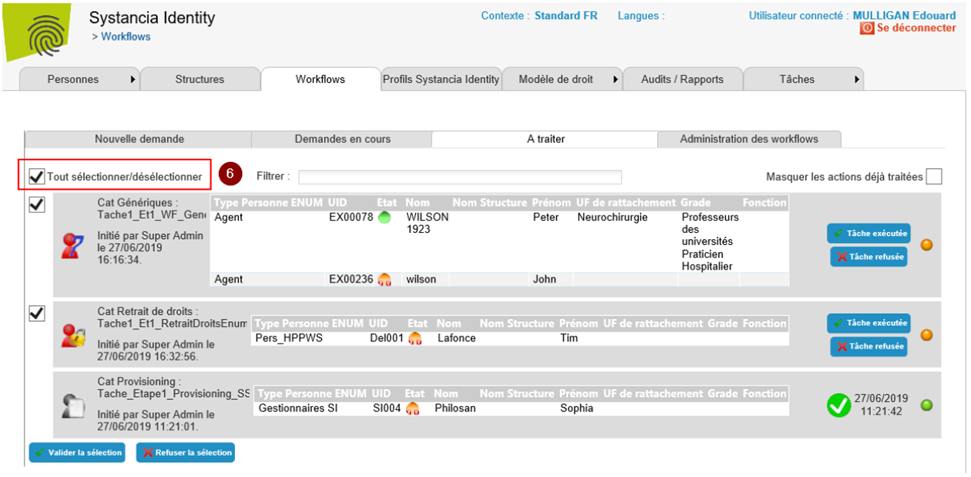
Kattintson az „Approve selection” gombra, ha a kijelölt workflow-k teendőit „Success” állapottal szeretné lezárni.
Kattintson a „Reject selection” gombra, ha a kijelölt workflow-k teendőit „Failure” állapottal szeretné lezárni.
Általános teendő feldolgozása
Az általános teendővel olyan teendőt hajthat végre, amely jóváhagyható vagy elutasítható. A teendő kötetlen, és általában szabad szöveggel van leírva a „Request description” attribútumban.
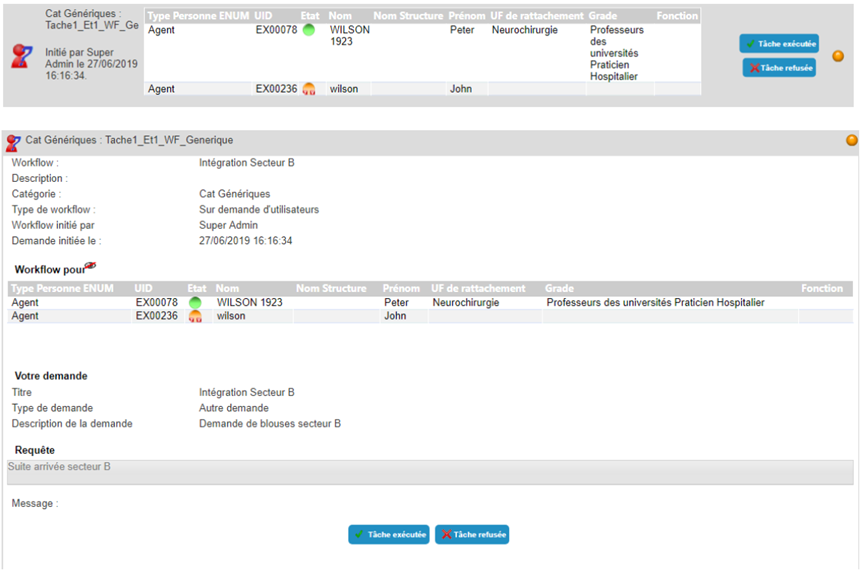
A teendő feldolgozásához a „task completed” és a „task rejected” gomb áll rendelkezésre.
Kattintson a „Task completed” gombra, ha a teendőt „Success” állapottal szeretné lezárni.
Kattintson a „Task rejected” gombra, ha a teendőt „Failure” állapottal szeretné lezárni.
A workflow előrehaladása a színes pontra kattintva tekinthető meg.
Személy létrehozásának vagy törlésének jóváhagyására szolgáló teendő feldolgozása
A személy létrehozásának vagy törlésének jóváhagyására szolgáló teendővel jóváhagyási lépés illeszthető be az Identity-tárház frissítési folyamatába.
A jóváhagyási teendő részleteinek megtekintéséhez kattintson a workflow szalagcímére.
A személyek létrehozásának vagy törlésének jóváhagyására szolgáló teendők egy-egy személyre vonatkoznak. A célszemély a táblázatban, a „Workflow for” fejléc alatt található.
A teendő feldolgozása előtt megjegyzést fűzhet hozzá. Ez a megjegyzés bekerül a workflow előzményeibe. A workflow-ban részt vevő minden személy megtekintheti a kérelmező vagy a korábbi résztvevők által írt megjegyzéseket. A megjegyzés mentéséhez kattintson a „Save” gombra.
Megjegyzés: a fent leírt módosítások csak akkor lehetségesek, ha a workflow konfigurációja megengedi. Szükség esetén további részletekért forduljon a rendszergazdához.
A teendő feldolgozásához az „Approve” és a „Reject” gomb áll rendelkezésre.
Kattintson az „Approve” gombra, hogy a teendő „Success” állapottal záruljon le.
Kattintson a „Reject” gombra, hogy a teendő „Failure” állapottal záruljon le.
A workflow előrehaladása a színes pontra kattintva tekinthető meg.
Engedélyezési kérés jóváhagyási teendőjének feldolgozása
A jóváhagyási teendő lehetővé teszi, hogy egy művelet végrehajtása előtt egy kérést egy vagy több személy elé terjesszen.
A jóváhagyási teendő részleteinek megtekintéséhez kattintson a workflow szalagcímére.
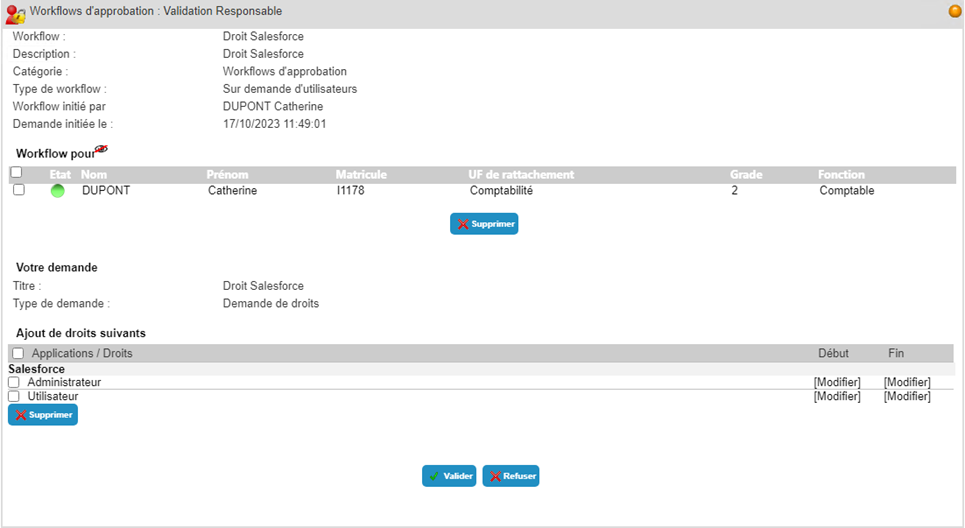
Az engedélyezési kérések jóváhagyási teendői legalább egy személyt érintenek. Ezek a személyek a „Workflow for” cím alatti táblázatban szerepelnek.
Egy vagy több személy eltávolítható a célszemélyek közül. Ehhez jelölje ki az eltávolítandó személyeket, majd kattintson a személyek táblázata alatt található „Remove” gombra.
A kért engedélyezések a második táblázatban, az „Add the following rights” cím alatt találhatók. Minden engedélyezési kérés a workflow összes célszemélyére vonatkozik.
Egy vagy több kért engedélyezés eltávolítható. Ehhez jelölje ki a törlendő engedélyezéseket, majd kattintson a táblázat alatt található „Delete” gombra.
Az engedélyezés érvényességi dátumai módosíthatók a kezdő dátum, a záró dátum vagy mindkettő módosításával. Minden módosítás a workflow összes célszemélyére érvényes lesz.
A teendő feldolgozása előtt megjegyzést fűzhet hozzá. Ez a megjegyzés bekerül a workflow előzményeibe. A workflow-ban részt vevő minden személy megtekintheti a kérelmező vagy a korábbi résztvevők által írt megjegyzéseket. A megjegyzés mentéséhez kattintson a „Save” gombra.
Megjegyzés: a fent leírt módosítások csak akkor lehetségesek, ha a workflow konfigurációja megengedi. Szükség esetén további részletekért forduljon a rendszergazdához.
A teendő feldolgozásához az „Approve” és a „Reject” gomb áll rendelkezésre.
Kattintson az „Approve” gombra, hogy a teendő „Success” állapottal záruljon le.
Kattintson a „Reject” gombra, hogy a teendő „Failure” állapottal záruljon le.
Ha a workflow konfigurációja megengedi egy teendő újrafuttatását, akkor az engedélyezések érvényességi dátumainak módosítása esetén egy „Replay” gomb is rendelkezésre áll. Erre a gombra kattintva újraindíthatja a workflow-t, és ismét végighaladhat az összes jóváhagyási lépésen. Ez a lehetőség több jóváhagyási lépés esetén hasznos.
A workflow előrehaladása a színes pontra kattintva tekinthető meg.
Személymódosítási kérés jóváhagyási teendőjének feldolgozása
A jóváhagyási teendő lehetővé teszi, hogy egy művelet végrehajtása előtt egy kérést egy vagy több személy elé terjesszen.
A jóváhagyási teendő részleteinek megtekintéséhez kattintson a workflow szalagcímére.
A személyek attribútumainak módosítására irányuló kérések jóváhagyási teendői legalább egy személyt érintenek. Ezek a személyek a „Workflow for” cím alatti táblázatban szerepelnek.
Egy vagy több személy eltávolítható a célszemélyek közül. Ehhez jelölje ki az eltávolítandó személyeket, majd kattintson a személyek táblázata alatt található „Remove” gombra.
A kért attribútummódosítások a kérés űrlapján, az „Information to be updated” cím alatt találhatók. Az attribútumértékek módosítására irányuló minden kérés a workflow összes célszemélyére vonatkozik.
A teendő feldolgozása előtt megjegyzést fűzhet hozzá. Ez a megjegyzés bekerül a workflow előzményeibe. A workflow-ban részt vevő minden személy megtekintheti a kérelmező vagy a korábbi résztvevők által írt megjegyzéseket. A megjegyzés mentéséhez kattintson a „Save” gombra.
Megjegyzés: a fent leírt módosítások csak akkor lehetségesek, ha a workflow konfigurációja megengedi. Szükség esetén további részletekért forduljon a rendszergazdához.
A teendő feldolgozásához az „Approve” és a „Reject” gomb áll rendelkezésre.
Kattintson az „Approve” gombra, hogy a teendő „Success” állapottal záruljon le.
Kattintson a „Reject” gombra, hogy a teendő „Failure” állapottal záruljon le.
A workflow előrehaladása a színes pontra kattintva tekinthető meg.
Erőforrás-kérés jóváhagyási teendőjének feldolgozása
A jóváhagyási teendő lehetővé teszi, hogy egy művelet végrehajtása előtt egy kérést egy vagy több személy elé terjesszen.
A jóváhagyási teendő részleteinek megtekintéséhez kattintson a workflow szalagcímére.
Az erőforrás-kérések jóváhagyási teendői egy vagy több erőforrástípus hozzárendelését jelentik egy vagy több személyhez. A kérés által érintett személyek a „Workflow for” cím alatti táblázatban szerepelnek.
Egy vagy több személy eltávolítható a célszemélyek közül. Ehhez jelölje ki az eltávolítandó személyeket, majd kattintson a személyek táblázata alatt található „Remove” gombra.
A kért erőforrástípusok a kérés űrlapján, az „Add resource types” alatt szerepelnek.
A teendő feldolgozása előtt megjegyzést fűzhet hozzá. Ez a megjegyzés bekerül a workflow előzményeibe. A workflow-ban részt vevő minden személy megtekintheti a kérelmező vagy a korábbi résztvevők által írt megjegyzéseket. A megjegyzés mentéséhez kattintson a „Save” gombra.
Megjegyzés: megjegyzéseket csak akkor lehet hozzáadni, ha a workflow konfigurációja megengedi. Szükség esetén további részletekért forduljon a rendszergazdához.
A teendő feldolgozásához az „Approve” és a „Reject” gomb áll rendelkezésre.
Kattintson az „Approve” gombra, hogy a teendő „Success” állapottal záruljon le.
Kattintson a „Reject” gombra, hogy a teendő „Failure” állapottal záruljon le.
A workflow előrehaladása a színes pontra kattintva tekinthető meg.
Erőforrás-hozzárendelési teendő feldolgozása
Az erőforrás-hozzárendelési teendő lehetővé teszi, hogy egy vagy több társítást hozzon létre egy személy és egy erőforrás között.
Az erőforrás-hozzárendelési teendő részleteinek megtekintéséhez kattintson a workflow szalagcímére.
Az erőforrás-hozzárendelési teendő űrlapja három részből áll:
- Az űrlap első része egy legördülő listát tartalmaz a feldolgozandó erőforrások típusának kiválasztásához
- Az űrlap második része a kérés által érintett személyek táblázatát tartalmazza
- Az űrlap harmadik része azoknak az elérhető erőforrásoknak a táblázatát tartalmazza, amelyek típusa megegyezik az első részben kiválasztottal
Új erőforrást a „Create a resource” gombra kattintva hozhat létre. A gombra kattintás után töltse ki a létrehozási űrlapot, és erősítse meg. A létrehozott erőforrás bekerül az elérhető erőforrások táblázatába.
Ha egy erőforrást egy személyhez szeretne kapcsolni, a következőket kell tennie:
- Válassza ki az erőforrás típusát
- Válassza ki a kívánt személyt a célszemélyek táblázatában, a sor bal oldalán található „
 ” ikonra kattintva.
- Válassza ki a kívánt erőforrást az elérhető erőforrások listájának táblázatában, a sor bal oldalán található „” ikonra kattintva.
- Kattintson az „Associate” gombra a kiválasztott személy és erőforrás összekapcsolásához.
Ezt a műveletet annyiszor kell végrehajtani, ahány személy/erőforrás pár szerepel a teendőben.
Egy erőforrás leválasztható egy személyről a „ ” ikonra kattintva.
A teendő feldolgozása előtt megjegyzést fűzhet hozzá. Ez a megjegyzés bekerül a workflow előzményeibe. A workflow-ban részt vevő minden személy megtekintheti a kérelmező vagy a korábbi résztvevők által írt megjegyzéseket. A megjegyzés mentéséhez kattintson a „Save” gombra.
Megjegyzés: megjegyzéseket csak akkor lehet hozzáadni, ha a workflow konfigurációja megengedi. Szükség esetén további részletekért forduljon a rendszergazdához.
A teendő feldolgozásához a „task completed” és a „task rejected” gomb áll rendelkezésre.
Kattintson a „Task completed” gombra, ha a teendőt „Success” állapottal szeretné lezárni.
Kattintson a „Task rejected” gombra, ha a teendőt „Failure” állapottal szeretné lezárni.
A workflow előrehaladása a színes pontra kattintva tekinthető meg.
Kézi kiépítési vagy kiépítés-megszüntetési teendő feldolgozása
A kézi kiépítési vagy kiépítés-megszüntetési teendővel jelezheti a teendő címzettjének, hogy egy céltárházban hozzá kell rendelnie egy engedélyezést egy személyhez, vagy el kell távolítania tőle.
A kézi kiépítési vagy kiépítés-megszüntetési teendő részleteinek megtekintéséhez kattintson a workflow szalagcímére.
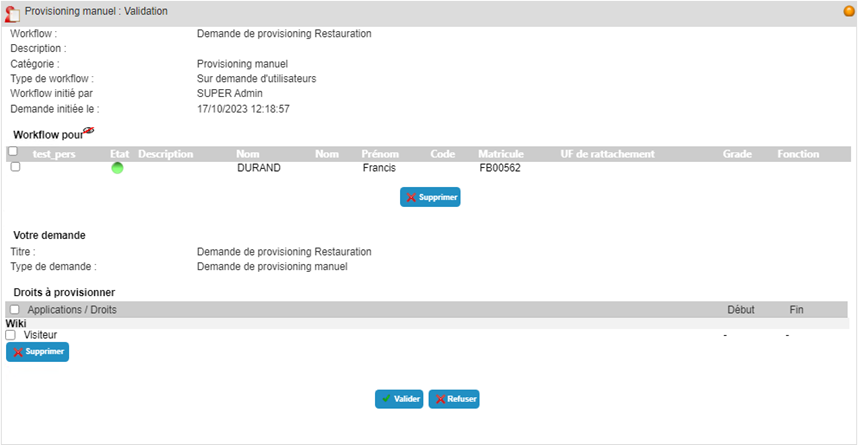
A kézi kiépítési/kiépítés-megszüntetési teendő űrlapja egy táblázatot tartalmaz, amely felsorolja a célszemélyeket és az érintett engedélyezéseket.
A teendő feldolgozása előtt megjegyzést fűzhet hozzá. Ez a megjegyzés bekerül a workflow előzményeibe. A workflow-ban részt vevő minden személy megtekintheti a kérelmező vagy a korábbi résztvevők által írt megjegyzéseket. A megjegyzés mentéséhez kattintson a „Save” gombra.
Megjegyzés: megjegyzéseket csak akkor lehet hozzáadni, ha a workflow konfigurációja megengedi. Szükség esetén további részletekért forduljon a rendszergazdához.
A teendő feldolgozásához a „task completed” és a „task rejected” gomb áll rendelkezésre.
Kattintson a „Task completed” gombra, ha a teendőt „Success” állapottal szeretné lezárni.
Kattintson a „Task rejected” gombra, ha a teendőt „Failure” állapottal szeretné lezárni.
A workflow előrehaladása a színes pontra kattintva tekinthető meg.
Teendő átadása
Ha a workflow konfigurációja megengedi, egy teendő átadható egy harmadik félnek.
Az erőforrás-hozzárendelési teendő részleteinek megtekintéséhez kattintson a workflow szalagcímére.
Teendő átadásához jelölje ki a teendőt a részletei megtekintéséhez. A „Transfer action to:” mezőben válassza ki a kívánt személyt a keresőűrlapon, majd kattintson a „Transfer” gombra.
Az átadás után a teendő kikerül a feldolgozandó teendők listájából.