Ogled in obdelava naloge workflow
Ta funkcija prijavljenemu uporabniku omogoča ogled in obdelavo nalog workflow, ki čakajo na njegovo obravnavo. Nekatere naloge, konfigurirane v workflow, namreč zahtevajo potrditev ali ročno posredovanje.
Če želite odpreti stran za obdelavo nalog workflow, pojdite v meni „Workflows“ in izberite zavihek „To be processed“.
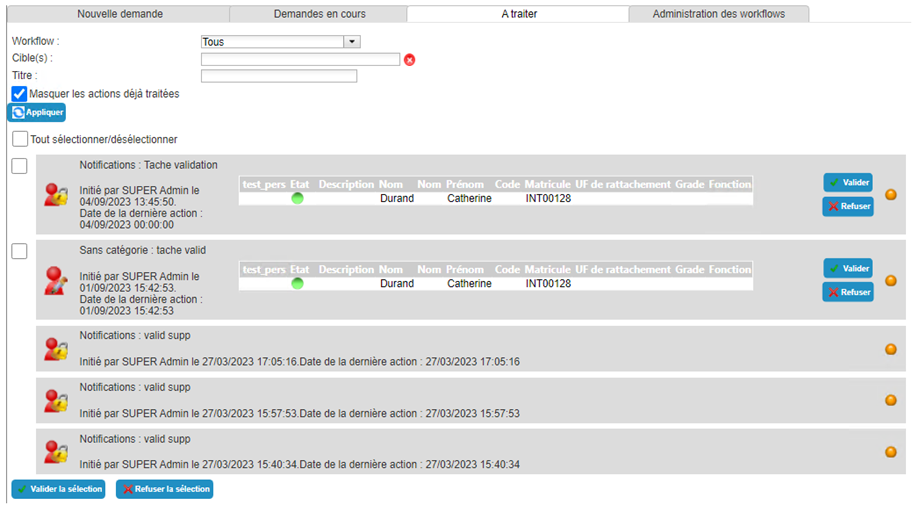
Vrste nalog so:
- Generična
- Odobritev ustvarjanja ali brisanja osebe
- Odobritev zahteve za avtorizacijo
- Odobritev spremembe osebe
- Odobritev zahteve za vir
- Dodelitev vira osebi
Odobritve ali zavrnitve je mogoče izvesti množično. To storite tako, da izberete vse workflow, katerih nalogo želite obdelati. Potrditveno polje „Select/Deselect all“ omogoča, da izberete ali počistite izbiro vseh workflow, prikazanih na zavihku.
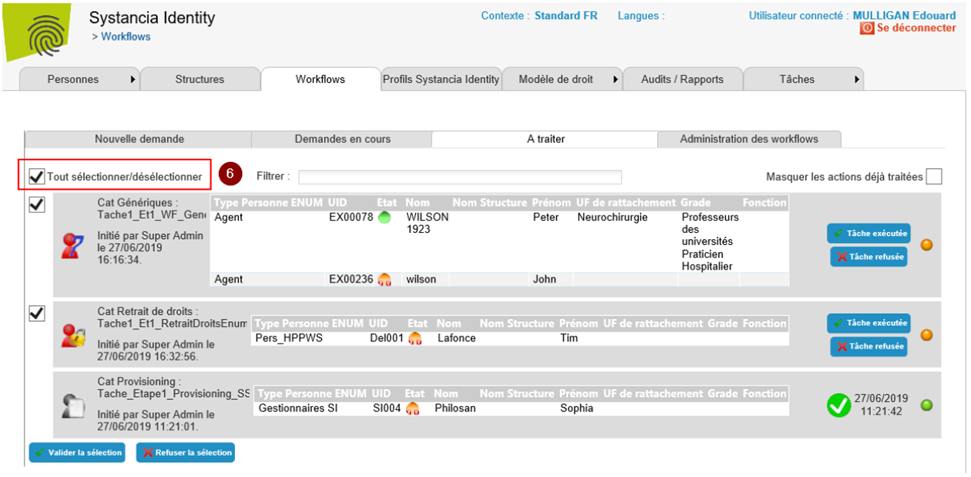
Kliknite gumb „Approve selection“, da naloge izbranih workflow dokončate s statusom „Success“.
Kliknite gumb „Reject selection“, da naloge izbranih workflow dokončate s statusom „Failure“.
Obdelava generične naloge
Generična naloga omogoča izvedbo naloge, ki jo je mogoče odobriti ali zavrniti. Naloga je odprta in je navadno opisana s prostim besedilom v atributu „Request description“.
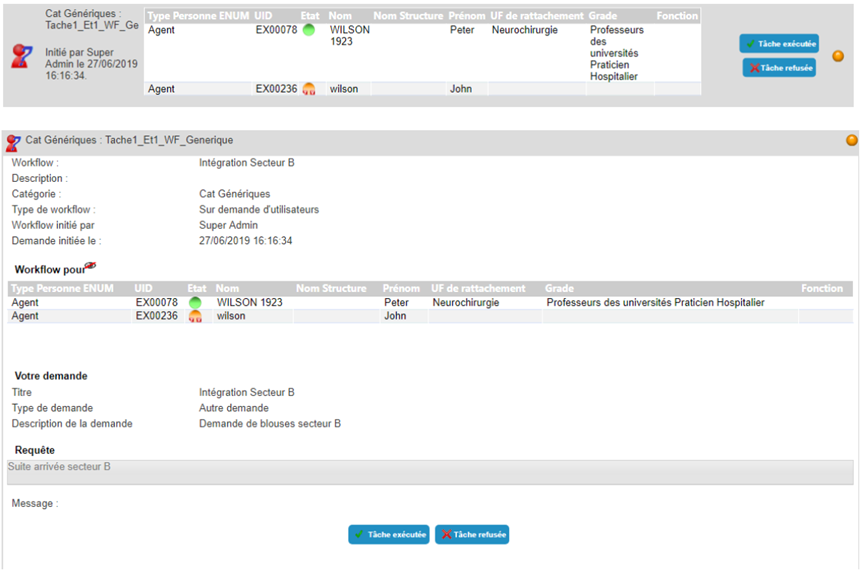
Za obdelavo naloge sta na voljo gumba „task completed“ in „task rejected“.
Kliknite gumb „Task completed“, da nalogo dokončate s statusom „Success“.
Kliknite gumb „Task rejected“, da nalogo dokončate s statusom „Failure“.
Potek workflow si lahko ogledate s klikom barvne pike.
Obdelava naloge za odobritev ustvarjanja ali brisanja osebe
Naloga za odobritev ustvarjanja ali brisanja osebe omogoča vstavitev koraka odobritve v proces posodabljanja skladišča Identity.
Za ogled podrobnosti naloge potrjevanja kliknite pasico workflow.
Naloge odobritve ustvarjanja ali brisanja oseb se nanašajo na eno osebo. Ciljna oseba je v tabeli pod naslovom „Workflow for“.
Pred obdelavo naloge lahko dodate komentar. Ta komentar bo vključen v zgodovino workflow. Vsaka oseba, ki sodeluje v workflow, si bo lahko ogledala komentarje vlagatelja zahteve ali prejšnjih udeležencev. Za shranjevanje komentarja kliknite gumb „Save“.
Opomba: zgoraj opisane spremembe so mogoče le, če to dovoljuje konfiguracija workflow. Za več podrobnosti se po potrebi obrnite na skrbnika.
Za obdelavo naloge sta na voljo gumba „Approve“ in „Reject“.
Kliknite gumb „Approve“, da nalogo dokončate s statusom „Success“.
Kliknite gumb „Reject“, da nalogo dokončate s statusom „Failure“.
Potek workflow si lahko ogledate s klikom barvne pike.
Obdelava naloge potrjevanja za zahtevo za avtorizacijo
Naloga potrjevanja omogoča, da zahtevo pred izvedbo dejanja predložite eni ali več osebam.
Za ogled podrobnosti naloge potrjevanja kliknite pasico workflow.
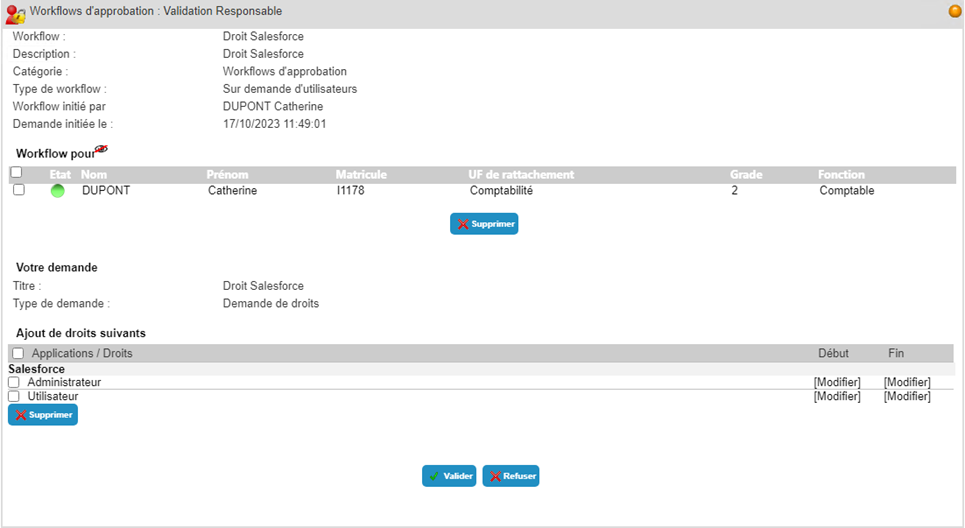
Naloge potrjevanja za zahteve za avtorizacijo vključujejo vsaj eno osebo. Te osebe so navedene v tabeli pod naslovom „Workflow for“.
Iz cilja je mogoče odstraniti eno ali več oseb. To storite tako, da izberete osebe, ki jih želite odstraniti, in nato kliknete gumb „Remove“ pod tabelo oseb.
Zahtevane avtorizacije so v drugi tabeli pod naslovom „Add the following rights“. Vsaka zahteva za avtorizacijo velja za vse cilje v workflow.
Mogoče je odstraniti eno ali več zahtevanih avtorizacij. To storite tako, da izberete avtorizacije, ki jih želite izbrisati, in nato kliknete gumb „Delete“ pod tabelo.
Datume veljavnosti avtorizacije lahko spremenite tako, da spremenite začetni datum, končni datum ali oba. Vsaka sprememba bo uporabljena za vse cilje v workflow.
Pred obdelavo naloge lahko dodate komentar. Ta komentar bo vključen v zgodovino workflow. Vsaka oseba, ki sodeluje v workflow, si bo lahko ogledala komentarje vlagatelja zahteve ali prejšnjih udeležencev. Za shranjevanje komentarja kliknite gumb „Save“.
Opomba: zgoraj opisane spremembe so mogoče le, če to dovoljuje konfiguracija workflow. Za več podrobnosti se po potrebi obrnite na skrbnika.
Za obdelavo naloge sta na voljo gumba „Approve“ in „Reject“.
Kliknite gumb „Approve“, da nalogo dokončate s statusom „Success“.
Kliknite gumb „Reject“, da nalogo dokončate s statusom „Failure“.
Če konfiguracija workflow dovoljuje ponovno izvedbo naloge, je ob spremembi datumov veljavnosti avtorizacij na voljo tudi gumb „Replay“. S klikom tega gumba znova zaženete workflow in še enkrat opravite vse korake potrjevanja. Ta možnost je uporabna, kadar je korakov potrjevanja več.
Potek workflow si lahko ogledate s klikom barvne pike.
Obdelava naloge potrjevanja za zahtevo za spremembo osebe
Naloga potrjevanja omogoča, da zahtevo pred izvedbo dejanja predložite eni ali več osebam.
Za ogled podrobnosti naloge potrjevanja kliknite pasico workflow.
Naloge potrjevanja za zahteve za spremembo atributov osebe vključujejo vsaj eno osebo. Te osebe so navedene v tabeli pod naslovom „Workflow for“.
Iz cilja je mogoče odstraniti eno ali več oseb. To storite tako, da izberete osebe, ki jih želite odstraniti, in nato kliknete gumb „Remove“ pod tabelo oseb.
Zahtevane spremembe atributov so v obrazcu zahteve pod naslovom „Information to be updated“. Vsaka zahteva za spremembo vrednosti atributov velja za vse cilje v workflow.
Pred obdelavo naloge lahko dodate komentar. Ta komentar bo vključen v zgodovino workflow. Vsaka oseba, ki sodeluje v workflow, si bo lahko ogledala komentarje vlagatelja zahteve ali prejšnjih udeležencev. Za shranjevanje komentarja kliknite gumb „Save“.
Opomba: zgoraj opisane spremembe so mogoče le, če to dovoljuje konfiguracija workflow. Za več podrobnosti se po potrebi obrnite na skrbnika.
Za obdelavo naloge sta na voljo gumba „Approve“ in „Reject“.
Kliknite gumb „Approve“, da nalogo dokončate s statusom „Success“.
Kliknite gumb „Reject“, da nalogo dokončate s statusom „Failure“.
Potek workflow si lahko ogledate s klikom barvne pike.
Obdelava naloge potrjevanja zahteve za vir
Naloga potrjevanja omogoča, da zahtevo pred izvedbo dejanja predložite eni ali več osebam.
Za ogled podrobnosti naloge potrjevanja kliknite pasico workflow.
Naloge potrjevanja za zahteve za vire vključujejo dodelitev ene ali več vrst virov eni ali več osebam. Osebe, na katere se zahteva nanaša, so navedene v tabeli pod naslovom „Workflow for“.
Iz cilja je mogoče odstraniti eno ali več oseb. To storite tako, da izberete osebe, ki jih želite odstraniti, in nato kliknete gumb „Remove“ pod tabelo oseb.
Zahtevane vrste virov so navedene v obrazcu zahteve pod naslovom „Add resource types“.
Pred obdelavo naloge lahko dodate komentar. Ta komentar bo vključen v zgodovino workflow. Vsaka oseba, ki sodeluje v workflow, si bo lahko ogledala komentarje vlagatelja zahteve ali prejšnjih udeležencev. Za shranjevanje komentarja kliknite gumb „Save“.
Opomba: komentarje je mogoče dodajati le, če to dovoljuje konfiguracija workflow. Za več podrobnosti se po potrebi obrnite na skrbnika.
Za obdelavo naloge sta na voljo gumba „Approve“ in „Reject“.
Kliknite gumb „Approve“, da nalogo dokončate s statusom „Success“.
Kliknite gumb „Reject“, da nalogo dokončate s statusom „Failure“.
Potek workflow si lahko ogledate s klikom barvne pike.
Obdelava naloge dodeljevanja virov
Naloga dodeljevanja virov omogoča ustvarjanje ene ali več povezav med osebo in virom.
Če si želite ogledati podrobnosti naloge dodeljevanja virov, kliknite pasico workflow.
Obrazec naloge dodeljevanja virov je razdeljen na tri dele:
- Prvi del obrazca vsebuje spustni seznam za izbiro vrste virov, ki jih želite obdelati
- Drugi del obrazca vsebuje tabelo z osebami, na katere se zahteva nanaša
- Tretji del obrazca vsebuje tabelo razpoložljivih virov, katerih vrsta je enaka vrsti, izbrani v prvem delu
Nov vir lahko ustvarite s klikom gumba „Create a resource“. Ko kliknete gumb, izpolnite obrazec za ustvarjanje in ga potrdite. Ustvarjeni vir bo dodan v tabelo razpoložljivih virov.
Če želite povezati vir z osebo, morate:
- Izbrati vrsto vira
- Izbrati želeno osebo s klikom ikone „
 “ levo od vrstice v tabeli ciljnih oseb.
- Izbrati želeni vir s klikom ikone „“ levo od vrstice v tabeli s seznamom razpoložljivih virov.
- Klikniti gumb „Associate“, da povežete izbrano osebo in vir.
To operacijo je treba izvesti tolikokrat, kolikor je v nalogi parov oseba/vir.
Povezavo med virom in osebo lahko prekinete s klikom ikone „ “.
Pred obdelavo naloge lahko dodate komentar. Ta komentar bo vključen v zgodovino workflow. Vsaka oseba, ki sodeluje v workflow, si bo lahko ogledala komentarje vlagatelja zahteve ali prejšnjih udeležencev. Za shranjevanje komentarja kliknite gumb „Save“.
Opomba: komentarje je mogoče dodajati le, če to dovoljuje konfiguracija workflow. Za več podrobnosti se po potrebi obrnite na skrbnika.
Za obdelavo naloge sta na voljo gumba „task completed“ in „task rejected“.
Kliknite gumb „Task completed“, da nalogo dokončate s statusom „Success“.
Kliknite gumb „Task rejected“, da nalogo dokončate s statusom „Failure“.
Potek workflow si lahko ogledate s klikom barvne pike.
Obdelava naloge ročnega zagotavljanja ali preklica zagotavljanja
Naloga ročnega zagotavljanja ali preklica zagotavljanja omogoča, da prejemniku naloge sporočite, da mora osebi v ciljnem skladišču dodeliti ali odvzeti avtorizacijo.
Če si želite ogledati podrobnosti naloge ročnega zagotavljanja ali preklica zagotavljanja, kliknite pasico workflow.
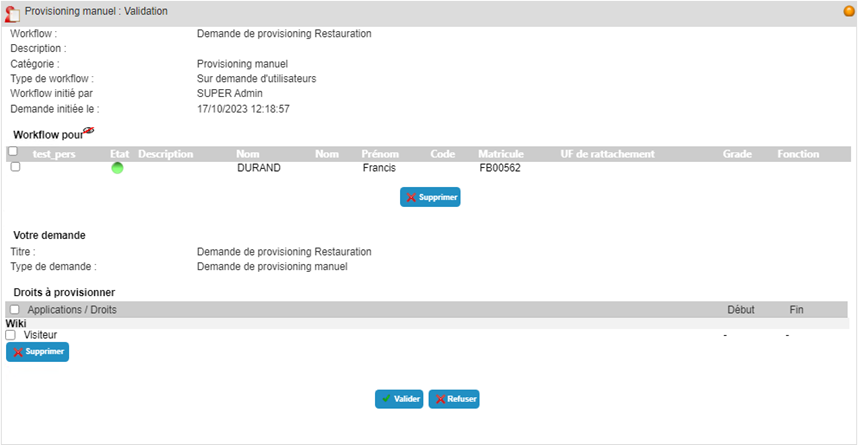
Obrazec naloge ročnega zagotavljanja/preklica zagotavljanja vsebuje tabelo s seznamom ciljnih oseb in zadevnih avtorizacij.
Pred obdelavo naloge lahko dodate komentar. Ta komentar bo vključen v zgodovino workflow. Vsaka oseba, ki sodeluje v workflow, si bo lahko ogledala komentarje vlagatelja zahteve ali prejšnjih udeležencev. Za shranjevanje komentarja kliknite gumb „Save“.
Opomba: komentarje je mogoče dodajati le, če to dovoljuje konfiguracija workflow. Za več podrobnosti se po potrebi obrnite na skrbnika.
Za obdelavo naloge sta na voljo gumba „task completed“ in „task rejected“.
Kliknite gumb „Task completed“, da nalogo dokončate s statusom „Success“.
Kliknite gumb „Task rejected“, da nalogo dokončate s statusom „Failure“.
Potek workflow si lahko ogledate s klikom barvne pike.
Prenos naloge
Če konfiguracija workflow to dovoljuje, je nalogo mogoče prenesti na tretjo osebo.
Če si želite ogledati podrobnosti naloge dodeljevanja virov, kliknite pasico workflow.
Če želite prenesti nalogo, jo izberite, da se prikažejo njene podrobnosti. V polju „Transfer action to:“ v obrazcu za iskanje izberite želeno osebo in nato kliknite gumb „Transfer“.
Ko je naloga prenesena, je odstranjena s seznama nalog za obdelavo.