Konfiguracija korakov, dejanj in nalog
Workflow je sestavljen iz enega ali več korakov, od katerih je vsak sestavljen iz enega ali več dejanj in/ali nalog.
Koraki se v workflow izvajajo zaporedno, dejanja in naloge v istem koraku pa se izvajajo vzporedno.
Konfiguriranje koraka
Korak v workflow lahko ustvarite ali spremenite, ko je obrazec workflow odprt v načinu urejanja.
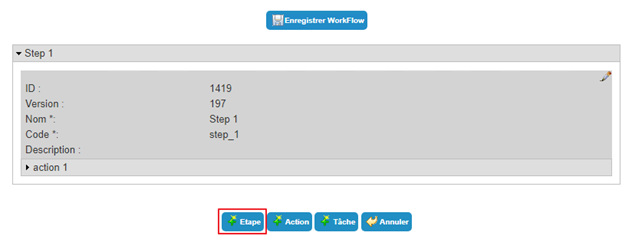
Če želite ustvariti nov korak, uredite workflow in kliknite gumb „Step“.
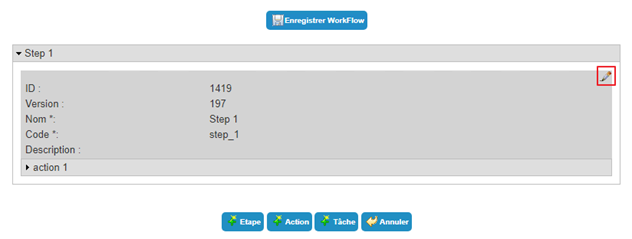
Če želite spremeniti korak, kliknite ikono „ “ pod želenim korakom.
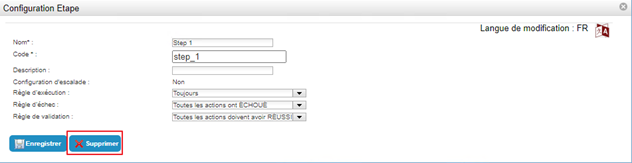
Če želite izbrisati korak, ga odprite v načinu urejanja (glejte zgoraj) in kliknite gumb „Delete“.
Parametri koraka workflow
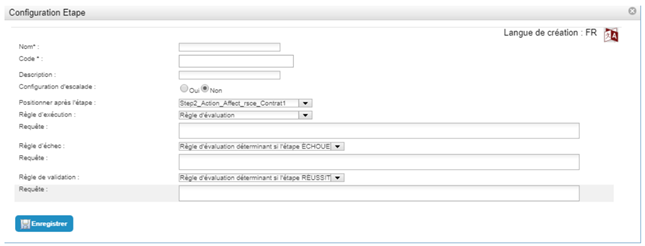
| Parameter | Description | Vrsta in možne vrednosti |
|---|---|---|
| Language of creation/modification |
Po potrebi dodajte prevod, tako da kliknete ikono  . |
Niz znakov. |
| Name |
Ime koraka. Ime lahko prilagodite z vrednostjo, specifično za primerek workflow, tako da vključite ključno besedo. |
Zahtevano. Niz znakov, ki lahko vsebuje ključne besede. V tem primeru niz znakov ne sme vsebovati presledkov ali posebnih znakov. Primer imena s ključno besedo: Validate_Request_#TARGET#ATTRIBUTE#displayname# |
| Code | Identifikator koraka, ki mora biti enoličen med vsemi koraki v vseh predlogah. |
Obvezno. Niz znakov, brez presledkov ali posebnih znakov. |
| Description | Opis koraka | Niz znakov. |
| Escalation configuration | Parameter, ki označuje, ali je korak standardni korak ali korak stopnjevanja. |
Yes/No. Privzeta vrednost = No. |
| Position after step | Parameter za medsebojno razvrščanje korakov (določa zaporedje korakov). |
Viden od ustvarjanja drugega koraka naprej. Seznam obstoječih korakov. |
| Execution rules | Parameter za določanje pogojev za izvedbo koraka. |
|
| Query | Parameter za določanje poizvedbe SQL, ki preveri stanje dejanj, korakov ali katerega koli drugega predmeta, dostopnega prek ključne besede. |
Viden, če je „Validation rule“ = „Evaluation rule“. Niz znakov: poizvedba SQL, ki se uporablja za pridobitev elementov, ki bodo določili, ali se bo korak izvedel ali ne. Poizvedba mora vrniti logično vrednost. Če je vrnjena vrednost 1, se korak izvede, sicer ne. |
| Failure rule |
Parameter, ki označuje pogoje, pod katerimi korak ne uspe. Opomba: pravilo neuspeha ima prednost pred pravilom potrditve. |
|
| Query | Parameter za določanje poizvedbe SQL, ki preveri stanje dejanj, korakov ali katerega koli drugega predmeta, dostopnega prek ključne besede. |
Viden, če je „Validation rule“ = „Evaluation rule determining whether the step fails.“ Niz znakov: poizvedba SQL, ki se uporablja za pridobitev elementov, ki bodo določili, ali bo korak v stanju „Failed“ ali „Successful“. Poizvedba mora vrniti logično vrednost. Če je vrnjena vrednost 1, bo korak v stanju „Successful“, sicer bo v stanju „Validated“. |
| Validation rule |
Parameter, ki označuje pogoje, pod katerimi je korak uspešen. Opomba: pravilo neuspeha ima prednost pred pravilom potrditve. |
|
| Query | Parameter za določanje poizvedbe SQL, ki preveri stanje dejanj, korakov ali katerega koli drugega predmeta, dostopnega prek ključne besede. |
Viden, če je „Validation rule“ = „Evaluation rule determining whether the step is successful.“ Niz znakov: poizvedba SQL, ki se uporablja za pridobitev elementov, ki bodo določili, ali bo korak v stanju „Successful“ ali „Failed“. Poizvedba mora vrniti logično vrednost. Če je vrnjena vrednost 1, bo korak v stanju „Successful“, sicer bo v stanju „Failed“. |
V vsakem koraku morate določiti vsaj eno dejanje ali nalogo.
Konfiguriranje koraka stopnjevanja
Stopnjevanje je korak, ki se izvede po določenem obdobju nedejavnosti po zagonu workflow, začetku koraka ali začetku dejanja.
Primer stopnjevanja:
Uporabniki lahko zahtevajo pravice dostopa do aplikacije MyApp. Ta workflow zahteva začetni korak potrditve s strani neposrednega nadrejenega, preden je pravica podeljena. Če neposredni nadrejeni teden dni po zahtevi za pravice še vedno ni potrdil zahteve, korak stopnjevanja sproži:
- preklic koraka potrditve s strani neposrednega nadrejenega,
- pošiljanje obvestila prosilcu,
- pošiljanje zahteve za potrditev upravitelju aplikacije MyApp.
Ko je korak stopnjevanja uspešno zaključen, workflow izvede naslednji korak, tj. podelitev pravice.
Korak stopnjevanja ne more biti prvi korak v workflow.
Konfiguriranje koraka stopnjevanja poteka enako kot ustvarjanje koraka, le da morate možnost „Escalation configuration“ nastaviti na „Yes“.
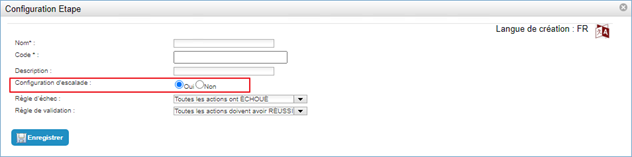
Shranite obrazec za ustvarjanje, tako da kliknete gumb „Save“.
Nato morate ustvariti želeno stopnjevanje. V ta namen kliknite gumb „Escalation“.
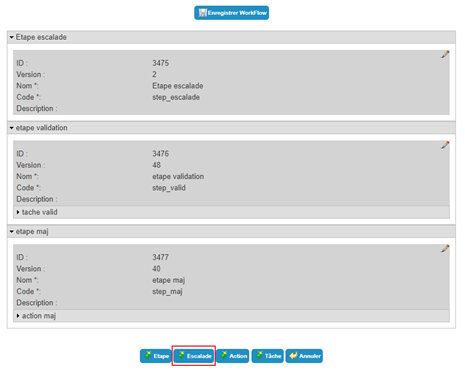
Nastavitve koraka stopnjevanja:
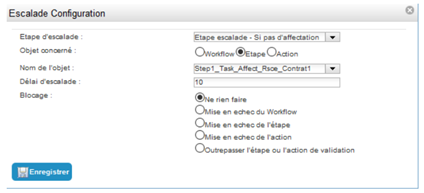
| Parameter | Description | Vrsta in možne vrednosti |
|---|---|---|
| Escalation step | Korak, za katerega se konfigurira stopnjevanje. | Seznam konfiguriranih korakov, pri katerih je potrjena možnost „Escalation configuration“. |
| Object concerned | Vrsta predmeta, za katerega se bo upošteval časovni rok nedejavnosti za aktiviranje koraka stopnjevanja. |
|
| Name of the object | Predmet, za katerega se bo upošteval časovni rok nedejavnosti za aktiviranje koraka stopnjevanja, če zadevni predmet ni workflow. | Seznam korakov in dejanj, ki so za ta workflow že konfigurirani. |
| Escalation timeout |
Časovna omejitev (v dneh) med:
|
Celo število (število dni). |
| Block | Dejanje, ki se izvede na workflow, koraku ali dejanju v teku, ko je čas nedejavnosti prekoračen in se zažene korak eskalacije. |
|
Ko ustvarite in konfigurirate korak eskalacije, mu lahko dodate naloge in/ali dejanja.
Dostop za spreminjanje eskalacije je odvisen od objekta, na katerem je eskalacija nastavljena:
Če želite spremeniti eskalacijo, konfigurirano na workflow, kliknite ikono „“ v nastavitvah eskalacije med splošnimi nastavitvami workflow.
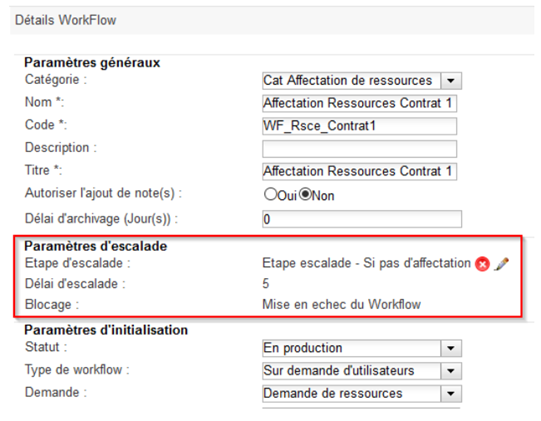
Če želite spremeniti eskalacijo, konfigurirano na koraku, kliknite ikono „“ v nastavitvah eskalacije zadevnega koraka.
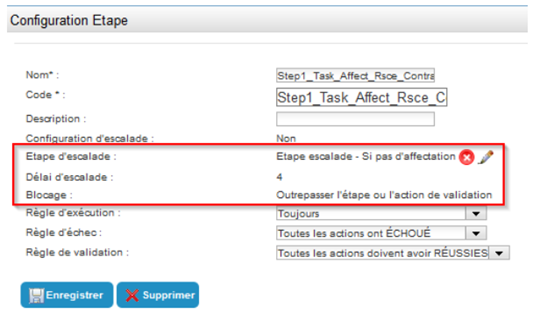
Če želite spremeniti eskalacijo, konfigurirano na dejanju, kliknite ikono „“ v nastavitvah eskalacije zadevnega dejanja.
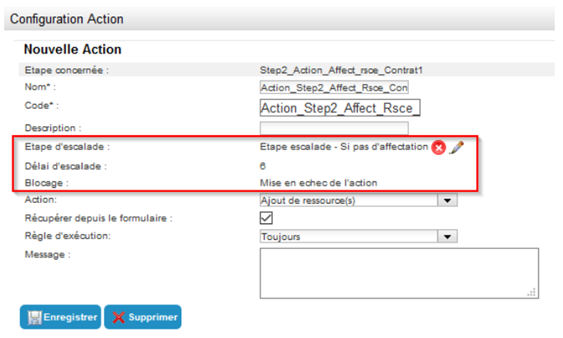
V vseh primerih je mogoče spremeniti samo polji „Archiving delay“ in „Blocking“.
Konfiguriranje naloge
Workflow je sestavljen iz enega ali več korakov, od katerih je vsak sestavljen iz enega ali več dejanj in/ali nalog.
Naloga je ročna operacija, ki zahteva posredovanje uporabnika.
Dokler naloga ni dokončana, je workflow blokiran in ostane v čakanju.
Obstaja več različnih vrst nalog:
- Generic,
- Validation,
- Manual provisioning,
- Manual deprovisioning.
Če želite ustvariti novo nalogo, kliknite gumb „Task“.
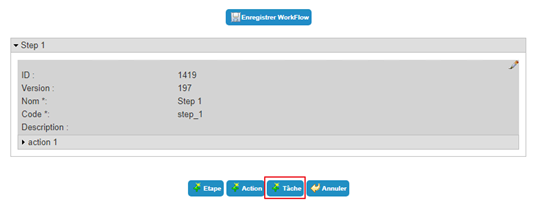
Če želite spremeniti nalogo, kliknite ikono „“ pod želenim korakom.
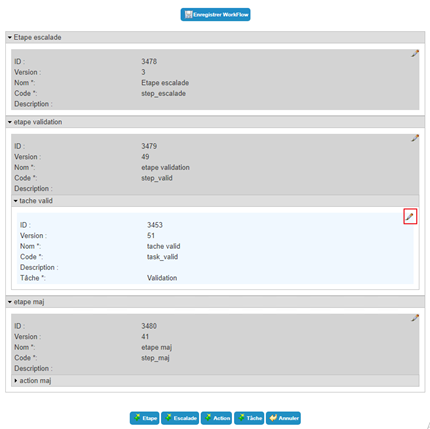
Če želite izbrisati nalogo, jo odprite v načinu urejanja (glejte zgoraj) in kliknite gumb „Delete“.
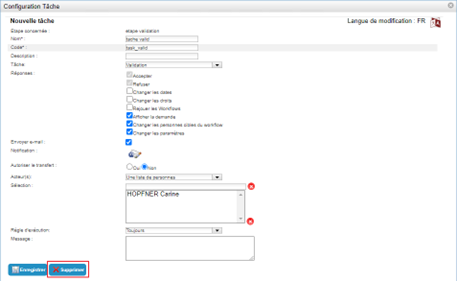
Parametri naloge workflow
| Parameter | Description | Vrsta in možne vrednosti |
|---|---|---|
| Language of creation/modification |
Po potrebi dodajte prevod s klikom na .
|
Nizi znakov. |
| Step concerned | Korak, ki mu naloga pripada. | Seznam obstoječih korakov. |
| Name | Ime naloge. | Niz znakov. |
| Code | Identifikator naloge, ki mora biti enoličen med vsemi nalogami vseh predlog workflow. | Niz znakov brez presledkov ali posebnih znakov. |
| Description | Opis naloge. | Niz znakov. |
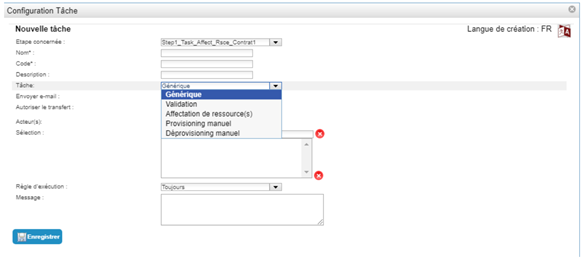
| Task |
Parameter, ki označuje vrsto naloge. Preostanek tega obrazca se prilagodi izbrani nalogi. |
|
| Send e-mail | Parameter, s katerim konfigurirate obvestilo, ki bo poslano. | Potrjeno/nepotrjeno. |
| Notification |
Če želite konfigurirati dejanje obveščanja, kliknite  . |
Vidno, če je možnost „Send email“ potrjena. Glejte poglavje Konfiguriranje obvestila. |
| Authorize the transfer |
Obrazcu za potrjevanje v vsakem primerku workflow doda polje „Transfer action to“. Potrjevalec lahko nato izbere osebo, na katero prenese dejanje ali nalogo potrjevanja. Naloga se nato na seznamu potrjevalca ne bo več prikazovala in je ne bo več mogel potrditi. |
Yes/No. |
| Actor(s) | Način izbire oseb, ki morajo nalogo potrditi ali zavrniti. |
|
| Selection | Seznam, ki izhaja iz izbire oseb, opravljene med konfiguracijo. |
Vidno, če je „Actor(s)“ = „A list of persons“. Seznam oseb za izbiro. 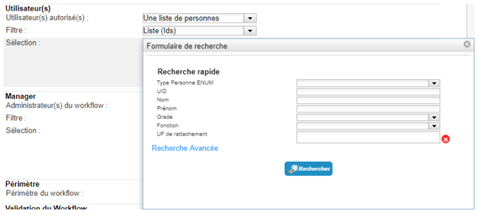
|
| Query | Parameter, s katerim določite poizvedbo SQL za filtriranje želenih oseb. |
Vidno, če je „Actor(s)“ = „A list of persons returned by an SQL evaluation.“ Niz znakov: poizvedba SQL, ki se uporablja za filtriranje želenih oseb. 
|
| Execution rule |
Parameter, s katerim določite pogoje za izvedbo naloge. Naloga se lahko na primer izvede ali ne glede na:
|
|
| Query | Parameter za določanje poizvedbe SQL, ki preveri stanje dejanj, korakov ali katerega koli drugega predmeta, dostopnega prek ključne besede. |
Vidno, če je „Execution rule“ = „Evaluation rule“. Niz znakov: poizvedba SQL, ki pridobi elemente, na podlagi katerih se določi, ali se bo naloga izvedla. Poizvedba mora vrniti logično vrednost. Če je vrnjena vrednost 1, se naloga izvede, sicer ne. |
| Message | Prosto polje, v katerem lahko nastavite sporočilo, ki se prikaže v uporabniškem vmesniku workflow. |
Niz znakov, ki lahko vsebuje ključne besede. Primer: Potrdite ustvarjanje ponudnika storitev: #TARGET#ATTRIBUTE#name# #TARGET#ATTRIBUTE#firstname# |
Parametri, specifični za generično nalogo
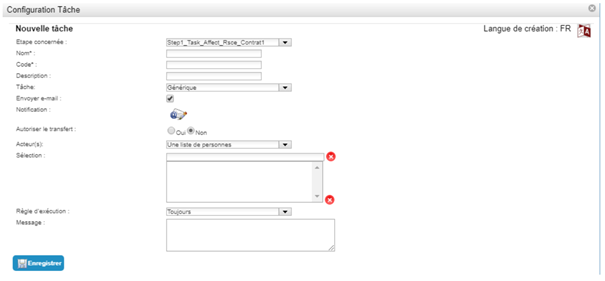
Generična naloga omogoča samo potrditev ali zavrnitev izvedbe operacije. Nima posebnih parametrov.
Potrditev izvedbe naloge bo veljala za vse prejemnike (cilje).
Parametri, specifični za nalogo potrjevanja
Naloga potrjevanja skrbniku omogoča, da potrdi ali zavrne zahtevo za pravice ali za spremembe atributov.
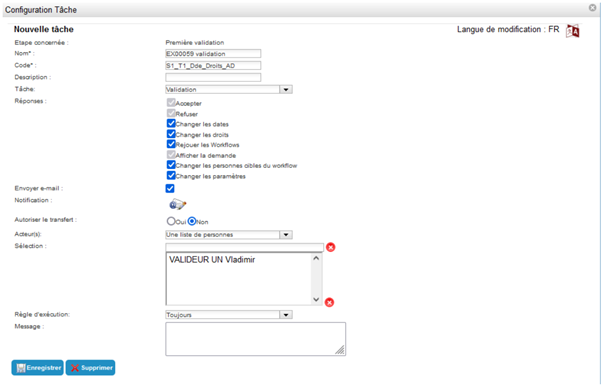
| Parameter | Description | Vrsta in možne vrednosti |
|---|---|---|
| Answers |
Odgovor in dejanje, ki ju lahko izvede potrjevalec. Glede na možnosti, potrjene v odgovoru, se bo obrazec za potrjevanje v primerkih workflow razlikoval. |
|
Parametri, specifični za nalogo dodeljevanja virov
Naloga dodeljevanja virov se uporablja v workflow zahteve za vir ali v workflow, ki temelji na dogodkih. Operaterju omogoča, da vir za cilj ali cilje dodeli/ustvari neposredno v vmesniku workflow, ne da bi šel prek zapisov identitet.
Morebitna dovoljenja v skrbniškem profilu operaterja ne veljajo: vire lahko dodeli/ustvari v skladu z nastavitvami workflow.
Opomba: nalogi dodeljevanja virov mora slediti korak z dejanjem dodeljevanja virov, sicer vir ne bo povezan s ciljem.
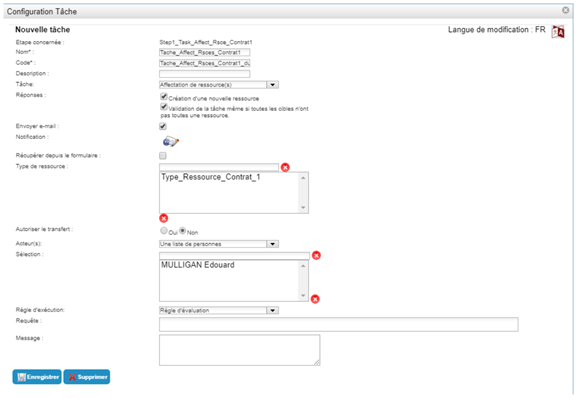
| Parameter | Description | Vrsta in možne vrednosti |
|---|---|---|
| Answers | Možnosti v obrazcu za dodeljevanje virov. |
|
| Resource type | Omogoča izbiro vrst virov za dodelitev. |
Vrsta vira za izbiro. Opozorilo: čeprav vmesnik omogoča dodajanje več vrst virov, morate za pravilno delovanje rešitve obvezno vnesti samo eno. |
Parametri, specifični za naloge ročnega zagotavljanja in ročnega preklica zagotavljanja
Naloga ročnega zagotavljanja se uporablja v workflow zahteve za zagotavljanje ali v workflow, ki ga sprožijo dogodki. Ta vrsta zagotavljanja se uporablja, kadar samodejno zagotavljanje prek povezovalnika ni mogoče, vendar želite kljub temu spremljati dejansko ustvarjanje računov in avtorizacij v skladišču aplikacije.
Operaterju pove, katere pravice in račune mora ustvariti ali dodeliti enemu ali več uporabnikom. Ko operater izvede operacije na računih v skladišču, v obrazcu workflow CyberElements Identity potrdi ustvarjanje/dodelitev pravic. Statusi zagotavljanja posameznih pravic se nato v CyberElements Identity posodobijo (sprememba iz rdeče v zeleno), ne da bi bilo potrebno kakršno koli nadaljnje dejanje.
Teoretični račun ustvari naloga zagotavljanja, če ob izvedbi naloge še ne obstaja.
Naloga ročnega preklica zagotavljanja posodobi status zagotavljanja pravice (iz zelene v rdečo).
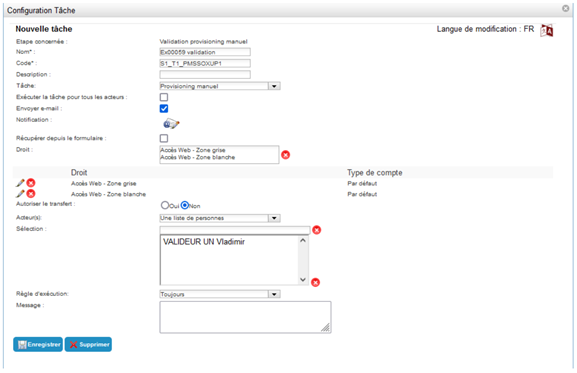
| Parameter | Description | Vrsta in možne vrednosti |
|---|---|---|
| Execute the task for all actors | Možnost, da se naloga združi v eno zahtevo, tudi če je akterjev več, ali da se izvede toliko primerkov naloge, kolikor je akterjev. |
Potrjeno/nepotrjeno.
|
| Retrieve from events |
Velja za workflow „Rights Request“. Naloga ročnega zagotavljanja zagotovi samo pravice, ki so zahtevane v obrazcu zahteve za pravice IN katerih vrsta zagotavljanja v skladišču je „Manual“. |
Potrjeno/nepotrjeno.
|
| Right | Seznam pravic, za katere je mogoče v obrazcu za potrditev naloge ročno izvesti zagotavljanje/preklic zagotavljanja. |
Vidno, če možnost „Retrieve from events“ ni potrjena. Seznam pravic. |
Konfiguriranje dejanja
Workflow je sestavljen iz enega ali več korakov, od katerih je vsak sestavljen iz enega ali več dejanj in/ali nalog.
Naloga je operacija, ki se izvede samodejno brez ročnega posredovanja uporabnika.
Obstaja več različnih vrst dejanj:
- Sending a notification,
- Running an external process,
- Updating person information,
- Adding rights,
- Removing rights,
- Deleting a person.
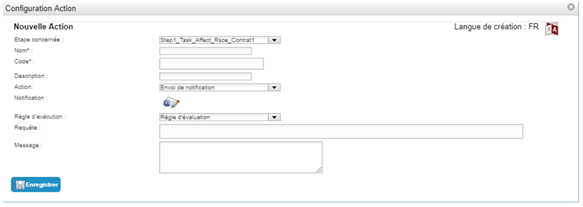
Če želite ustvariti novo dejanje, kliknite gumb „Action“.
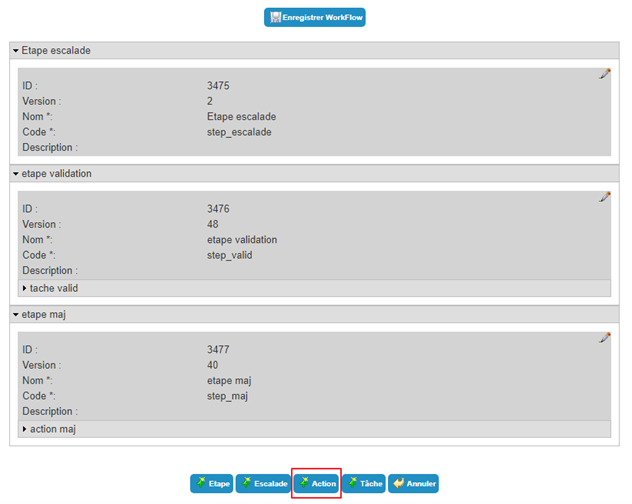
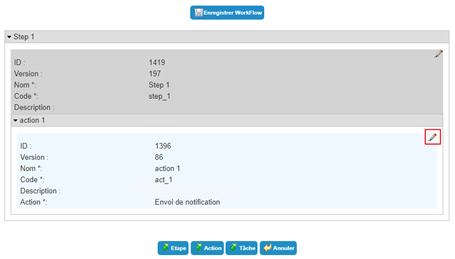
Če želite spremeniti dejanje, kliknite ikono „“ pod želenim dejanjem.
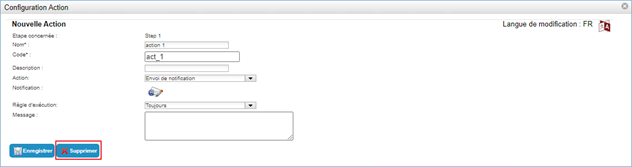
Če želite izbrisati dejanje, ga odprite v načinu urejanja (glejte zgoraj) in nato kliknite gumb „Delete“.
Parametri dejanja workflow
| Parameter | Description | Vrsta in možne vrednosti |
|---|---|---|
| Language of creation/modification |
Po potrebi dodajte prevod s klikom na .
|
Nizi znakov. |
| Step concerned | Korak, ki mu dejanje pripada. | Seznam obstoječih korakov. |
| Name | Ime dejanja. | Niz znakov. |
| Code | Identifikator dejanja, ki mora biti enoličen med vsemi dejanji vseh predlog workflow. | Niz znakov brez presledkov ali posebnih znakov. |
| Description | Opis dejanja. | Niz znakov. |
| Action |
Parameter, ki označuje vrsto dejanja. Preostanek tega obrazca se prilagodi izbranemu dejanju. |
|
| Execution rule |
Parameter, s katerim določite pogoje za izvedbo dejanja. Naloga se lahko na primer izvede ali ne glede na:
|
|
| Query | Parameter za določanje poizvedbe SQL, ki preveri stanje dejanj, korakov ali katerega koli drugega predmeta, dostopnega prek ključne besede. |
Vidno, če je „Execution rule“ = „Evaluation rule“. Niz znakov: poizvedba SQL, ki pridobi elemente, na podlagi katerih se določi, ali se bo dejanje izvedlo. Poizvedba mora vrniti logično vrednost. Če je vrnjena vrednost 1, se dejanje izvede, sicer ne. |
| Message | Prosto polje, v katerem lahko nastavite sporočilo, ki se prikaže v uporabniškem vmesniku workflow. |
Niz znakov, ki lahko vsebuje ključne besede. Primer: Potrdite ustvarjanje ponudnika storitev: #TARGET#ATTRIBUTE#name# #TARGET#ATTRIBUTE#firstname# |
Nastavitve dejanja „Send notification“
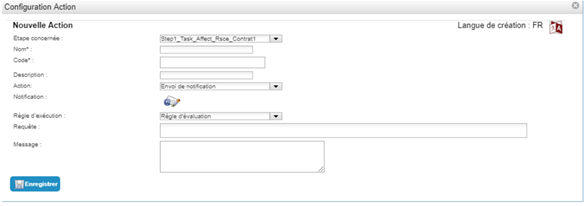
Če želite konfigurirati dejanje obveščanja, kliknite ikono „“. Glejte poglavje Konfiguriranje obvestila.
Nastavitve dejanja „Process execution“
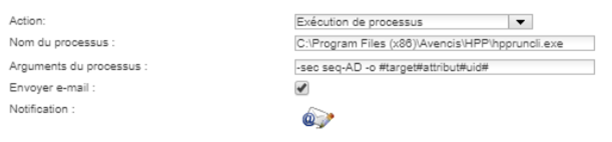
| Parameter | Description | Vrsta in možne vrednosti |
|---|---|---|
| Name of the process | Parameter, s katerim določite pot do procesa, ki naj se izvede. |
Niz znakov. Primer: C:\Program Files (x86)\Avencis\HPP\hppruncli.exe |
| Arguments of the process | Parameter, s katerim določite argumente, ki se posredujejo procesu za izvedbo. |
Niz znakov, ki lahko vsebuje ključne besede. Primer: -sec seq-AD -o #target#attribute#uid# |
| Send e-mail | Parameter, s katerim določite, ali je treba v primeru neuspeha procesa poslati obvestilo. | Potrjeno/nepotrjeno. |
| Notification |
Če želite konfigurirati obvestilo, kliknite ikono „“.
|
Vidno, če je možnost „Send email“ potrjena. Glejte poglavje Konfiguriranje obvestila. |
Nastavitve dejanja „Update person information“
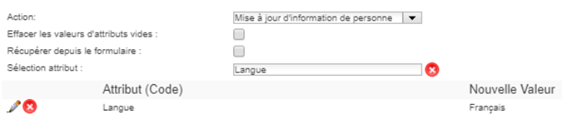
| Parameter | Description | Vrsta in možne vrednosti |
|---|---|---|
| Delete empty attribute values | Iz zapisa ciljne osebe izbriše vrednosti atributov, za katere v obrazcu workflow ni vnesena nobena vrednost. |
Potrjeno/nepotrjeno. To nastavitev je mogoče uporabiti samo, če obstaja le ena ciljna oseba. |
| Retrieve from the form | Omogoča, da določite, ali atributi, ki jih je treba dodeliti ciljem, izvirajo iz vnosov uporabnika v okviru workflow na zahtevo uporabnika. |
Potrjeno/nepotrjeno. To nastavitev je mogoče uporabiti samo, če je vrsta workflow „On user request“. |
| Attribute selection | Parameter, s katerim konfigurirate seznam atributov in njihovih vrednosti, ki se posodobijo med izvajanjem dejanja. | Seznam atributov. |
Nastavitve dejanj „Add rights“ in „Remove rights“
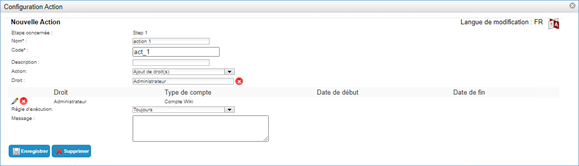
| Parameter | Description | Vrsta in možne vrednosti |
|---|---|---|
| Retrieve from the form | Omogoča, da določite, ali pravice, ki jih je treba dodeliti ciljem, izvirajo iz vnosov uporabnika v okviru workflow na zahtevo uporabnika. |
Potrjeno/nepotrjeno. Nastavitev je na voljo samo, če je vrsta workflow „On user request“. |
| Right | Parameter, s katerim konfigurirate seznam pravic, ki se dodajo ciljem dejanja ali se jim odvzamejo. | Seznam pravic. |
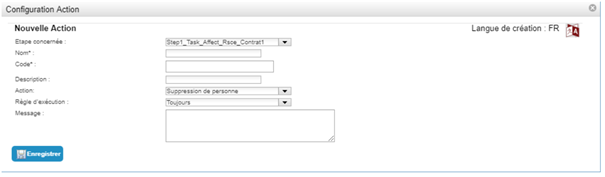
Nastavitve dejanja „Delete person“
Dejanje brisanja osebe nima posebnih parametrov. Samo izbriše osebo, za katero je bil workflow sprožen.
To dejanje se uporablja z workflow z „zakasnjenim sprožilcem“, ki se sproži na primer na podlagi svojega končnega datuma.
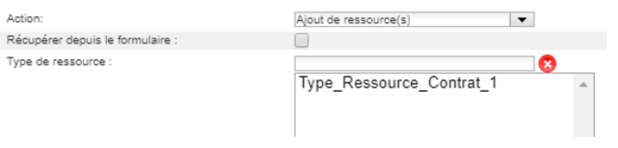
Nastavitve dejanja „Add resource(s)“
| Parameter | Description | Vrsta in možne vrednosti |
|---|---|---|
| Retrieve from the form | Omogoča, da določite, ali vrste virov, ki jih je treba dodeliti ciljem, izvirajo iz vnosov uporabnika v workflow na zahtevo uporabnika. |
Potrjeno/nepotrjeno. Nastavitev je na voljo samo, če je vrsta workflow „On user request“. |
| Resource type |
Parameter za konfiguracijo seznama vrst virov, ki bodo dodeljene ciljem. Prvi razpoložljivi vir bo dodeljen samodejno. Če ni na voljo noben vir, dejanje ne bo uspelo. |
Seznam vrst virov. Na voljo samo, če polje „Retrieve from form“ ni potrjeno. Opozorilo: čeprav vmesnik omogoča dodajanje več vrst virov, morate za pravilno delovanje rešitve obvezno vnesti samo eno. |
Konfiguriranje obvestila
Pri konfiguraciji obvestil določite e-poštna sporočila, ki bodo poslana, in sicer:
- prejemnika ali prejemnike
- zadevo
- telo e-poštnega sporočila
- Etc.
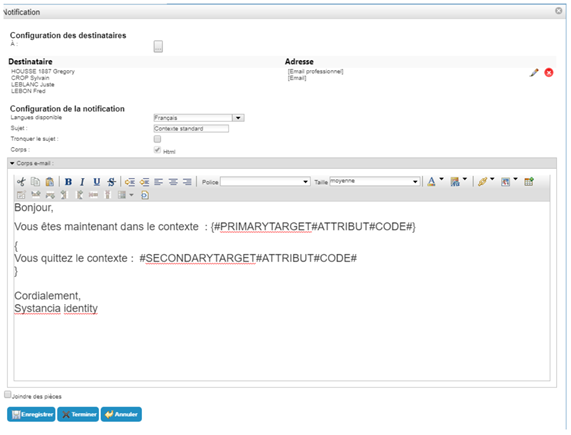
Konfiguracija prejemnikov
| Parameter | Description | Vrsta in možne vrednosti |
|---|---|---|
To: 
|
Parameter, s katerim konfigurirate seznam prejemnikov. |
Izbira načina konfiguracije prejemnika.
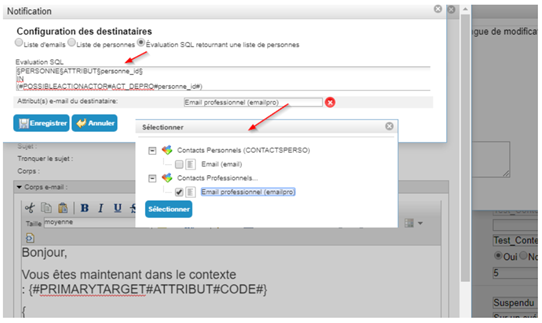
Če je izbrana možnost „SQL evaluation returning a list of persons“:
Če želite atribut konfigurirati kot e-poštno vrsto, ustvarite atribut vrste niz, nato v razdelku „Display format“ izberite „Link display format“ in nato predpono 'MAIL'. 
|
Konfiguracija obvestila
| Parameter | Description | Vrsta in možne vrednosti |
|---|---|---|
| Available languages |
Obvestila je mogoče pošiljati v različnih jezikih, tako da za vsak jezik shranite zadevo in telo sporočila. Obvestilo bo poslano v jeziku uporabnika, kot je določen v njegovem atributu jezika. Če ta ni določen, bo poslano v privzetem jeziku. |
Seznam jezikov, konfiguriranih v CyberElements Identity. |
| Subject |
Zadeva e-poštnega sporočila. Ta parameter lahko vsebuje ključne besede. Napisati jo je mogoče v katerem koli podprtem jeziku. |
Niz znakov, ki lahko vsebuje ključne besede. |
| Cut the subject | Parameter, s katerim omejite dolžino zadeve, tako da se prikažejo vrednosti ključnih besed samo za prvi cilj, če je ciljev več. |
Yes (polje potrjeno). No (polje ni potrjeno). |
| Body | Parameter, s katerim določite, da je telo sporočila v obliki HTML. Parameter s fiksno vrednostjo. | Yes (vedno potrjeno). |
| E-mail body |
Parameter, ki vsebuje telo HTML za pošiljanje. Ta parameter uporablja ključne besede predvsem za prikaz podatkov o cilju ali ciljih in o vlagatelju zahteve. Napisati ga je mogoče v katerem koli podprtem jeziku. |
Niz znakov, ki lahko vsebuje ključne besede. Ključne besede morajo biti v zavitih oklepajih {}, da jih lahko mehanizem workflow ovrednoti. Telo e-poštnega sporočila lahko vsebuje več parov zavitih oklepajev, ki ustrezajo ločenim skupinam besedila za vrednotenje. Par zavitih oklepajev se ovrednoti in podvoji tolikokrat, kolikor je ciljev v workflow. Nizi znakov zunaj zavitih oklepajev veljajo za konstante in se v nastalo telo e-poštnega sporočila vstavijo samo enkrat. |
Možnost „Attach files“
| Parameter | Description | Vrsta in možne vrednosti |
|---|---|---|
| Attach documents |
Parameter, ki označuje, da je treba obvestilu priložiti eno ali več prilog. Priloge lahko vsebujejo poročila CyberElements Identity (csv, PDF) in/ali datoteke, ki jih je treba poiskati na strežniku ali v omrežju. |
Yes (potrditveno polje potrjeno).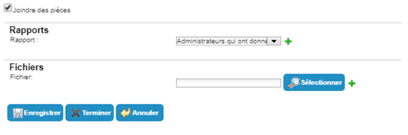 No (potrditveno polje ni potrjeno). |
| Report | Parameter, s katerim izberete poročilo ali poročila za prilaganje. |
Vidno, če je potrjeno potrditveno polje „Attach files“. Seznam poročil, ki so na voljo v CyberElements Identity. |
| File | Parameter, s katerim določite datoteko ali datoteke za prilaganje. |
Vidno, če je možnost „Attach files“ potrjena. Datoteka za izbiro. |
Potrjevanje workflow iz e-poštnega sporočila
Kadar ima workflow korak ali nalogo potrjevanja, lahko v obvestilo vključite povezavo, ki potrjevanje samodejno sprejme ali zavrne.
Za informacije o uporabi ključnih besed glejte stran Upravljanje ključnih besed v workflow.
Ključne besede, rezervirane za telo e-poštnega sporočila
Za uporabo ključnih besed v telesu e-poštnega sporočila velja posebna sintaksa, določena v ključnih besedah workflow.
Za pošiljanje e-poštnih sporočil mora biti strežnik SMTP konfiguriran v meniju Configuration / General / Preferences / Application Settings.
Opomba: v telo e-poštnega sporočila ne kopirajte in lepite besedila, saj lahko to vnese neustrezne oznake HTML. Formule in ključne besede bi bile lahko napačno interpretirane.