Upravljanje avtorizacij Identity
Če želite identiteti dodeliti pravice v aplikaciji CyberElements, morate ustvariti vlogo, s katero so povezana dovoljenja iz skladišča Identity, in to vlogo dodeliti želeni identiteti. Dovoljenja iz skladišča Identity ni mogoče povezati neposredno z identiteto. Zato je treba ustvariti toliko vlog, kolikor jih potrebujete, in jim pridružiti želene avtorizacije. Za vsako avtorizacijo, ki to omogoča, bo mogoče določiti njen obseg.
Vloga je lahko mešana in zajema več skladišč, vključno s skladiščem Identity. Zato ni obvezno ustvarjati posebnih vlog za upravljanje dostopa do aplikacije CyberElements Identity.
Tako kot pri aplikacijah tretjih oseb se dovoljenja Identity upravljajo v skladiščih, vendar so za skladišče CyberElements Identity dovoljenja fiksna in jih upravlja aplikacija. Zato jih ni mogoče spreminjati. Avtorizacija ustreza dostopu do menija ali dostopu do operacije v aplikaciji Identity (primeri: ustvarjanje identitete, dostop do modula workflow itd.).
Pomembno je vedeti, da mora oseba, ki se prijavi v CyberElements Identity, ne glede na način povezave (IDP tretje osebe ali IDP na podlagi AD) imeti v aplikaciji evidentiran račun Identity, da vse pravilno deluje, zlasti revizijski zapisi in workflow.
Funkcija več računov ni združljiva s skladiščem Identity. Identiteta, ki ima več vlog Identity, bo zato imela skupni nabor pravic zadevnih vlog.
Opomba
Skrbniške profile, ki so se uporabljali do različice 6.2, od različice 7.0 nadomeščajo vloge. Vsaki vlogi, povezani s skladiščem Identity, je treba dodati avtorizacije Identity.
Konfiguracija avtorizacije za skladišče Identity v vlogi
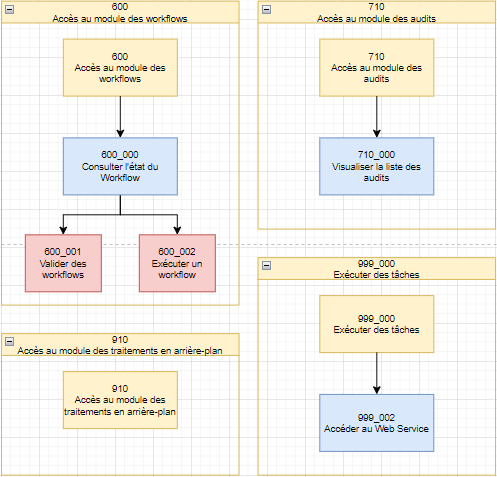
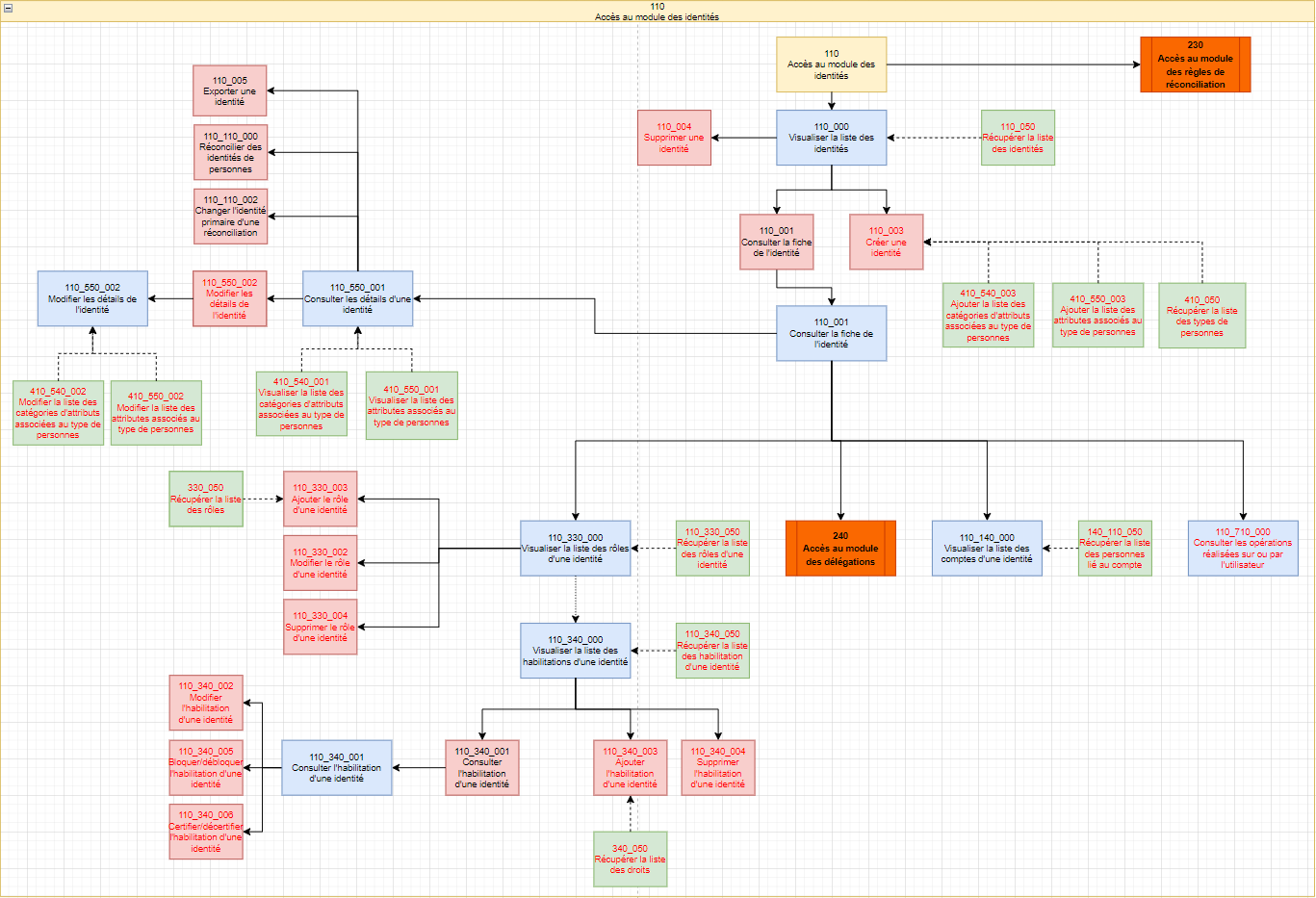
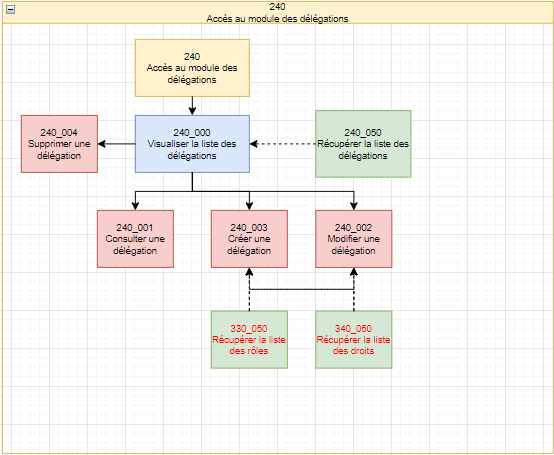
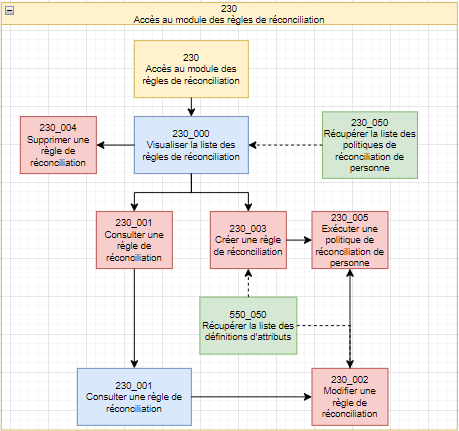
Za vsak modul obstaja več avtorizacij, ki omogočajo podrobno upravljanje pravic v aplikaciji CyberElements Identity. Seznam avtorizacij je za vsak modul predstavljen v obliki diagrama, ki prikazuje odvisnosti med njimi.
Legenda
Avtorizacije, prikazane v modrem pravokotniku, ustrezajo dostopu do strani spletne aplikacije.
Dovoljenja, prikazana v rdečem pravokotniku, ustrezajo dostopu do gumbov na različnih spletnih straneh.
Dovoljenja, prikazana v zelenem pravokotniku, ustrezajo dostopu do poti API, ki jih kliče spletni vmesnik.
Kadar je za dovoljenje mogoče konfigurirati obseg, je dovoljenje prikazano z rdečo pisavo. Obsegi so večinoma na voljo pri poteh API, ker se tam uporabljajo filtri. Vendar obstajajo obsegi tudi pri gumbih na nekaterih spletnih straneh aplikacije Identity.
Povezave do modulov so prikazane oranžno.
Puščice predstavljajo samodejne odvisnosti med avtorizacijami.
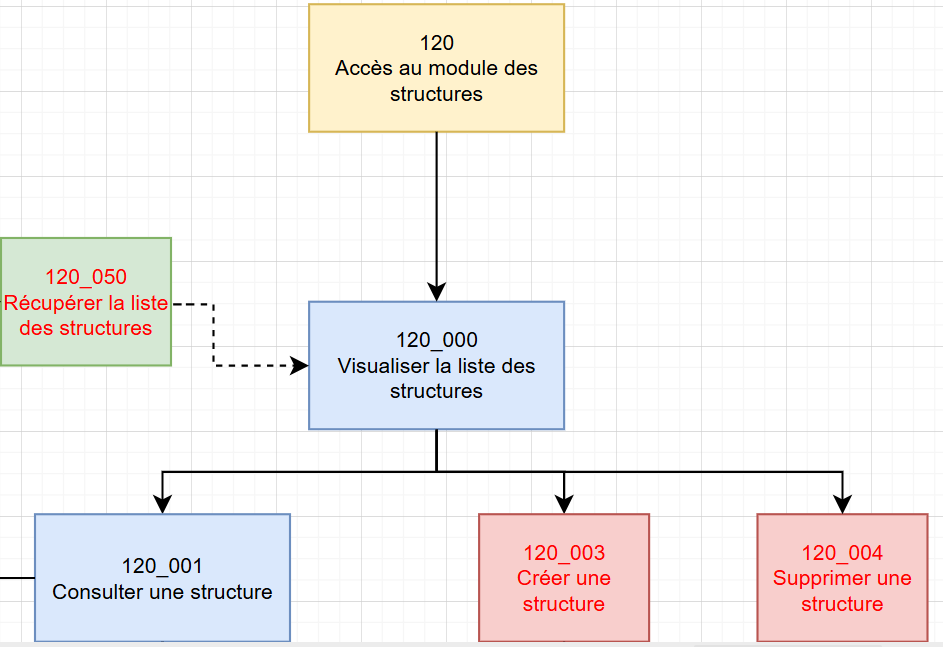
Na primer pri spodnjem diagramu:
-
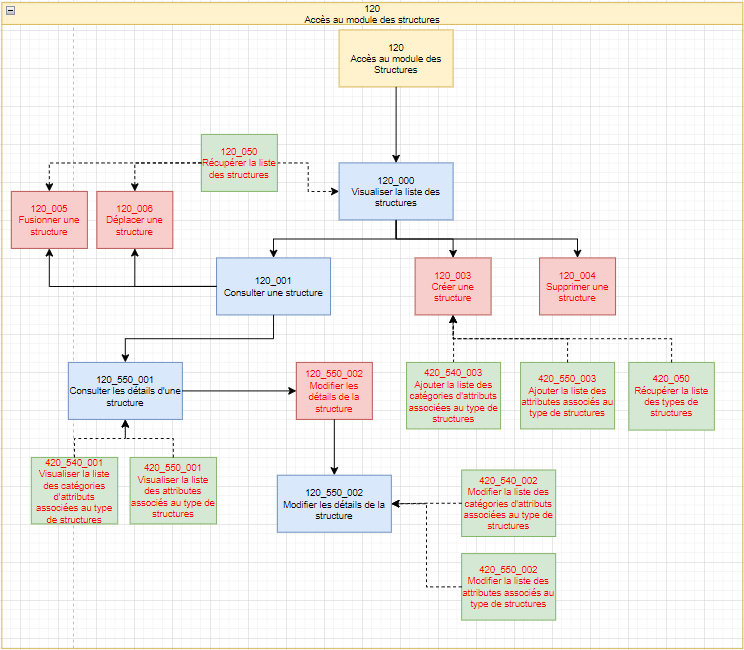
Če želite v vlogi Identity dati dovoljenje za ogled strukture, preprosto dodajte avtorizacijo „120_001 - View a structure“. Avtorizacije „120 – Access to the Structure module“, „120_000 View the list of structures“ in „120_050 – Retrieve the list of structures“ bodo samodejno dodane v profil, ker morate za ogled strukture najprej prikazati seznam obstoječih struktur.
Opomba
Če spreminjate vlogo Identity, ki je že dodeljena osebam, boste odvisnosti videli na zaslonu za prikaz učinkov za zadevne osebe.
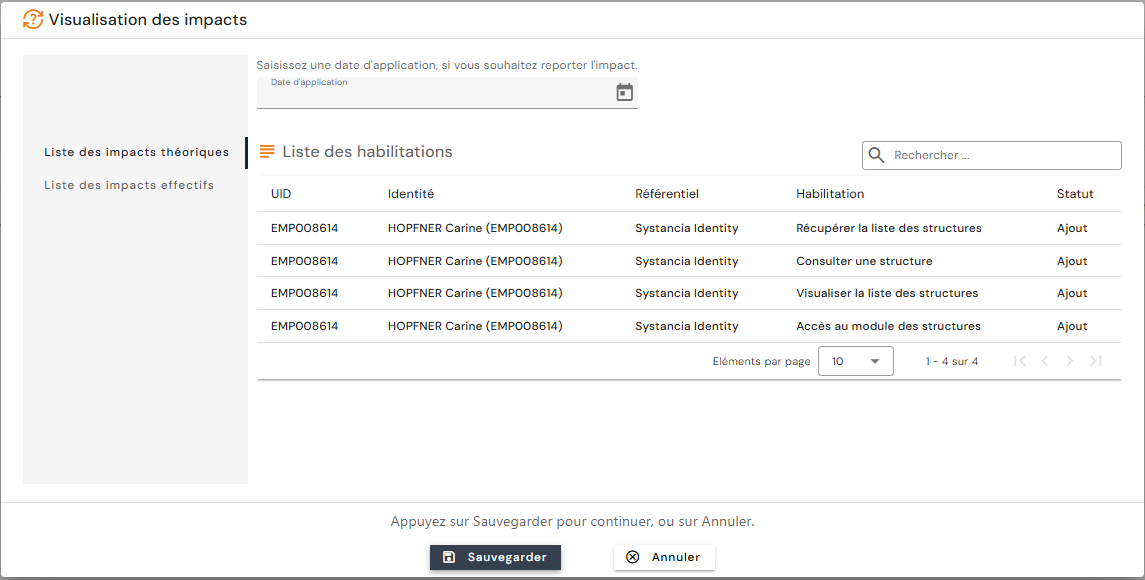
- Po ogledu učinkov je na seznamu avtorizacij, povezanih z vlogo, dejansko prisotna samo avtorizacija „120_001 – View a structure“, ki ste jo pravkar dodali (da se seznam avtorizacij ne preobremeni).

-
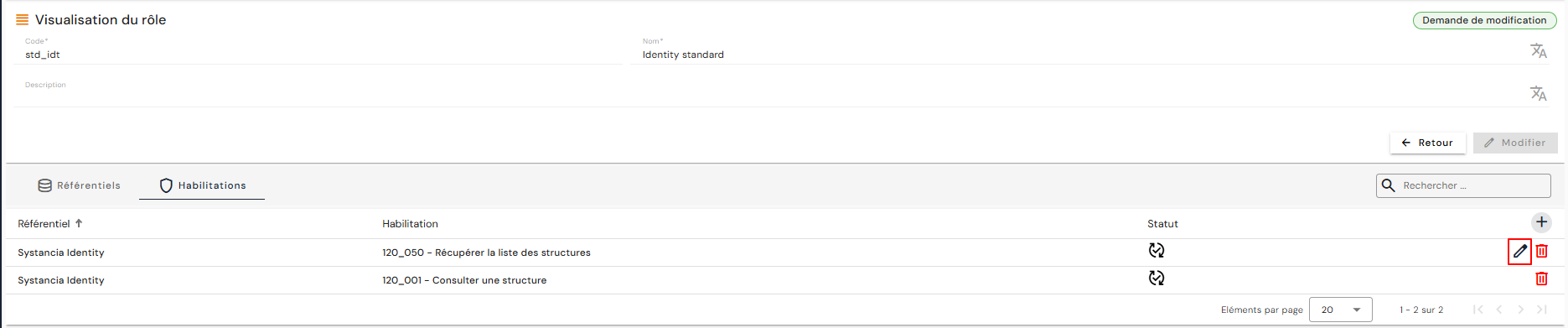
Če želite omejiti dostop do nekaterih struktur, morate konfigurirati obseg za avtorizacijo „120_050 – Retrieve the list of structures“. V tem primeru morate to avtorizacijo vlogi dodati ročno, da dobite dostop do gumba, čeprav je odvisnost ustvarjena samodejno.
Opomba
Na zaslonu za prikaz učinkov se ta avtorizacija ne prikaže na seznamu, ker je bila z identitetami že povezana z dodajanjem avtorizacije „120_001 – View a structure“.
- Svinčnik desno od „120_050 – Retrieve the list of structures“ označuje, da je mogoče dodati obseg, s katerim filtrirate strukture, do katerih želite omogočiti dostop za ogled.
Modul Identities
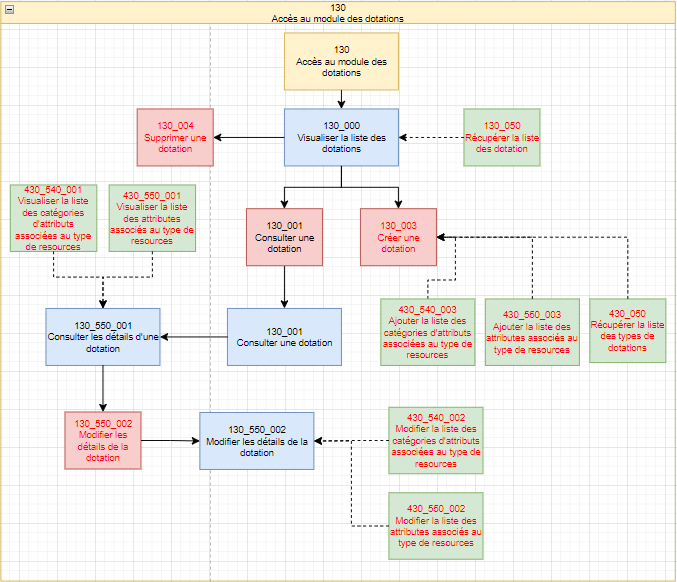
Modul Delegations
Modul Reconciliation Rules
Modul Structures
Modul Allocations
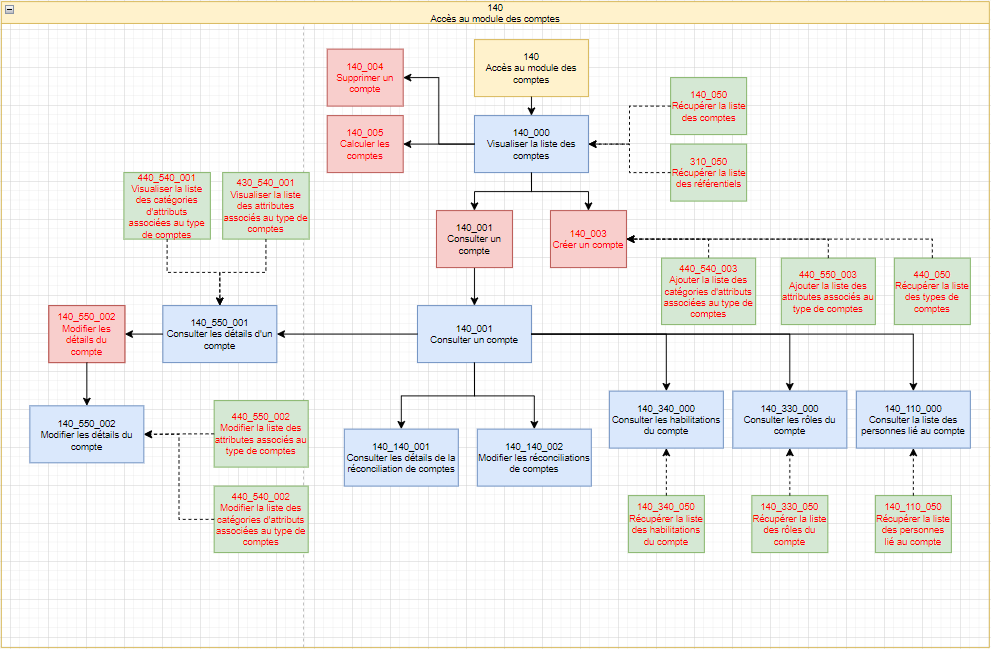
Modul Accounts
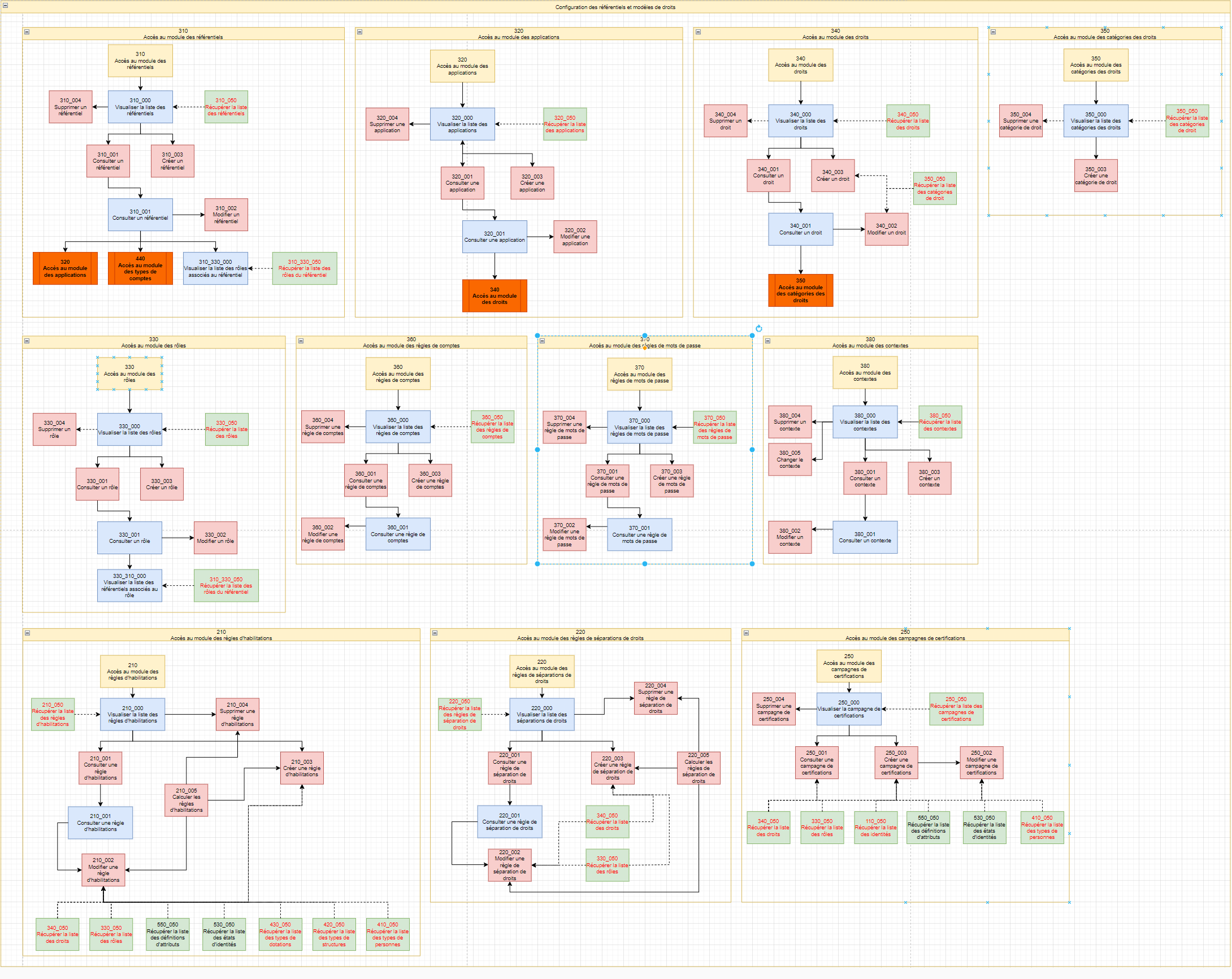
Modul Access Management
Modul Dashboard
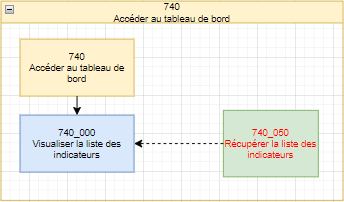
Če želite zgraditi dashboard za vlogo Identity, morate ročno dodati avtorizacijo „740_050 – Retrieve list of indicators“ in na ponujenem seznamu izbrati želeni kazalnik oziroma kazalnike.
Pri nekaterih kazalnikih morate za prikaz grafov ročno dodati odvisne avtorizacije:
| Ime kazalnika | Vrsta kazalnika | Odvisnosti, ki jih je treba dodati ročno |
|---|---|---|
| Active/inactive users | Counter | |
| Users without login | Counter | |
| Configured repositories | Counter | |
| Users without applications | Counter | |
| Orphan accounts | Counter | |
| Manually blocked authorizations | Counter | |
| Authorizations blocked by SOD rule | Counter | |
| Distribution of users | Graphics | 410_050 - Retrieve the list of person types |
| Distribution of roles | Graphics | 310_050 - Retrieve the list of repositories |
| Distribution of orphan accounts | Graphics | 310_050 - Retrieve the list of repositories |
| Sources of authorizations | Graphics |
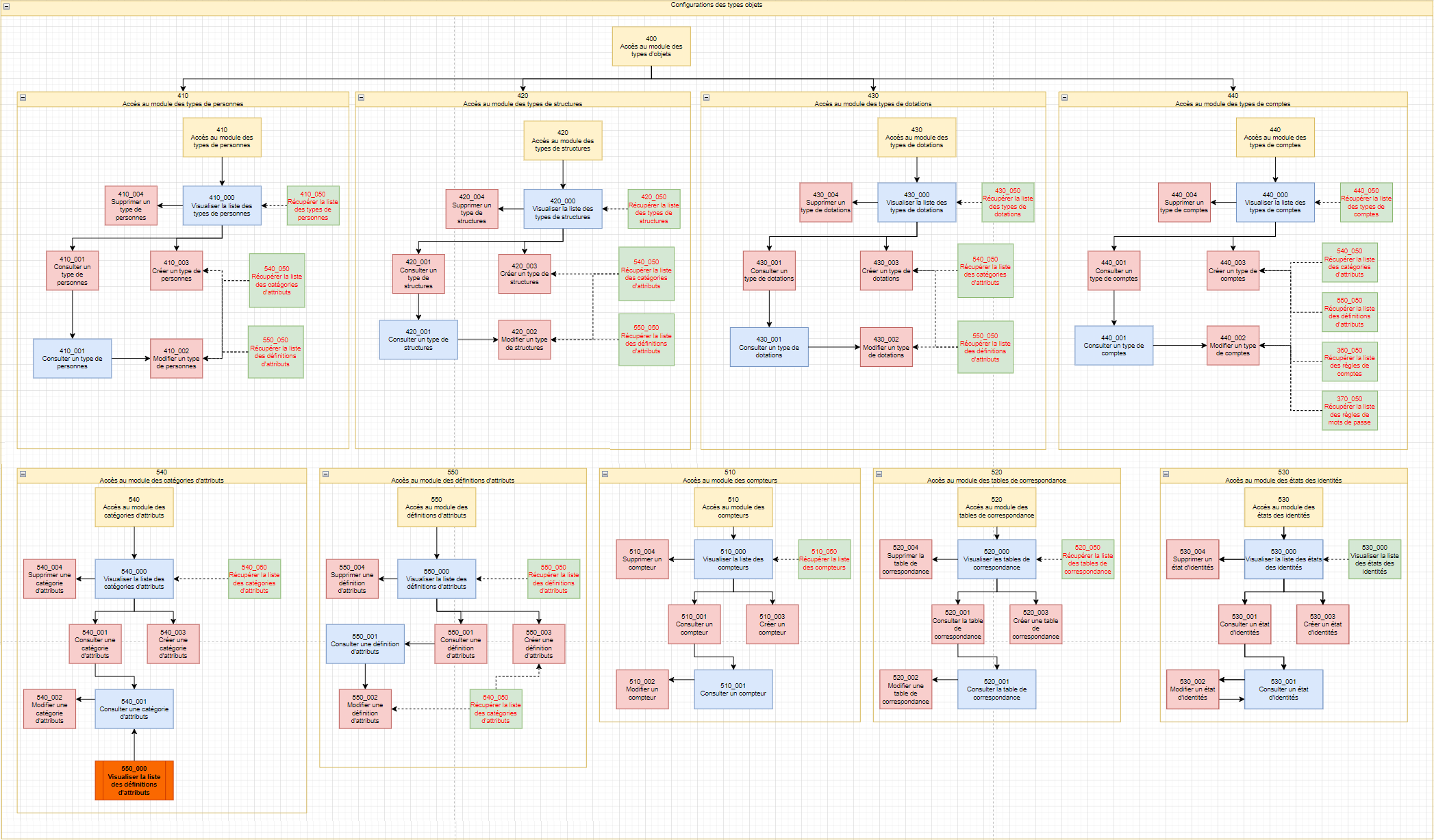
Modul Object Configuration
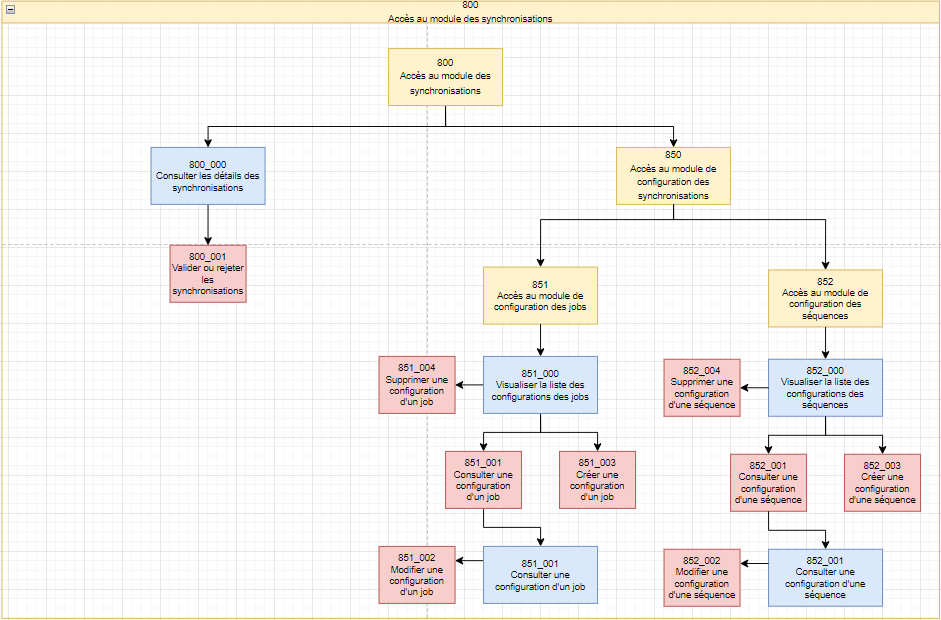
Modul Provisioning jobs
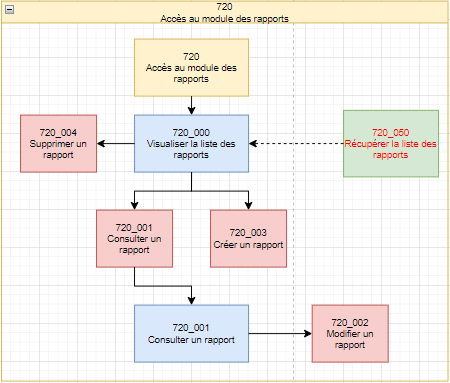
Modul Reports
Drugi moduli