Gestionarea autorizărilor Identity
Pentru a atribui drepturi în aplicația CyberElements unei identități, trebuie să creați un rol cu permisiuni din repository-ul Identity legat de acesta și să atribuiți acest rol identității dorite. Nu este posibil să legați o permisiune din repository-ul Identity direct de o identitate. Prin urmare, este necesar să creați câte roluri sunt necesare și să asociați acestora autorizările dorite. Pentru fiecare autorizare care permite acest lucru, va fi posibil să îi definiți domeniul de aplicare.
Un rol poate fi mixt, între mai multe repository-uri, inclusiv repository-ul Identity. Prin urmare, nu este obligatoriu să creați roluri specifice pentru a gestiona accesul la aplicația CyberElements Identity.
La fel ca pentru aplicațiile terțe, permisiunile Identity sunt gestionate în repository-uri, dar pentru repository-ul CyberElements Identity permisiunile sunt fixe și gestionate de aplicație. Prin urmare, ele nu pot fi modificate. O autorizare corespunde accesului la un meniu sau accesului la o operație din aplicația Identity (exemple: crearea unei identități, accesul la modulul de workflow etc.).
Este important de reținut că, indiferent de modul de conectare (IDP terț sau IDP bazat pe AD), atunci când o persoană se conectează la CyberElements Identity, ea trebuie să dispună de un cont Identity referențiat în aplicație pentru o funcționare corectă, în special pentru audituri și workflowuri.
Conturile multiple nu sunt compatibile cu repository-ul Identity. Prin urmare, o identitate care are mai multe roluri Identity va avea un set cumulat de drepturi pentru rolurile în cauză.
Notă
Profilurile de administrare utilizate până la versiunea 6.2 sunt înlocuite de roluri începând cu versiunea 7.0. Pentru fiecare rol legat de repository-ul Identity este necesar să adăugați autorizări Identity.
Configurarea unei autorizări pentru repository-ul Identity într-un rol
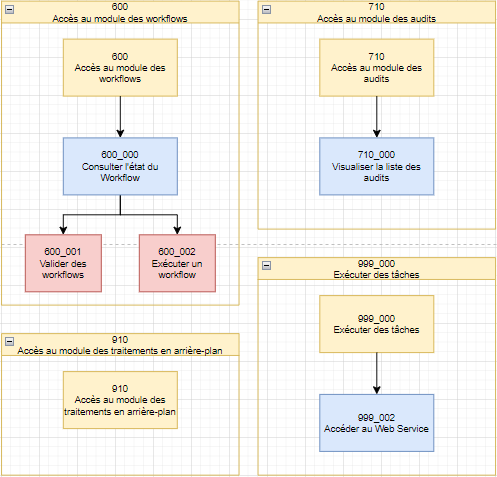
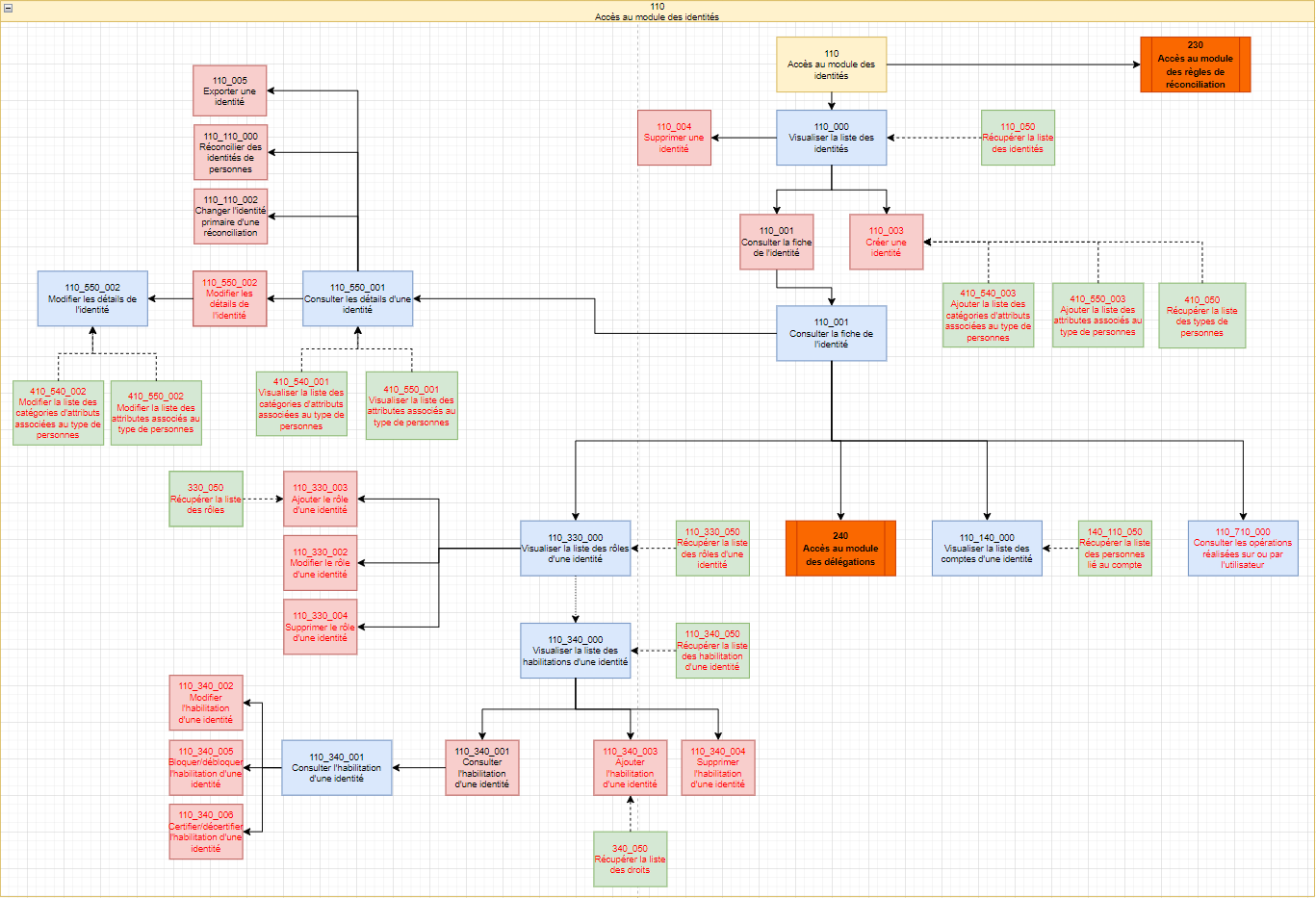
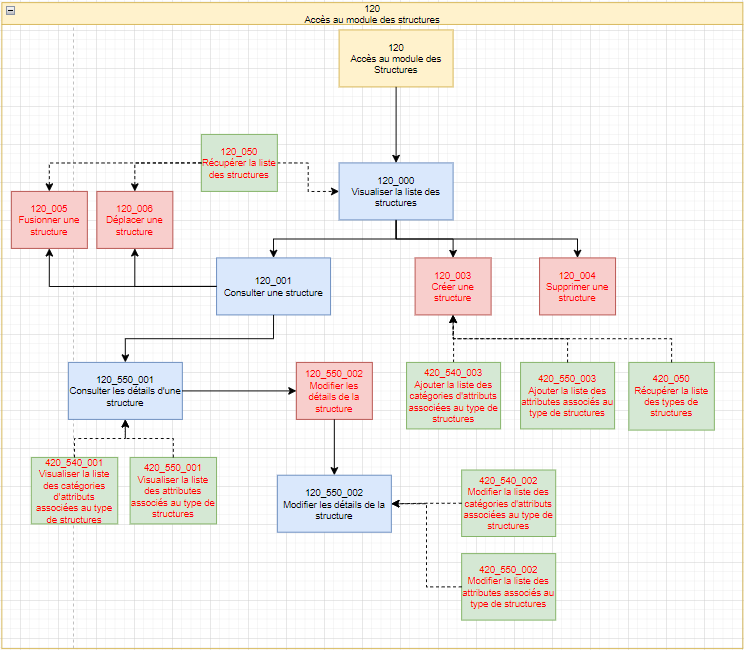
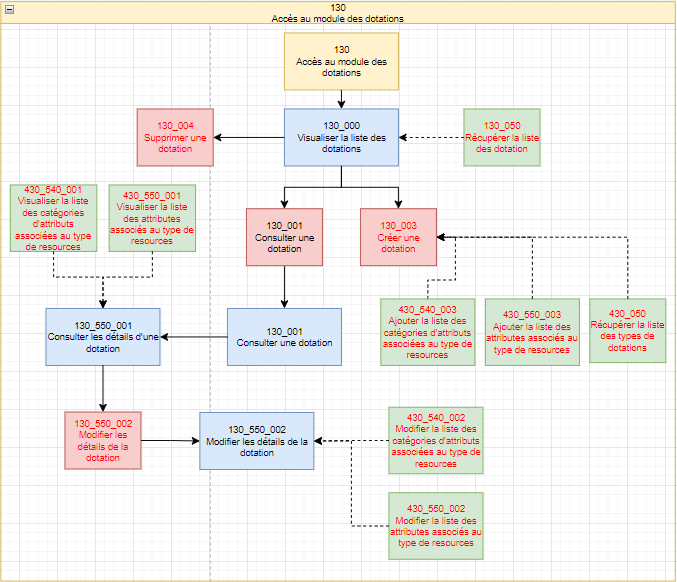
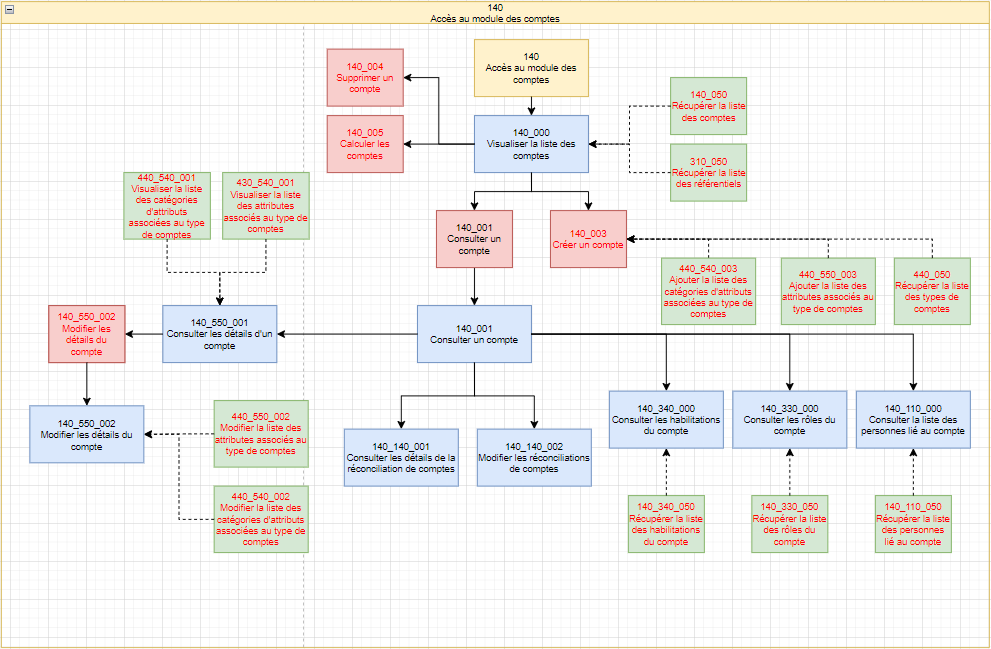
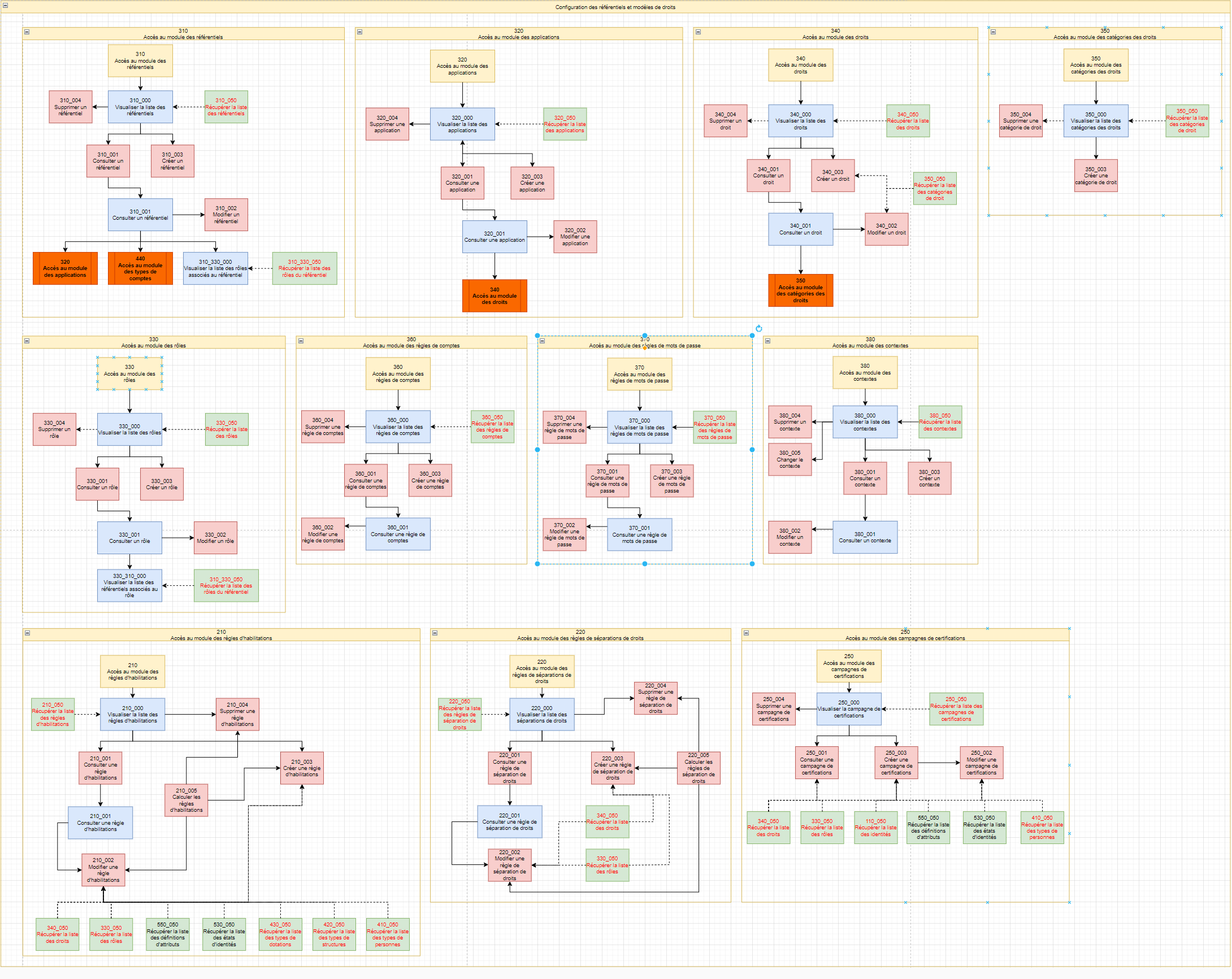
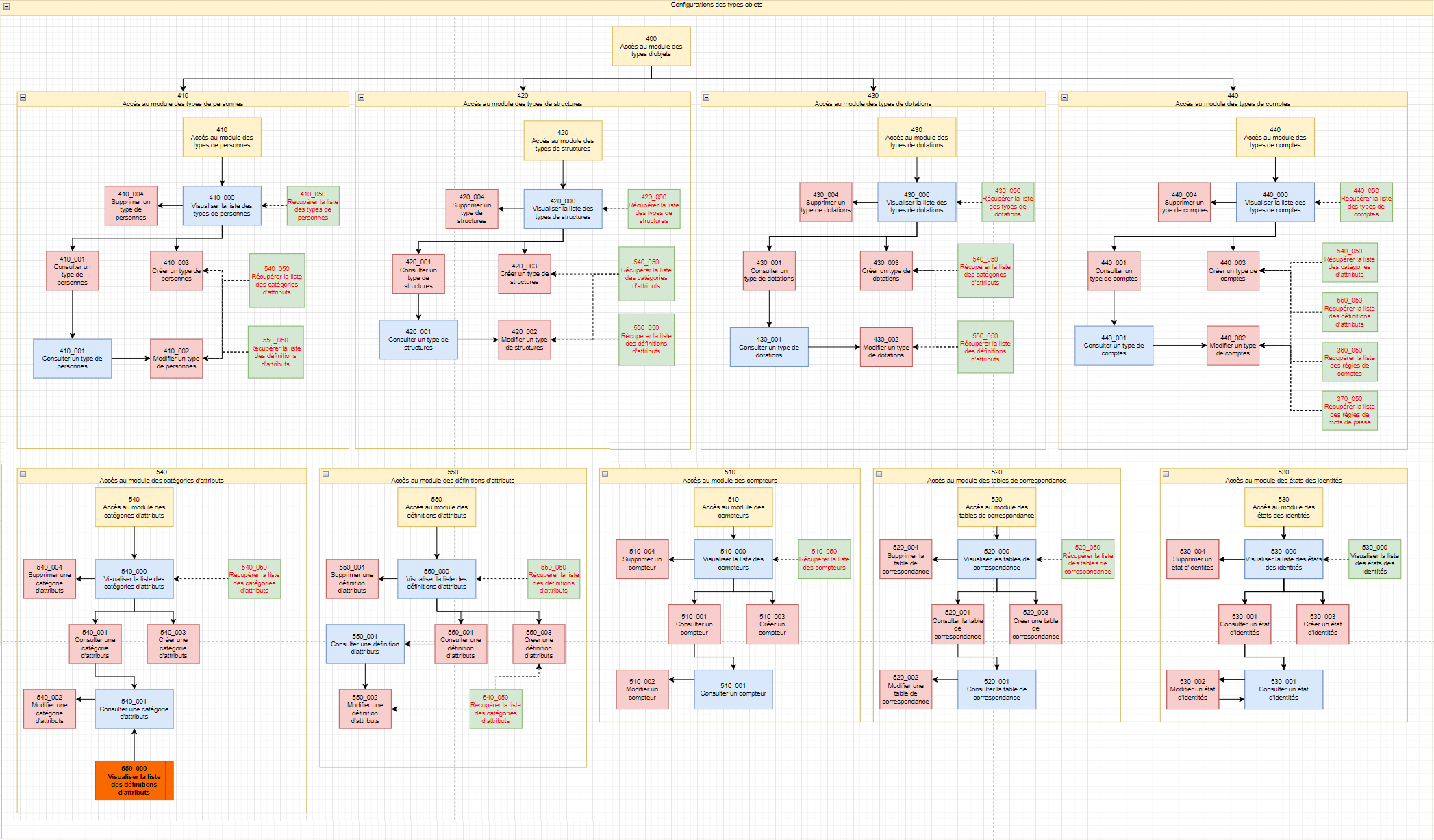
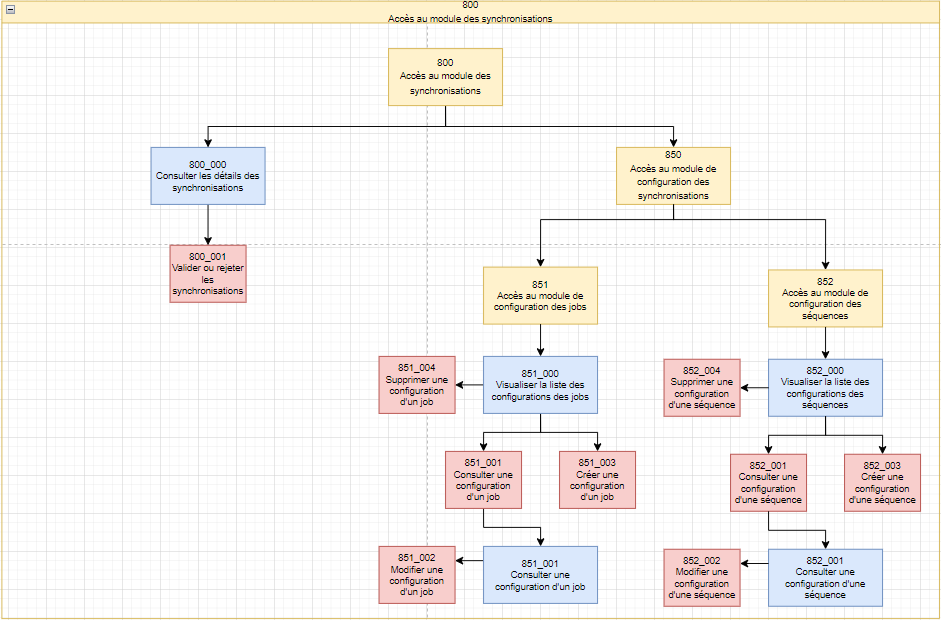
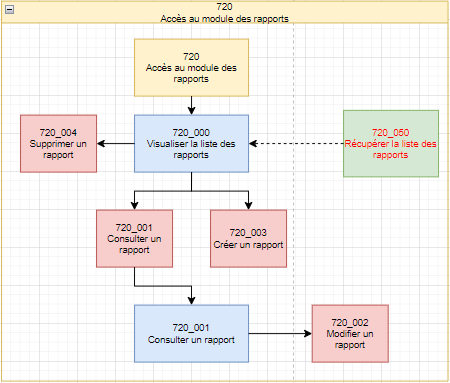
Pentru fiecare modul există mai multe autorizări care permit o gestionare detaliată a drepturilor în aplicația CyberElements Identity. Lista autorizărilor este prezentată pentru fiecare modul sub forma unei diagrame, pentru a arăta dependențele dintre ele.
Legendă
Autorizările afișate într-un dreptunghi albastru corespund accesului la paginile aplicației web.
Permisiunile reprezentate într-un dreptunghi roșu corespund accesului la butoanele diferitelor pagini web.
Permisiunile reprezentate într-un dreptunghi verde corespund accesului la rutele API, care sunt apelate de interfața web.
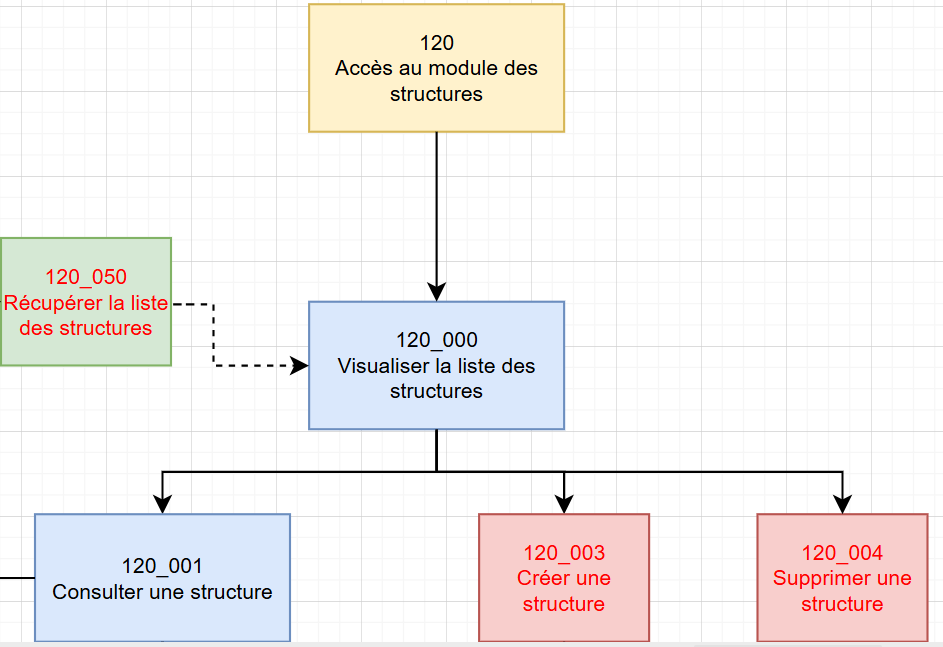
Atunci când este posibil să configurați un domeniu de aplicare pentru o permisiune, permisiunea este scrisă cu font roșu. Domeniile de aplicare sunt accesibile în principal pe rutele API, deoarece acolo se aplică filtrele. Există însă și domenii de aplicare pe butoanele anumitor pagini web ale aplicației Identity.
Linkurile către module sunt afișate în portocaliu.
Săgețile reprezintă dependențele automate dintre autorizări.
De exemplu, cu diagrama de mai jos:
-
Dacă doriți să acordați permisiunea de a vizualiza o structură într-un rol Identity, este suficient să adăugați autorizarea „120_001 - View a structure”. Autorizările „120 – Access to the Structure module”, „120_000 View the list of structures” și „120_050 – Retrieve the list of structures” vor fi adăugate automat la profil, deoarece, pentru a vizualiza o structură, trebuie mai întâi să vizualizați lista structurilor existente.
Notă
Dacă modificați un rol Identity care a fost deja atribuit unor persoane, veți vedea dependențele în ecranul de vizualizare a impactului pentru persoanele în cauză.
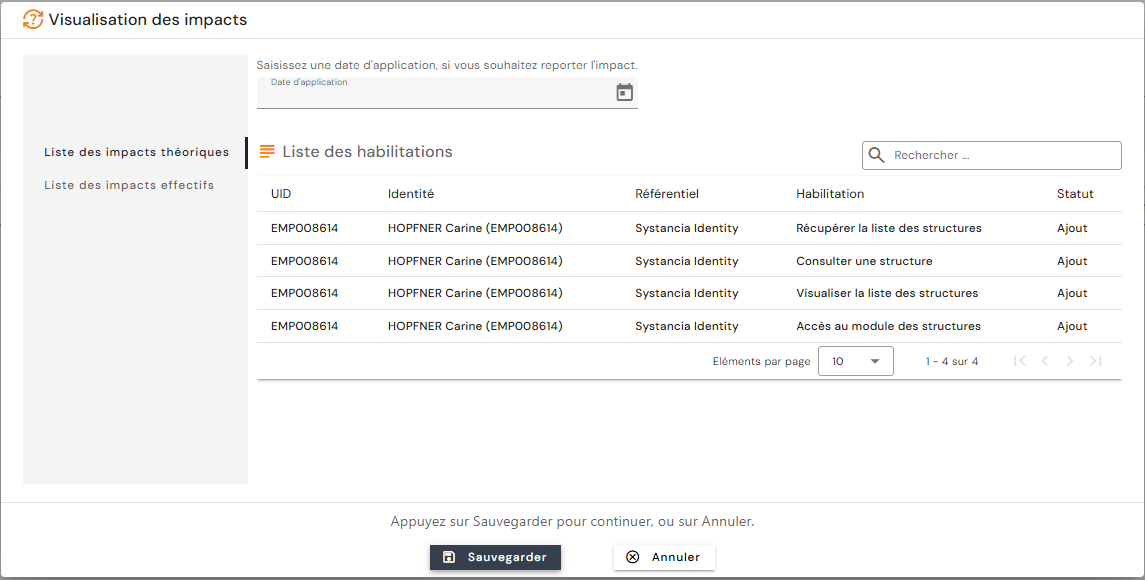
- După vizualizarea impactului, doar autorizarea „120_001 – View a structure” pe care ați adăugat-o este prezentă efectiv în lista autorizărilor legate de rol (pentru a nu supraîncărca lista autorizărilor).

-
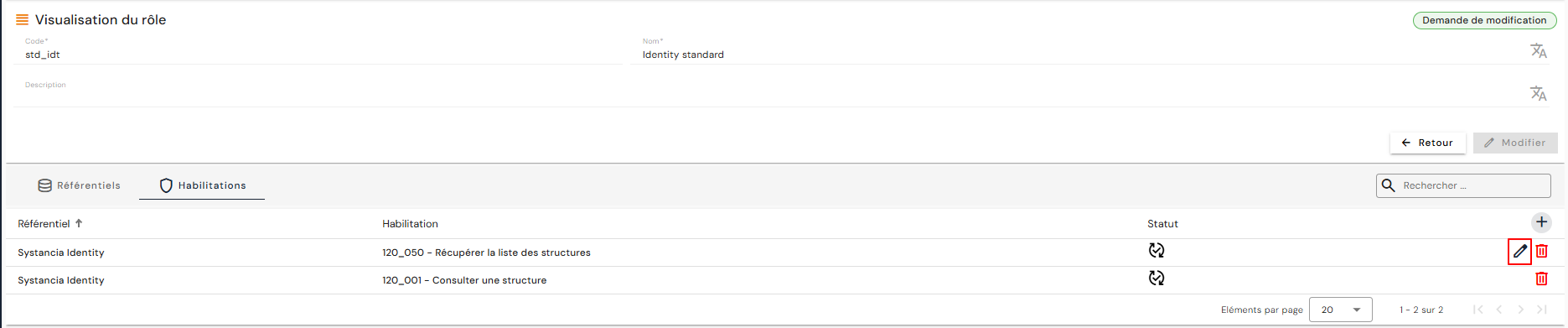
Dacă doriți să restricționați accesul la anumite structuri, trebuie să configurați un domeniu de aplicare pentru autorizarea „120_050 – Retrieve the list of structures”. În acest caz, chiar dacă dependența este creată automat, trebuie să adăugați manual această autorizare la rol pentru a accesa butonul.
Notă
În ecranul de vizualizare a impactului, această autorizare nu apare în listă, deoarece a fost deja legată de identități odată cu adăugarea autorizării „120_001 – View a structure”.
- Prezența creionului în dreapta autorizării „120_050 – Retrieve the list of structures” indică faptul că este posibil să adăugați un domeniu de aplicare pentru a filtra structurile la care doriți să acordați acces în vederea consultării.
Modulul Identities
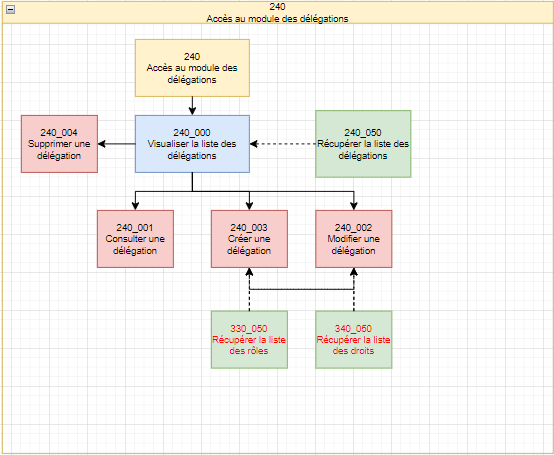
Modulul Delegations
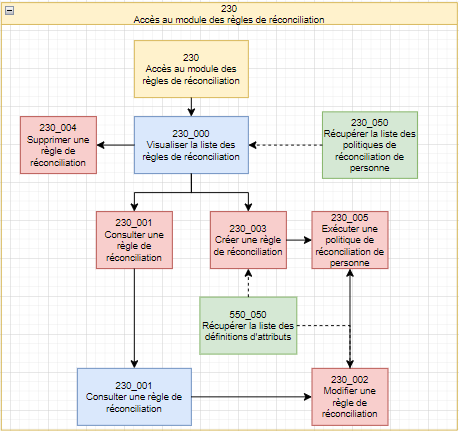
Modulul Reconciliation Rules
Modulul Structures
Modulul Allocations
Modulul Accounts
Modulul Access Management
Modulul Dashboard
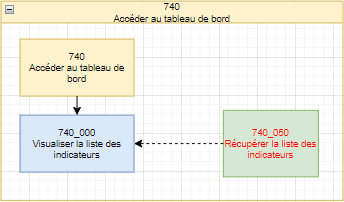
Pentru a construi dashboardul unui rol Identity, trebuie să adăugați manual autorizarea „740_050 – Retrieve list of indicators” și să selectați indicatorul sau indicatorii doriți din lista propusă.
Pentru anumiți indicatori, trebuie să adăugați manual autorizările dependente pentru a afișa graficele:
| Numele indicatorului | Tipul indicatorului | Dependențe de adăugat manual |
|---|---|---|
| Active/inactive users | Counter | |
| Users without login | Counter | |
| Configured repositories | Counter | |
| Users without applications | Counter | |
| Orphan accounts | Counter | |
| Manually blocked authorizations | Counter | |
| Authorizations blocked by SOD rule | Counter | |
| Distribution of users | Graphics | 410_050 - Retrieve the list of person types |
| Distribution of roles | Graphics | 310_050 - Retrieve the list of repositories |
| Distribution of orphan accounts | Graphics | 310_050 - Retrieve the list of repositories |
| Sources of authorizations | Graphics |
Modulul Object Configuration
Modulul Provisioning jobs
Modulul Reports
Alte module