Gestionarea categoriilor de atribute
O categorie de atribute permite gruparea mai multor atribute sub aceeași etichetă. O categorie nu este legată de un tip de obiect anume și poate fi utilizată în cele patru tipuri de obiecte existente: identitate, structură, dotare și cont.
Crearea/modificarea/ștergerea unei categorii de atribute
Pentru a accesa gestionarea categoriilor de atribute, mergeți la meniul „Configuration \ Attribute Categories”.
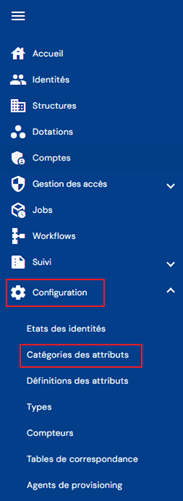
Veți accesa lista categoriilor de atribute existente.
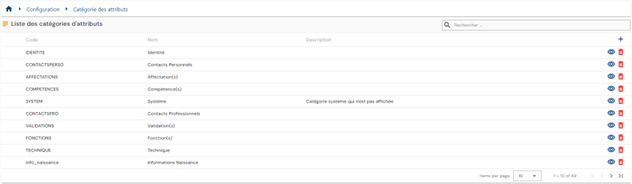
Este prevăzută o paginare care afișează în mod implicit numai 10 categorii de atribute, dar este posibil să modificați numărul de elemente afișate.
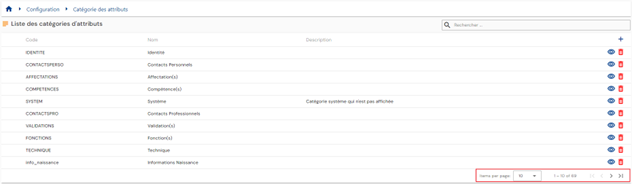
Un câmp de căutare este disponibil în partea din dreapta sus a tabelului. Căutarea acoperă codurile, numele și descrierile categoriilor de atribute, adică câmpurile afișate în tabel.

Pentru a crea o nouă categorie de atribute, faceți clic pe butonul „ ”.
”.

Introduceți parametrii generali ai unei categorii de atribute:
- Icon: imagine care poate fi aleasă dintr-o listă. Va apărea în fișele persoanelor. Opțional.
- Color code: culoare distinctivă care definește categoria de atribute. Va apărea în fișele persoanelor. Opțional.
- Code: codul categoriei de atribute. Trebuie să fie unic, fără spații sau caractere speciale. Obligatoriu.
- Name: numele categoriei de atribute. Etichetă care va fi afișată în diferitele formulare ale aplicației. Obligatoriu.
- Description: câmp care permite introducerea unei descrieri a categoriei de atribute. Opțional.

Pentru a consulta sau modifica o categorie de atribute, faceți clic pe pictograma „ ” situată în dreapta, pe linia corespunzătoare din tabel.

Puteți trece în modul modificare direct din pagina de consultare a categoriei de atribute.

Acțiunile butoanelor în modul de editare sau de creare:
- Cancel: anulează introducerea în curs și revine la pagina cu lista atributelor.
- Save: validează formularul și trece pagina în modul consultare.
- Save and quit: validează formularul și revine la pagina cu lista atributelor.
Pentru a șterge o categorie de atribute, faceți clic pe pictograma „ ” situată în dreapta, pe linia corespunzătoare din tabel.

Un mesaj de confirmare apare înainte de ștergerea atributului.
Atenție: nu este posibil să ștergeți o categorie de atribute atât timp cât aceasta este legată de obiecte.
Gestionarea categoriilor și a atributelor pe tipurile de obiecte
Pentru fiecare tip de obiect (identitate, dotare, structură sau cont) este posibil, și chiar necesar, să adăugați categorii și atribute pentru a personaliza diferitele formulare.
Categoriile și atributele trebuie să existe în prealabil pentru a putea fi adăugate la un tip de obiect.
Atributele sunt configurate cu o categorie implicită, dar este posibil să schimbați categoria unui atribut pentru fiecare tip de obiect.
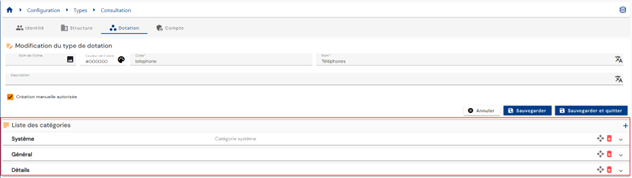
Pentru a adăuga, modifica sau șterge o categorie și/sau un atribut, deschideți un tip de obiect în modul consultare.
Pentru a adăuga una sau mai multe categorii la un tip de obiect, faceți clic pe pictograma „”.
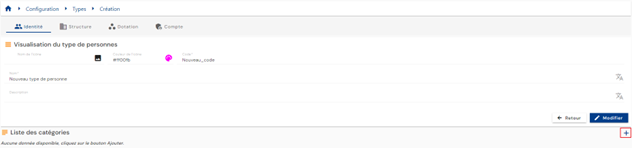
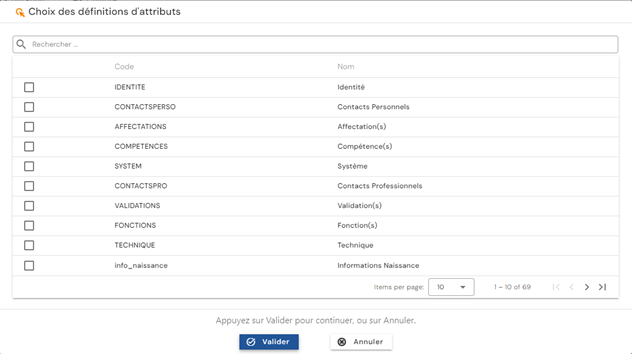
Atributele create anterior a căror categorie implicită face parte din lista categoriilor selectate sunt adăugate automat la tipul de obiect. Puteți adăuga, modifica sau șterge atribute individual în fiecare categorie.
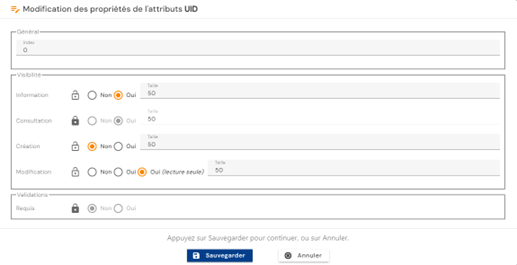
Este de asemenea posibil să modificați configurările implicite ale atributelor unui tip de obiect:
-
Display index: indexul de afișare în cadrul categoriei
-
Visibility
- Modurile de afișare a atributului în formulare sunt:
- Information: dacă da, afișează atributul în caseta fișei persoanei (dreapta sus).
- Consultation: dacă da, afișează atributul în formular în modul consultare.
- Creation: dacă da, afișează atributul în formular în modul creare.
- Modification: dacă da, permite modificarea atributului în formular în modul modificare. Dacă da (numai citire), afișează atributul fără a permite modificarea acestuia.
- Pentru fiecare mod de afișare este posibil să indicați procentul din linie atribuit afișării. Exemple:
- 100: atributul este afișat pe toată linia.
- 50: permite afișarea a 2 atribute pe aceeași linie.
Modul de vizibilitate și indexul de afișare implicite sunt definite și reprezentate printr-un lacăt închis (
 ). Este posibil să indicați că doriți să aplicați o configurare diferită. În acest caz, trebuie să faceți clic pe lacăt pentru a-l debloca (
 ) și să aplicați apoi modificarea. Un clic pe un lacăt deblocat readuce la modul de afișare implicit.
 - Modurile de afișare a atributului în formulare sunt:
-
Validations
- Indică dacă atributul este obligatoriu la completarea formularelor de creare și de modificare
Este posibil să mutați un atribut dintr-o categorie în alta. Pentru aceasta, trebuie să ștergeți atributul din categoria inițială și să îl adăugați în categoria dorită (operațiunea se poate face și în sens invers: adăugarea în noua categorie, apoi ștergerea din cea veche).
Notă: pentru tipurile identitate și dotare, atributele de sistem, care sunt obligatorii, sunt create automat în soluție cu categoria implicită „System”. Această categorie este adăugată automat la crearea acestor tipuri de obiecte. Aceste atribute pot fi trecute în altă categorie sau ascunse, dar nu pot fi șterse complet. Pentru a schimba categoria unui atribut obligatoriu, trebuie să adăugați atributul în categoria dorită înainte de a-l putea șterge din categoria sa implicită.
Atributele obligatorii ale tipurilor de identitate sunt următoarele:
- Name
- First name
- Display name
- Uid
- External identifier
- Status
- Person type
- Active person
Atributele obligatorii ale tipurilor de dotare sunt următoarele:
- Resource type
- Name
- Code
- Description
Pentru a șterge o categorie, faceți clic pe butonul „” al categoriei dorite.
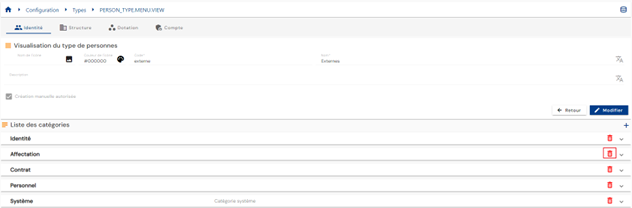
Un mesaj de confirmare apare înainte de ștergerea categoriei.
Atenție: nu este posibil să ștergeți o categorie dacă unele identități au valori de atribute prezente în categoria care trebuie ștearsă.
Pentru a modifica ordinea de afișare a categoriilor, treceți tipul de obiect în modul modificare, apoi faceți clic pe butonul „ ” situat în dreapta categoriei dorite și mutați-o în locul dorit.