Verwaltung der Attributkategorien
Eine Attributkategorie ermöglicht es, mehrere Attribute unter derselben Bezeichnung zusammenzufassen. Eine Kategorie ist nicht an einen bestimmten Objekttyp gebunden und kann in den vier vorhandenen Objekttypen verwendet werden: Identität, Struktur, Ausstattung und Konto.
Eine Attributkategorie erstellen, ändern oder löschen
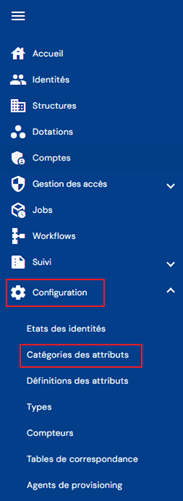
Um zur Verwaltung der Attributkategorien zu gelangen, öffnen Sie das Menü „Configuration \ Attribute Categories“.
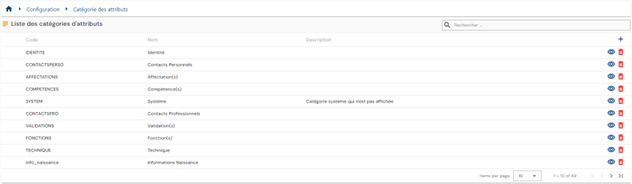
Sie gelangen zur Liste der vorhandenen Attributkategorien.
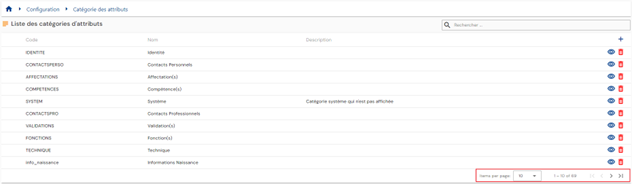
Es ist eine Seitennummerierung vorgesehen, die standardmäßig nur 10 Attributkategorien anzeigt; die Anzahl der angezeigten Elemente lässt sich jedoch ändern.
Oben rechts über der Tabelle steht ein Suchfeld zur Verfügung. Die Suche erstreckt sich auf die Codes, die Namen und die Beschreibungen der Attributkategorien, also auf die in der Tabelle angezeigten Felder.

Um eine neue Attributkategorie zu erstellen, klicken Sie auf die Schaltfläche „ “.
“.

Geben Sie die allgemeinen Parameter einer Attributkategorie ein:
- Icon: Bild, das aus einer Liste ausgewählt werden kann. Erscheint in den Personendatensätzen. Optional.
- Color code: Unterscheidungsfarbe zur Kennzeichnung der Attributkategorie. Erscheint in den Personendatensätzen. Optional.
- Code: Code der Attributkategorie. Muss eindeutig sein, ohne Leerzeichen und ohne Sonderzeichen. Erforderlich.
- Name: Name der Attributkategorie. Bezeichnung, die in den verschiedenen Formularen der Anwendung angezeigt wird. Erforderlich.
- Description: Feld zur Eingabe einer Beschreibung der Attributkategorie. Optional.

Um eine Attributkategorie anzuzeigen oder zu ändern, klicken Sie auf das Symbol „ “ rechts in der entsprechenden Tabellenzeile.

Sie können direkt von der Anzeigeseite der Attributkategorie in den Änderungsmodus wechseln.

Aktionen der Schaltflächen im Bearbeitungs- oder Erstellungsmodus:
- Cancel: bricht die laufende Eingabe ab und kehrt zur Seite mit der Attributliste zurück.
- Save: bestätigt das Formular und schaltet die Seite in den Anzeigemodus.
- Save and quit: bestätigt das Formular und kehrt zur Seite mit der Attributliste zurück.
Um eine Attributkategorie zu löschen, klicken Sie auf das Symbol „ “ rechts in der entsprechenden Tabellenzeile.

Vor dem Löschen des Attributs erscheint eine Bestätigungsmeldung.
Achtung: Eine Attributkategorie kann nicht gelöscht werden, solange sie mit Objekten verknüpft ist.
Die Kategorien und Attribute auf den Objekttypen verwalten
Für jeden Objekttyp (Identität, Ausstattung, Struktur oder Konto) ist es möglich und sogar erforderlich, Kategorien und Attribute hinzuzufügen, um die verschiedenen Formulare anzupassen.
Kategorien und Attribute müssen bereits vorhanden sein, damit sie einem Objekttyp hinzugefügt werden können.
Attribute werden mit einer Standardkategorie konfiguriert, doch die Kategorie eines Attributs kann für jeden Objekttyp geändert werden.
Um eine Kategorie oder ein Attribut hinzuzufügen, zu ändern oder zu löschen, öffnen Sie einen Objekttyp im Anzeigemodus.
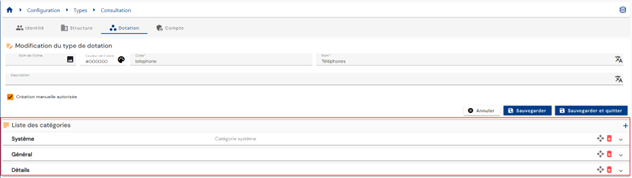
Um einem Objekttyp eine oder mehrere Kategorien hinzuzufügen, klicken Sie auf das Symbol „“.
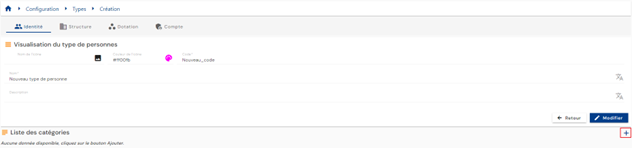
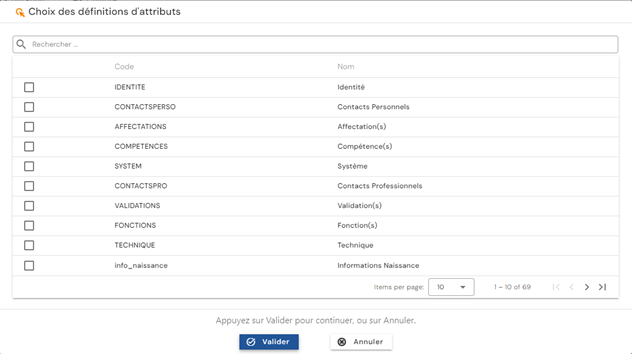
Zuvor erstellte Attribute, deren Standardkategorie in der Liste der ausgewählten Kategorien enthalten ist, werden dem Objekttyp automatisch hinzugefügt. Sie können Attribute in jeder Kategorie einzeln hinzufügen, ändern oder löschen.
Außerdem lassen sich die Standardkonfigurationen der Attribute eines Objekttyps ändern:
-
Display index: Anzeigeindex innerhalb der Kategorie
-
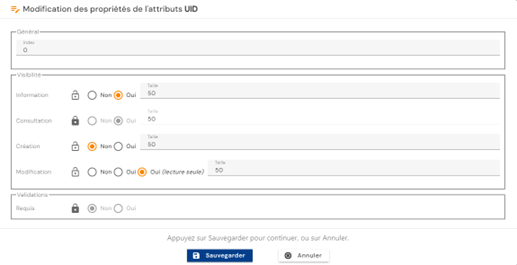
Visibility
- Die Anzeigemodi des Attributs in den Formularen sind:
- Information: Bei Ja wird das Attribut im Einschub des Personendatensatzes (oben rechts) angezeigt.
- Consultation: Bei Ja wird das Attribut im Formular im Anzeigemodus angezeigt.
- Creation: Bei Ja wird das Attribut im Formular im Erstellungsmodus angezeigt.
- Modification: Bei Ja kann das Attribut im Formular im Änderungsmodus geändert werden. Bei Ja (nur Lesen) wird das Attribut angezeigt, ohne dass es geändert werden kann.
- Für jeden Anzeigemodus lässt sich angeben, welcher Prozentsatz der Zeile für die Anzeige zugewiesen wird. Beispiele:
- 100: Das Attribut wird über die gesamte Zeile angezeigt.
- 50: ermöglicht die Anzeige von 2 Attributen in einer Zeile.
Der Sichtbarkeitsmodus und der Anzeigeindex sind standardmäßig festgelegt und werden durch ein geschlossenes Schloss dargestellt (
 ). Es lässt sich angeben, dass eine andere Konfiguration angewendet werden soll. In diesem Fall müssen Sie auf das Schloss klicken, um es zu entsperren (
 ), und anschließend die Änderung anwenden. Ein Klick auf ein entsperrtes Schloss führt zum Standardanzeigemodus zurück.
 - Die Anzeigemodi des Attributs in den Formularen sind:
-
Validations
- Gibt an, ob das Attribut beim Ausfüllen der Erstellungs- und Änderungsformulare erforderlich ist
Ein Attribut lässt sich von einer Kategorie in eine andere verschieben. Dazu müssen Sie das Attribut aus der ursprünglichen Kategorie löschen und es der gewünschten Kategorie hinzufügen (der Vorgang ist auch in umgekehrter Reihenfolge möglich: zuerst der neuen Kategorie hinzufügen, dann aus der alten löschen).
Hinweis: Für die Typen Identität und Ausstattung werden die Systemattribute, die erforderlich sind, automatisch mit der Standardkategorie „System“ in der Lösung erstellt. Diese Kategorie wird beim Erstellen dieser Objekttypen automatisch hinzugefügt. Solche Attribute können einer anderen Kategorie zugeordnet oder ausgeblendet werden, sie lassen sich jedoch nicht vollständig löschen. Um die Kategorie eines erforderlichen Attributs zu ändern, müssen Sie das Attribut der gewünschten Kategorie hinzufügen, bevor Sie es aus seiner Standardkategorie löschen können.
Die erforderlichen Attribute der Identitätstypen sind die folgenden:
- Name
- First name
- Display name
- Uid
- External identifier
- Status
- Person type
- Active person
Die erforderlichen Attribute der Ausstattungstypen sind die folgenden:
- Resource type
- Name
- Code
- Description
Um eine Kategorie zu löschen, klicken Sie auf die Schaltfläche „“ der gewünschten Kategorie.
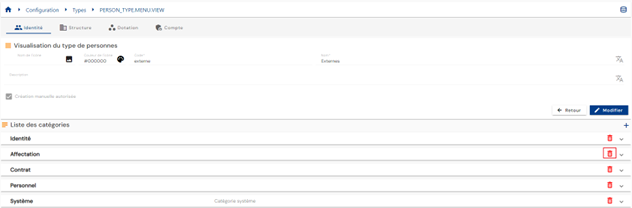
Vor dem Löschen der Kategorie erscheint eine Bestätigungsmeldung.
Achtung: Eine Kategorie kann nicht gelöscht werden, wenn Identitäten Attributwerte aufweisen, die in der zu löschenden Kategorie enthalten sind.
Um die Anzeigereihenfolge der Kategorien zu ändern, schalten Sie den Objekttyp in den Änderungsmodus, klicken Sie auf die Schaltfläche „ “ rechts neben der gewünschten Kategorie und verschieben Sie diese an die gewünschte Stelle.