Gestión de las categorías de atributos
Una categoría de atributos permite agrupar varios atributos bajo una misma etiqueta. Una categoría no está vinculada a un tipo de objeto concreto y puede utilizarse en los cuatro tipos de objeto existentes: identidad, estructura, dotación y cuenta.
Crear/modificar/eliminar una categoría de atributos
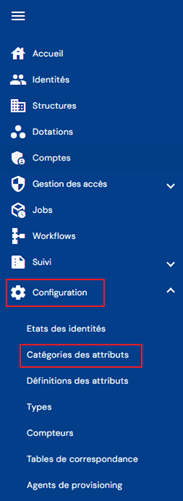
Para acceder a la gestión de las categorías de atributos, vaya al menú « Configuration \ Attribute Categories ».
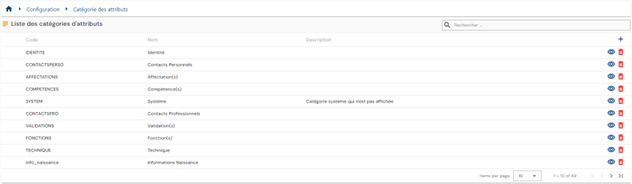
Accederá a la lista de las categorías de atributos existentes.
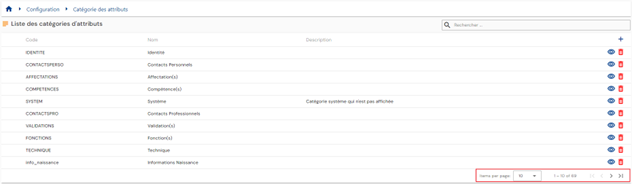
Se ha previsto una paginación para mostrar únicamente 10 categorías de atributos de forma predeterminada, pero es posible modificar el número de elementos mostrados.
Hay un campo de búsqueda arriba a la derecha de la tabla. La búsqueda abarca los códigos, los nombres y las descripciones de las categorías de atributos, es decir, los campos mostrados en la tabla.

Para crear una nueva categoría de atributos, haga clic en el botón «  ” button.

Introduzca los parámetros generales de una categoría de atributos:
- Icono: imagen que puede elegirse en una lista. Aparecerá en las fichas de las personas. Opcional.
- Código de color: color distintivo que define la categoría de atributos. Aparecerá en las fichas de las personas. Opcional.
- Código: código de la categoría de atributos. Debe ser único, sin espacios ni caracteres especiales. Obligatorio.
- Nombre: nombre de la categoría de atributos. Etiqueta que se mostrará en los distintos formularios de la aplicación. Obligatorio.
- Descripción: campo que permite introducir una descripción de la categoría de atributos. Opcional.

Para consultar o modificar una categoría de atributos, haga clic en el icono «  » situado a la derecha en la línea correspondiente de la tabla.

Puede pasar al modo modificación directamente desde la página de consulta de la categoría de atributos.

Acciones de los botones en modo modificación o creación:
- Cancelar: cancela la entrada en curso y vuelve a la página de la lista de atributos.
- Guardar: valida el formulario y pasa la página a modo consulta.
- Guardar y salir: valida el formulario y vuelve a la página de la lista de atributos.
Para eliminar una categoría de atributos, haga clic en el icono «  » situado a la derecha en la línea correspondiente de la tabla.

Aparece un mensaje de confirmación antes de eliminar el atributo.
Atención: no es posible eliminar una categoría de atributos mientras esté vinculada a objetos.
Gestionar las categorías y los atributos en los tipos de objeto
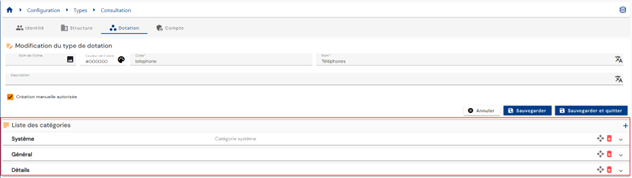
Para cada tipo de objeto (identidad, dotación, estructura o cuenta) es posible, e incluso necesario, añadir categorías y atributos para personalizar los distintos formularios.
Las categorías y los atributos deben existir previamente para poder añadirse a un tipo de objeto.
Los atributos se configuran con una categoría predeterminada, pero es posible cambiar la categoría de un atributo en cada tipo de objeto.
Para añadir, modificar o eliminar una categoría o un atributo, abra un tipo de objeto en modo consulta.
Para añadir una o varias categorías a un tipo de objeto, haga clic en el icono « ” icon.
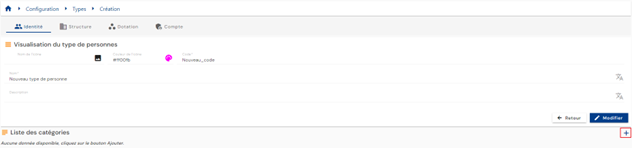
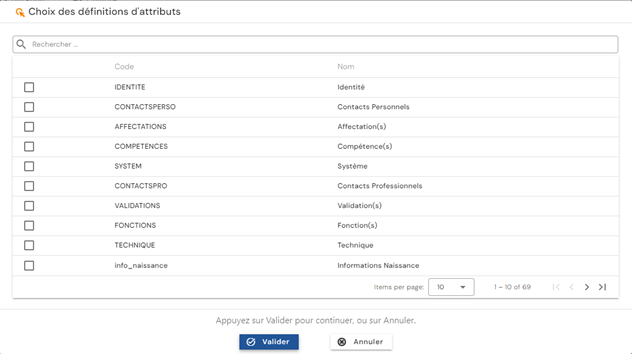
Los atributos creados previamente cuya categoría predeterminada figura en la lista de categorías seleccionadas se añaden automáticamente al tipo de objeto. Puede añadir, modificar o eliminar atributos individualmente en cada categoría.
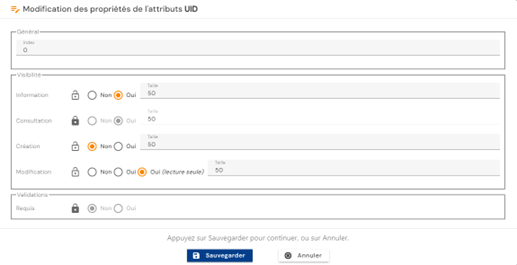
También es posible modificar las configuraciones predeterminadas de los atributos de un tipo de objeto:
-
Índice de presentación: índice de presentación dentro de la categoría
-
Visibilidad
- Los modos de presentación del atributo en los formularios son:
- Information: si es sí, muestra el atributo en el recuadro de la ficha de la persona (arriba a la derecha).
- Consultation: si es sí, muestra el atributo en el formulario en modo consulta.
- Creation: si es sí, muestra el atributo en el formulario en modo creación.
- Modification: si es sí, permite modificar el atributo en el formulario en modo modificación. Si es sí (solo lectura), muestra el atributo sin permitir su modificación.
- Para cada modo de presentación es posible indicar el porcentaje de la línea que se asigna a su visualización. Ejemplos:
- 100: el atributo se muestra en toda la línea.
- 50: permite mostrar 2 atributos en una misma línea.
El modo de visibilidad y el índice de presentación predeterminados están definidos y se representan mediante un candado cerrado (
 ). Es posible indicar que se desea aplicar una configuración distinta. En ese caso, debe hacer clic en el candado para desbloquearlo (
 ) y aplicar después el cambio. Al hacer clic en un candado desbloqueado se vuelve al modo de presentación predeterminado.
 - Los modos de presentación del atributo en los formularios son:
-
Validaciones
- Indica si el atributo es obligatorio al rellenar los formularios de creación y de modificación
Es posible trasladar un atributo de una categoría a otra. Para ello, debe eliminar el atributo de la categoría inicial y añadirlo a la categoría deseada (la operación puede hacerse en sentido inverso: añadirlo a la nueva categoría y eliminarlo después de la antigua).
Nota: para los tipos identidad y dotación, los atributos de sistema, que son obligatorios, se crean automáticamente en la solución con la categoría predeterminada « System ». Esta categoría se añade automáticamente al crear estos tipos de objeto. Dichos atributos pueden cambiarse de categoría u ocultarse, pero no pueden eliminarse por completo. Para cambiar la categoría de un atributo obligatorio, debe añadirlo a la categoría deseada antes de poder eliminarlo de su categoría predeterminada.
Los atributos obligatorios de los tipos de identidad son los siguientes:
- Name
- First name
- Display name
- Uid
- External identifier
- Status
- Person type
- Active person
Los atributos obligatorios de los tipos de dotación son los siguientes:
- Resource type
- Name
- Code
- Description
Para eliminar una categoría, haga clic en el botón « » de la categoría deseada.
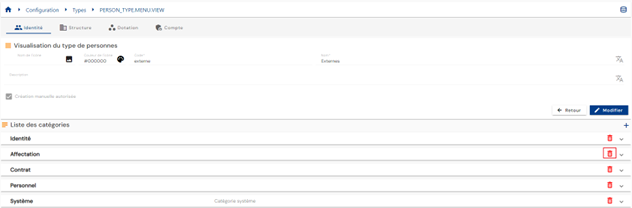
Aparece un mensaje de confirmación antes de eliminar la categoría.
Atención: no es posible eliminar una categoría si alguna identidad tiene valores de atributos presentes en la categoría que se desea eliminar.
Para modificar el orden de presentación de las categorías, pase el tipo de objeto a modo modificación y haga clic en el botón «  » situado a la derecha de la categoría deseada, y desplácela al lugar que desee.