Gestión de los contextos
La noción de contexto se ha añadido a CyberElements Identity para gestionar modelos de habilitación adaptados a distintos contextos. Por ejemplo, puede resultar necesario definir modelos de habilitación más amplios en determinados casos, como la activación de un plan de contingencia, o, a la inversa, limitar al máximo los accesos en caso de ciberataque.
Esta funcionalidad permite aplicar en una sola operación un conjunto de reglas de habilitación predefinidas para atribuir rápidamente o, a la inversa, retirar habilitaciones a los usuarios afectados. El cambio de contexto desencadena de inmediato el recálculo de todas estas reglas.
Crear/modificar/eliminar un contexto
Para acceder a la página de gestión de los contextos, vaya al menú « Access Management / Contexts ».
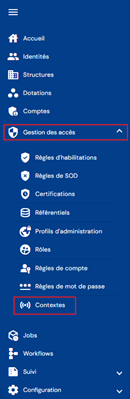
Accederá directamente a la página de búsqueda de los contextos, precargada sin ningún filtro aplicado, pero respetando los permisos asociados al perfil de la persona conectada.

El contexto « STANDARD » es el contexto predeterminado, creado automáticamente al instalar la solución CyberElements Identity.
Puede filtrar la lista de contextos realizando una búsqueda. La búsqueda se efectúa en modo « contains » y abarca las columnas « Code » y « Name ».

Se ha previsto un sistema de paginación que muestra 10 resultados de forma predeterminada.

Es posible modificar el número de resultados mostrados y desplazarse entre las distintas páginas.
Creación
Para crear un nuevo contexto, haga clic en el botón «  ».
».

Para crear un contexto, introduzca la información siguiente:
- Code: código del contexto. Debe ser único, sin espacios ni caracteres especiales. Obligatorio.
- Name: nombre del contexto. Etiqueta que se mostrará en los distintos formularios de la aplicación. Obligatorio.
- Description: campo que permite introducir una descripción del contexto. Opcional.

Modificación
Para consultar y modificar un contexto, haga clic en el botón «  » situado a la derecha en la fila correspondiente de la tabla.

Es posible pasar al modo de modificación directamente desde la página de consulta del contexto.

En modo de modificación, todos los campos pueden modificarse.
Acciones de los botones en modo de modificación o de creación:
- Cancel: cancela la entrada en curso y vuelve a la página de la lista de contextos.
- Save: valida el formulario y pasa la página al modo de consulta
- Save and quit: valida el formulario y vuelve a la página de la lista de contextos.
Eliminación
Para eliminar un contexto, haga clic en el botón «  » situado a la derecha en la fila correspondiente de la tabla.

Aparece un mensaje de confirmación antes de la eliminación del contexto.
Advertencia: no es posible eliminar el contexto « STANDARD ». Un contexto vinculado a objetos (reglas de habilitación) no puede eliminarse. Es necesario desvincular previamente los objetos.
Consultar el contexto actual
El contexto aplicado se muestra en el banner principal de la aplicación CyberElements Identity.

La visualización del contexto está sujeta a los permisos de la persona conectada.
Cambiar de contexto
El cambio de contexto se realiza en la página de gestión de los contextos.
Haga clic en el icono «  » situado a la derecha del encabezado de la tabla.

Seleccione el contexto deseado y haga clic en el botón « Validate », o en el botón « Cancel » para anular el cambio.
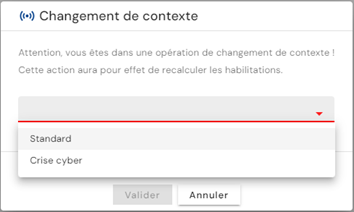
Advertencia: el cambio de contexto implica un recálculo inmediato de las reglas de habilitación y puede tener consecuencias en las políticas de acceso aplicadas a sus aplicaciones.