Configuración de las etapas, las acciones y las tareas
Un workflow se compone de una o varias etapas, cada una de las cuales se compone de una o varias acciones o tareas.
Las etapas se ejecutan de forma secuencial en el workflow, mientras que las acciones y las tareas de una misma etapa se ejecutan en paralelo.
Configurar una etapa
Puede crear o modificar una etapa de un workflow cuando el formulario del workflow está abierto en modo edición.
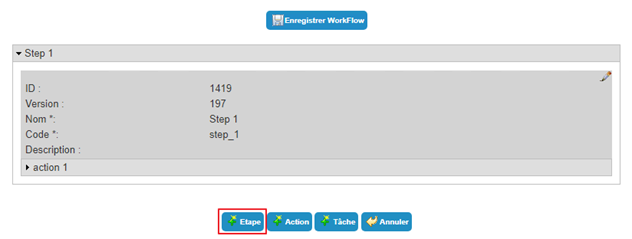
Para crear una nueva etapa, edite un workflow y haga clic en el botón « Step ».
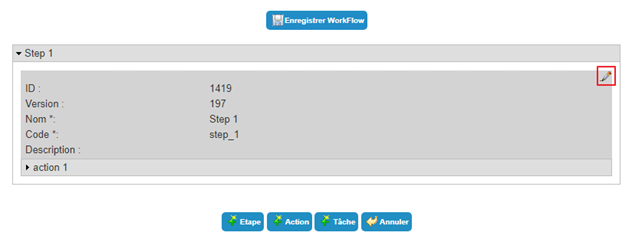
Para modificar una etapa, haga clic en el icono «  » situado debajo de la etapa deseada.
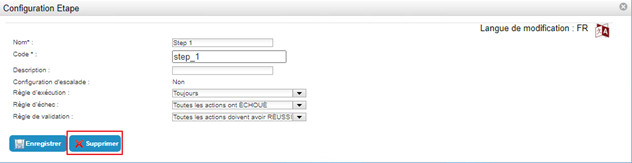
Para eliminar una etapa, abra la etapa en modo edición (véase más arriba) y haga clic en el botón « Delete ».
Parámetros de una etapa de workflow
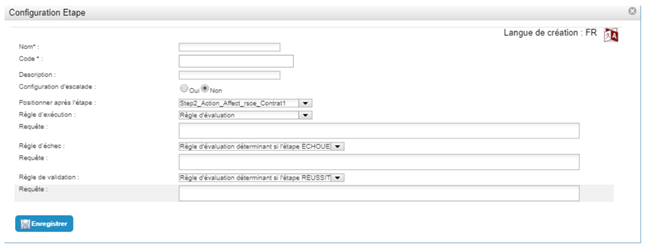
| Parameter | Description | Tipo y valores posibles |
|---|---|---|
| Language of creation/modification |
Si es necesario, añada una traducción haciendo clic en el icono  . .
|
Character string. |
| Name |
Nombre de la etapa. Puede personalizar el nombre con un valor propio de la instancia de workflow incluyendo una palabra clave. |
Obligatorio. Cadena de caracteres que puede contener palabras clave. En ese caso, la cadena no debe contener espacios ni caracteres especiales. Ejemplo de nombre con una palabra clave: Validate_Request_#TARGET#ATTRIBUTE#displayname# |
| Code | Identificador de la etapa, que debe ser único entre todas las etapas de todas las plantillas. |
Obligatorio. Cadena de caracteres, sin espacios ni caracteres especiales. |
| Description | Descripción de la etapa | Character string. |
| Escalation configuration | Parámetro que indica si la etapa es una etapa estándar o una etapa de escalado. |
Sí/No. Valor predeterminado = No. |
| Position after step | Parámetro que permite situar las etapas unas respecto a otras (define el encadenamiento de las etapas). |
Visible a partir de la creación de la segunda etapa. Lista de las etapas existentes. |
| Execution rules | Parámetro que permite indicar las condiciones de ejecución de una etapa. |
|
| Query | Parámetro que permite definir una consulta SQL para comprobar el estado de las acciones, de las etapas o de cualquier otro objeto accesible mediante una palabra clave. |
Visible si « Validation rule » = « Evaluation rule ». Cadena de caracteres: consulta SQL utilizada para extraer los elementos que determinarán si una etapa se ejecuta o no. La consulta debe devolver un valor booleano. Si el valor devuelto es 1, la etapa se ejecutará; en caso contrario, no. |
| Failure rule |
Parámetro que permite indicar las condiciones que hacen fallar la etapa. Nota: la regla de fallo prevalece sobre la regla de validación. |
|
| Query | Parámetro que permite definir una consulta SQL para comprobar el estado de las acciones, de las etapas o de cualquier otro objeto accesible mediante una palabra clave. |
Visible si « Validation rule » = « Evaluation rule determining whether the step fails. » Cadena de caracteres: consulta SQL utilizada para extraer los elementos que determinarán si una etapa estará en estado « Failed » o « Successful ». La consulta debe devolver un valor booleano. Si el valor devuelto es 1, la etapa estará en estado « Successful »; en caso contrario, estará en estado « Validated ». |
| Validation rule |
Parámetro que permite indicar las condiciones en las que la etapa tiene éxito. Nota: la regla de fallo prevalece sobre la regla de validación. |
|
| Query | Parámetro que permite definir una consulta SQL para comprobar el estado de las acciones, de las etapas o de cualquier otro objeto accesible mediante una palabra clave. |
Visible si « Validation rule » = « Evaluation rule determining whether the step is successful. » Cadena de caracteres: : consulta SQL utilizada para extraer los elementos que determinarán si una etapa estará en estado « Successful » o « Failed ». La consulta debe devolver un valor booleano. Si el valor devuelto es 1, la etapa estará en estado « Successful »; en caso contrario, estará en estado « Failed ». |
En cada etapa hay que definir al menos una acción o una tarea.
Configurar una etapa de escalado
El escalado es una etapa que se ejecuta tras un cierto periodo de inactividad después del lanzamiento del workflow, del inicio de una etapa o del inicio de una acción.
Ejemplo de escalado:
Los usuarios pueden solicitar derechos de acceso a la aplicación MyApp. Este workflow requiere una primera etapa de validación por parte del manager directo antes de conceder el derecho. Si, una semana después de la solicitud de derechos, el manager directo todavía no ha validado la solicitud, la etapa de escalado desencadena:
- La anulación de la etapa de validación por parte del manager directo,
- El envío de una notificación al solicitante,
- El envío de una solicitud de validación al responsable de la aplicación MyApp.
Una vez completada correctamente la etapa de escalado, el workflow ejecutará la etapa siguiente de asignación del derecho.
Una etapa de escalado no puede ser la primera etapa de un workflow.
La configuración de una etapa de escalado sigue el mismo proceso que la creación de una etapa, salvo que hay que marcar la opción « Escalation configuration » en « Yes ».
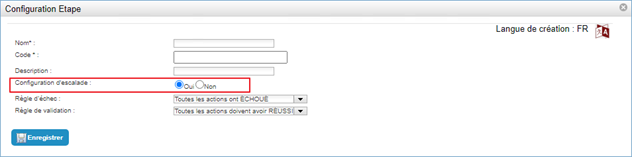
Guarde el formulario de creación haciendo clic en el botón « Save ».
Debe crear a continuación el escalado deseado. Para ello, haga clic en el botón « Escalation ».
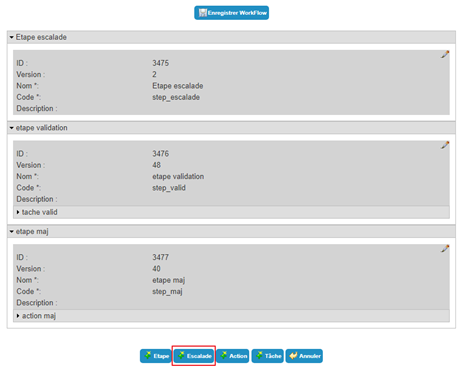
Parámetros de la etapa de escalado:
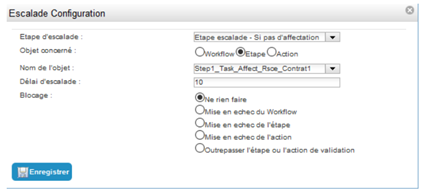
| Parameter | Description | Tipo y valores posibles |
|---|---|---|
| Escalation step | Etapa en la que se configura el escalado. | Lista de las etapas configuradas para las que la opción « Escalation configuration » está marcada. |
| Object concerned | Tipo de objeto sobre el que se considerará el tiempo de inactividad para activar la etapa de escalado. |
|
| Name of the object | Objeto sobre el que se considerará el tiempo de inactividad para activar la etapa de escalado, si el objeto en cuestión no es el workflow. | Lista de las etapas y acciones ya configuradas para este workflow. |
| Escalation timeout |
Plazo (en días) entre:
|
Número entero (número de días). |
| Block | Acción que debe realizarse sobre el workflow, la etapa o la acción en curso cuando se supera el tiempo de inactividad y se inicia la etapa de escalado. |
|
Tras crear y configurar una etapa de escalado, puede añadirle tareas o acciones.
Para modificar un escalado, el acceso depende del objeto en el que esté situado:
Para modificar un escalado configurado en el workflow, haga clic en el icono « » situado en los parámetros de escalado de los parámetros generales del workflow.
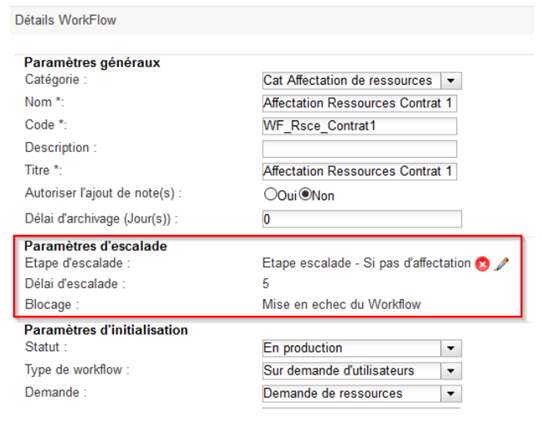
Para modificar un escalado configurado en una etapa, haga clic en el icono « » situado en los parámetros de escalado de la etapa en cuestión.
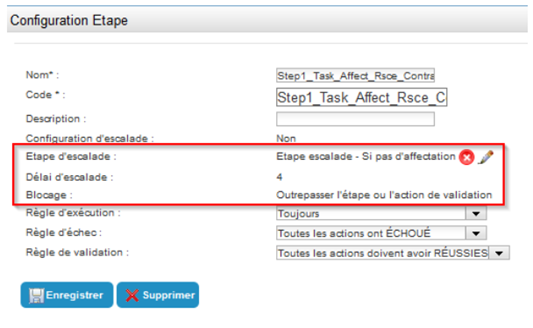
Para modificar un escalado configurado en una acción, haga clic en el icono « » situado en los parámetros de escalado de la acción en cuestión.
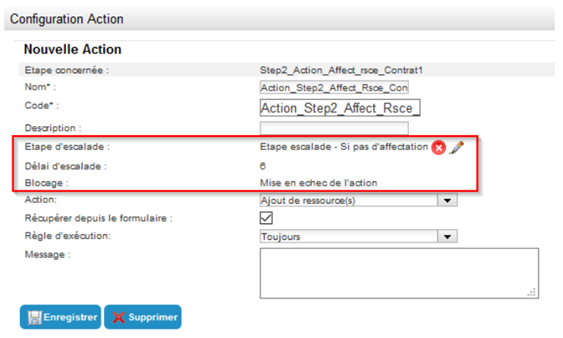
En todos los casos, solo pueden modificarse los campos « Archiving delay » y « Blocking ».
Configurar una tarea
Un workflow se compone de una o varias etapas, cada una de las cuales se compone de una o varias acciones o tareas.
Una tarea es una operación manual que requiere la intervención de un usuario.
Mientras una tarea no se haya completado, el workflow queda bloqueado y permanece en espera.
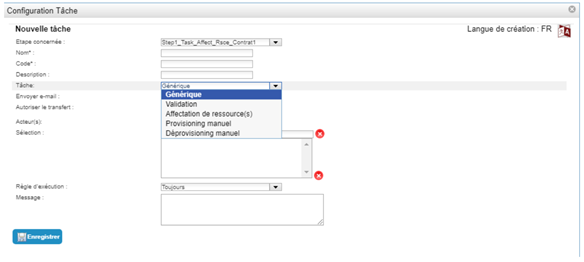
Existen varios tipos de tareas:
- Genérica,
- Validación,
- Aprovisionamiento manual,
- Desaprovisionamiento manual.
Para crear una nueva tarea, haga clic en el botón « Task ».
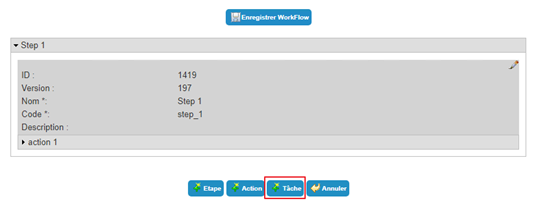
Para modificar una tarea, haga clic en el icono « » situado debajo de la etapa deseada.
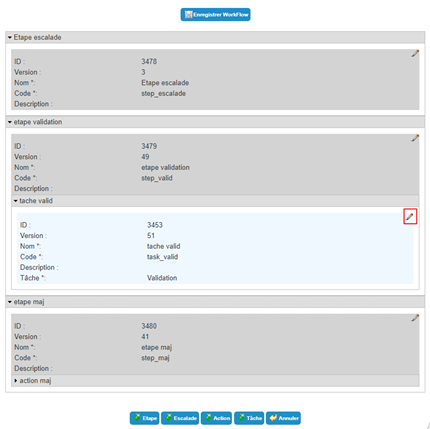
Para eliminar una tarea, abra la tarea en modo edición (véase más arriba) y haga clic en el botón « Delete ».
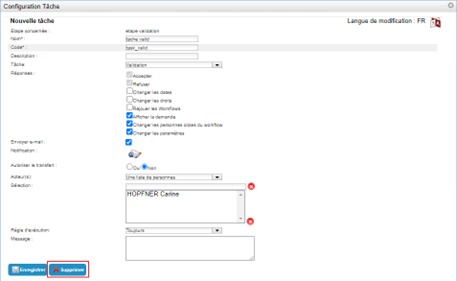
Parámetros de una tarea de Workflow
| Parameter | Description | Tipo y valores posibles |
|---|---|---|
| Language of creation/modification |
Si es necesario, añada una traducción haciendo clic en .
|
Character strings. |
| Step concerned | Etapa de pertenencia de la tarea. | Lista de las etapas existentes. |
| Name | Nombre de la tarea. | Character string. |
| Code | Identificador de la tarea, que debe ser único entre todas las tareas de todas las plantillas de workflow. | Cadena de caracteres, sin espacios ni caracteres especiales. |
| Description | Descripción de la tarea. | Character string. |
| Task |
Parámetro que indica el tipo de la tarea. El resto de este formulario se adapta según la tarea seleccionada. |
|
| Send e-mail | Parámetro que permite configurar la notificación que se enviará. | Checked/unchecked. |
| Notification |
Para configurar una acción de notificación, haga clic en  . .
|
Visible si « Send email » está marcada. Consulte el capítulo Configurar una notificación. |
| Authorize the transfer |
Añade un campo « Transfer action to » al formulario de validación en cada instancia de workflow. El validador puede entonces elegir una persona a la que transferir la acción o la tarea de validación. La tarea dejará de aparecer en su lista y no podrá validarla. |
Yes/No. |
| Actor(s) | Modo de selección de las personas que deben validar o rechazar la tarea. |
|
| Selection | Lista resultante de la selección de personas realizada durante la configuración. |
Visible si « Actor(s) » = « A list of persons ». Lista de personas que deben seleccionarse. 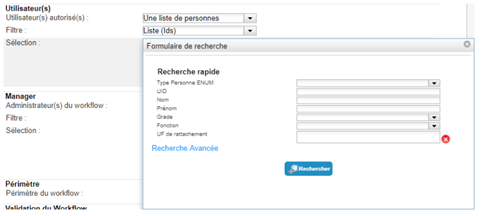
|
| Query | Parámetro que permite indicar una consulta SQL para filtrar las personas deseadas. |
Visible si « Actor(s) » = « A list of persons returned by an SQL evaluation. » Cadena de caracteres: consulta SQL utilizada para filtrar las personas deseadas. 
|
| Execution rule |
Parámetro que permite indicar las condiciones de ejecución de una tarea. Por ejemplo, una tarea podría ejecutarse o no en función de:
|
|
| Query | Parámetro que permite definir una consulta SQL para comprobar el estado de las acciones, de las etapas o de cualquier otro objeto accesible mediante una palabra clave. |
Visible si « Execution rule » = « Evaluation rule ». Cadena de caracteres: consulta SQL utilizada para extraer los elementos que determinarán si una tarea se ejecuta o no. La consulta debe devolver un valor booleano. Si el valor devuelto es 1, la tarea se ejecutará; en caso contrario, no. |
| Message | Campo libre que permite definir un mensaje que se mostrará en la interfaz de usuario del Workflow. |
Cadena de caracteres que puede contener palabras clave. Ejemplo: Valide la creación del prestatario: #TARGET#ATTRIBUTE#name# #TARGET#ATTRIBUTE#firstname# |
Parámetros propios de la tarea genérica
Una tarea genérica permite simplemente confirmar o rechazar la ejecución de una operación. No tiene parámetros particulares.
La confirmación de la ejecución de la tarea afectará a todos los destinatarios.
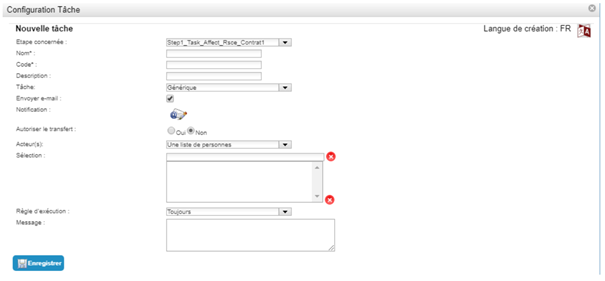
Parámetros propios de una tarea de validación
La tarea de validación permite a un administrador validar o rechazar una solicitud de derechos o de modificación de atributos.
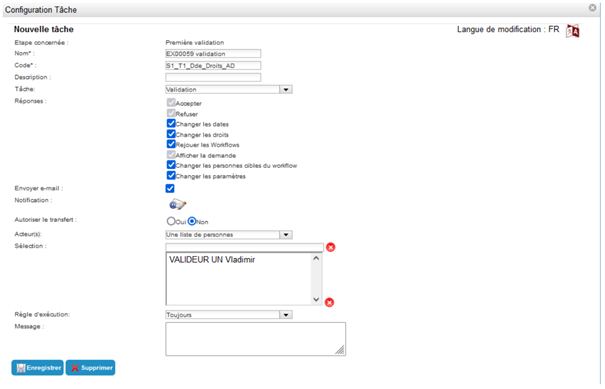
| Parameter | Description | Tipo y valores posibles |
|---|---|---|
| Answers |
Respuesta y acción que puede realizar el validador. Según las opciones marcadas en la respuesta, el formulario de validación será distinto en las instancias de workflow. |
|
Parámetros propios de una tarea de asignación de recursos
Una tarea de asignación de recursos se utiliza en un workflow de solicitud de recursos o en un workflow por evento. Permite al operador asignar o crear un recurso para el destinatario o los destinatarios directamente en la interfaz del workflow, sin pasar por las fichas de identidad.
Los permisos del perfil de administración del operador no se aplican: puede asignar o crear los recursos según los parámetros del workflow.
Nota: una tarea de asignación de recursos debe ir seguida de una etapa con una acción de asignación de recursos; de lo contrario, el recurso no se asociará al destinatario.
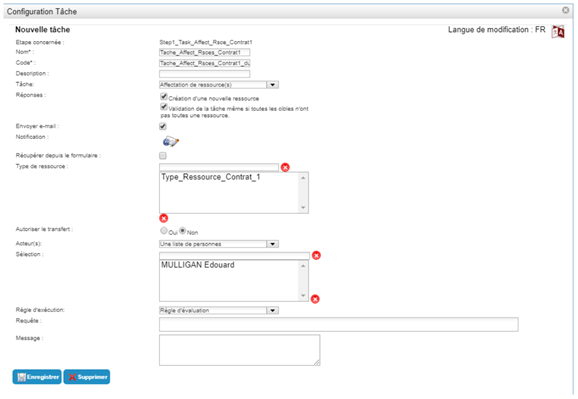
| Parameter | Description | Tipo y valores posibles |
|---|---|---|
| Answers | Opciones del formulario de asignación de recursos. |
|
| Resource type | Permite seleccionar los tipos de recursos que se van a asignar. |
Tipo de recurso que debe seleccionarse. Atención: aunque la interfaz permita añadir varios tipos de recursos, es indispensable indicar uno solo para que la solución funcione correctamente. |
Parámetros propios de las tareas de aprovisionamiento y desaprovisionamiento manuales
Una tarea de aprovisionamiento manual se utiliza en un workflow de solicitud de aprovisionamiento o en un workflow por evento. Este tipo de aprovisionamiento se emplea cuando el aprovisionamiento automático por conector no es posible, pero se desea igualmente hacer un seguimiento de la creación efectiva de las cuentas y de las autorizaciones en el repositorio de la aplicación.
Indica al operador qué derechos y qué cuentas debe crear o conceder a uno o varios usuarios. Una vez realizadas las operaciones sobre las cuentas en el repositorio, este confirma la creación o la asignación de los derechos en el formulario de workflow de CyberElements Identity. Los estados de aprovisionamiento de los distintos derechos se actualizan entonces en CyberElements Identity (pasando de rojo a verde), sin necesidad de ninguna otra acción.
La cuenta teórica la crea la tarea de aprovisionamiento si todavía no existe cuando la tarea se ejecuta.
La tarea de desaprovisionamiento manual actualiza el estado de aprovisionamiento del derecho (pasando de verde a rojo).
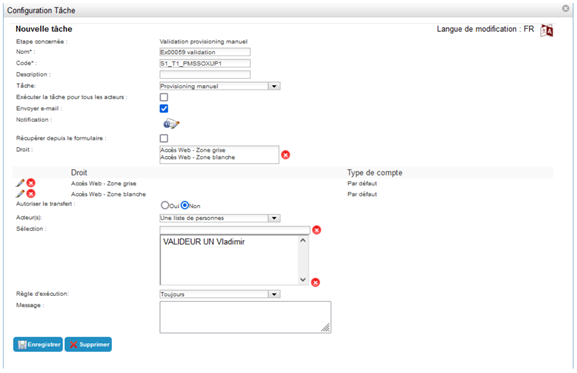
| Parameter | Description | Tipo y valores posibles |
|---|---|---|
| Execute the task for all actors | Opción que permite agrupar la tarea en una única solicitud aunque haya varios actores, o bien crear tantas instancias de la tarea como actores haya. |
Checked/unchecked.
|
| Retrieve from events |
Se aplica a los workflows « Rights Request ». La tarea de aprovisionamiento manual solo aprovisiona los derechos solicitados en el formulario de solicitud de derechos Y cuyo tipo de aprovisionamiento en el repositorio es « Manual ». |
Checked/unchecked.
|
| Right | Lista de los derechos que pueden aprovisionarse o desaprovisionarse manualmente en el formulario de validación de la tarea. |
Visible si la opción « Retrieve from events » no está marcada. Lista de derechos. |
Configurar una acción
Un workflow se compone de una o varias etapas, cada una de las cuales se compone de una o varias acciones o tareas.
Una tarea es una operación que se realiza automáticamente, sin interacción manual de un usuario.
Existen varios tipos de acciones:
- Enviar una notificación,
- Ejecutar un proceso externo,
- Actualizar la información de una persona,
- Añadir derechos,
- Retirar derechos,
- Eliminar una persona.
Para crear una nueva acción, haga clic en el botón « Action ».
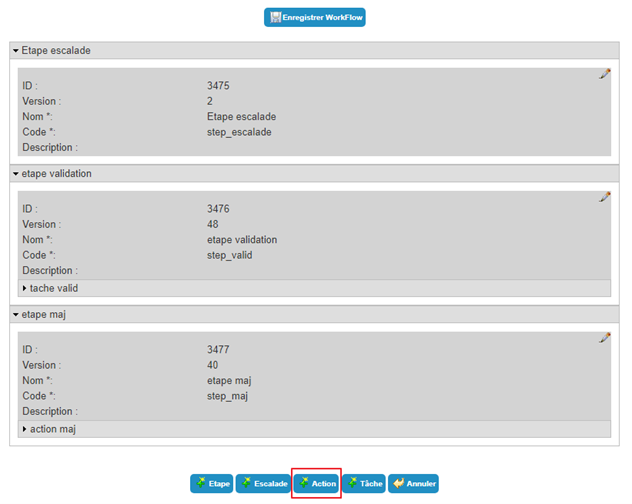
Para modificar una acción, haga clic en el icono « » situado debajo de la acción deseada.
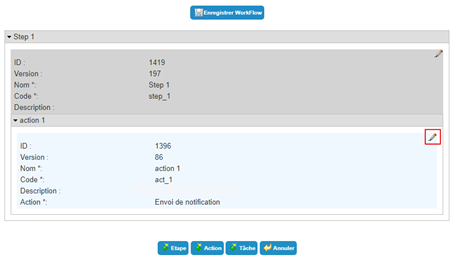
Para eliminar una acción, ábrala en modo edición (véase más arriba) y haga clic después en el botón « Delete ».
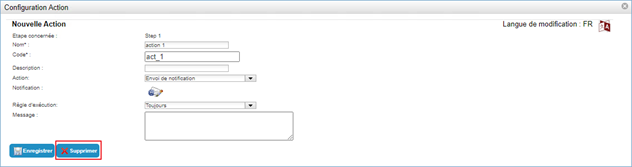
Parámetros de una acción de workflow
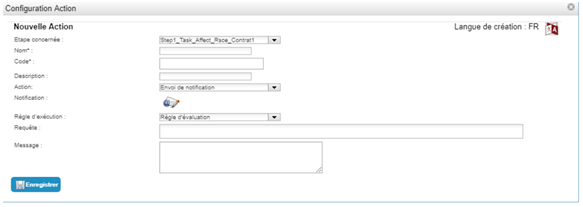
| Parameter | Description | Tipo y valores posibles |
|---|---|---|
| Language of creation/modification |
Si es necesario, añada una traducción haciendo clic en .
|
Character strings. |
| Step concerned | Etapa de pertenencia de la acción. | Lista de las etapas existentes. |
| Name | Nombre de la acción. | Character string. |
| Code | Identificador de la acción, que debe ser único entre todas las acciones de todas las plantillas de workflow. | Cadena de caracteres, sin espacios ni caracteres especiales. |
| Description | Descripción de la acción. | Character string. |
| Action |
Parámetro que indica el tipo de acción. El resto de este formulario se adapta según la acción seleccionada. |
|
| Execution rule |
Parámetro que permite indicar las condiciones de ejecución de la acción. Por ejemplo, una tarea podría ejecutarse o no en función de:
|
|
| Query | Parámetro que permite definir una consulta SQL para comprobar el estado de las acciones, de las etapas o de cualquier otro objeto accesible mediante una palabra clave. |
Visible si « Execution rule » = « Evaluation rule ». Cadena de caracteres: consulta SQL utilizada para extraer los elementos que determinarán si una acción se ejecuta o no. La consulta debe devolver un valor booleano. Si el valor devuelto es 1, la acción se ejecutará; en caso contrario, no. |
| Message | Campo libre que permite definir un mensaje que se mostrará en la interfaz de usuario del Workflow. |
Cadena de caracteres que puede contener palabras clave. Ejemplo: Valide la creación del prestatario: #TARGET#ATTRIBUTE#name# #TARGET#ATTRIBUTE#firstname# |
Parámetros de la acción « Send notification »
Para configurar una acción de notificación, haga clic en el icono « ». Consulte la sección Configurar una notificación.
Parámetros de la acción « Process execution »
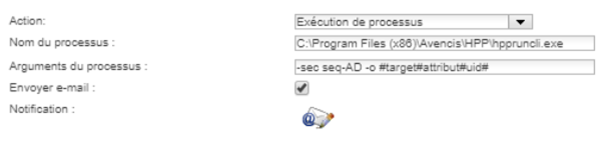
| Parameter | Description | Tipo y valores posibles |
|---|---|---|
| Name of the process | Parámetro que permite indicar la ruta del proceso que se va a ejecutar. |
Cadena de caracteres. Ejemplo: C:\Program Files (x86)\Avencis\HPP\hppruncli.exe |
| Arguments of the process | Parámetro que permite indicar los argumentos que deben pasarse al proceso que se va a ejecutar. |
Cadena de caracteres que puede contener palabras clave. Ejemplo: -sec seq-AD -o #target#attribute#uid# |
| Send e-mail | Parámetro que permite indicar si debe enviarse una notificación en caso de fallo del proceso. | Checked/unchecked. |
| Notification |
Para configurar una notificación, haga clic en el icono « ».
|
Visible si « Send email » está marcada. Consulte la sección Configurar una notificación. |
Parámetros de la acción « Update person information »
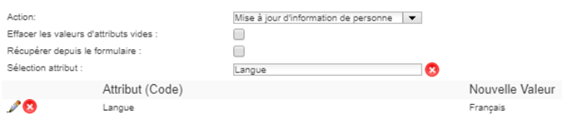
| Parameter | Description | Tipo y valores posibles |
|---|---|---|
| Delete empty attribute values | Elimina de la ficha de la persona destinataria los valores de atributo para los que no se ha indicado ningún valor en el formulario del workflow. |
Marcado/Sin marcar. Este parámetro solo puede aplicarse si hay una única persona destinataria. |
| Retrieve from the form | Permite indicar si los atributos que se van a asignar a los destinatarios proceden de las entradas del usuario en el marco de un workflow de solicitud de usuario. |
Marcado/Sin marcar. Este parámetro solo puede aplicarse si el tipo de workflow es « On user request ». |
| Attribute selection | Parámetro que permite configurar una lista de atributos y sus valores, que se actualizarán durante la ejecución de la acción. | Lista de atributos. |
Parámetros de las acciones « Add rights » y « Remove rights »
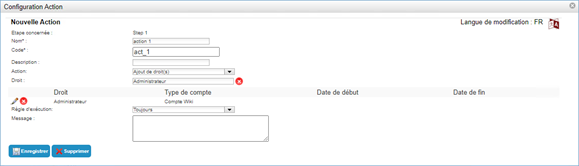
| Parameter | Description | Tipo y valores posibles |
|---|---|---|
| Retrieve from the form | Permite indicar si los derechos que se van a asignar a los destinatarios proceden de las entradas del usuario en el marco de un workflow de solicitud de usuario. |
Marcado/Sin marcar. Parámetro disponible únicamente si el tipo de workflow es « On user request ». |
| Right | Parámetro que permite configurar una lista de derechos que se añadirán a los destinatarios de la acción o se retirarán de ellos. | Lista de derechos. |
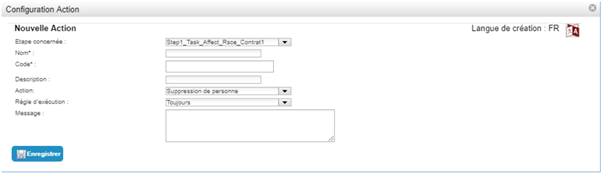
Parámetros de la acción « Delete person »
La acción de eliminación de una persona no tiene parámetros específicos. Se limita a eliminar la persona para la que se ha desencadenado el workflow.
Esta acción se utiliza con un workflow de « desencadenamiento diferido », activado a partir de su fecha de fin, por ejemplo.
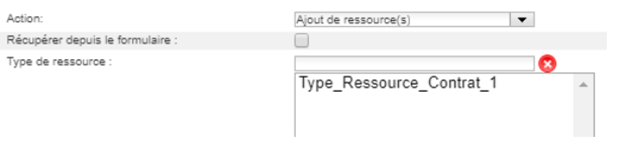
Parámetros de la acción « Add resource(s) »
| Parameter | Description | Tipo y valores posibles |
|---|---|---|
| Retrieve from the form | Permite indicar si los tipos de recursos que se van a asignar a los destinatarios proceden de las entradas del usuario en el marco de un workflow de solicitud de usuario. |
Marcado/Sin marcar. Parámetro disponible únicamente si el tipo de workflow es « On user request ». |
| Resource type |
Parámetro que permite configurar una lista de tipos de recursos que se asignarán a los destinatarios. El primer recurso disponible se asignará automáticamente. Si no hay ningún recurso disponible, la acción fallará. |
Lista de tipos de recursos. Disponible únicamente si la casilla « Retrieve from form » no está marcada. Atención: aunque la interfaz permita añadir varios tipos de recursos, es indispensable indicar uno solo para que la solución funcione correctamente. |
Configurar una notificación
Configurar las notificaciones consiste en definir los correos electrónicos que se enviarán, a saber:
- El destinatario o los destinatarios
- El asunto
- El cuerpo del correo electrónico
- Etc.
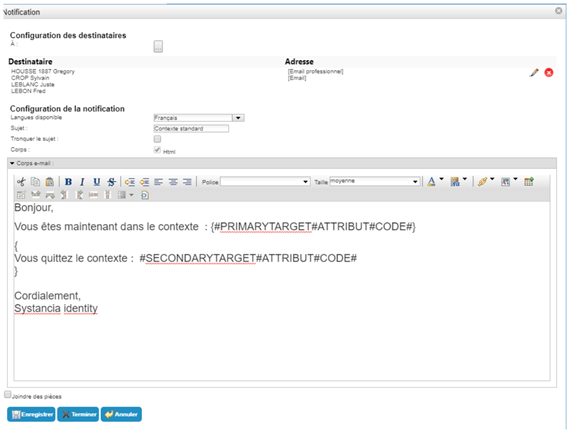
Configuración de los destinatarios
| Parameter | Description | Tipo y valores posibles |
|---|---|---|
To: 
|
Parámetro que permite configurar la lista de destinatarios. |
Elección del modo de configuración del destinatario.
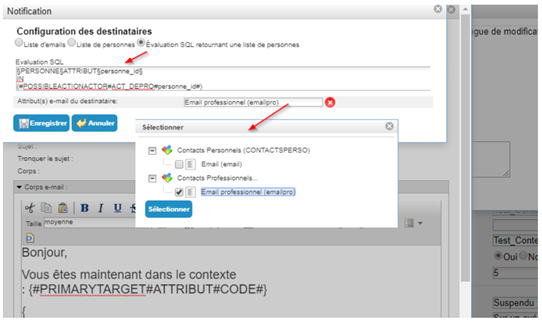
Si se selecciona la opción « SQL evaluation returning a list of persons »:
Para configurar un atributo de tipo correo electrónico, cree un atributo de tipo cadena de caracteres y, después, en la sección « Display format », seleccione « Link display format » y luego el prefijo 'MAIL'. 
|
Configuración de la notificación
| Parameter | Description | Tipo y valores posibles |
|---|---|---|
| Available languages |
Es posible enviar notificaciones en distintos idiomas registrando el asunto y el cuerpo para cada idioma. La notificación se enviará en el idioma del usuario, tal como se define en su atributo de idioma. Si no está definido, se enviará en el idioma predeterminado. |
Lista de los idiomas configurados en CyberElements Identity. |
| Subject |
Asunto del correo electrónico. Este parámetro puede contener palabras clave. Puede redactarse en cualquiera de los idiomas admitidos. |
Cadena de caracteres que puede contener palabras clave. |
| Cut the subject | Parámetro que permite limitar la longitud del asunto mostrando los valores de las palabras clave del primer destinatario únicamente, cuando este es múltiple. |
Sí (casilla marcada). No (casilla sin marcar). |
| Body | Parámetro que permite indicar que el cuerpo del correo está en HTML. Parámetro de valor fijo. | Yes (always checked). |
| E-mail body |
Parámetro que contiene el cuerpo HTML que se enviará. Este parámetro utiliza palabras clave para mostrar principalmente información sobre el destinatario o los destinatarios y sobre el solicitante. Puede redactarse en cualquiera de los idiomas admitidos. |
Cadena de caracteres que puede contener palabras clave. Las palabras clave deben ir entre llaves {} para que el motor de workflows las evalúe. El cuerpo de un correo electrónico puede contener varios juegos de llaves correspondientes a grupos de texto distintos que deben evaluarse. Un juego de llaves se evaluará y se duplicará tantas veces como destinatarios tenga el workflow. Las cadenas de caracteres situadas fuera de las llaves se consideran constantes y solo se insertarán una vez en el cuerpo del correo resultante. |
Opción « Attach files »
| Parameter | Description | Tipo y valores posibles |
|---|---|---|
| Attach documents |
Parámetro que permite indicar que deben incluirse uno o varios documentos adjuntos con la notificación. Los documentos adjuntos pueden contener informes de CyberElements Identity (csv, PDF) o ficheros que deban buscarse en el servidor o en la red. |
Sí (casilla marcada).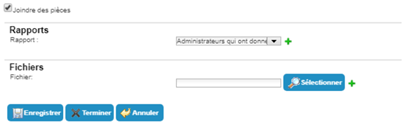 No (casilla sin marcar). |
| Report | Parámetro que permite seleccionar el informe o los informes que se adjuntarán. |
Visible si « Attach files » está marcada. Lista de los informes disponibles en CyberElements Identity. |
| File | Parámetro que permite indicar el fichero o los ficheros que se adjuntarán. |
Visible si « Attach files » está marcada. Fichero que debe seleccionarse. |
Validación de un workflow desde un correo electrónico
Cuando un workflow tiene una etapa o una tarea de validación, es posible incluir en la notificación un enlace que acepte o rechace automáticamente la validación.
Consulte la página Gestión de las palabras clave en los workflows para el uso de las palabras clave.
Palabras clave reservadas para el cuerpo del correo electrónico
El uso de palabras clave en el cuerpo de un correo electrónico está sujeto a una sintaxis específica, definida en las palabras clave de los workflows.
Para enviar correos electrónicos, el servidor SMTP debe estar configurado en el menú Configuration / General / Preferences / Application Settings.
Nota: evite copiar y pegar en el cuerpo del correo electrónico, ya que ello puede introducir etiquetas HTML inadecuadas. Las fórmulas y las palabras clave podrían interpretarse mal.