Konfiguracja kroków, akcji i zadań
Workflow składa się z jednego lub wielu kroków, z których każdy składa się z jednej lub wielu akcji lub zadań.
Kroki są wykonywane w workflow sekwencyjnie, natomiast akcje i zadania w obrębie tego samego kroku są wykonywane równolegle.
Konfigurowanie kroku
Krok workflow możesz utworzyć lub zmienić, gdy formularz workflow jest otwarty w trybie edycji.
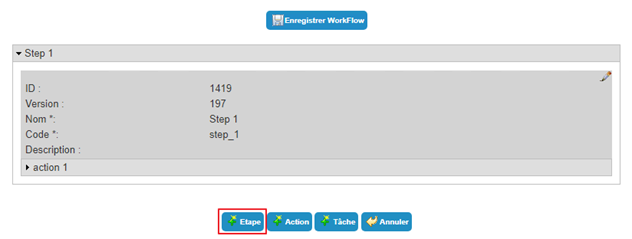
Aby utworzyć nowy krok, edytuj workflow i kliknij przycisk „Step”.
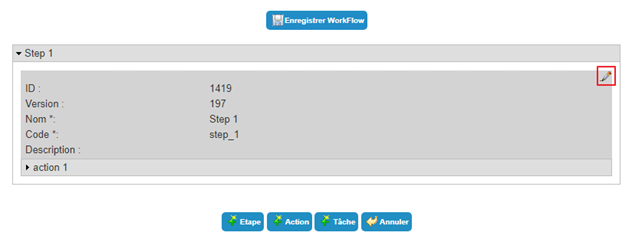
Aby zmienić krok, kliknij ikonę „ ” znajdującą się pod wymaganym krokiem.
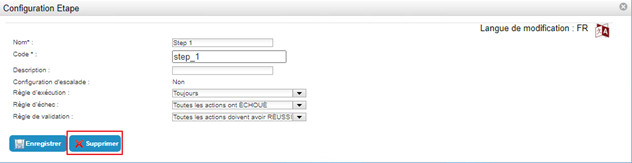
Aby usunąć krok, otwórz krok w trybie edycji (patrz powyżej) i kliknij przycisk „Delete”.
Parametry kroku workflow
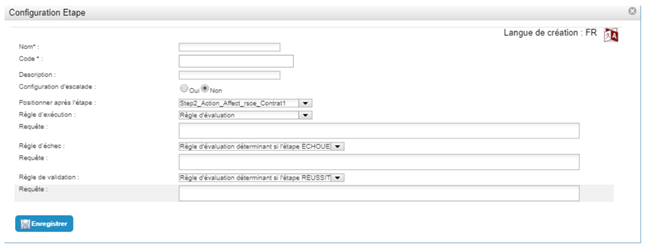
| Parameter | Description | Typ i możliwe wartości |
|---|---|---|
| Language of creation/modification |
W razie potrzeby dodaj tłumaczenie, klikając ikonę  . .
|
Ciąg znaków. |
| Name |
Nazwa kroku. Możesz dostosować nazwę wartością specyficzną dla instancji workflow, wstawiając słowo kluczowe. |
Wymagane. Ciąg znaków, który może zawierać słowa kluczowe. W takim przypadku ciąg znaków nie może zawierać spacji ani znaków specjalnych. Przykład nazwy ze słowem kluczowym: Validate_Request_#TARGET#ATTRIBUTE#displayname# |
| Code | Identyfikator kroku, który musi być unikalny w obrębie wszystkich kroków wszystkich szablonów. |
Obowiązkowe. Ciąg znaków, bez spacji i bez znaków specjalnych. |
| Description | Opis kroku | Ciąg znaków. |
| Escalation configuration | Parametr wskazujący, czy krok jest krokiem standardowym czy krokiem eskalacji. |
Yes/No. Wartość domyślna = No. |
| Position after step | Parametr służący do wzajemnego pozycjonowania kroków (określa kolejność kroków). |
Widoczny od utworzenia drugiego kroku. Lista istniejących kroków. |
| Execution rules | Parametr służący do określenia warunków wykonania kroku. |
|
| Query | Parametr służący do zdefiniowania zapytania SQL sprawdzającego status akcji, kroków lub dowolnego innego obiektu dostępnego przez słowo kluczowe. |
Widoczny, jeśli „Validation rule” = „Evaluation rule”. Ciąg znaków: zapytanie SQL służące do pobrania elementów, które określą, czy krok zostanie wykonany. Zapytanie musi zwrócić wartość logiczną. Jeśli zwrócona wartość to 1, krok zostanie wykonany, w przeciwnym razie nie. |
| Failure rule |
Parametr służący do wskazania warunków, w których krok kończy się niepowodzeniem. Uwaga: reguła niepowodzenia ma pierwszeństwo nad regułą walidacji. |
|
| Query | Parametr służący do zdefiniowania zapytania SQL sprawdzającego status akcji, kroków lub dowolnego innego obiektu dostępnego przez słowo kluczowe. |
Widoczny, jeśli „Validation rule” = „Evaluation rule determining whether the step fails.” Ciąg znaków: zapytanie SQL służące do pobrania elementów, które określą, czy krok będzie miał status „Failed” czy „Successful”. Zapytanie musi zwrócić wartość logiczną. Jeśli zwrócona wartość to 1, krok otrzyma status „Successful”, w przeciwnym razie status „Validated”. |
| Validation rule |
Parametr służący do wskazania warunków, w których krok kończy się powodzeniem. Uwaga: reguła niepowodzenia ma pierwszeństwo nad regułą walidacji. |
|
| Query | Parametr służący do zdefiniowania zapytania SQL sprawdzającego status akcji, kroków lub dowolnego innego obiektu dostępnego przez słowo kluczowe. |
Widoczny, jeśli „Validation rule” = „Evaluation rule determining whether the step is successful.” Ciąg znaków: zapytanie SQL służące do pobrania elementów, które określą, czy krok będzie miał status „Successful” czy „Failed”. Zapytanie musi zwrócić wartość logiczną. Jeśli zwrócona wartość to 1, krok otrzyma status „Successful”, w przeciwnym razie status „Failed”. |
W każdym kroku musisz określić co najmniej jedną akcję lub jedno zadanie.
Konfigurowanie kroku eskalacji
Eskalacja to krok wykonywany po upływie określonego czasu bezczynności od uruchomienia workflow, rozpoczęcia kroku lub rozpoczęcia akcji.
Przykład eskalacji:
Użytkownicy mogą wnioskować o prawa dostępu do aplikacji MyApp. Ten workflow wymaga wstępnego kroku walidacji przez bezpośredniego przełożonego, zanim prawo zostanie przyznane. Jeśli tydzień po złożeniu wniosku o prawo bezpośredni przełożony nadal nie zatwierdził wniosku, krok eskalacji wywołuje:
- anulowanie kroku walidacji przez bezpośredniego przełożonego,
- wysłanie powiadomienia do wnioskodawcy,
- wysłanie wniosku o walidację do osoby odpowiedzialnej za aplikację MyApp.
Po pomyślnym zakończeniu kroku eskalacji workflow wykona następny krok, czyli przypisanie prawa.
Krok eskalacji nie może być pierwszym krokiem workflow.
Konfiguracja kroku eskalacji przebiega tak samo jak tworzenie kroku, z tą różnicą, że opcję „Escalation configuration” należy ustawić na „Yes”.
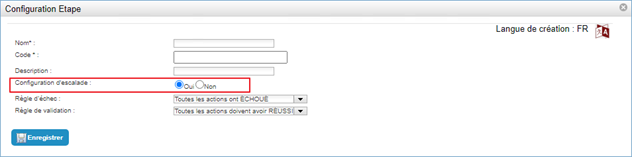
Zapisz formularz tworzenia, klikając przycisk „Save”.
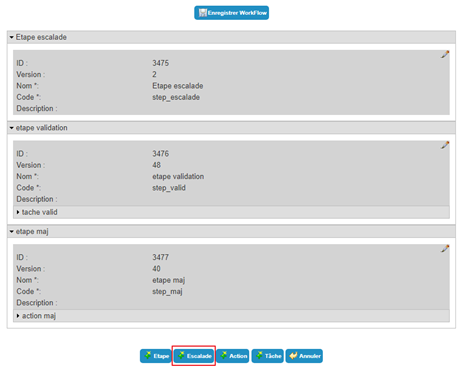
Następnie musisz utworzyć wymaganą eskalację. Kliknij w tym celu przycisk „Escalation”.
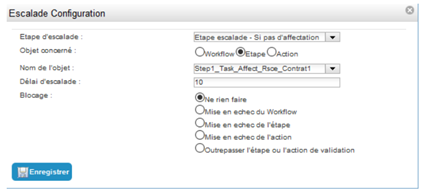
Parametry kroku eskalacji:
| Parameter | Description | Typ i możliwe wartości |
|---|---|---|
| Escalation step | Krok, na którym konfigurowana jest eskalacja. | Lista skonfigurowanych kroków, dla których opcja „Escalation configuration” jest zaznaczona. |
| Object concerned | Typ obiektu, dla którego uwzględniany będzie czas bezczynności w celu aktywowania kroku eskalacji. |
|
| Name of the object | Obiekt, dla którego uwzględniany będzie czas bezczynności w celu aktywowania kroku eskalacji, jeśli obiektem, o którym mowa, nie jest workflow. | Lista kroków i akcji już skonfigurowanych dla tego workflow. |
| Escalation timeout |
Termin (w dniach) między:
|
Liczba całkowita (liczba dni). |
| Block | Akcja wykonywana na trwającym workflow, kroku lub akcji, gdy czas bezczynności zostanie przekroczony i uruchomiony zostanie krok eskalacji. |
|
Po utworzeniu i skonfigurowaniu kroku eskalacji możesz dodać do niego zadania lub akcje.
Aby zmienić eskalację, dostęp zależy od obiektu, na którym eskalacja jest ustawiona:
Aby zmienić eskalację skonfigurowaną na workflow, kliknij ikonę „” znajdującą się w parametrach eskalacji w ogólnych parametrach workflow.
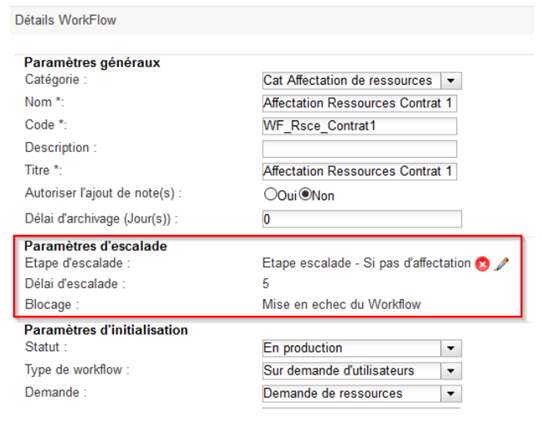
Aby zmienić eskalację skonfigurowaną na kroku, kliknij ikonę „” znajdującą się w parametrach eskalacji danego kroku.
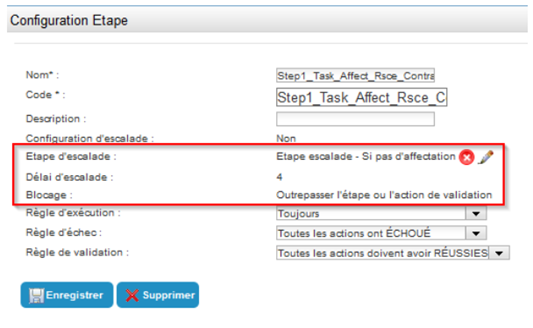
Aby zmienić eskalację skonfigurowaną na akcji, kliknij ikonę „” znajdującą się w parametrach eskalacji danej akcji.
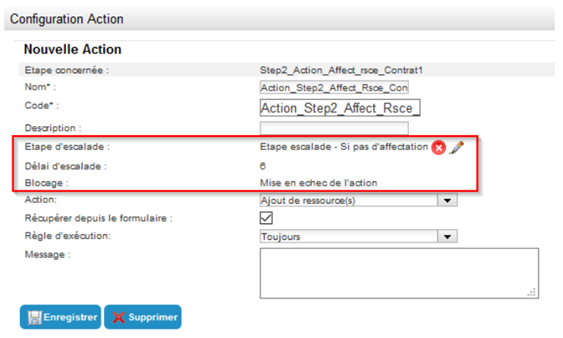
We wszystkich przypadkach można zmienić tylko pola „Archiving delay” i „Blocking”.
Konfigurowanie zadania
Workflow składa się z jednego lub wielu kroków, z których każdy składa się z jednej lub wielu akcji lub zadań.
Zadanie to operacja ręczna wymagająca interwencji użytkownika.
Dopóki zadanie nie zostanie zakończone, workflow jest zablokowany i pozostaje w oczekiwaniu.
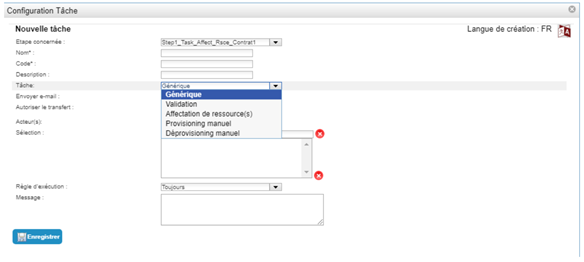
Istnieje kilka różnych typów zadań:
- Generic,
- Validation,
- Manual provisioning,
- Manual deprovisioning.
Aby utworzyć nowe zadanie, kliknij przycisk „Task”.
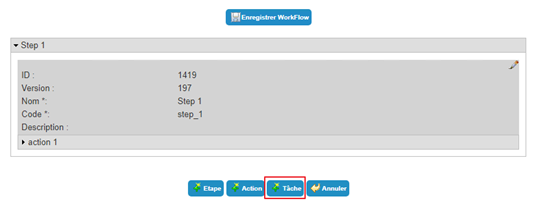
Aby zmienić zadanie, kliknij ikonę „” znajdującą się pod wymaganym krokiem.
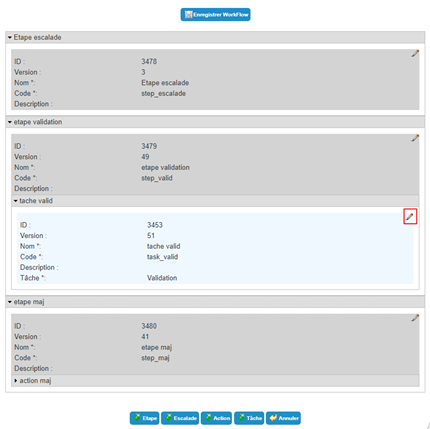
Aby usunąć zadanie, otwórz zadanie w trybie edycji (patrz powyżej) i kliknij przycisk „Delete”.
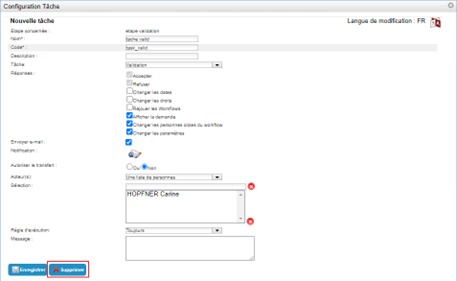
Parametry zadania workflow
| Parameter | Description | Typ i możliwe wartości |
|---|---|---|
| Language of creation/modification |
W razie potrzeby dodaj tłumaczenie, klikając .
|
Ciągi znaków. |
| Step concerned | Krok, do którego należy zadanie. | Lista istniejących kroków. |
| Name | Nazwa zadania. | Ciąg znaków. |
| Code | Identyfikator zadania, który musi być unikalny w obrębie wszystkich zadań wszystkich szablonów workflow. | Ciąg znaków, bez spacji i bez znaków specjalnych. |
| Description | Opis zadania. | Ciąg znaków. |
| Task |
Parametr wskazujący typ zadania. Dalsza część tego formularza dostosowuje się do wybranego zadania. |
|
| Send e-mail | Parametr umożliwiający skonfigurowanie powiadomienia do wysłania. | Zaznaczone/niezaznaczone. |
| Notification |
Aby skonfigurować akcję powiadomienia, kliknij  . .
|
Widoczny, jeśli „Send email” jest zaznaczone. Patrz rozdział Konfigurowanie powiadomienia. |
| Authorize the transfer |
Dodaje do formularza walidacji w każdej instancji workflow pole „Transfer action to”. Osoba zatwierdzająca może wtedy wybrać osobę, na którą przeniesie akcję lub zadanie walidacji. Zadanie nie będzie już widoczne na jej liście i nie będzie mogła go zatwierdzić. |
Yes/No. |
| Actor(s) | Metoda wyboru osób, które muszą zatwierdzić lub odrzucić zadanie. |
|
| Selection | Lista wynikająca z wyboru osób dokonanego podczas konfiguracji. |
Widoczny, jeśli „Actor(s)” = „A list of persons”. Lista osób do wybrania. 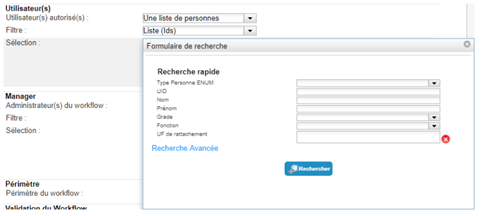
|
| Query | Parametr umożliwiający podanie zapytania SQL filtrującego wymagane osoby. |
Widoczny, jeśli „Actor(s)” = „A list of persons returned by an SQL evaluation.” Ciąg znaków: zapytanie SQL służące do filtrowania wymaganych osób. 
|
| Execution rule |
Parametr służący do określenia warunków wykonania zadania. Na przykład zadanie mogłoby być wykonane lub nie, zależnie od:
|
|
| Query | Parametr służący do zdefiniowania zapytania SQL sprawdzającego status akcji, kroków lub dowolnego innego obiektu dostępnego przez słowo kluczowe. |
Widoczny, jeśli „Execution rule” = „Evaluation rule”. Ciąg znaków: zapytanie SQL służące do pobrania elementów, które określą, czy zadanie zostanie wykonane. Zapytanie musi zwrócić wartość logiczną. Jeśli zwrócona wartość to 1, zadanie zostanie wykonane, w przeciwnym razie nie. |
| Message | Wolne pole umożliwiające ustawienie komunikatu wyświetlanego w interfejsie użytkownika workflow. |
Ciąg znaków, który może zawierać słowa kluczowe. Przykład: Zatwierdź utworzenie usługodawcy: #TARGET#ATTRIBUTE#name# #TARGET#ATTRIBUTE#firstname# |
Parametry właściwe zadaniu generycznemu
Zadanie generyczne umożliwia jedynie potwierdzenie lub odrzucenie wykonania operacji. Nie ma żadnych szczególnych parametrów.
Potwierdzenie wykonania zadania będzie dotyczyć wszystkich odbiorców (celów).
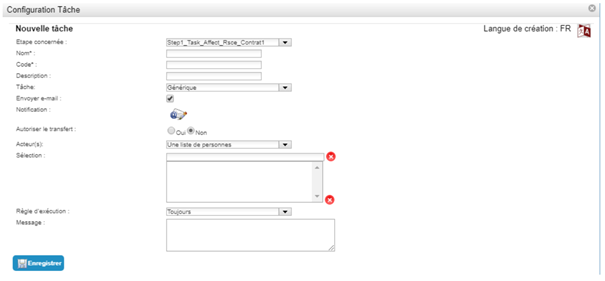
Parametry właściwe zadaniu walidacji
Zadanie walidacji umożliwia administratorowi zatwierdzenie lub odrzucenie wniosku o prawa lub o zmianę atrybutów.
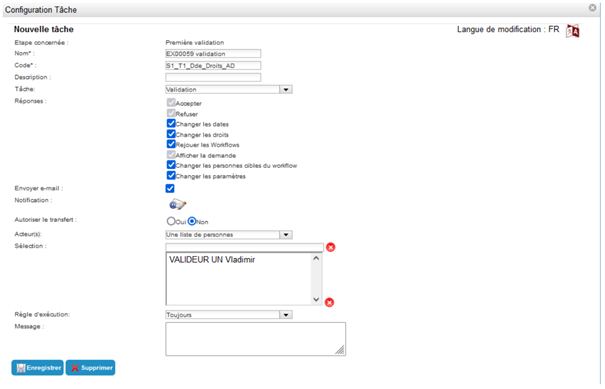
| Parameter | Description | Typ i możliwe wartości |
|---|---|---|
| Answers |
Odpowiedź i akcja, którą może wykonać osoba zatwierdzająca. Zależnie od opcji zaznaczonych w odpowiedzi formularz walidacji w instancjach workflow będzie się różnić. |
|
Parametry właściwe zadaniu przypisywania zasobów
Zadanie przypisywania zasobów jest używane w workflow wniosku o zasób lub w workflow zdarzeniowym. Umożliwia ono operatorowi przypisanie lub utworzenie zasobu dla celu lub celów bezpośrednio w interfejsie workflow, bez przechodzenia przez rekordy tożsamości.
Ewentualne uprawnienia profilu administracyjnego operatora nie mają tu zastosowania: może on przypisywać lub tworzyć zasoby zgodnie z ustawieniami workflow.
Uwaga: po zadaniu przypisywania zasobów musi następować krok z akcją przypisywania zasobów, w przeciwnym razie zasób nie zostanie powiązany z celem.
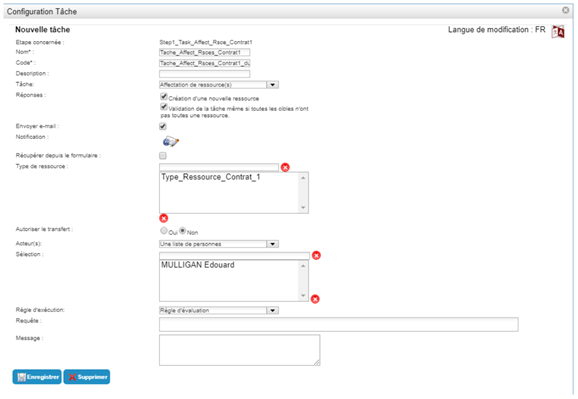
| Parameter | Description | Typ i możliwe wartości |
|---|---|---|
| Answers | Opcje formularza przypisywania zasobów. |
|
| Resource type | Umożliwia wybór typów zasobów do przypisania. |
Typ zasobu do wybrania. Uwaga: mimo że interfejs pozwala dodać kilka typów zasobów, konieczne jest podanie tylko jednego, aby rozwiązanie działało prawidłowo. |
Parametry właściwe zadaniom ręcznego provisioningu i ręcznego deprovisioningu
Zadanie ręcznego provisioningu jest używane w workflow wniosku o provisioning lub w workflow zdarzeniowym. Ten rodzaj provisioningu stosuje się, gdy automatyczny provisioning przez konektor nie jest możliwy, ale nadal chce się śledzić rzeczywiste tworzenie kont i autoryzacji w repozytorium aplikacji.
Wskazuje ono operatorowi, jakie prawa i konta ma utworzyć lub nadać jednemu albo wielu użytkownikom. Gdy wykona operacje na kontach w repozytorium, potwierdza utworzenie lub przypisanie praw w formularzu workflow CyberElements Identity. Statusy provisioningu poszczególnych praw są następnie aktualizowane w CyberElements Identity (zmiana z czerwonego na zielony), bez potrzeby jakiegokolwiek dalszego działania.
Konto teoretyczne jest tworzone przez zadanie provisioningu, jeśli w momencie wykonania zadania jeszcze nie istnieje.
Zadanie ręcznego deprovisioningu aktualizuje status provisioningu prawa (zmiana z zielonego na czerwony).
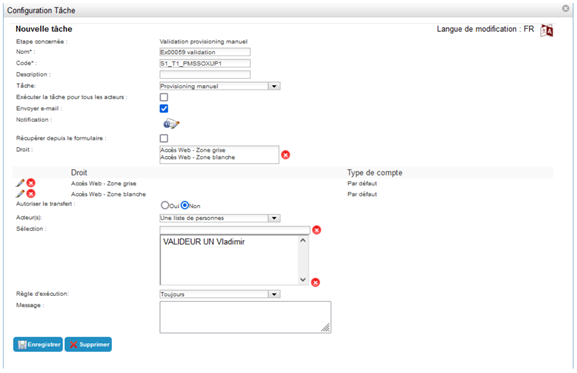
| Parameter | Description | Typ i możliwe wartości |
|---|---|---|
| Execute the task for all actors | Opcja umożliwiająca zgrupowanie zadania w jeden wniosek, nawet gdy jest wielu aktorów, albo utworzenie tylu instancji zadania, ilu jest aktorów. |
Zaznaczone/niezaznaczone.
|
| Retrieve from events |
Dotyczy workflow „Rights Request”. Zadanie ręcznego provisioningu obejmuje provisioningiem tylko prawa wnioskowane w formularzu wniosku o prawa ORAZ takie, których typ provisioningu w repozytorium to „Manual”. |
Zaznaczone/niezaznaczone.
|
| Right | Lista praw, dla których można ręcznie wykonać provisioning lub deprovisioning w formularzu walidacji zadania. |
Widoczne, jeśli opcja „Retrieve from events” nie jest zaznaczona. Lista praw. |
Konfigurowanie akcji
Workflow składa się z jednego lub wielu kroków, z których każdy składa się z jednej lub wielu akcji lub zadań.
Zadanie to operacja wykonywana automatycznie, bez ręcznej interakcji użytkownika.
Istnieje kilka różnych typów akcji:
- Sending a notification,
- Running an external process,
- Updating person information,
- Adding rights,
- Removing rights,
- Deleting a person.
Aby utworzyć nową akcję, kliknij przycisk „Action”.
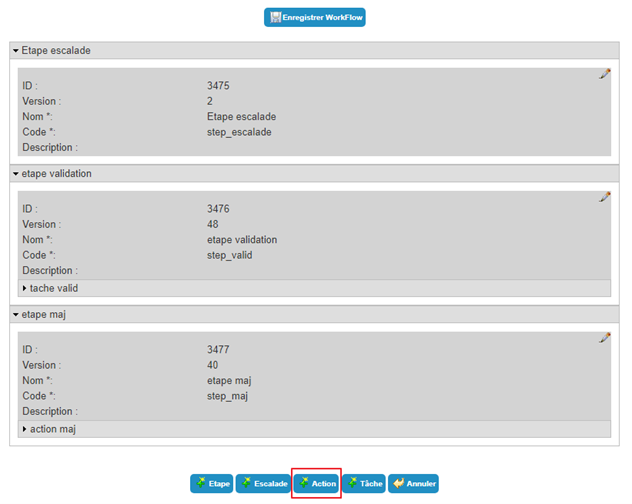
Aby zmienić akcję, kliknij ikonę „” znajdującą się pod wymaganą akcją.
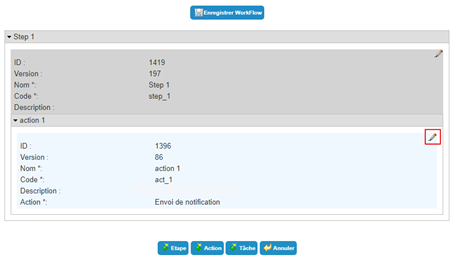
Aby usunąć akcję, otwórz ją w trybie edycji (patrz powyżej), a następnie kliknij przycisk „Delete”.
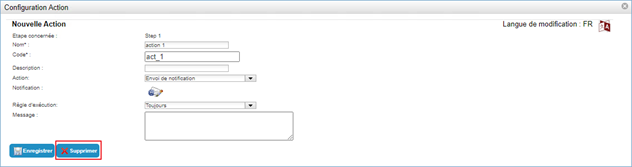
Parametry akcji workflow
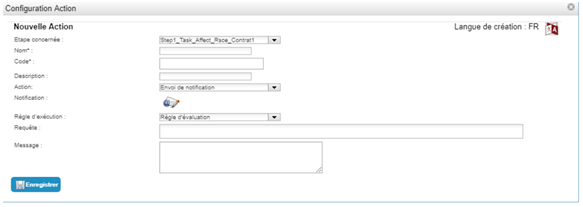
| Parameter | Description | Typ i możliwe wartości |
|---|---|---|
| Language of creation/modification |
W razie potrzeby dodaj tłumaczenie, klikając .
|
Ciągi znaków. |
| Step concerned | Krok, do którego należy akcja. | Lista istniejących kroków. |
| Name | Nazwa akcji. | Ciąg znaków. |
| Code | Identyfikator akcji, który musi być unikalny w obrębie wszystkich akcji wszystkich szablonów workflow. | Ciąg znaków, bez spacji i bez znaków specjalnych. |
| Description | Opis akcji. | Ciąg znaków. |
| Action |
Parametr wskazujący typ akcji. Dalsza część tego formularza dostosowuje się do wybranej akcji. |
|
| Execution rule |
Parametr służący do określenia warunków wykonania akcji. Na przykład zadanie mogłoby być wykonane lub nie, zależnie od:
|
|
| Query | Parametr służący do zdefiniowania zapytania SQL sprawdzającego status akcji, kroków lub dowolnego innego obiektu dostępnego przez słowo kluczowe. |
Widoczny, jeśli „Execution rule” = „Evaluation rule”. Ciąg znaków: zapytanie SQL służące do pobrania elementów, które określą, czy akcja zostanie wykonana. Zapytanie musi zwrócić wartość logiczną. Jeśli zwrócona wartość to 1, akcja zostanie wykonana, w przeciwnym razie nie. |
| Message | Wolne pole umożliwiające ustawienie komunikatu wyświetlanego w interfejsie użytkownika workflow. |
Ciąg znaków, który może zawierać słowa kluczowe. Przykład: Zatwierdź utworzenie usługodawcy: #TARGET#ATTRIBUTE#name# #TARGET#ATTRIBUTE#firstname# |
Parametry akcji „Send notification”
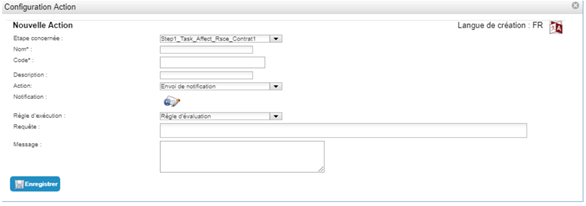
Aby skonfigurować akcję powiadomienia, kliknij ikonę „”. Patrz sekcja Konfigurowanie powiadomienia.
Parametry akcji „Process execution”
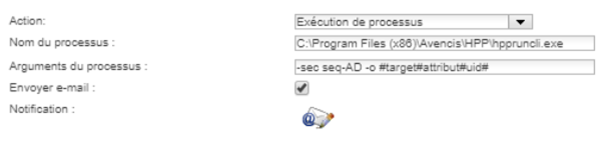
| Parameter | Description | Typ i możliwe wartości |
|---|---|---|
| Name of the process | Parametr umożliwiający podanie ścieżki procesu do wykonania. |
Ciąg znaków. Przykład: C:\Program Files (x86)\Avencis\HPP\hppruncli.exe |
| Arguments of the process | Parametr umożliwiający podanie argumentów przekazywanych procesowi do wykonania. |
Ciąg znaków, który może zawierać słowa kluczowe. Przykład: -sec seq-AD -o #target#attribute#uid# |
| Send e-mail | Parametr umożliwiający określenie, czy w przypadku niepowodzenia procesu ma zostać wysłane powiadomienie. | Zaznaczone/niezaznaczone. |
| Notification |
Aby skonfigurować powiadomienie, kliknij ikonę „”.
|
Widoczny, jeśli „Send email” jest zaznaczone. Patrz sekcja Konfigurowanie powiadomienia. |
Parametry akcji „Update person information”
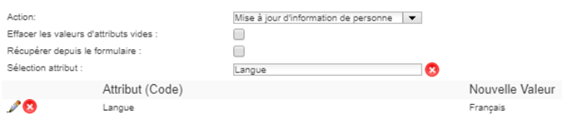
| Parameter | Description | Typ i możliwe wartości |
|---|---|---|
| Delete empty attribute values | Usuwa w rekordzie osoby docelowej wartości atrybutów, dla których w formularzu workflow nie podano żadnej wartości. |
Zaznaczone/niezaznaczone. Ten parametr można zastosować tylko wtedy, gdy istnieje jedna osoba docelowa. |
| Retrieve from the form | Umożliwia określenie, czy atrybuty przypisywane celom pochodzą z danych wprowadzonych przez użytkownika w ramach workflow na wniosek użytkownika. |
Zaznaczone/niezaznaczone. Ten parametr można zastosować tylko wtedy, gdy typ workflow to „On user request”. |
| Attribute selection | Parametr umożliwiający skonfigurowanie listy atrybutów i ich wartości aktualizowanych podczas wykonywania akcji. | Lista atrybutów. |
Parametry akcji „Add rights” i „Remove rights”
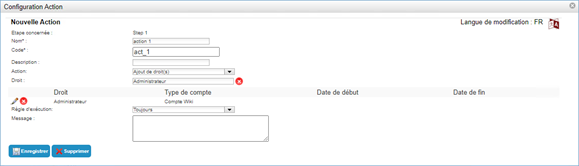
| Parameter | Description | Typ i możliwe wartości |
|---|---|---|
| Retrieve from the form | Umożliwia określenie, czy prawa przypisywane celom pochodzą z danych wprowadzonych przez użytkownika w ramach workflow na wniosek użytkownika. |
Zaznaczone/niezaznaczone. Parametr dostępny tylko wtedy, gdy typ workflow to „On user request”. |
| Right | Parametr służący do skonfigurowania listy praw dodawanych do celów akcji lub im odbieranych. | Lista praw. |
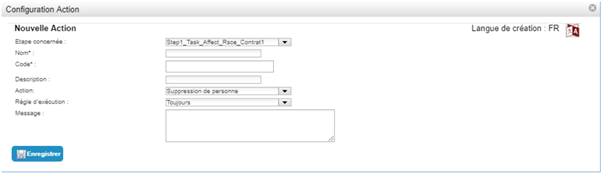
Parametry akcji „Delete person”
Akcja usuwania osoby nie ma żadnych szczególnych parametrów. Usuwa jedynie osobę, dla której workflow został wywołany.
Ta akcja jest używana z workflow z „opóźnionym wywołaniem”, który jest wywoływany na przykład na podstawie swojej daty końcowej.
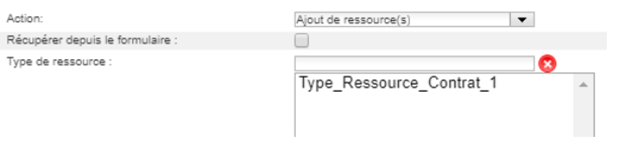
Parametry akcji „Add resource(s)”
| Parameter | Description | Typ i możliwe wartości |
|---|---|---|
| Retrieve from the form | Umożliwia określenie, czy typy zasobów przypisywanych celom pochodzą z danych wprowadzonych przez użytkownika w ramach workflow na wniosek użytkownika. |
Zaznaczone/niezaznaczone. Parametr dostępny tylko wtedy, gdy typ workflow to „On user request”. |
| Resource type |
Parametr służący do skonfigurowania listy typów zasobów, które zostaną przypisane celom. Pierwszy dostępny zasób zostanie przypisany automatycznie. Jeśli żaden zasób nie jest dostępny, akcja zakończy się niepowodzeniem. |
Lista typów zasobów. Dostępna tylko wtedy, gdy pole wyboru „Retrieve from form” nie jest zaznaczone. Uwaga: mimo że interfejs pozwala dodać kilka typów zasobów, konieczne jest podanie tylko jednego, aby rozwiązanie działało prawidłowo. |
Konfigurowanie powiadomienia
Skonfigurowanie powiadomień polega na określeniu e-maili, które będą wysyłane, czyli:
- odbiorcy lub odbiorców
- tematu
- treści e-maila
- Etc.
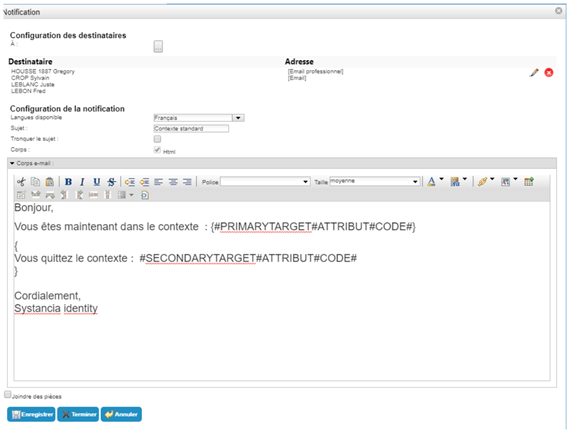
Konfiguracja odbiorców
| Parameter | Description | Typ i możliwe wartości |
|---|---|---|
To: 
|
Parametr umożliwiający skonfigurowanie listy odbiorców. |
Wybór sposobu skonfigurowania odbiorcy.
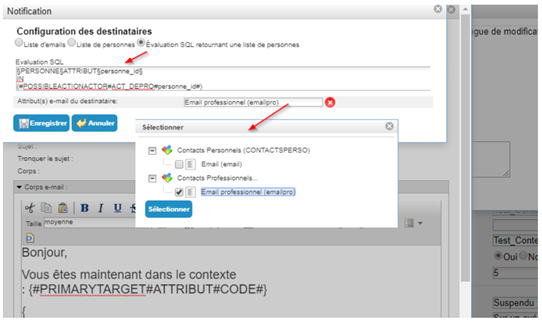
Jeśli wybrana jest opcja „SQL evaluation returning a list of persons”:
Aby skonfigurować atrybut jako typ e-mail, utwórz atrybut typu ciąg znaków, a następnie w sekcji „Display format” wybierz format „Link display format”, a potem prefiks 'MAIL'. 
|
Konfiguracja powiadomienia
| Parameter | Description | Typ i możliwe wartości |
|---|---|---|
| Available languages |
Powiadomienia można wysyłać w różnych językach, zapisując temat i treść dla każdego języka. Powiadomienie zostanie wysłane w języku użytkownika, określonym w jego atrybucie języka. Jeśli nie jest on określony, powiadomienie zostanie wysłane w języku domyślnym. |
Lista języków skonfigurowanych w CyberElements Identity. |
| Subject |
Temat e-maila. Ten parametr może zawierać słowa kluczowe. Można go napisać w każdym obsługiwanym języku. |
Ciąg znaków, który może zawierać słowa kluczowe. |
| Cut the subject | Parametr umożliwiający ograniczenie długości tematu przez wyświetlanie wartości słów kluczowych tylko pierwszego celu, gdy celów jest wiele. |
Yes (pole wyboru zaznaczone). No (pole wyboru niezaznaczone). |
| Body | Parametr umożliwiający określenie, że treść e-maila jest w HTML. Parametr o wartości stałej. | Yes (zawsze zaznaczone). |
| E-mail body |
Parametr zawierający treść HTML do wysłania. Ten parametr używa słów kluczowych, aby wyświetlić przede wszystkim informacje o celu lub celach i o wnioskodawcy. Można go napisać w każdym obsługiwanym języku. |
Ciąg znaków, który może zawierać słowa kluczowe. Słowa kluczowe muszą być umieszczone w nawiasach klamrowych {}, aby silnik workflow je ocenił. Treść e-maila może zawierać kilka zestawów nawiasów klamrowych odpowiadających odrębnym grupom tekstu do oceny. Zestaw nawiasów klamrowych zostanie oceniony i powielony tyle razy, ile celów ma workflow. Ciągi znaków spoza nawiasów klamrowych są uznawane za stałe i zostaną wstawione tylko raz do powstającej treści e-maila. |
Opcja „Attach files”
| Parameter | Description | Typ i możliwe wartości |
|---|---|---|
| Attach documents |
Parametr służący do wskazania, że do powiadomienia należy dołączyć jeden lub więcej załączników. Załączniki mogą zawierać raporty CyberElements Identity (csv, PDF) lub pliki, które należy wyszukać na serwerze albo w sieci. |
Yes (pole wyboru zaznaczone).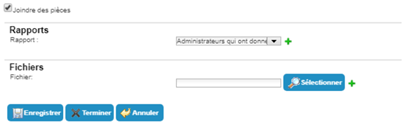 No (pole wyboru niezaznaczone). |
| Report | Parametr umożliwiający wybór raportu lub raportów do dołączenia. |
Widoczny, jeśli „Attach files” jest zaznaczone. Lista raportów dostępnych w CyberElements Identity. |
| File | Parametr umożliwiający wskazanie pliku lub plików do dołączenia. |
Widoczny, jeśli „Attach files” jest zaznaczone. Plik do wybrania. |
Walidacja workflow z e-maila
Jeśli workflow ma krok lub zadanie walidacji, do powiadomienia można wstawić łącze, które automatycznie przyjmie lub odrzuci walidację.
Informacje o używaniu słów kluczowych znajdziesz na stronie Zarządzanie słowami kluczowymi w workflow.
Słowa kluczowe zastrzeżone dla treści e-maila
Używanie słów kluczowych w treści e-maila podlega szczególnej składni określonej w słowach kluczowych workflow.
Aby wysyłać e-maile, serwer SMTP musi być skonfigurowany w menu Configuration / General / Preferences / Application Settings.
Uwaga: unikaj kopiowania i wklejania w treści e-maila, ponieważ może to wprowadzić niewłaściwe znaczniki HTML. Formuły i słowa kluczowe mogłyby wtedy zostać źle zinterpretowane.