Wyświetlanie i przetwarzanie zadania workflow
Ta funkcja umożliwia zalogowanemu użytkownikowi wyświetlanie i przetwarzanie zadań workflow, które oczekują na jego interwencję. Niektóre zadania skonfigurowane w workflow wymagają bowiem zatwierdzenia lub ręcznej interwencji.
Aby uzyskać dostęp do strony przetwarzania zadań workflow, otwórz menu „Workflows” i wybierz kartę „To be processed”.
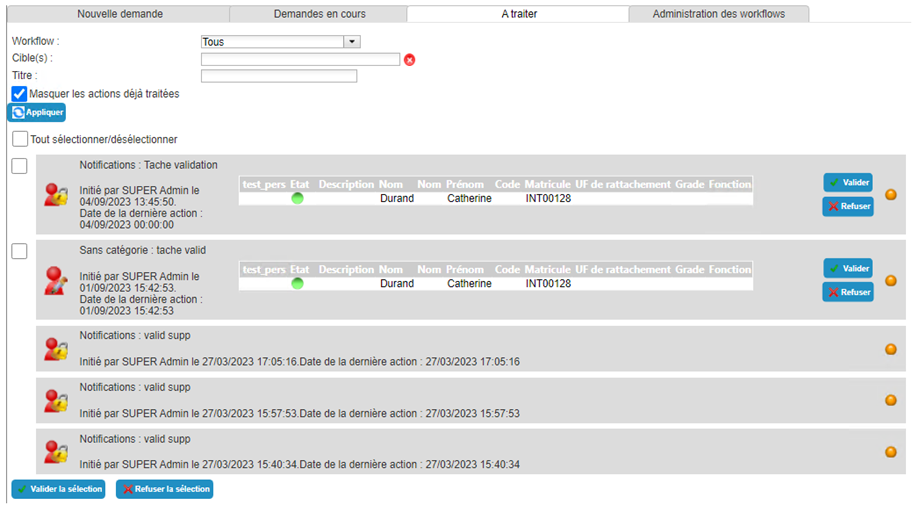
Poszczególne typy zadań to:
- Generyczny
- Zatwierdzenie utworzenia lub usunięcia osoby
- Zatwierdzenie wniosku o autoryzację
- Zatwierdzenie modyfikacji osoby
- Zatwierdzenie wniosku o zasób
- Przypisanie zasobu do osoby
Zatwierdzenia lub odrzucenia można wykonywać masowo. Aby to zrobić, wybierz wszystkie workflow, których zadanie chcesz przetworzyć. Pole wyboru „Select/Deselect all” umożliwia zaznaczenie lub odznaczenie wszystkich workflow wyświetlanych na karcie.
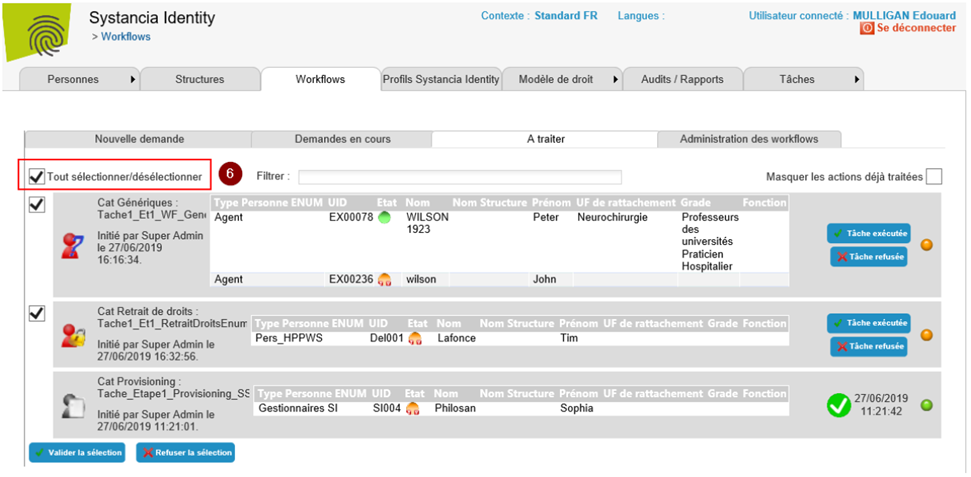
Kliknij przycisk „Approve selection”, aby zakończyć zadania wybranych workflow ze statusem „Success”.
Kliknij przycisk „Reject selection”, aby zakończyć zadania wybranych workflow ze statusem „Failure”.
Przetwarzanie zadania generycznego
Zadanie generyczne umożliwia wykonanie zadania, które można zatwierdzić lub odrzucić. Zadanie jest dowolne i zwykle opisywane dowolnym tekstem w atrybucie „Request description”.
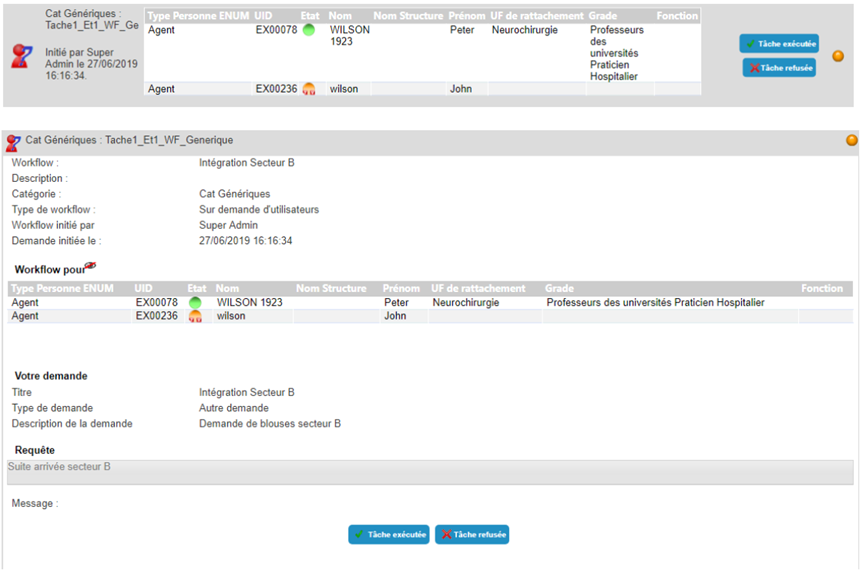
Do przetworzenia zadania dostępne są przyciski „task completed” i „task rejected”.
Kliknij przycisk „Task completed”, aby zakończyć zadanie ze statusem „Success”.
Kliknij przycisk „Task rejected”, aby zakończyć zadanie ze statusem „Failure”.
Postęp workflow można wyświetlić, klikając kolorową kropkę.
Przetwarzanie zadania zatwierdzenia utworzenia lub usunięcia osoby
Zadanie zatwierdzenia utworzenia lub usunięcia osoby umożliwia wstawienie kroku zatwierdzania do procesu aktualizacji repozytorium Identity.
Aby wyświetlić szczegóły zadania zatwierdzania, kliknij banner workflow.
Zadania zatwierdzenia utworzenia lub usunięcia osób dotyczą jednej osoby. Osoba docelowa znajduje się w tabeli pod nagłówkiem „Workflow for”.
Przed przetworzeniem zadania możesz dodać komentarz. Ten komentarz zostanie włączony do historii workflow. Każda osoba uczestnicząca w workflow będzie mogła zobaczyć komentarze wprowadzone przez wnioskodawcę lub przez poprzednich uczestników. Kliknij przycisk „Save”, aby zapisać komentarz.
Uwaga: opisane powyżej zmiany są możliwe tylko wtedy, gdy konfiguracja workflow na to pozwala. W razie potrzeby skontaktuj się z administratorem, aby uzyskać więcej informacji.
Do przetworzenia zadania dostępne są przyciski „Approve” i „Reject”.
Kliknij przycisk „Approve”, aby zakończyć zadanie ze statusem „Success”.
Kliknij przycisk „Reject”, aby zakończyć zadanie ze statusem „Failure”.
Postęp workflow można wyświetlić, klikając kolorową kropkę.
Przetwarzanie zadania zatwierdzania wniosku o autoryzację
Zadanie zatwierdzania umożliwia przedstawienie wniosku jednej lub kilku osobom przed wykonaniem akcji.
Aby wyświetlić szczegóły zadania zatwierdzania, kliknij banner workflow.
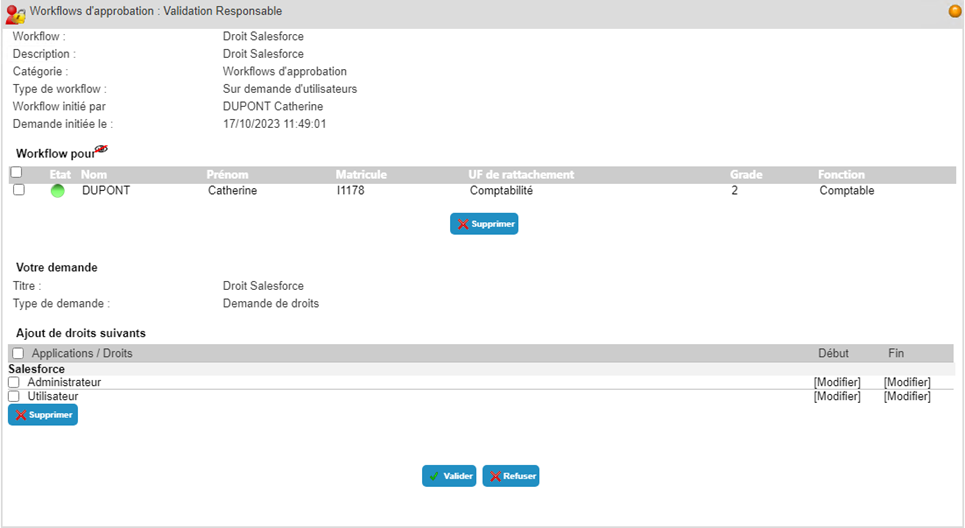
Zadania zatwierdzania wniosków o autoryzację dotyczą co najmniej jednej osoby. Osoby te są wymienione w tabeli pod nagłówkiem „Workflow for”.
Jedną lub kilka osób można usunąć z celu. Aby to zrobić, wybierz osoby do usunięcia, a następnie kliknij przycisk „Remove” znajdujący się pod tabelą osób.
Wnioskowane autoryzacje znajdują się w drugiej tabeli pod nagłówkiem „Add the following rights”. Każdy wniosek o autoryzację dotyczy wszystkich celów workflow.
Jedną lub kilka wnioskowanych autoryzacji można usunąć. Aby to zrobić, wybierz autoryzacje do usunięcia, a następnie kliknij przycisk „Delete” znajdujący się pod tabelą.
Daty obowiązywania autoryzacji można zmodyfikować, zmieniając datę początkową, datę końcową albo obie. Każda modyfikacja zostanie zastosowana do wszystkich celów workflow.
Przed przetworzeniem zadania możesz dodać komentarz. Ten komentarz zostanie włączony do historii workflow. Każda osoba uczestnicząca w workflow będzie mogła zobaczyć komentarze wprowadzone przez wnioskodawcę lub przez poprzednich uczestników. Kliknij przycisk „Save”, aby zapisać komentarz.
Uwaga: opisane powyżej zmiany są możliwe tylko wtedy, gdy konfiguracja workflow na to pozwala. W razie potrzeby skontaktuj się z administratorem, aby uzyskać więcej informacji.
Do przetworzenia zadania dostępne są przyciski „Approve” i „Reject”.
Kliknij przycisk „Approve”, aby zakończyć zadanie ze statusem „Success”.
Kliknij przycisk „Reject”, aby zakończyć zadanie ze statusem „Failure”.
Jeśli konfiguracja workflow pozwala na ponowne wykonanie zadania, w przypadku zmiany dat obowiązywania autoryzacji dostępny jest dodatkowo przycisk „Replay”. Możesz go kliknąć, aby ponownie uruchomić workflow i jeszcze raz przejść wszystkie kroki zatwierdzania. Ta opcja jest przydatna, gdy kroków zatwierdzania jest kilka.
Postęp workflow można wyświetlić, klikając kolorową kropkę.
Przetwarzanie zadania zatwierdzania wniosku o zmianę osoby
Zadanie zatwierdzania umożliwia przedstawienie wniosku jednej lub kilku osobom przed wykonaniem akcji.
Aby wyświetlić szczegóły zadania zatwierdzania, kliknij banner workflow.
Zadania zatwierdzania wniosków o zmianę atrybutów osoby dotyczą co najmniej jednej osoby. Osoby te są wymienione w tabeli pod nagłówkiem „Workflow for”.
Jedną lub kilka osób można usunąć z celu. Aby to zrobić, wybierz osoby do usunięcia, a następnie kliknij przycisk „Remove” znajdujący się pod tabelą osób.
Wnioskowane zmiany atrybutów znajdują się w formularzu wniosku pod nagłówkiem „Information to be updated”. Każdy wniosek o zmianę wartości atrybutów dotyczy wszystkich celów workflow.
Przed przetworzeniem zadania możesz dodać komentarz. Ten komentarz zostanie włączony do historii workflow. Każda osoba uczestnicząca w workflow będzie mogła zobaczyć komentarze wprowadzone przez wnioskodawcę lub przez poprzednich uczestników. Kliknij przycisk „Save”, aby zapisać komentarz.
Uwaga: opisane powyżej zmiany są możliwe tylko wtedy, gdy konfiguracja workflow na to pozwala. W razie potrzeby skontaktuj się z administratorem, aby uzyskać więcej informacji.
Do przetworzenia zadania dostępne są przyciski „Approve” i „Reject”.
Kliknij przycisk „Approve”, aby zakończyć zadanie ze statusem „Success”.
Kliknij przycisk „Reject”, aby zakończyć zadanie ze statusem „Failure”.
Postęp workflow można wyświetlić, klikając kolorową kropkę.
Przetwarzanie zadania zatwierdzania wniosku o zasób
Zadanie zatwierdzania umożliwia przedstawienie wniosku jednej lub kilku osobom przed wykonaniem akcji.
Aby wyświetlić szczegóły zadania zatwierdzania, kliknij banner workflow.
Zadania zatwierdzania wniosków o zasób polegają na przypisaniu jednego lub kilku typów zasobów jednej albo kilku osobom. Osoby objęte wnioskiem są wymienione w tabeli pod nagłówkiem „Workflow for”.
Jedną lub kilka osób można usunąć z celu. Aby to zrobić, wybierz osoby do usunięcia, a następnie kliknij przycisk „Remove” znajdujący się pod tabelą osób.
Wnioskowane typy zasobów są wymienione w formularzu wniosku pod nagłówkiem „Add resource types”.
Przed przetworzeniem zadania możesz dodać komentarz. Ten komentarz zostanie włączony do historii workflow. Każda osoba uczestnicząca w workflow będzie mogła zobaczyć komentarze wprowadzone przez wnioskodawcę lub przez poprzednich uczestników. Kliknij przycisk „Save”, aby zapisać komentarz.
Uwaga: komentarze można dodawać tylko wtedy, gdy konfiguracja workflow na to pozwala. W razie potrzeby skontaktuj się z administratorem, aby uzyskać więcej informacji.
Do przetworzenia zadania dostępne są przyciski „Approve” i „Reject”.
Kliknij przycisk „Approve”, aby zakończyć zadanie ze statusem „Success”.
Kliknij przycisk „Reject”, aby zakończyć zadanie ze statusem „Failure”.
Postęp workflow można wyświetlić, klikając kolorową kropkę.
Przetwarzanie zadania przypisania zasobu
Zadanie przypisania zasobu umożliwia utworzenie jednego lub kilku powiązań między osobą a zasobem.
Aby wyświetlić szczegóły zadania przypisania zasobu, kliknij banner workflow.
Formularz zadania przypisania zasobu jest podzielony na trzy części:
- Pierwsza część formularza zawiera listę rozwijaną do wyboru typu zasobów, które mają być przetworzone
- Druga część formularza zawiera tabelę z osobami objętymi wnioskiem
- Trzecia część formularza zawiera tabelę dostępnych zasobów, których typ odpowiada wybranemu w pierwszej części
Nowy zasób możesz utworzyć, klikając przycisk „Create a resource”. Po kliknięciu przycisku wypełnij formularz tworzenia i zatwierdź. Utworzony zasób zostanie dodany do tabeli dostępnych zasobów.
Aby powiązać zasób z osobą, musisz:
- Wybrać typ zasobu
- Wybrać żądaną osobę, klikając ikonę „
 ” znajdującą się po lewej stronie wiersza w tabeli osób docelowych.
 - Wybrać żądany zasób, klikając ikonę „” znajdującą się po lewej stronie wiersza w tabeli listy dostępnych zasobów.
- Kliknąć przycisk „Associate”, aby powiązać wybraną osobę z wybranym zasobem.
Tę operację należy powtórzyć tyle razy, ile par osoba/zasób znajduje się w zadaniu.
Zasób można odłączyć od osoby, klikając ikonę „ ”.
”.
Przed przetworzeniem zadania możesz dodać komentarz. Ten komentarz zostanie włączony do historii workflow. Każda osoba uczestnicząca w workflow będzie mogła zobaczyć komentarze wprowadzone przez wnioskodawcę lub przez poprzednich uczestników. Kliknij przycisk „Save”, aby zapisać komentarz.
Uwaga: komentarze można dodawać tylko wtedy, gdy konfiguracja workflow na to pozwala. W razie potrzeby skontaktuj się z administratorem, aby uzyskać więcej informacji.
Do przetworzenia zadania dostępne są przyciski „task completed” i „task rejected”.
Kliknij przycisk „Task completed”, aby zakończyć zadanie ze statusem „Success”.
Kliknij przycisk „Task rejected”, aby zakończyć zadanie ze statusem „Failure”.
Postęp workflow można wyświetlić, klikając kolorową kropkę.
Przetwarzanie zadania ręcznego provisioningu lub deprovisioningu
Zadanie ręcznego provisioningu lub deprovisioningu umożliwia wskazanie odbiorcy zadania, że musi przypisać osobie autoryzację w repozytorium docelowym albo mu ją odebrać.
Aby wyświetlić szczegóły zadania ręcznego provisioningu lub deprovisioningu, kliknij banner workflow.
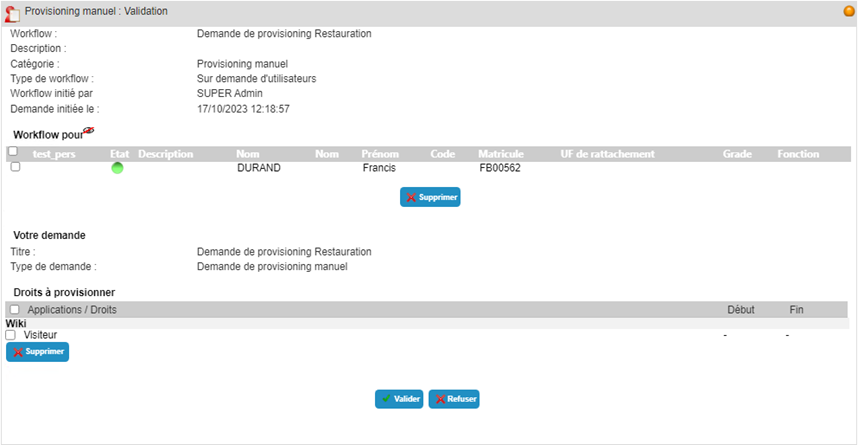
Formularz zadania ręcznego provisioningu/deprovisioningu zawiera tabelę, w której wymienione są osoby docelowe oraz objęte nim autoryzacje.
Przed przetworzeniem zadania możesz dodać komentarz. Ten komentarz zostanie włączony do historii workflow. Każda osoba uczestnicząca w workflow będzie mogła zobaczyć komentarze wprowadzone przez wnioskodawcę lub przez poprzednich uczestników. Kliknij przycisk „Save”, aby zapisać komentarz.
Uwaga: komentarze można dodawać tylko wtedy, gdy konfiguracja workflow na to pozwala. W razie potrzeby skontaktuj się z administratorem, aby uzyskać więcej informacji.
Do przetworzenia zadania dostępne są przyciski „task completed” i „task rejected”.
Kliknij przycisk „Task completed”, aby zakończyć zadanie ze statusem „Success”.
Kliknij przycisk „Task rejected”, aby zakończyć zadanie ze statusem „Failure”.
Postęp workflow można wyświetlić, klikając kolorową kropkę.
Przekazywanie zadania
Jeśli konfiguracja workflow na to pozwala, zadanie można przekazać osobie trzeciej.
Aby wyświetlić szczegóły zadania przypisania zasobu, kliknij banner workflow.
Aby przekazać zadanie, wybierz je, aby wyświetlić jego szczegóły. W polu „Transfer action to:” wybierz żądaną osobę w formularzu wyszukiwania, a następnie kliknij przycisk „Transfer”.
Po przekazaniu zadanie znika z listy zadań do przetworzenia.