Workflow-tehtävän tarkastelu ja käsittely
Tämän toiminnon avulla kirjautunut käyttäjä voi tarkastella ja käsitellä workflow-tehtäviä, jotka odottavat hänen toimiaan. Jotkin workflow'issa määritetyt tehtävät edellyttävät nimittäin hyväksyntää tai manuaalista toimenpidettä.
Päästäksesi workflow-tehtävien käsittelysivulle avaa valikko ”Workflows” ja valitse välilehti ”To be processed”.
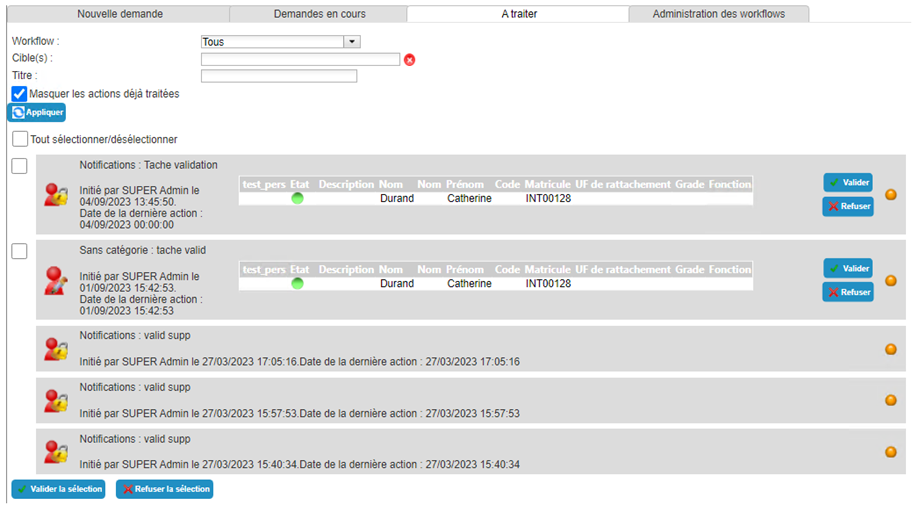
Eri tehtävätyypit ovat:
- yleinen
- henkilön luonnin tai poiston hyväksyntä
- valtuutuspyynnön hyväksyntä
- henkilön muutoksen hyväksyntä
- resurssipyynnön hyväksyntä
- resurssin myöntäminen henkilölle
Hyväksynnät tai hylkäämiset voi tehdä myös suurina erinä. Valitse tätä varten kaikki workflow't, joiden tehtävän haluat käsitellä. Valintaruudulla ”Select/Deselect all” voi valita kaikki välilehdellä näkyvät workflow't tai poistaa niiden valinnan.
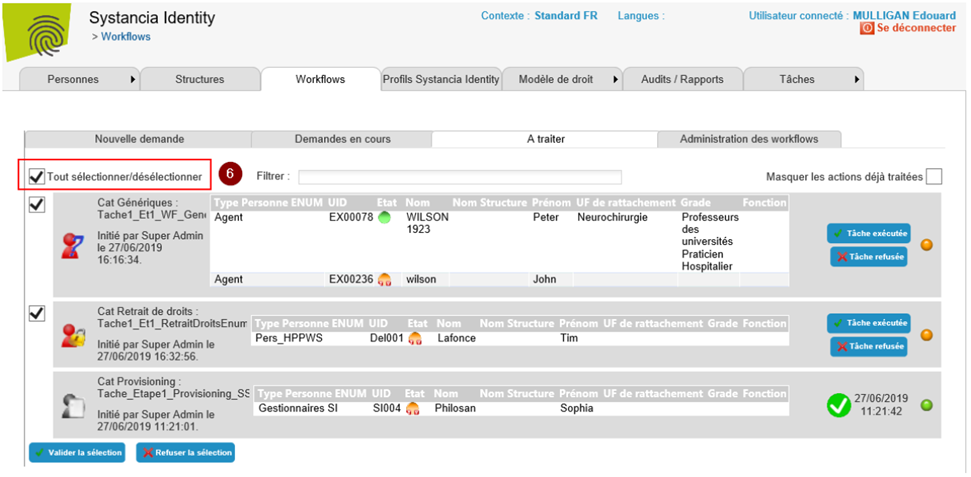
Napsauta painiketta ”Approve selection”, jolloin valittujen workflow'iden tehtävät päättyvät tilaan ”Success”.
Napsauta painiketta ”Reject selection”, jolloin valittujen workflow'iden tehtävät päättyvät tilaan ”Failure”.
Yleisen tehtävän käsittely
Yleinen tehtävä mahdollistaa sellaisen tehtävän suorittamisen, jonka voi hyväksyä tai hylätä. Tehtävä on vapaamuotoinen, ja se kuvataan yleensä vapaana tekstinä attribuutissa ”Request description”.
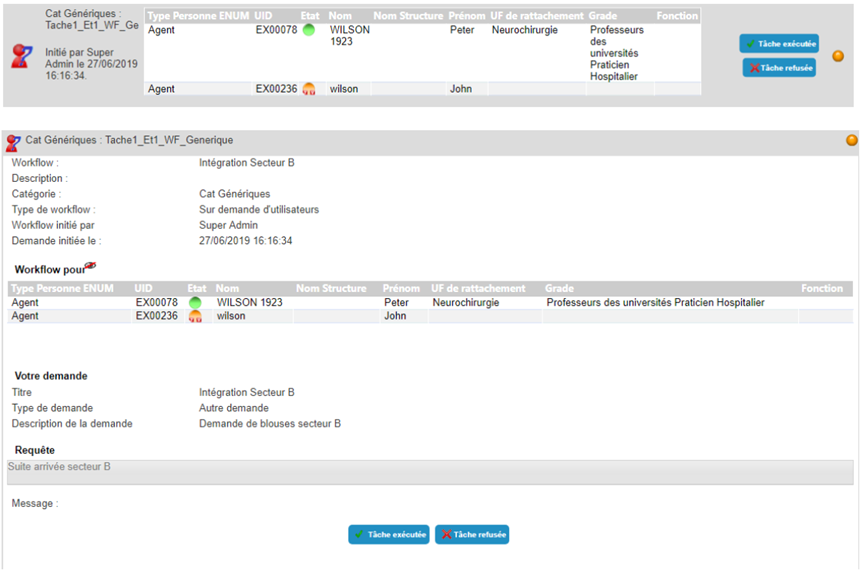
Tehtävän käsittelyyn ovat käytettävissä painikkeet ”task completed” ja ”task rejected”.
Napsauta painiketta ”Task completed”, jolloin tehtävä päättyy tilaan ”Success”.
Napsauta painiketta ”Task rejected”, jolloin tehtävä päättyy tilaan ”Failure”.
Workflow'n edistymisen voi näyttää napsauttamalla värillistä palloa.
Henkilön luonnin tai poiston hyväksyntätehtävän käsittely
Henkilön luonnin tai poiston hyväksyntätehtävä mahdollistaa hyväksyntävaiheen lisäämisen Identity-repository'n päivitysprosessiin.
Napsauta workflow'n banneria, jolloin näet hyväksyntätehtävän tiedot.
Henkilöiden luonnin tai poiston hyväksyntätehtävät koskevat kutakin yhtä henkilöä. Kohdehenkilö on taulukossa otsikon ”Workflow for” alla.
Voit lisätä kommentin ennen tehtävän käsittelyä. Tämä kommentti sisältyy workflow'n historiaan. Jokainen workflow'hon osallistuva henkilö voi tarkastella pyytäjän tai edellisten osallistujien kirjoittamia kommentteja. Napsauta painiketta ”Save”, jolloin kommentti tallentuu.
Huomautus: edellä kuvatut muutokset ovat mahdollisia vain, jos workflow'n määritys sen sallii. Ota tarvittaessa yhteyttä järjestelmänvalvojaan saadaksesi lisätietoja.
Tehtävän käsittelyyn ovat käytettävissä painikkeet ”Approve” ja ”Reject”.
Napsauta painiketta ”Approve”, jolloin tehtävä päättyy tilaan ”Success”.
Napsauta painiketta ”Reject”, jolloin tehtävä päättyy tilaan ”Failure”.
Workflow'n edistymisen voi näyttää napsauttamalla värillistä palloa.
Valtuutuspyynnön hyväksyntätehtävän käsittely
Hyväksyntätehtävä mahdollistaa pyynnön esittämisen yhdelle tai useammalle henkilölle ennen toiminnon suorittamista.
Napsauta workflow'n banneria, jolloin näet hyväksyntätehtävän tiedot.
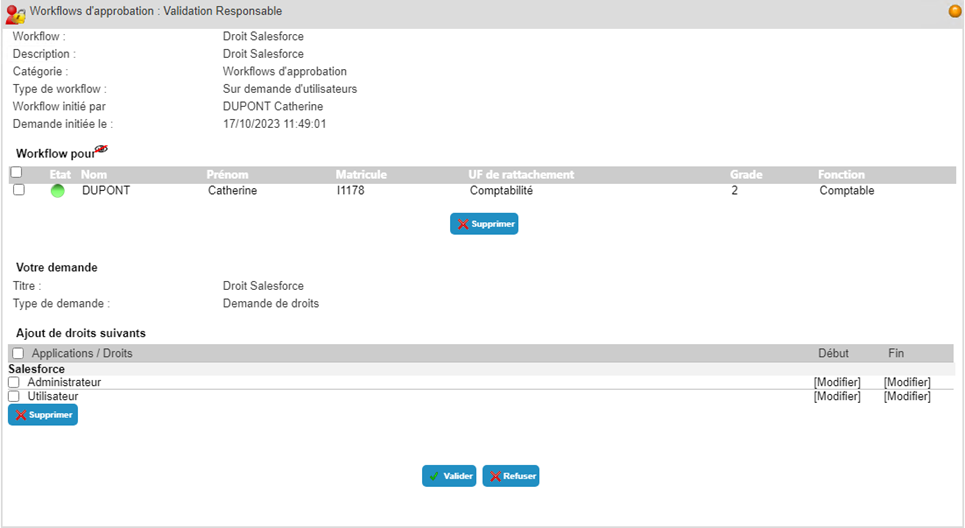
Valtuutuspyyntöjen hyväksyntätehtävät koskevat vähintään yhtä henkilöä. Nämä henkilöt on luetteloitu taulukossa otsikon ”Workflow for” alla.
Yhden tai useamman henkilön voi poistaa kohteesta. Valitse tätä varten poistettavat henkilöt ja napsauta sitten henkilötaulukon alapuolella olevaa painiketta ”Remove”.
Pyydetyt valtuutukset ovat toisessa taulukossa otsikon ”Add the following rights” alla. Jokainen valtuutuspyyntö koskee workflow'n kaikkia kohteita.
Yhden tai useamman pyydetyn valtuutuksen voi poistaa. Valitse tätä varten poistettavat valtuutukset ja napsauta sitten taulukon alapuolella olevaa painiketta ”Delete”.
Valtuutuksen voimassaolopäiviä voi muuttaa muuttamalla joko aloituspäivää, päättymispäivää tai molempia. Jokainen muutos koskee workflow'n kaikkia kohteita.
Voit lisätä kommentin ennen tehtävän käsittelyä. Tämä kommentti sisältyy workflow'n historiaan. Jokainen workflow'hon osallistuva henkilö voi tarkastella pyytäjän tai edellisten osallistujien kirjoittamia kommentteja. Napsauta painiketta ”Save”, jolloin kommentti tallentuu.
Huomautus: edellä kuvatut muutokset ovat mahdollisia vain, jos workflow'n määritys sen sallii. Ota tarvittaessa yhteyttä järjestelmänvalvojaan saadaksesi lisätietoja.
Tehtävän käsittelyyn ovat käytettävissä painikkeet ”Approve” ja ”Reject”.
Napsauta painiketta ”Approve”, jolloin tehtävä päättyy tilaan ”Success”.
Napsauta painiketta ”Reject”, jolloin tehtävä päättyy tilaan ”Failure”.
Jos workflow'n määritys sallii tehtävän uudelleensuorituksen, valtuutusten voimassaolopäivien muuttuessa on käytettävissä myös painike ”Replay”. Voit napsauttaa sitä käynnistääksesi workflow'n uudelleen ja käydäksesi kaikki hyväksyntävaiheet läpi uudestaan. Tämä vaihtoehto on hyödyllinen, kun hyväksyntävaiheita on useita.
Workflow'n edistymisen voi näyttää napsauttamalla värillistä palloa.
Henkilön muutospyynnön hyväksyntätehtävän käsittely
Hyväksyntätehtävä mahdollistaa pyynnön esittämisen yhdelle tai useammalle henkilölle ennen toiminnon suorittamista.
Napsauta workflow'n banneria, jolloin näet hyväksyntätehtävän tiedot.
Henkilön attribuuttien muutospyyntöjen hyväksyntätehtävät koskevat vähintään yhtä henkilöä. Nämä henkilöt on luetteloitu taulukossa otsikon ”Workflow for” alla.
Yhden tai useamman henkilön voi poistaa kohteesta. Valitse tätä varten poistettavat henkilöt ja napsauta sitten henkilötaulukon alapuolella olevaa painiketta ”Remove”.
Pyydetyt attribuuttimuutokset ovat pyyntölomakkeessa otsikon ”Information to be updated” alla. Jokainen attribuuttien arvojen muutospyyntö koskee workflow'n kaikkia kohteita.
Voit lisätä kommentin ennen tehtävän käsittelyä. Tämä kommentti sisältyy workflow'n historiaan. Jokainen workflow'hon osallistuva henkilö voi tarkastella pyytäjän tai edellisten osallistujien kirjoittamia kommentteja. Napsauta painiketta ”Save”, jolloin kommentti tallentuu.
Huomautus: edellä kuvatut muutokset ovat mahdollisia vain, jos workflow'n määritys sen sallii. Ota tarvittaessa yhteyttä järjestelmänvalvojaan saadaksesi lisätietoja.
Tehtävän käsittelyyn ovat käytettävissä painikkeet ”Approve” ja ”Reject”.
Napsauta painiketta ”Approve”, jolloin tehtävä päättyy tilaan ”Success”.
Napsauta painiketta ”Reject”, jolloin tehtävä päättyy tilaan ”Failure”.
Workflow'n edistymisen voi näyttää napsauttamalla värillistä palloa.
Resurssipyynnön hyväksyntätehtävän käsittely
Hyväksyntätehtävä mahdollistaa pyynnön esittämisen yhdelle tai useammalle henkilölle ennen toiminnon suorittamista.
Napsauta workflow'n banneria, jolloin näet hyväksyntätehtävän tiedot.
Resurssipyyntöjen hyväksyntätehtävissä myönnetään yksi tai useampi resurssityyppi yhdelle tai useammalle henkilölle. Pyynnön kohteena olevat henkilöt on luetteloitu taulukossa otsikon ”Workflow for” alla.
Yhden tai useamman henkilön voi poistaa kohteesta. Valitse tätä varten poistettavat henkilöt ja napsauta sitten henkilötaulukon alapuolella olevaa painiketta ”Remove”.
Pyydetyt resurssityypit on luetteloitu pyyntölomakkeessa otsikon ”Add resource types” alla.
Voit lisätä kommentin ennen tehtävän käsittelyä. Tämä kommentti sisältyy workflow'n historiaan. Jokainen workflow'hon osallistuva henkilö voi tarkastella pyytäjän tai edellisten osallistujien kirjoittamia kommentteja. Napsauta painiketta ”Save”, jolloin kommentti tallentuu.
Huomautus: kommentteja voi lisätä vain, jos workflow'n määritys sen sallii. Ota tarvittaessa yhteyttä järjestelmänvalvojaan saadaksesi lisätietoja.
Tehtävän käsittelyyn ovat käytettävissä painikkeet ”Approve” ja ”Reject”.
Napsauta painiketta ”Approve”, jolloin tehtävä päättyy tilaan ”Success”.
Napsauta painiketta ”Reject”, jolloin tehtävä päättyy tilaan ”Failure”.
Workflow'n edistymisen voi näyttää napsauttamalla värillistä palloa.
Resurssin myöntämistehtävän käsittely
Resurssin myöntämistehtävä mahdollistaa yhden tai useamman liitoksen luomisen henkilön ja resurssin välille.
Napsauta workflow'n banneria, jolloin näet resurssin myöntämistehtävän tiedot.
Resurssin myöntämistehtävän lomake jakautuu kolmeen osaan:
- lomakkeen ensimmäinen osa sisältää pudotusvalikon, josta valitaan käsiteltävien resurssien tyyppi
- lomakkeen toinen osa sisältää taulukon, jossa ovat pyynnön kohteena olevat henkilöt
- lomakkeen kolmas osa sisältää taulukon käytettävissä olevista resursseista, joiden tyyppi on ensimmäisessä osassa valittu tyyppi
Voit luoda uuden resurssin napsauttamalla painiketta ”Create a resource”. Kun olet napsauttanut painiketta, täytä luontilomake ja vahvista. Luotu resurssi lisätään käytettävissä olevien resurssien taulukkoon.
Resurssin liittäminen henkilöön edellyttää, että:
- valitset resurssityypin
- valitset halutun henkilön napsauttamalla kuvaketta ”
 ”, joka on kohdehenkilöiden taulukossa rivin vasemmalla puolella.
 - valitset halutun resurssin napsauttamalla kuvaketta ””, joka on käytettävissä olevien resurssien luettelotaulukossa rivin vasemmalla puolella.
- napsautat painiketta ”Associate”, jolloin valittu henkilö ja valittu resurssi liittyvät toisiinsa.
Tämä toimenpide on tehtävä niin monta kertaa kuin tehtävässä on henkilö/resurssi-pareja.
Resurssin voi irrottaa henkilöstä napsauttamalla kuvaketta ” ”.
”.
Voit lisätä kommentin ennen tehtävän käsittelyä. Tämä kommentti sisältyy workflow'n historiaan. Jokainen workflow'hon osallistuva henkilö voi tarkastella pyytäjän tai edellisten osallistujien kirjoittamia kommentteja. Napsauta painiketta ”Save”, jolloin kommentti tallentuu.
Huomautus: kommentteja voi lisätä vain, jos workflow'n määritys sen sallii. Ota tarvittaessa yhteyttä järjestelmänvalvojaan saadaksesi lisätietoja.
Tehtävän käsittelyyn ovat käytettävissä painikkeet ”task completed” ja ”task rejected”.
Napsauta painiketta ”Task completed”, jolloin tehtävä päättyy tilaan ”Success”.
Napsauta painiketta ”Task rejected”, jolloin tehtävä päättyy tilaan ”Failure”.
Workflow'n edistymisen voi näyttää napsauttamalla värillistä palloa.
Manuaalisen provisiointi- tai deprovisiointitehtävän käsittely
Manuaalinen provisiointi- tai deprovisiointitehtävä mahdollistaa sen, että tehtävän vastaanottajalle ilmoitetaan, että hänen on myönnettävä henkilölle valtuutus kohde-repository'ssä tai peruutettava se.
Napsauta workflow'n banneria, jolloin näet manuaalisen provisiointi- tai deprovisiointitehtävän tiedot.
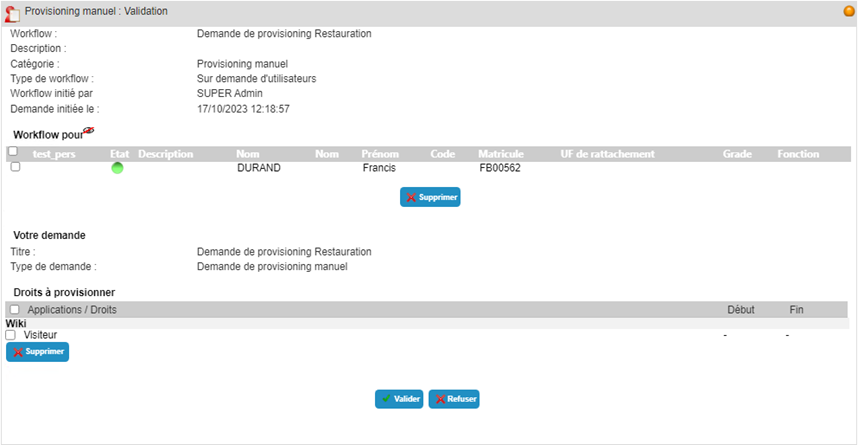
Manuaalisen provisiointi-/deprovisiointitehtävän lomake sisältää taulukon, jossa on luetteloitu kohdehenkilöt ja kyseiset valtuutukset.
Voit lisätä kommentin ennen tehtävän käsittelyä. Tämä kommentti sisältyy workflow'n historiaan. Jokainen workflow'hon osallistuva henkilö voi tarkastella pyytäjän tai edellisten osallistujien kirjoittamia kommentteja. Napsauta painiketta ”Save”, jolloin kommentti tallentuu.
Huomautus: kommentteja voi lisätä vain, jos workflow'n määritys sen sallii. Ota tarvittaessa yhteyttä järjestelmänvalvojaan saadaksesi lisätietoja.
Tehtävän käsittelyyn ovat käytettävissä painikkeet ”task completed” ja ”task rejected”.
Napsauta painiketta ”Task completed”, jolloin tehtävä päättyy tilaan ”Success”.
Napsauta painiketta ”Task rejected”, jolloin tehtävä päättyy tilaan ”Failure”.
Workflow'n edistymisen voi näyttää napsauttamalla värillistä palloa.
Tehtävän siirtäminen
Jos workflow'n määritys sen sallii, tehtävän voi siirtää kolmannelle osapuolelle.
Napsauta workflow'n banneria, jolloin näet resurssin myöntämistehtävän tiedot.
Siirtääksesi tehtävän valitse se, jolloin näet sen tiedot. Valitse kentässä ”Transfer action to:” haluttu henkilö hakulomakkeesta ja napsauta sitten painiketta ”Transfer”.
Kun tehtävä on siirretty, se poistuu käsiteltävien tehtävien luettelosta.