Visa och bearbeta en workflow-uppgift
Med den här funktionen kan den inloggade användaren visa och bearbeta de workflow-uppgifter som väntar på användarens åtgärd. Vissa uppgifter som konfigurerats i workflow kräver nämligen validering eller manuellt ingripande.
För att komma åt sidan för bearbetning av workflow-uppgifter öppnar du menyn ”Workflows” och väljer fliken ”To be processed”.
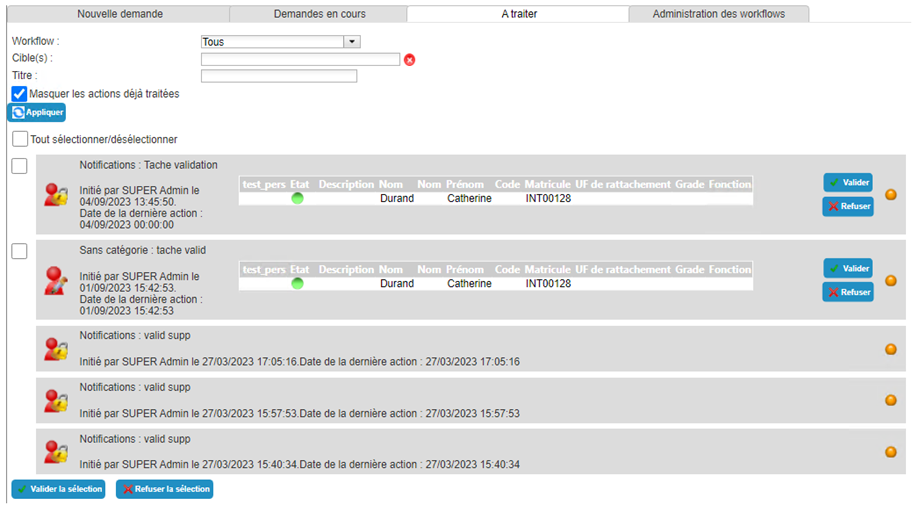
De olika uppgiftstyperna är:
- Generisk
- Godkännande av skapande eller borttagning av en person
- Godkännande av en begäran om auktorisering
- Godkännande av ändring av en person
- Godkännande av en begäran om resurser
- Tilldelning av en resurs till en person
Det är möjligt att göra godkännanden eller avvisningar i grupp. Välj då alla de workflow vars uppgift du vill bearbeta. Med kryssrutan ”Select/Deselect all” kan du markera eller avmarkera alla workflow som visas på fliken.
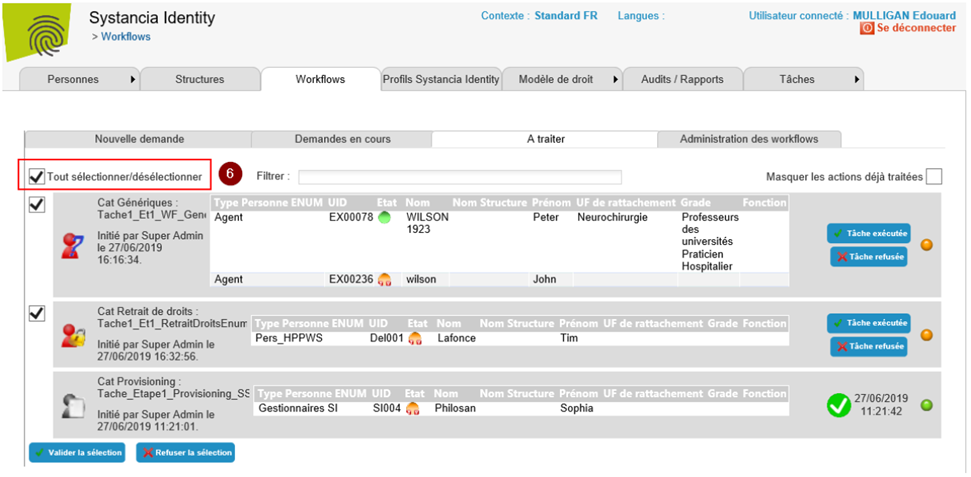
Klicka på knappen ”Approve selection” för att slutföra uppgifterna för de valda workflowen med status ”Success”.
Klicka på knappen ”Reject selection” för att slutföra uppgifterna för de valda workflowen med status ”Failure”.
Bearbeta en generisk uppgift
Med en generisk uppgift kan du utföra en uppgift som kan godkännas eller avvisas. Uppgiften är fritt formulerad och beskrivs vanligtvis som fritext i attributet ”Request description”.
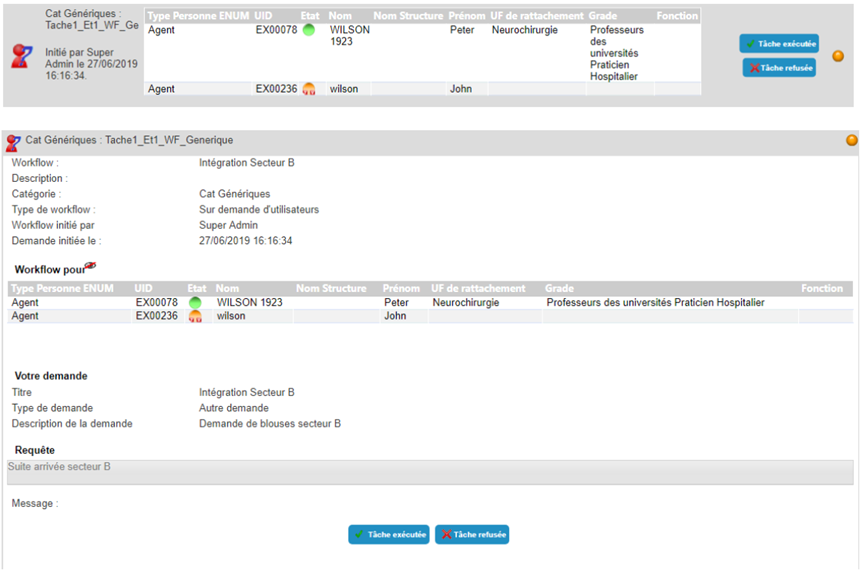
Knapparna ”task completed” och ”task rejected” är tillgängliga för att bearbeta uppgiften.
Klicka på knappen ”Task completed” för att slutföra uppgiften med status ”Success”.
Klicka på knappen ”Task rejected” för att slutföra uppgiften med status ”Failure”.
Förloppet för workflowet kan visas genom att du klickar på den färgade punkten.
Bearbeta en uppgift för att godkänna skapande eller borttagning av en person
Med en uppgift för att godkänna skapande eller borttagning av en person kan du lägga in ett godkännandesteg i processen för uppdatering av Identity-repositoryt.
Klicka på bannern för workflowet för att visa detaljerna för valideringsuppgiften.
Uppgifter för godkännande av skapande eller borttagning av personer gäller en person. Målpersonen finns i tabellen under rubriken ”Workflow for”.
Du kan lägga till en kommentar innan du bearbetar uppgiften. Kommentaren tas med i historiken för workflowet. Varje person som är inblandad i workflowet kan se de kommentarer som angetts av den som begärde eller av tidigare deltagare. Klicka på knappen ”Save” för att spara kommentaren.
Observera: de ändringar som beskrivs ovan är endast möjliga om konfigurationen av workflowet tillåter det. Kontakta administratören för mer information om det behövs.
Knapparna ”Approve” och ”Reject” är tillgängliga för att bearbeta uppgiften.
Klicka på knappen ”Approve” för att slutföra uppgiften med status ”Success”.
Klicka på knappen ”Reject” för att slutföra uppgiften med status ”Failure”.
Förloppet för workflowet kan visas genom att du klickar på den färgade punkten.
Bearbeta en valideringsuppgift för en begäran om auktorisering
Med en valideringsuppgift kan du lägga fram en begäran för en eller flera personer innan en åtgärd utförs.
Klicka på bannern för workflowet för att visa detaljerna för valideringsuppgiften.
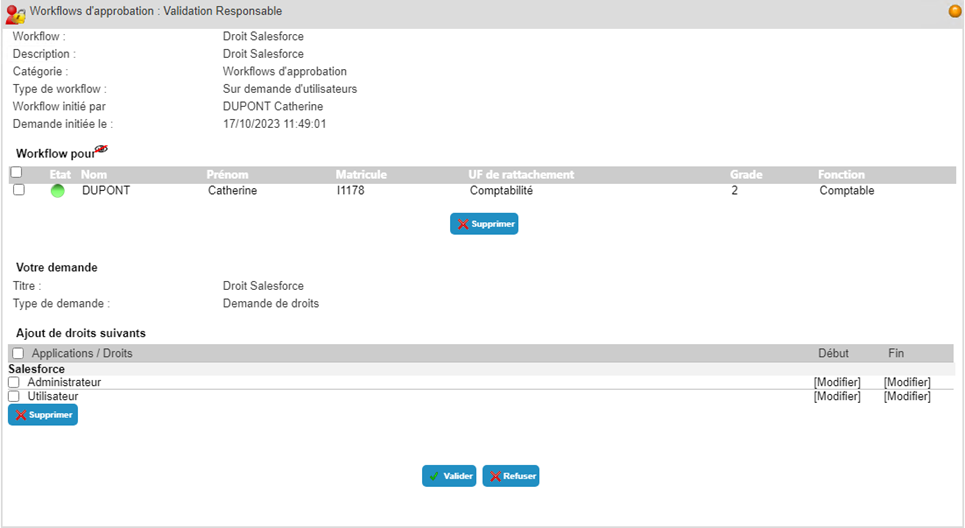
Valideringsuppgifter för begäranden om auktorisering gäller minst en person. Personerna anges i tabellen under rubriken ”Workflow for”.
Det är möjligt att ta bort en eller flera personer från målet. Välj då de personer som ska tas bort och klicka sedan på knappen ”Remove” under persontabellen.
De begärda auktoriseringarna finns i den andra tabellen under rubriken ”Add the following rights”. Varje begäran om auktorisering gäller för alla mål i workflowet.
Det är möjligt att ta bort en eller flera begärda auktoriseringar. Välj då de auktoriseringar som ska tas bort och klicka sedan på knappen ”Delete” under tabellen.
Det är möjligt att ändra datumen för när auktoriseringen gäller genom att ändra antingen startdatumet, slutdatumet eller båda. Varje ändring tillämpas på alla mål i workflowet.
Du kan lägga till en kommentar innan du bearbetar uppgiften. Kommentaren tas med i historiken för workflowet. Varje person som är inblandad i workflowet kan se de kommentarer som angetts av den som begärde eller av tidigare deltagare. Klicka på knappen ”Save” för att spara kommentaren.
Observera: de ändringar som beskrivs ovan är endast möjliga om konfigurationen av workflowet tillåter det. Kontakta administratören för mer information om det behövs.
Knapparna ”Approve” och ”Reject” är tillgängliga för att bearbeta uppgiften.
Klicka på knappen ”Approve” för att slutföra uppgiften med status ”Success”.
Klicka på knappen ”Reject” för att slutföra uppgiften med status ”Failure”.
Om konfigurationen av workflowet tillåter att en uppgift körs om finns även knappen ”Replay” tillgänglig när datumen för auktoriseringarnas giltighet ändras. Du kan klicka på knappen för att starta om workflowet och gå igenom alla valideringssteg på nytt. Alternativet är användbart när det finns flera valideringssteg.
Förloppet för workflowet kan visas genom att du klickar på den färgade punkten.
Bearbeta en valideringsuppgift för en begäran om ändring av en person
Med en valideringsuppgift kan du lägga fram en begäran för en eller flera personer innan en åtgärd utförs.
Klicka på bannern för workflowet för att visa detaljerna för valideringsuppgiften.
Valideringsuppgifter för begäranden om ändring av en persons attribut gäller minst en person. Personerna anges i tabellen under rubriken ”Workflow for”.
Det är möjligt att ta bort en eller flera personer från målet. Välj då de personer som ska tas bort och klicka sedan på knappen ”Remove” under persontabellen.
De begärda attributändringarna finns i begäranformuläret under rubriken ”Information to be updated”. Varje begäran om ändring av attributvärden gäller för alla mål i workflowet.
Du kan lägga till en kommentar innan du bearbetar uppgiften. Kommentaren tas med i historiken för workflowet. Varje person som är inblandad i workflowet kan se de kommentarer som angetts av den som begärde eller av tidigare deltagare. Klicka på knappen ”Save” för att spara kommentaren.
Observera: de ändringar som beskrivs ovan är endast möjliga om konfigurationen av workflowet tillåter det. Kontakta administratören för mer information om det behövs.
Knapparna ”Approve” och ”Reject” är tillgängliga för att bearbeta uppgiften.
Klicka på knappen ”Approve” för att slutföra uppgiften med status ”Success”.
Klicka på knappen ”Reject” för att slutföra uppgiften med status ”Failure”.
Förloppet för workflowet kan visas genom att du klickar på den färgade punkten.
Bearbeta en valideringsuppgift för en begäran om resurser
Med en valideringsuppgift kan du lägga fram en begäran för en eller flera personer innan en åtgärd utförs.
Klicka på bannern för workflowet för att visa detaljerna för valideringsuppgiften.
Valideringsuppgifter för begäranden om resurser innebär att en eller flera resurstyper tilldelas en eller flera personer. De personer som begäran gäller anges i tabellen under rubriken ”Workflow for”.
Det är möjligt att ta bort en eller flera personer från målet. Välj då de personer som ska tas bort och klicka sedan på knappen ”Remove” under persontabellen.
De begärda resurstyperna anges i begäranformuläret under ”Add resource types”.
Du kan lägga till en kommentar innan du bearbetar uppgiften. Kommentaren tas med i historiken för workflowet. Varje person som är inblandad i workflowet kan se de kommentarer som angetts av den som begärde eller av tidigare deltagare. Klicka på knappen ”Save” för att spara kommentaren.
Observera: kommentarer kan endast läggas till om konfigurationen av workflowet tillåter det. Kontakta administratören för mer information om det behövs.
Knapparna ”Approve” och ”Reject” är tillgängliga för att bearbeta uppgiften.
Klicka på knappen ”Approve” för att slutföra uppgiften med status ”Success”.
Klicka på knappen ”Reject” för att slutföra uppgiften med status ”Failure”.
Förloppet för workflowet kan visas genom att du klickar på den färgade punkten.
Bearbeta en uppgift för resurstilldelning
Med en uppgift för resurstilldelning kan du skapa en eller flera kopplingar mellan en person och en resurs.
Klicka på bannern för workflowet för att visa detaljerna för uppgiften för resurstilldelning.
Formuläret för uppgiften för resurstilldelning är indelat i tre delar:
- Den första delen av formuläret innehåller en listruta för att välja typ av resurser som ska bearbetas
- Den andra delen av formuläret innehåller en tabell med de personer som begäran gäller
- Den tredje delen av formuläret innehåller en tabell över tillgängliga resurser vars typ är den som valdes i den första delen
Du kan skapa en ny resurs genom att klicka på knappen ”Create a resource”. Fyll i skapandeformuläret efter att du har klickat på knappen och bekräfta. Den skapade resursen läggs till i tabellen över tillgängliga resurser.
För att koppla en resurs till en person måste du:
- Välja typ av resurs
- Välja önskad person genom att klicka på ikonen ”
 ” till vänster om raden i tabellen över målpersoner.
 - Välja önskad resurs genom att klicka på ikonen ”” till vänster om raden i tabellen över listan med tillgängliga resurser.
- Klicka på knappen ”Associate” för att koppla den valda personen och den valda resursen.
Åtgärden måste utföras så många gånger som det finns par av person och resurs i uppgiften.
Det är möjligt att koppla bort en resurs från en person genom att klicka på ikonen ” ”.
”.
Du kan lägga till en kommentar innan du bearbetar uppgiften. Kommentaren tas med i historiken för workflowet. Varje person som är inblandad i workflowet kan se de kommentarer som angetts av den som begärde eller av tidigare deltagare. Klicka på knappen ”Save” för att spara kommentaren.
Observera: kommentarer kan endast läggas till om konfigurationen av workflowet tillåter det. Kontakta administratören för mer information om det behövs.
Knapparna ”task completed” och ”task rejected” är tillgängliga för att bearbeta uppgiften.
Klicka på knappen ”Task completed” för att slutföra uppgiften med status ”Success”.
Klicka på knappen ”Task rejected” för att slutföra uppgiften med status ”Failure”.
Förloppet för workflowet kan visas genom att du klickar på den färgade punkten.
Bearbeta en uppgift för manuell provisionering eller avprovisionering
Med en uppgift för manuell provisionering eller avprovisionering kan du ange för mottagaren av uppgiften att en auktorisering måste tilldelas eller tas bort för en person i ett målrepository.
Klicka på bannern för workflowet för att visa detaljerna för uppgiften för manuell provisionering eller avprovisionering.
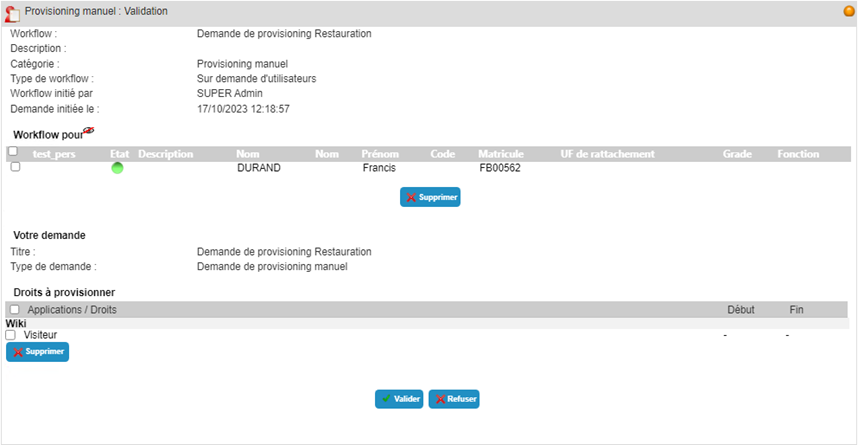
Formuläret för uppgiften för manuell provisionering/avprovisionering innehåller en tabell som listar målpersonerna och de berörda auktoriseringarna.
Du kan lägga till en kommentar innan du bearbetar uppgiften. Kommentaren tas med i historiken för workflowet. Varje person som är inblandad i workflowet kan se de kommentarer som angetts av den som begärde eller av tidigare deltagare. Klicka på knappen ”Save” för att spara kommentaren.
Observera: kommentarer kan endast läggas till om konfigurationen av workflowet tillåter det. Kontakta administratören för mer information om det behövs.
Knapparna ”task completed” och ”task rejected” är tillgängliga för att bearbeta uppgiften.
Klicka på knappen ”Task completed” för att slutföra uppgiften med status ”Success”.
Klicka på knappen ”Task rejected” för att slutföra uppgiften med status ”Failure”.
Förloppet för workflowet kan visas genom att du klickar på den färgade punkten.
Överföra en uppgift
Om konfigurationen av workflowet tillåter det är det möjligt att överföra en uppgift till en tredje part.
Klicka på bannern för workflowet för att visa detaljerna för uppgiften för resurstilldelning.
För att överföra en uppgift väljer du uppgiften för att visa dess detaljer. I fältet ”Transfer action to:” väljer du önskad person i sökformuläret och klickar sedan på knappen ”Transfer”.
När uppgiften har överförts tas den bort från listan över uppgifter som ska bearbetas.