Hantering av repositoryn
Ett repository definieras som en centraliserad källa eller datalagringsplats som lagrar och hanterar kontoinformation för användare, grupper och resurser inom ett system eller en organisation.
I CyberElements Identity kan ett repository omfatta flera applikationer där konton, roller och behörigheter är fördelade.
Skapa/ändra/ta bort ett repository
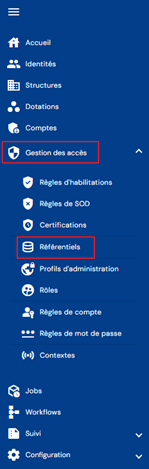
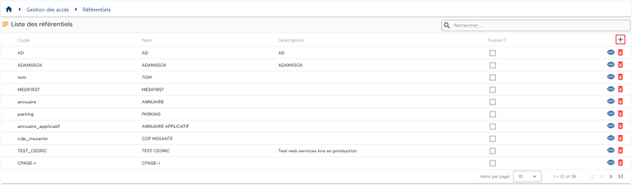
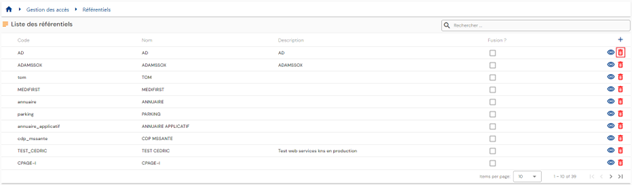
Öppna menyn ”Access Management/Repositories” för att komma till hanteringen av repositoryn.
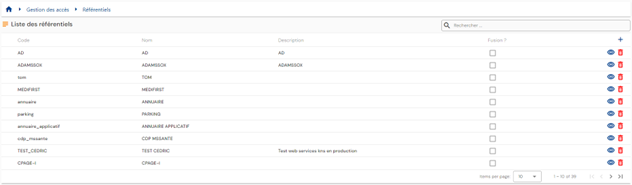
Du kommer direkt till listan över befintliga repositoryn, förinlästa i en tabell utan att några filter har tillämpats.
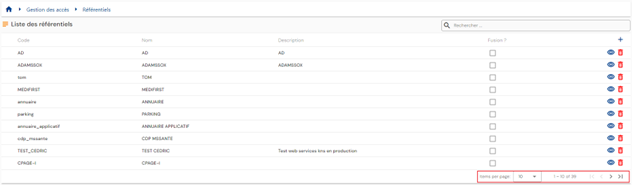
Pagineringen är inställd så att endast 10 repositoryn visas.
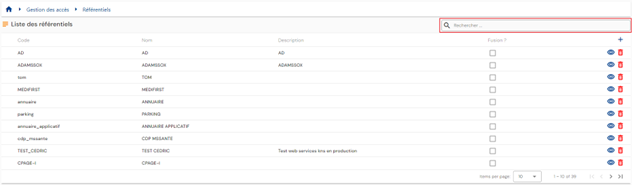
Ett sökfält finns uppe till höger i tabellen. Sökningen omfattar repositoryns attribut ”code” och ”name”.
Klicka på knappen ” ” för att skapa ett nytt repository.
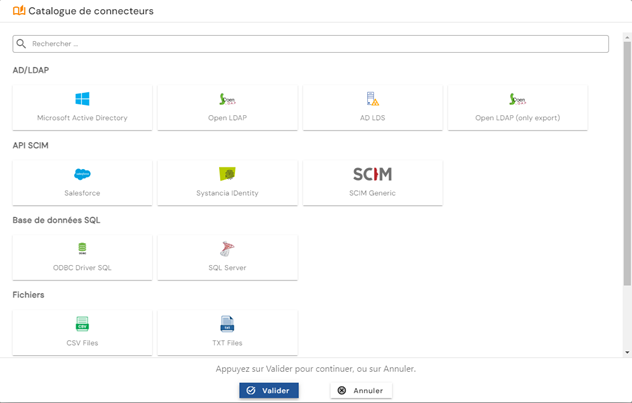
Välj applikationstyp i konnektorkatalogen.
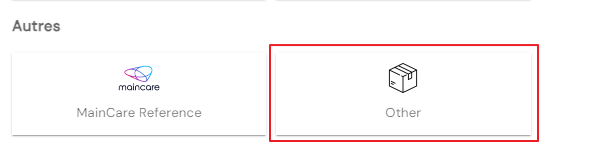
Om repositoryt inte är kopplat till en automatisk konnektor väljer du alternativet ”Other” i kategorin Other.
Ange först de allmänna parametrarna för ett repository:
- Code: repositoryts kod. Måste vara unik, utan blanksteg eller specialtecken. Obligatoriskt.
- Name: repositoryts namn. Den beteckning som visas i applikationens olika formulär. Obligatoriskt.
- Description: fält för att ange en beskrivning av repositoryt. Valfritt.
- Default role: välj den roll som används av workflow om auktoriseringsansökningar görs för repositoryt. Valfritt.
- Export type: gör det möjligt att bestämma den exporttyp som används i provisioneringskonnektorn. Uppgiften används för att bestämma vilken typ av attribut som används för dynamiska auktoriseringar.
Om Account+Access är valt kopplas de dynamiska auktoriseringarna till kontoattribut; om user+Access är valt kopplas de dynamiska auktoriseringarna till personattribut. Uppgiften är obligatorisk vid automatisk provisionering; standardvärdet är Account+Access.

Klicka på knappen ”SIP Configuration” för att konfigurera en automatisk konnektor. Knappen är inte tillgänglig om ”Other” är valt som repository.
Validera skapandeformuläret för att konfigurera applikationerna och behörigheterna, kontotyperna och repositoryts roller.
Åtgärder för knapparna i skapandeläge:
- Cancel: avbryter den aktuella inmatningen och återgår till listsidan för repositoryn.
- Save: validerar formuläret och växlar sidan till visningsläge.
- Save and quit: validerar formuläret och återgår till listsidan för repositoryn.
Klicka på ikonen ” ” till höger om motsvarande tabellrad för att visa och redigera ett repository:
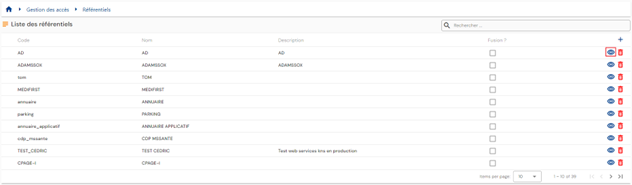
Du kan växla till redigeringsläge direkt från visningssidan för repositoryt.

I redigeringsläge kan alla fält ändras.
Åtgärder för knapparna i redigeringsläge:
- Cancel: avbryter den aktuella inmatningen och växlar sidan till visningsläge.
- Save: validerar formuläret och växlar sidan till visningsläge.
- Save and quit: validerar formuläret och återgår till listsidan för inloggningspolicyer.
Klicka på ikonen ” ” till höger om motsvarande tabellrad för att ta bort ett repository:
Ett bekräftelsemeddelande visas innan repositoryt tas bort.
Varning: det är inte möjligt att ta bort ett repository så länge det finns kopplade objekt.
Konfigurera en automatisk konnektor (via SIP)
Att konfigurera en automatisk konnektor består i att definiera anslutningsparametrarna mellan CyberElements Identity och en tredjepartsapplikation. Anslutningslägena kan vara:
- Katalog (AD, LDAP, OpenLDAP, ADLDS osv.)
- Platt fil (csv, xml)
- DB
- API (SCIM)
För varje repository är det möjligt att konfigurera en automatisk konnektor för att köra provisioneringssekvenser (uppströms eller nedströms). Observera att det från version 7.0 inte längre behövs någon ODBC-länk för Identity-repositoryt. Kommunikationen mellan Systancia Identity Provisioning och CyberElements Identity sker automatiskt och transparent.
Åtkomst till konfigurationen av en automatisk konnektor sker via repository-sidan som är öppnad i visningsläge. Klicka på knappen ”SIP Configuration”.

För varje konnektorkonfiguration måste du ange provisioneringsagenten, oavsett anslutningsläge. Provisioneringsagenten anges som standard när det bara finns en.
Observera: i version 7.0 kan endast en provisioneringsagent konfigureras. Den skapas som standard, både vid en uppgradering och vid en förstagångsinstallation.
I övrigt skiljer sig konfigurationsformulären beroende på vilket anslutningsläge som ska konfigureras.
Anslutning av typen katalog, gammal konnektor
Varning
Den gamla katalogkonnektorn levereras fortfarande med version 7.1, men den kommer att vara utfasad från och med version 7.2. Använd hellre den nya konnektorn, som nu hanterar både export och import.
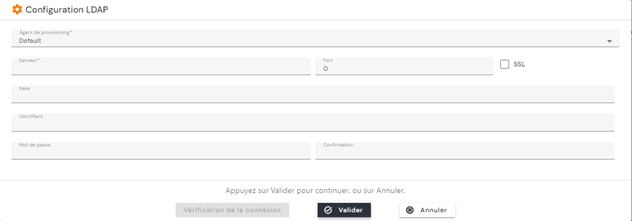
För en anslutning av typen katalog med den gamla konnektorn, som möjliggör export och import (LDAP, AD, OpenLDAP osv.), måste följande information anges:
- Server: adressen till den server där katalogen finns
- Port: anslutningsport
- SSL: markera om SSL-anslutningen ska aktiveras
- Base: roten till det träd som data ska extraheras från eller skrivas till. Exempel: ”DC=Domain,DC=local”
- Username: anslutningskonto
- Password: anslutningskontots lösenord
Anslutning av typen katalog, ny konnektor
Obs
Fram till version 7.0 hanterade den nya katalogkonnektorn endast läsning från repositoryn av katalogtyp. Från och med version 7.1 hanterar den även skrivning till dessa repositoryn.
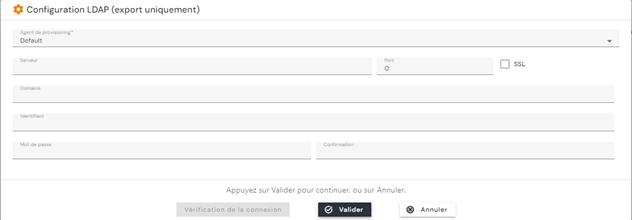
För en anslutning av katalogtyp med den nya konnektorn, som tillåter export och import (LDAP, AD, OpenLDAP osv.), måste du ange följande information:
- Server: adressen till den server där katalogen finns
- Port: anslutningsport
- SSL: markera om SSL-anslutningen ska aktiveras
- Domain: roten till det träd som data ska extraheras från eller skrivas till. Exempel: ”Domain.local”
- Username: anslutningskonto
- Password: anslutningskontots lösenord
- Synchronization of groups managed by Identity only: markera kryssrutan så att SIP utgår från listan över de säkerhetsgrupper som skapats och hanteras i CyberElements Identity, i stället för från en lista som angetts manuellt i exporten och i importen av repositoryt.
- Export code: kod för gruppexporten, vanligtvis
memberof@. Ska fyllas i när föregående alternativ är markerat.
Koden memberof@ anger grupper med deras namn (CN), utan deras placering i katalogen — medan standard-LDAP-attributet memberOf förväntar sig det fullständiga DN för varje grupp. Den känns igen oavsett skiftläge. För att jämföra det förväntade tillståndet med katalogen reducerar konnektorn även objektets aktuella grupper till deras namn och tillämpar sedan endast de nödvändiga tilläggen och borttagningarna. När alternativet ”Synchronization of groups managed by Identity only” är markerat exporteras endast medlemskap i grupper som hanteras av Identity: de andra kataloggrupper som användaren tillhör ändras inte.
Tips
Koden memberof@ förutsätter unika gruppnamn i katalogen. Om flera grupper har samma namn i olika organisationsenheter använder du memberOf med de fullständiga DN:erna.
När en grupp som hanteras av Identity ännu inte finns i katalogen skapar konnektorn den, med objektklasserna top och group. Målorganisationsenheten har hittills inte fastställts.
Anslutning av typen DB
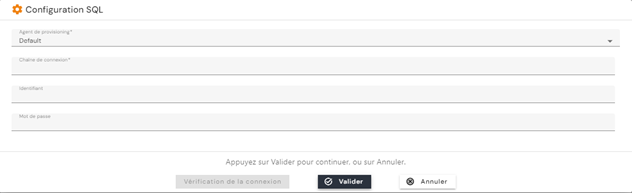
För en anslutning till en databas (SQL Server, Oracle, PostgreSQL osv.) måste följande information anges:
- I förväg skapad anslutningssträng (ODBC-länk osv.)
- Username: anslutningskonto
- Password: anslutningskontots lösenord
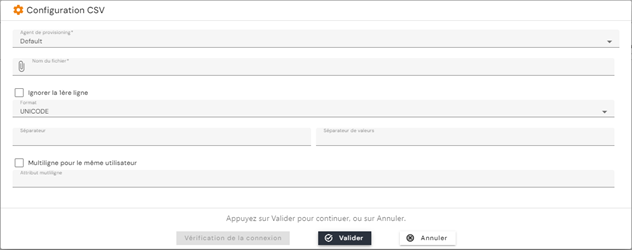
Anslutning av typen platt fil (CSV, TXT osv.)
- File name: filens fullständiga sökväg.
- Skip the first line: markera den här kryssrutan om filen innehåller ett filhuvud. Från och med version 7.1 behålls detta filhuvud vid import.
- Format: ASCII eller Unicode
- Separator: tecken som utgör kolumnavgränsaren
- Value separator: tecken som utgör värdeavgränsaren vid ett flervärt attribut
- Multi-line for the same user: namnet på det attribut vars värde är unikt (till exempel anställningsnummer, inloggningsnamn osv.) och som fungerar som pivotattribut för att hantera flera värden.
Flera rader i skrivläge, från och med version 7.1:
Fram till version 7.0 hanterades flera rader endast i läsläge: flervärda värden skrevs endast med en avgränsare. Från och med version 7.1 kan alternativet ”Multi-line for the same user” även konfigureras i repositoryt för den utgående textfilen (csv, txt eller annat).
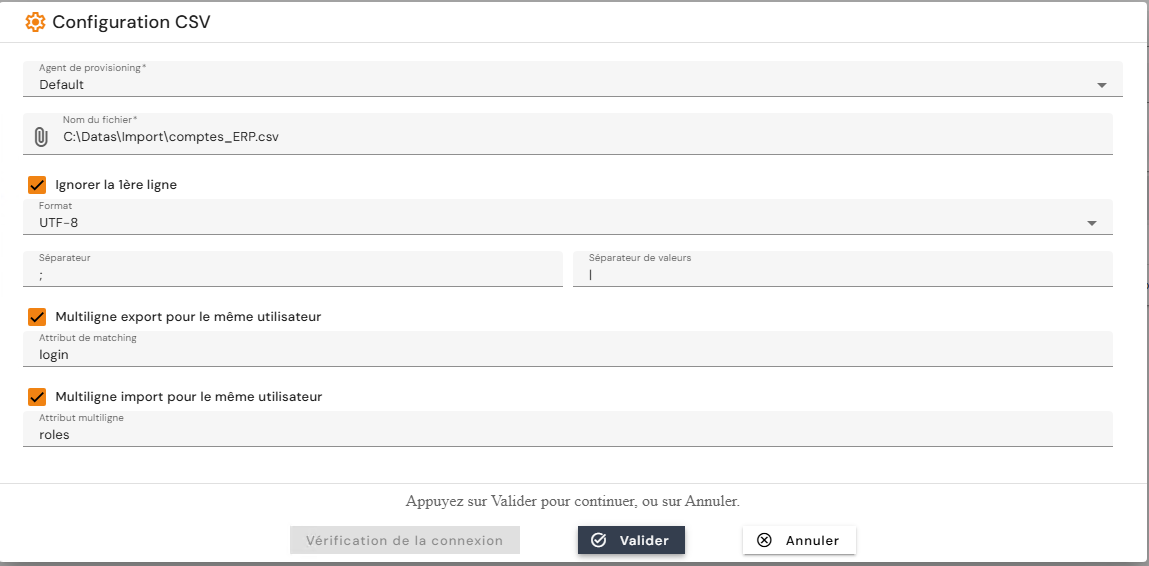
Om ett objekt i synkroniseringsfilen har flera värden i det angivna attributet innehåller den genererade filen lika många rader som det finns värden, och alla andra attribut för objektet upprepas på var och en av dessa rader.
Endast ett flervärt attribut kan generera rader på det här sättet, per objekt och per repository. De andra flervärda attributen förblir grupperade på en enda rad, med värdena avgränsade av den avgränsare som definierats i konfigurationen för repositoryt.
Skapa/ändra/ta bort applikationer och auktoriseringar
För att komma till hanteringen av applikationer och auktoriseringar för ett repository måste du gå till repository-sidan i visningsläge och sedan öppna fliken ”Applications and Authorizations”.
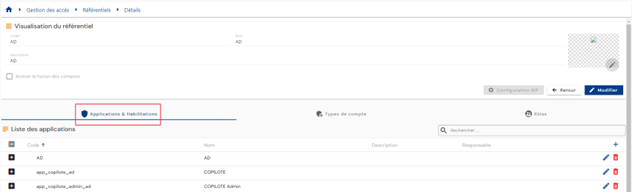
Listan över befintliga applikationer är förinläst utan att några filter har tillämpats, men i enlighet med de behörigheter som är kopplade till den inloggade personens profil.
Listan över de auktoriseringar som är kopplade till en applikation visas i en tabell som är inbäddad i applikationen.
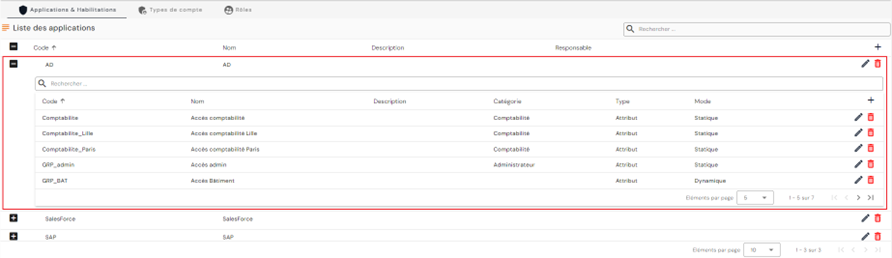
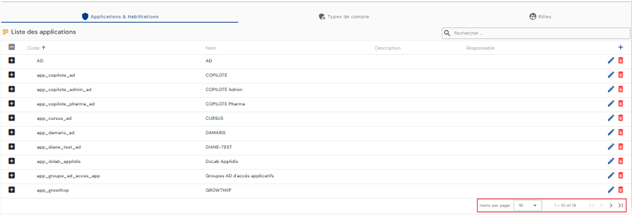
Pagineringen är inställd så att endast 10 applikationer visas.
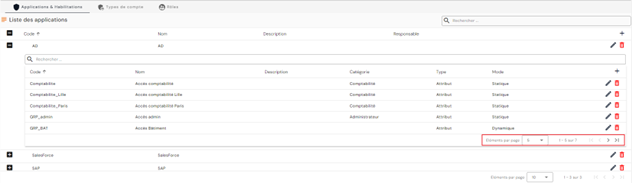
I den inbäddade tabellen över auktoriseringar är pagineringen inställd så att endast 5 auktoriseringar visas.
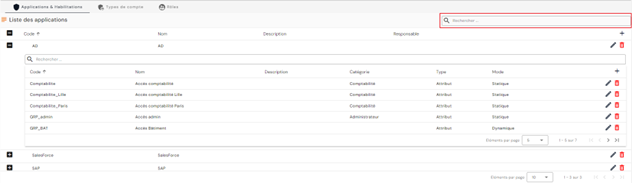
Ett sökfält finns uppe till höger i applikationstabellen. Sökningen omfattar applikationernas kod och namn.
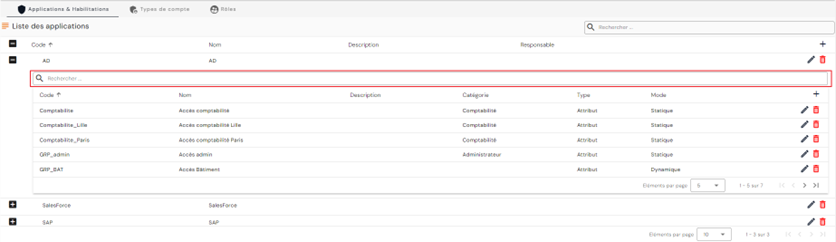
På samma sätt finns ett sökfält uppe i den inbäddade tabellen över auktoriseringar. Sökningen omfattar attributen ”Category”, ”Code” och ”Name” för auktoriseringar.
Klicka på knappen ”” uppe till höger i applikationstabellen för att skapa en ny applikation.
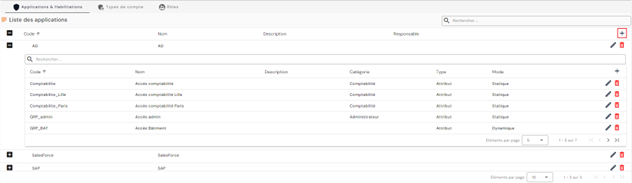
Ange parametrarna för en applikation:
- Code: applikationens kod. Måste vara unik, utan blanksteg eller specialtecken. Obligatoriskt.
- Name: applikationens namn. Den beteckning som visas i applikationens olika formulär. Obligatoriskt.
- Description: fält för att ange en beskrivning av applikationen. Valfritt.
- Responsible: välj en eller flera personer i listan över identiteter. Valfritt.
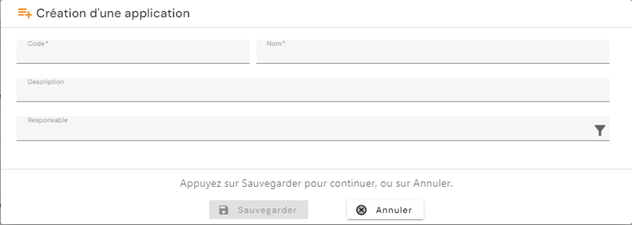
För att skapa en ny auktorisering öppnar du den inbäddade tabellen för den applikation som du vill koppla auktoriseringen till och klickar på knappen ”” uppe till höger i auktoriseringstabellen.
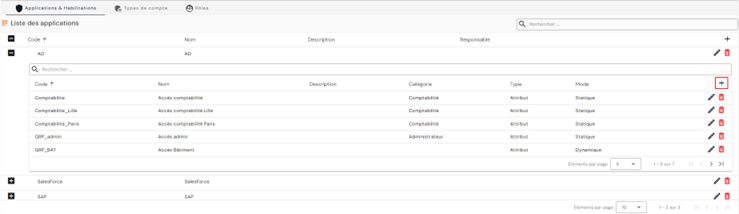
Ange parametrarna för en auktorisering:
- Code: auktoriseringens kod. Måste vara unik, utan blanksteg eller specialtecken. Obligatoriskt.
- Name: auktoriseringens namn. Den beteckning som visas i applikationens olika formulär. Obligatoriskt.
- Description: fält för att ange en beskrivning av applikationen. Valfritt.
- Category: välj en kategori i listan eller skapa en ny kategori. Klicka på knappen ”” till höger om listrutan för att skapa en ny kategori. Valfritt.
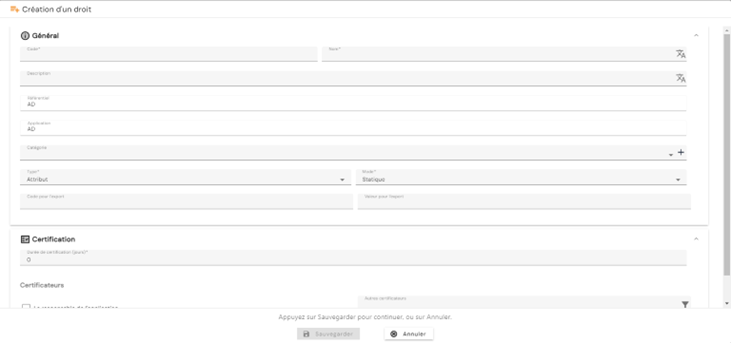
- Type:
- Group. Alternativ som är tillgängligt för att hantera bakåtkompatibilitet vid versionsuppgraderingar. Alternativet är föråldrat från 7.0.
- Attribute
- Mode:
- Static: rättighetens värde ska definieras
- Dynamic: värde som kommer från ett attribut
- Export code: namnet på det attribut som exporteras i exporterna ”USER+ACCESS” och ”ACCOUNT+ACCESS”
- Export value:
- Antingen ett fritt fält om Mode = static
- Eller ett fält för att välja ett attribut om Mode = dynamic. Attributet måste vara ett kontoattribut om konnektorn har skapats med exporttypen ”ACCOUNT + ACCESS”, eller ett identitetsattribut om konnektorn har skapats med exporttypen ”USER + ACCESS”
Observera: exporten ”USER + ACCESS” behålls i version 7.0 för att hantera bakåtkompatibilitet vid en versionsuppgradering. Den är föråldrad från version 7.0.
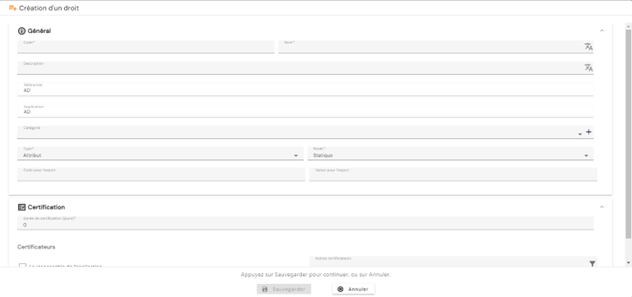
Klicka på ikonen ” ” till höger i motsvarande tabellrad för att ändra en applikation.
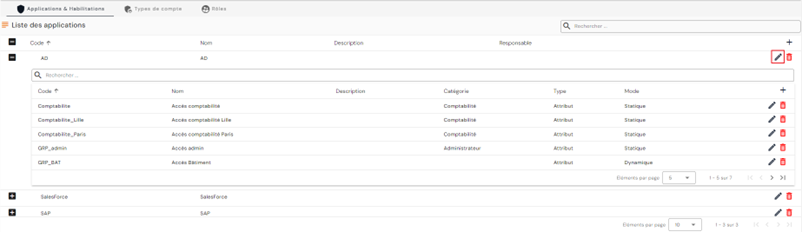
Alla fält kan ändras.
För att ändra en auktorisering öppnar du den inbäddade tabellen för den applikation där du vill ändra en auktorisering och klickar på ikonen ”” till höger i motsvarande tabellrad.
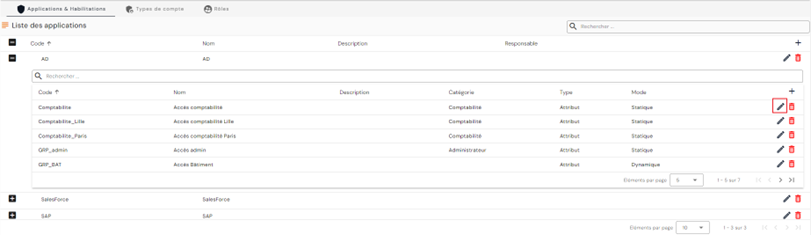
Alla fält kan ändras.
Åtgärder för knapparna i skapande- och ändringsläge (applikationer och auktoriseringar):
- Cancel: avbryter den aktuella inmatningen och återgår till repository-sidan.
- Save: validerar formuläret och återgår till repository-sidan
Klicka på ikonen ”” till höger om motsvarande rad i tabellen för att ta bort en applikation.
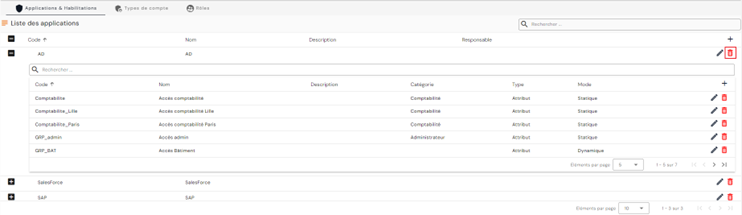
Ett bekräftelsemeddelande visas innan applikationen tas bort.
Varning: det är inte möjligt att ta bort en applikation så länge det finns tillhörande objekt.
För att ta bort en auktorisering öppnar du den inbäddade tabellen för den applikation där du vill ta bort en auktorisering och klickar på knappen ”” till höger i motsvarande tabellrad.
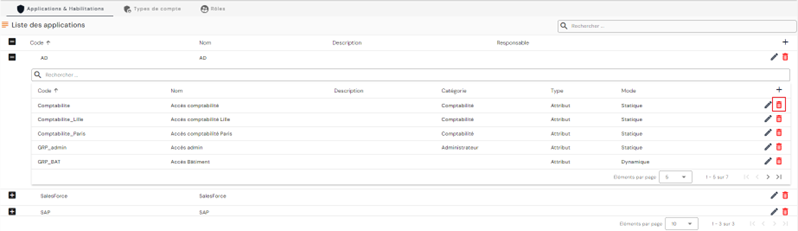
Ett bekräftelsemeddelande visas innan auktoriseringen tas bort.
Varning: det är inte möjligt att ta bort en auktorisering så länge det finns tillhörande objekt.
Hantering av roller
Från version 7.0 läggs roller till i hanteringen av rättighetsmodeller. Roller, som kan liknas vid yrkesprofiler, gör det möjligt att fördefiniera en uppsättning behörigheter men också att vid behov ha flera konton för en enda identitet. Till exempel kan en person som har en administratörsroll och en standardanvändarroll tilldelas två konton för att använda det som krävs för de åtgärder som ska utföras.
Från och med version 7.1 stöder rollhanteringen även giltighetsdatum, låsning och upplåsning av en roll, certifiering — manuell eller via en certifieringskampanj — och hantering av uppdelning av arbetsuppgifter (SoD).
Obs
Dessa fyra begrepp beskrivs på auktoriseringsnivå på sidan Hantering av konton och auktoriseringar. Versionsnoteringen för 7.1 meddelar stöd för dem på roller utan att beskriva skärmarna i detalj.
Låsning och certifiering av en roll görs från detaljvyn för en identitet, på fliken för teoretiska roller och auktoriseringar: menyn ⋮ för varje roll gör det möjligt att lägga till en auktorisering och erbjuder åtgärderna lock the role och certify the role. Låsning och upplåsning styrs av två olika administrationsrättigheter, beroende på om rollen är tilldelad en identitet eller ett konto.
En låst roll beaktas inte längre av de avstämningsregler som bygger på aktiva roller. Ett konto som endast var kopplat till sin identitet via denna roll blir därför föräldralöst: detta är det förväntade beteendet. Kontrollera de konton som är beroende av rollen innan du låser den.
Skapa/ändra/ta bort en roll (yrkesprofil)
Öppna menyn ”Access Management/Roles” för att komma till hanteringen av roller.
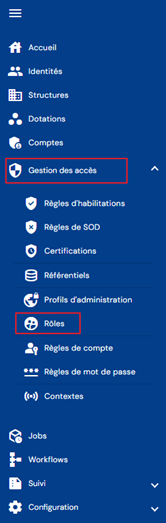
Du kommer direkt till listan över befintliga roller, förinlästa i en tabell utan att några filter har tillämpats men med hänsyn till de behörigheter som är kopplade till den inloggade personens profil.

Pagineringen är inställd så att endast 10 roller visas.

Ett sökfält finns uppe till höger i tabellen. Sökningen gäller rollernas attribut ”code” och ”name”.

Klicka på knappen ”” för att skapa en ny roll.

Ange de allmänna parametrarna för en roll:
- Code: rollens kod. Måste vara unik, utan blanksteg eller specialtecken. Obligatoriskt.
- Name: rollens namn. Den beteckning som visas i applikationens olika formulär. Obligatoriskt.
- Description: fält för att ange en beskrivning av rollen. Valfritt.

Validera skapandeformuläret för att lägga till kopplingar till repositoryn och standardauktoriseringar.
Klicka på ikonen ”” till höger om motsvarande tabellrad för att visa och redigera en roll.

Det är möjligt att växla till redigeringsläge direkt från visningssidan för rollen.
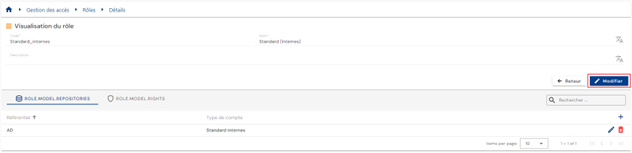
I redigeringsläge kan alla fält ändras.
Åtgärder för knapparna i redigerings- eller skapandeläge:
- Cancel: avbryter den aktuella inmatningen och växlar sidan till visningsläge
- Save: validerar formuläret och växlar sidan till visningsläge
- Save and quit: validerar formuläret och återgår till listsidan för roller
Klicka på ikonen ”” till höger om motsvarande tabellrad för att ta bort en roll.

Ett bekräftelsemeddelande visas innan rollen tas bort.
Varning: det är inte möjligt att ta bort en roll så länge det finns tillhörande objekt.
- Du kan hantera kopplingarna till repositoryn från den här konfigurationssidan.
- Du kan hantera standardauktoriseringarna för en roll från den här konfigurationssidan.
Hantera kopplingar mellan ett repository och en roll
Att skapa en koppling mellan en roll och ett repository gör det möjligt att generera ett konto när en identitet har en roll och uppfyller villkoren för att få ett konto (identitetens status, om identiteten har rättigheter eller inte osv.).
En koppling mellan ett repository och en roll kan skapas på två olika sätt:
- Antingen på konfigurationssidan för en roll
- Eller på konfigurationssidan för ett repository
För att lägga till en koppling till ett repository från konfigurationssidan för en roll öppnar du önskad roll i visningsläge och öppnar fliken ”Repository”. Listan över de repositoryn som är kopplade till rollen är förinläst utan att några filter har tillämpats, men med hänsyn till de behörigheter som är kopplade till den inloggade personens profil.
Pagineringen är inställd så att endast 10 befintliga kopplade repositoryn visas.
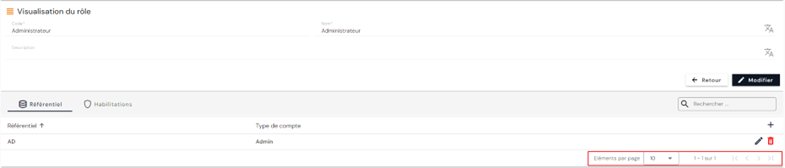
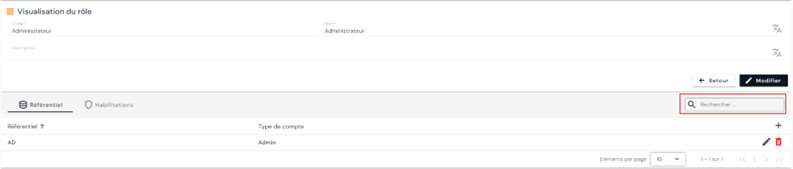
Ett sökfält finns uppe till höger i tabellen över kopplade repositoryn. Sökningen baseras på repositoryns namn.
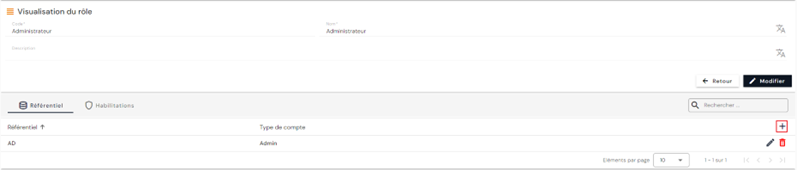
Klicka på knappen ”” uppe till höger i tabellen för att skapa en ny koppling till ett repository.
Välj ett repository i listan och välj sedan den kontotyp som ska användas. Spara för att registrera kopplingen.
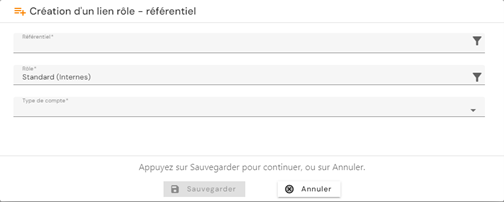
Upprepa förfarandet för varje koppling du vill skapa.
Klicka på ikonen ”” till höger i motsvarande tabellrad för att ändra ett repository som är kopplat till rollen.
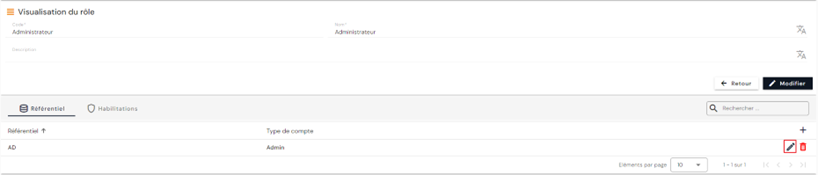
Kontotypen kan ändras.
Klicka på ikonen ”” till höger i motsvarande tabellrad för att ta bort ett repository som är kopplat till en roll.
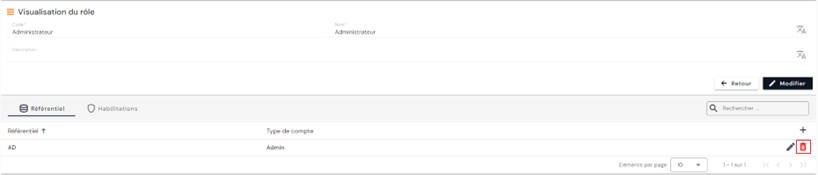
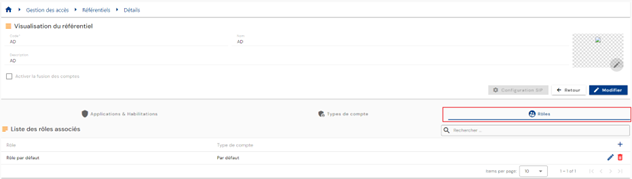
För att lägga till en koppling till ett repository från repositoryts konfigurationssida öppnar du önskat repository i visningsläge och öppnar sedan fliken ”Roles”. Listan över tillhörande roller är förinläst utan att några filter har tillämpats, men med hänsyn till de behörigheter som är kopplade till den inloggade personens profil.
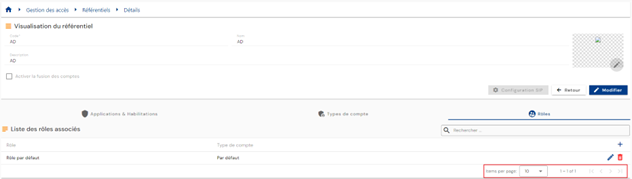
Pagineringen är inställd så att endast 10 befintliga kopplingar roll/repository visas.
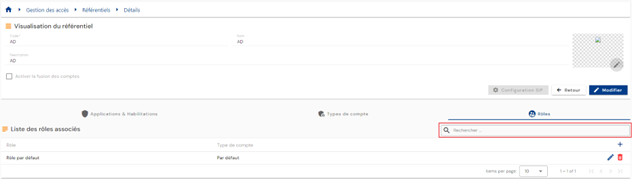
Ett sökfält finns uppe till höger i tabellen över kopplingar roll/repository. Sökningen baseras på rollernas namn.
Klicka på knappen ”” uppe till höger i tabellen för att skapa en ny koppling roll/repository.
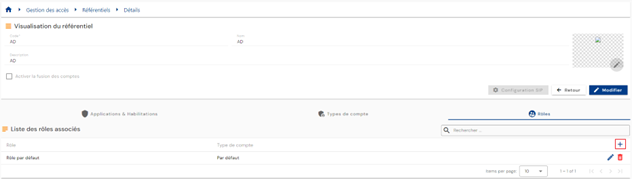
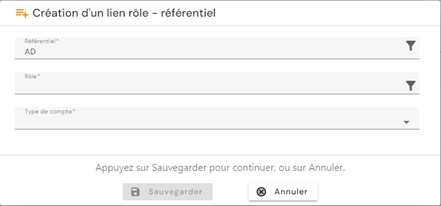
Välj en roll i listan och välj sedan den kontotyp som ska användas. Spara för att registrera kopplingen.
Klicka på ikonen ”” till höger i motsvarande tabellrad för att ändra en koppling roll-repository.
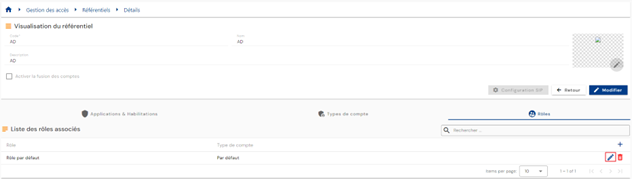
Kontotypen kan ändras.
Åtgärder för knapparna i skapande- och redigeringsläge:
- Cancel: avbryter den aktuella inmatningen och återgår till repository-sidan.
- Save: validerar formuläret och återgår till repository-sidan
Klicka på ikonen ”” till höger om motsvarande tabellrad för att ta bort en koppling roll-repository.
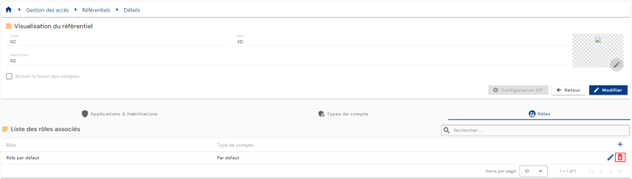
Ett bekräftelsemeddelande visas innan kopplingen roll-repository tas bort.
Varning: det är inte möjligt att ta bort en koppling roll-repository så länge det finns kopplade objekt.
Hantering av standardauktoriseringar för en roll
Om en roll har standardauktoriseringar ärver en identitet som har rollen även rollens standardauktoriseringar. Funktionen ersätter de rättighetsgrupper som fanns i tidigare versioner av produkten.
För att lägga till standardauktoriseringar till en roll öppnar du önskad roll i visningsläge och öppnar sedan fliken ”Authorizations”. Klicka på knappen ””.
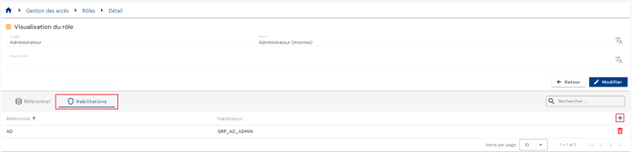
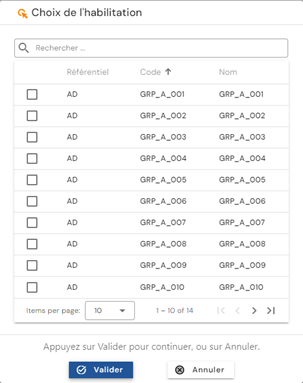
Välj önskade rättigheter och klicka på ”Validate” för att lägga till auktoriseringarna i rollen eller på ”Cancel” för att avbryta åtgärden.
Visa identiteterna som är kopplade till en roll
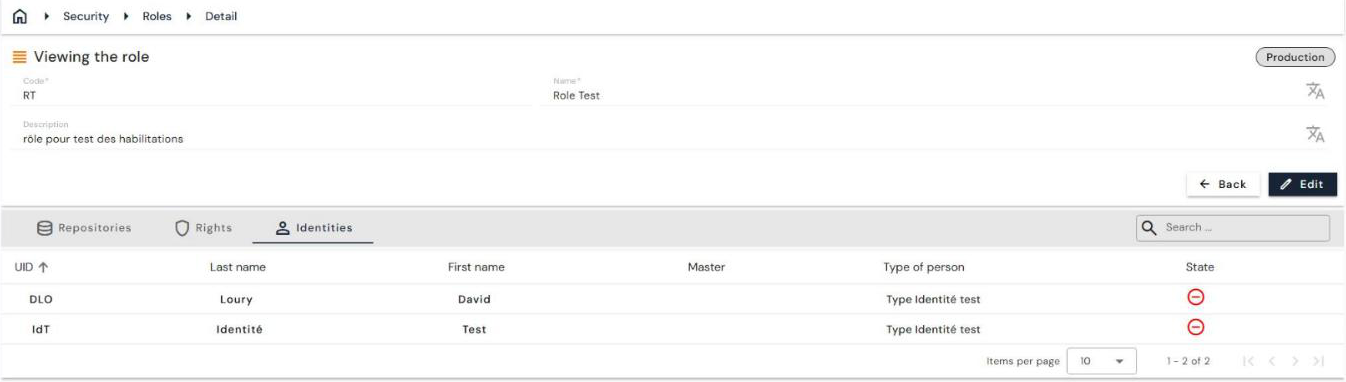
Från och med version 7.1 har visningssidan för en roll en extra flik, ”Identities”, som innehåller listan över identiteter som är kopplade till rollen.
Visningssidan för en roll har alltså tre flikar: ”Repositories”, ”Rights” och ”Identities”. Den sistnämnda visar för varje identitet dess UID, efternamn, förnamn, huvudidentitet, persontyp och status, med en sökfunktion.
Duplicera en roll
Från och med version 7.1 går det att skapa en roll genom att duplicera en befintlig roll. De repositoryn och auktoriseringar som är kopplade till den duplicerade rollen förs över till den nya rollen.
Dupliceringen startas från listan över roller (”Access Management/Roles”): menyn ⋮ i slutet av raden erbjuder åtgärden för duplicering.
