Konfiguration av steg, åtgärder och uppgifter
Ett workflow består av ett eller flera steg, som vart och ett består av en eller flera åtgärder och/eller uppgifter.
Stegen körs sekventiellt i workflowet, medan åtgärderna och uppgifterna i samma steg körs parallellt.
Konfigurera ett steg
Du kan skapa eller ändra ett steg i ett workflow när workflowets formulär är öppet i redigeringsläge.
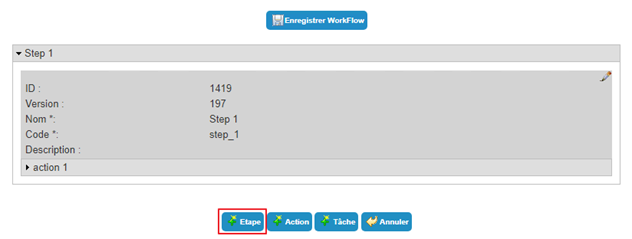
För att skapa ett nytt steg redigerar du ett workflow och klickar på knappen ”Step”.
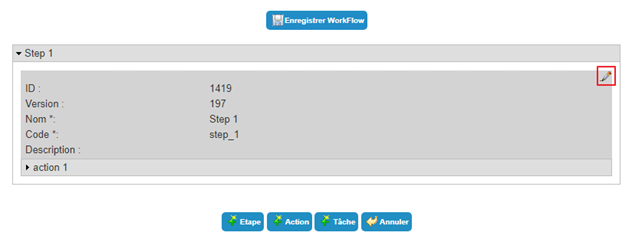
För att ändra ett steg klickar du på ikonen ” ” under det önskade steget.
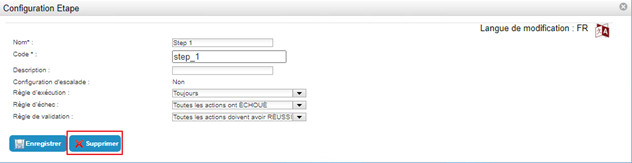
För att ta bort ett steg öppnar du steget i redigeringsläge (se ovan) och klickar på knappen ”Delete”.
Parametrar för ett workflowsteg
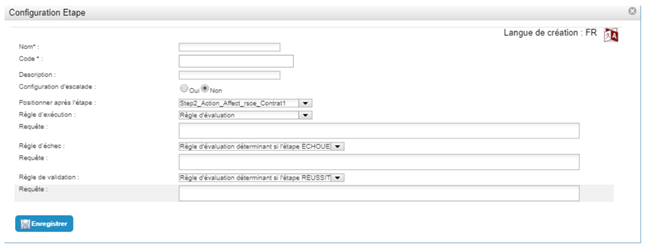
| Parameter | Description | Typ och möjliga värden |
|---|---|---|
| Language of creation/modification |
Lägg vid behov till en översättning genom att klicka på ikonen  . .
|
Teckensträng. |
| Name |
Stegets namn. Du kan anpassa namnet med ett värde som är specifikt för workflowinstansen genom att inkludera ett nyckelord. |
Obligatoriskt. Teckensträng som kan innehålla nyckelord. I så fall får teckensträngen inte innehålla några blanksteg eller specialtecken. Exempel på ett namn med ett nyckelord: Validate_Request_#TARGET#ATTRIBUTE#displayname# |
| Code | Identifierare för steget, som måste vara unik för alla steg i alla mallar. |
Obligatoriskt. Teckensträng, utan blanksteg och utan specialtecken. |
| Description | Beskrivning av steget | Teckensträng. |
| Escalation configuration | Parameter som anger om steget är ett standardsteg eller ett eskaleringssteg. |
Yes/No. Standardvärde = No. |
| Position after step | Parameter som används för att placera stegen i förhållande till varandra (definierar stegens ordningsföljd). |
Synlig från och med skapandet av det andra steget. Lista över befintliga steg. |
| Execution rules | Parameter som används för att ange villkoren för att ett steg ska köras. |
|
| Query | Parameter som används för att definiera en SQL-fråga för att kontrollera statusen för åtgärder, steg eller något annat objekt som är åtkomligt via ett nyckelord. |
Synlig om ”Validation rule” = ”Evaluation rule”. Teckensträng: SQL-fråga som används för att extrahera de element som avgör om ett steg körs eller inte. Frågan måste returnera ett booleskt värde. Om värdet som returneras är 1 körs steget, annars inte. |
| Failure rule |
Parameter som används för att ange de villkor som gör att steget misslyckas. Obs: felregeln har företräde framför valideringsregeln. |
|
| Query | Parameter som används för att definiera en SQL-fråga för att kontrollera statusen för åtgärder, steg eller något annat objekt som är åtkomligt via ett nyckelord. |
Synlig om ”Validation rule” = ”Evaluation rule determining whether the step fails.” Teckensträng: SQL-fråga som används för att extrahera de element som avgör om ett steg får statusen ”Failed” eller ”Successful”. Frågan måste returnera ett booleskt värde. Om värdet som returneras är 1 får steget statusen ”Successful”, annars statusen ”Validated”. |
| Validation rule |
Parameter som används för att ange de villkor under vilka steget lyckas. Obs: felregeln har företräde framför valideringsregeln. |
|
| Query | Parameter som används för att definiera en SQL-fråga för att kontrollera statusen för åtgärder, steg eller något annat objekt som är åtkomligt via ett nyckelord. |
Synlig om ”Validation rule” = ”Evaluation rule determining whether the step is successful.” Teckensträng: : SQL-fråga som används för att extrahera de element som avgör om ett steg får statusen ”Successful” eller ”Failed”. Frågan måste returnera ett booleskt värde. Om värdet som returneras är 1 får steget statusen ”Successful”, annars statusen ”Failed”. |
I varje steg måste du definiera minst en åtgärd eller uppgift.
Konfigurera ett eskaleringssteg
Eskalering är ett steg som körs efter en viss period av inaktivitet efter att workflowet startats, ett steg påbörjats eller en åtgärd påbörjats.
Exempel på eskalering:
Användarna kan begära åtkomsträttigheter till applikationen MyApp. Det här workflowet kräver ett första valideringssteg av den direkta chefen innan rättigheten beviljas. Om den direkta chefen en vecka efter begäran om rättigheter fortfarande inte har validerat begäran utlöser eskaleringssteget:
- annulleringen av valideringssteget av den direkta chefen,
- utskicket av en avisering till den som gjort begäran,
- utskicket av en valideringsbegäran till den ansvarige för applikationen MyApp.
När eskaleringssteget har slutförts med lyckat resultat kör workflowet nästa steg, tilldelningen av rättigheten.
Ett eskaleringssteg kan inte vara det första steget i ett workflow.
Konfigurationen av ett eskaleringssteg följer samma process som skapandet av ett steg, med skillnaden att du måste sätta alternativet ”Escalation configuration” till ”Yes”.
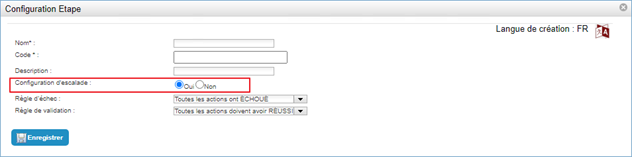
Spara skapandeformuläret genom att klicka på knappen ”Save”.
Sedan måste du skapa den önskade eskaleringen. Klicka i så fall på knappen ”Escalation”.
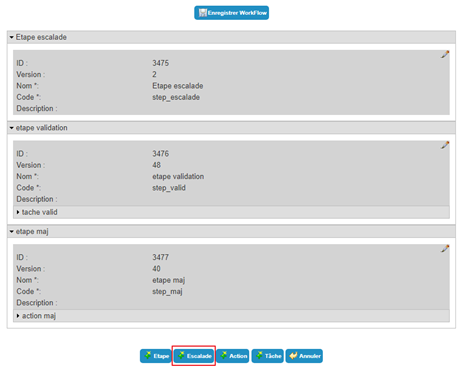
Parametrar för eskaleringssteget:
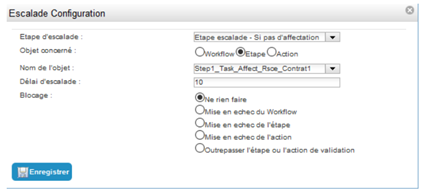
| Parameter | Description | Typ och möjliga värden |
|---|---|---|
| Escalation step | Steg som eskaleringen konfigureras på. | Lista över de konfigurerade steg för vilka alternativet ”Escalation configuration” är markerat. |
| Object concerned | Typ av objekt för vilket inaktivitetstiden beaktas för att aktivera eskaleringssteget. |
|
| Name of the object | Objekt för vilket inaktivitetstiden beaktas för att aktivera eskaleringssteget, om det berörda objektet inte är workflowet. | Lista över de steg och åtgärder som redan är konfigurerade för det här workflowet. |
| Escalation timeout |
Frist (i dagar) mellan:
|
Heltal (antal dagar). |
| Block | Åtgärd som ska utföras på det pågående workflowet, steget eller den pågående åtgärden när inaktivitetstiden överskrids och eskaleringssteget startas. |
|
När du har skapat och konfigurerat ett eskaleringssteg kan du lägga till uppgifter och/eller åtgärder i det.
För att ändra en eskalering beror åtkomsten på det objekt som eskaleringen är placerad på:
För att ändra en eskalering som är konfigurerad på workflowet klickar du på ikonen ”” i eskaleringsparametrarna bland de allmänna workflowparametrarna.
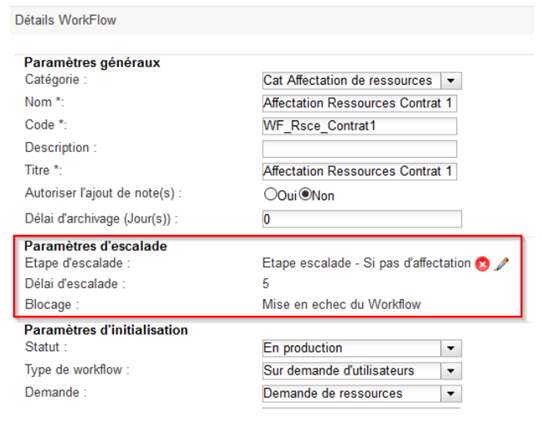
För att ändra en eskalering som är konfigurerad på ett steg klickar du på ikonen ”” i eskaleringsparametrarna för det berörda steget.
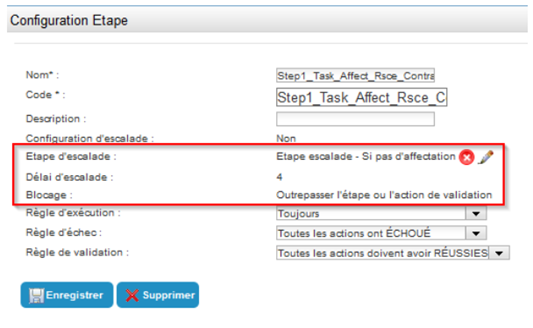
För att ändra en eskalering som är konfigurerad på en åtgärd klickar du på ikonen ”” i eskaleringsparametrarna för den berörda åtgärden.
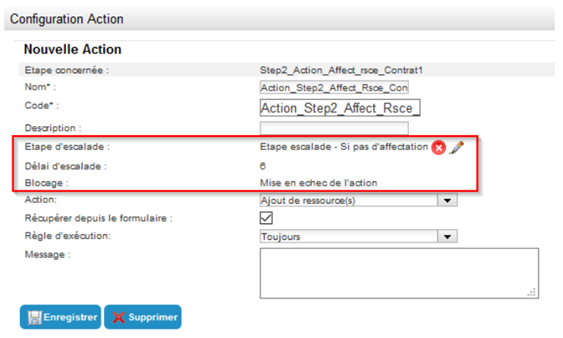
I samtliga fall kan endast fälten ”Archiving delay” och ”Blocking” ändras.
Konfigurera en uppgift
Ett workflow består av ett eller flera steg, som vart och ett består av en eller flera åtgärder och/eller uppgifter.
En uppgift är en manuell operation som kräver att en användare ingriper.
Så länge en uppgift inte är slutförd är workflowet blockerat och förblir i väntande läge.
Det finns flera olika typer av uppgifter:
- Generic,
- Validation,
- Manual provisioning,
- Manual deprovisioning.
För att skapa en ny uppgift klickar du på knappen ”Task”.
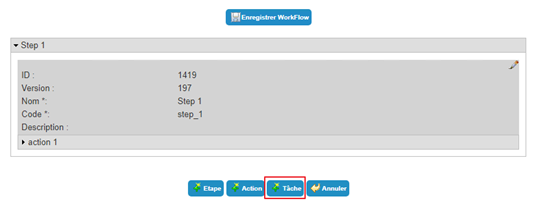
För att ändra en uppgift klickar du på ikonen ”” under det önskade steget.
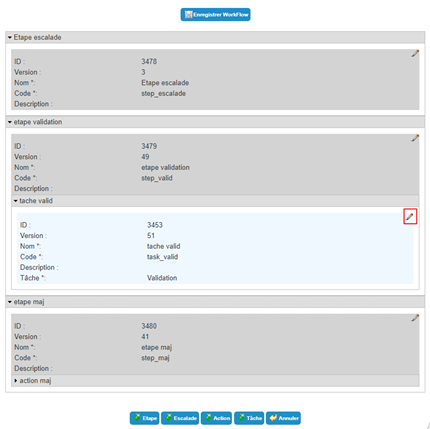
För att ta bort en uppgift öppnar du uppgiften i redigeringsläge (se ovan) och klickar på knappen ”Delete”.
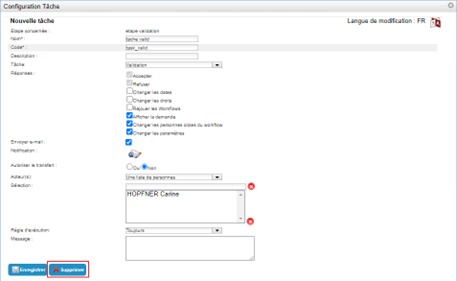
Parametrar för en workflowuppgift
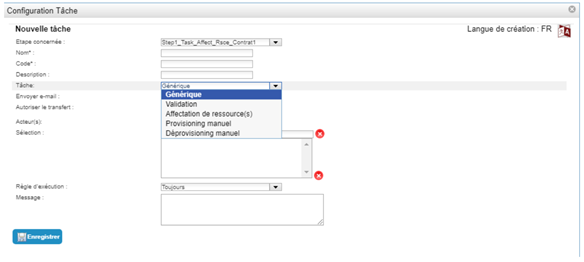
| Parameter | Description | Typ och möjliga värden |
|---|---|---|
| Language of creation/modification |
Lägg vid behov till en översättning genom att klicka på .
|
Teckensträngar. |
| Step concerned | Steg som uppgiften tillhör. | Lista över befintliga steg. |
| Name | Uppgiftens namn. | Teckensträng. |
| Code | Uppgiftens ID, som måste vara unikt bland alla uppgifter i alla workflowmallar. | Teckensträng utan blanksteg eller specialtecken. |
| Description | Beskrivning av uppgiften. | Teckensträng. |
| Task |
Parameter som anger uppgiftens typ. Resten av formuläret anpassas efter den valda uppgiften. |
|
| Send e-mail | Parameter som gör det möjligt att konfigurera den avisering som ska skickas. | Markerad/omarkerad. |
| Notification |
För att konfigurera en aviseringsåtgärd klickar du på  . .
|
Synlig om ”Send email” är markerat. Se kapitlet Konfigurera en avisering. |
| Authorize the transfer |
Lägger till ett fält ”Transfer action to” i valideringsformuläret i varje workflowinstans. Valideraren kan då välja en person att överföra valideringsåtgärden eller -uppgiften till. Uppgiften visas då inte längre i hans lista och han kan inte validera den. |
Yes/No. |
| Actor(s) | Metod för att välja de personer som måste validera eller avslå uppgiften. |
|
| Selection | Lista som följer av det val av personer som gjordes vid konfigurationen. |
Synlig om ”Actor(s)” = ”A list of persons”. Lista över personer att välja. 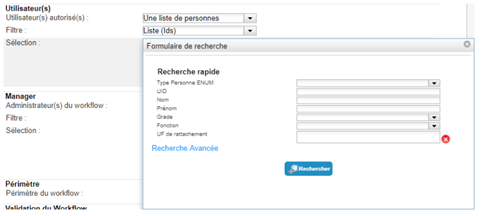
|
| Query | Parameter som gör det möjligt att ange en SQL-fråga för att filtrera de önskade personerna. |
Synlig om ”Actor(s)” = ”A list of persons returned by an SQL evaluation.” Teckensträng: SQL-fråga som används för att filtrera de önskade personerna. 
|
| Execution rule |
Parameter som används för att ange villkoren för att en uppgift ska köras. En uppgift kan till exempel köras eller inte beroende på:
|
|
| Query | Parameter som används för att definiera en SQL-fråga för att kontrollera statusen för åtgärder, steg eller något annat objekt som är åtkomligt via ett nyckelord. |
Synlig om ”Execution rule” = ”Evaluation rule”. Teckensträng: SQL-fråga som används för att extrahera de element som avgör om en uppgift körs eller inte. Frågan måste returnera ett booleskt värde. Om värdet som returneras är 1 körs uppgiften, annars inte. |
| Message | Fritt fält som gör det möjligt att ange ett meddelande som visas i workflowets användargränssnitt. |
Teckensträng som kan innehålla nyckelord. Exempel: Validera skapandet av tjänsteleverantören: #TARGET#ATTRIBUTE#name# #TARGET#ATTRIBUTE#firstname# |
Parametrar som är specifika för den generiska uppgiften
En generisk uppgift gör det bara möjligt att bekräfta eller avslå utförandet av en operation. Den har inga särskilda parametrar.
Bekräftelsen av att uppgiften utförts gäller alla mottagare (mål).
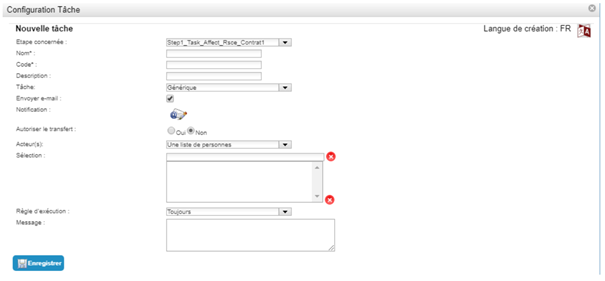
Parametrar som är specifika för en valideringsuppgift
Valideringsuppgiften gör det möjligt för en administratör att validera eller avslå en begäran om rättigheter eller om ändring av attribut.
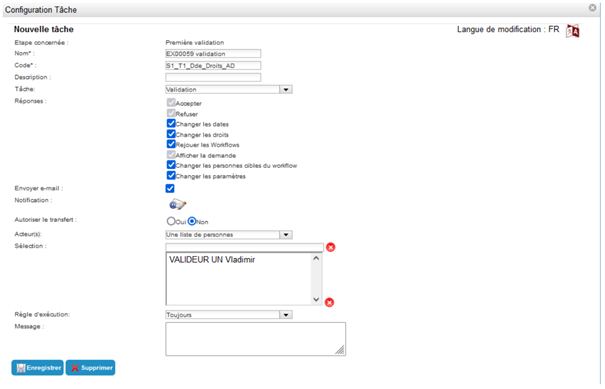
| Parameter | Description | Typ och möjliga värden |
|---|---|---|
| Answers |
Svar och åtgärd som valideraren kan utföra. Beroende på vilka alternativ som är markerade i svaret ser valideringsformuläret olika ut i workflowinstanserna. |
|
Parametrar som är specifika för en uppgift som tilldelar resurser
En uppgift för tilldelning av resurser används i ett workflow för begäran om resurser eller i ett händelsestyrt workflow. Den gör det möjligt för operatören att tilldela eller skapa en resurs för målet eller målen direkt i workflowets gränssnitt, utan att gå via identitetsposterna.
Eventuella behörigheter i operatörens administrationsprofil gäller inte: operatören kan tilldela eller skapa resurserna enligt workflowets inställningar.
Obs: en uppgift för tilldelning av resurser måste följas av ett steg med en åtgärd för tilldelning av resurser, annars kopplas resursen inte till målet.
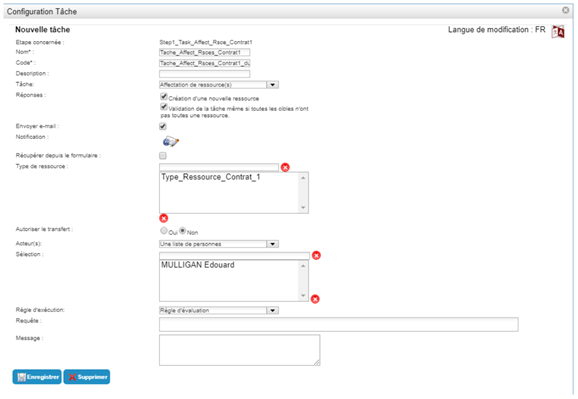
| Parameter | Description | Typ och möjliga värden |
|---|---|---|
| Answers | Alternativ i formuläret för tilldelning av resurser. |
|
| Resource type | Gör det möjligt att välja de typer av resurser som ska tilldelas. |
Resurstyp att välja. Varning: även om gränssnittet tillåter att flera resurstyper läggs till är det nödvändigt att ange endast en för att lösningen ska fungera korrekt. |
Parametrar som är specifika för uppgifterna manuell provisionering och manuell avprovisionering
En uppgift för manuell provisionering används i ett workflow för begäran om provisionering eller i ett händelsestyrt workflow. Den här typen av provisionering används när automatisk provisionering via konnektor inte är möjlig, men du ändå vill följa det faktiska skapandet av konton och auktoriseringar i applikationens repository.
Den visar för operatören vilka rättigheter och konton som ska skapas eller ges till en eller flera användare. När operatören har utfört operationerna på kontona i repositoryt bekräftar denne skapandet eller tilldelningen av rättigheterna i workflowformuläret i CyberElements Identity. Provisioneringsstatusarna för de olika rättigheterna uppdateras då i CyberElements Identity (växlar från rött till grönt) utan att någon ytterligare åtgärd behövs.
Det teoretiska kontot skapas av provisioneringsuppgiften om det ännu inte finns när uppgiften körs.
Uppgiften manuell avprovisionering uppdaterar provisioneringsstatusen för rättigheten (växlar från grönt till rött).
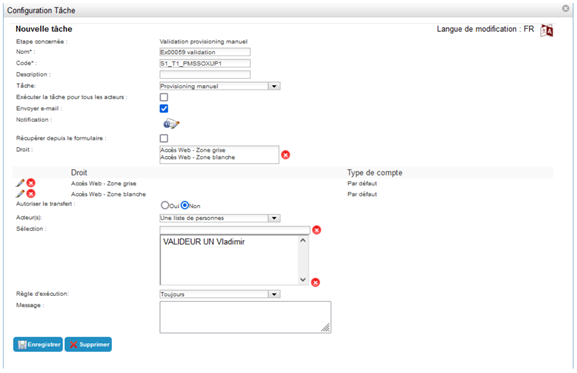
| Parameter | Description | Typ och möjliga värden |
|---|---|---|
| Execute the task for all actors | Alternativ för att gruppera uppgiften till en enda begäran även om det finns flera aktörer, eller för att skapa lika många instanser av uppgiften som det finns aktörer. |
Markerad/omarkerad.
|
| Retrieve from events |
Gäller workflow ”Rights Request”. Uppgiften för manuell provisionering provisionerar endast de rättigheter som begärts i formuläret för begäran om rättigheter OCH vars provisioneringstyp i repositoryt är ”Manual”. |
Markerad/omarkerad.
|
| Right | Lista över de rättigheter som kan provisioneras eller avprovisioneras manuellt i uppgiftens valideringsformulär. |
Synlig om alternativet ”Retrieve from events” inte är markerat. Lista över rättigheter. |
Konfigurera en åtgärd
Ett workflow består av ett eller flera steg, som vart och ett består av en eller flera åtgärder och/eller uppgifter.
En uppgift är en operation som utförs automatiskt utan manuell interaktion från en användare.
Det finns flera olika typer av åtgärder:
- Sending a notification,
- Running an external process,
- Updating person information,
- Adding rights,
- Removing rights,
- Deleting a person.
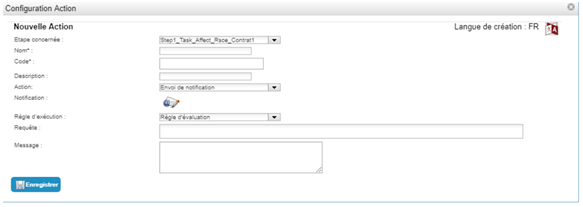
För att skapa en ny åtgärd klickar du på knappen ”Action”.
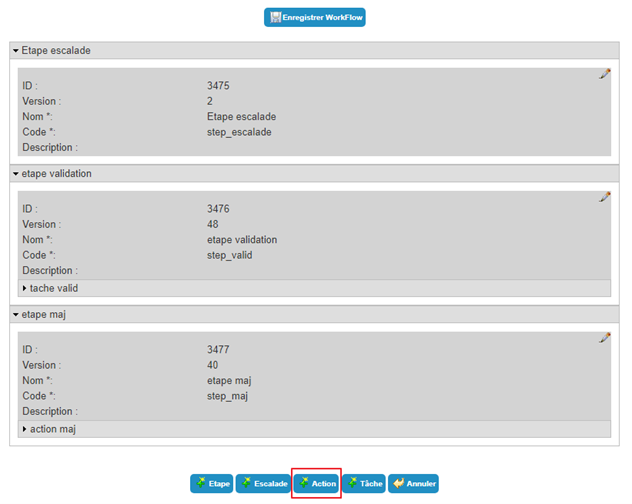
För att ändra en åtgärd klickar du på ikonen ”” under den önskade åtgärden.
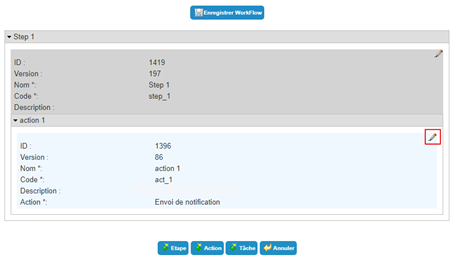
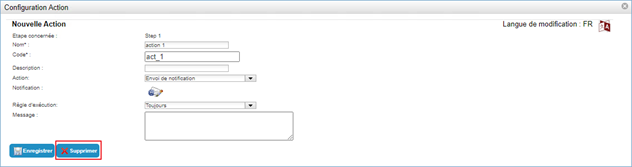
För att ta bort en åtgärd öppnar du den i redigeringsläge (se ovan) och klickar sedan på knappen ”Delete”.
Parametrar för en workflowåtgärd
| Parameter | Description | Typ och möjliga värden |
|---|---|---|
| Language of creation/modification |
Lägg vid behov till en översättning genom att klicka på .
|
Teckensträngar. |
| Step concerned | Steg som åtgärden tillhör. | Lista över befintliga steg. |
| Name | Åtgärdens namn. | Teckensträng. |
| Code | Åtgärdens ID, som måste vara unikt bland alla åtgärder i alla workflowmallar. | Teckensträng utan blanksteg eller specialtecken. |
| Description | Beskrivning av åtgärden. | Teckensträng. |
| Action |
Parameter som anger åtgärdens typ. Resten av formuläret anpassas efter den valda åtgärden. |
|
| Execution rule |
Parameter som används för att ange villkoren för att åtgärden ska köras. En uppgift kan till exempel köras eller inte beroende på:
|
|
| Query | Parameter som används för att definiera en SQL-fråga för att kontrollera statusen för åtgärder, steg eller något annat objekt som är åtkomligt via ett nyckelord. |
Synlig om ”Execution rule” = ”Evaluation rule”. Teckensträng: SQL-fråga som används för att extrahera de element som avgör om en åtgärd körs eller inte. Frågan måste returnera ett booleskt värde. Om värdet som returneras är 1 körs åtgärden, annars inte. |
| Message | Fritt fält som gör det möjligt att ange ett meddelande som visas i workflowets användargränssnitt. |
Teckensträng som kan innehålla nyckelord. Exempel: Validera skapandet av tjänsteleverantören: #TARGET#ATTRIBUTE#name# #TARGET#ATTRIBUTE#firstname# |
Parametrar för åtgärden ”Send notification”
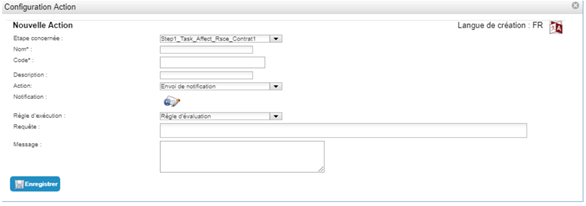
För att konfigurera en aviseringsåtgärd klickar du på ikonen ””. Se avsnittet Konfigurera en avisering.
Parametrar för åtgärden ”Process execution”
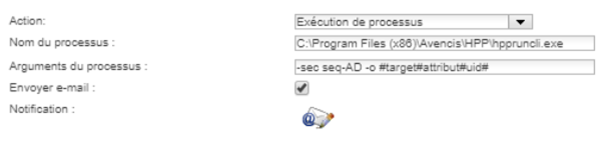
| Parameter | Description | Typ och möjliga värden |
|---|---|---|
| Name of the process | Parameter som gör det möjligt att ange sökvägen till den process som ska köras. |
Teckensträng. Exempel: C:\Program Files (x86)\Avencis\HPP\hppruncli.exe |
| Arguments of the process | Parameter som gör det möjligt att ange de argument som ska skickas till den process som ska köras. |
Teckensträng som kan innehålla nyckelord. Exempel: -sec seq-AD -o #target#attribute#uid# |
| Send e-mail | Parameter som gör det möjligt att ange om en avisering ska skickas om processen misslyckas. | Markerad/omarkerad. |
| Notification |
För att konfigurera en avisering klickar du på ikonen ””.
|
Synlig om ”Send email” är markerat. Se avsnittet Konfigurera en avisering. |
Parametrar för åtgärden ”Update person information”
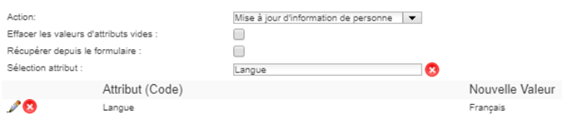
| Parameter | Description | Typ och möjliga värden |
|---|---|---|
| Delete empty attribute values | Tar bort de attributvärden i målpersonens post för vilka inget värde har angetts i workflowets formulär. |
Markerad/Omarkerad. Parametern kan endast tillämpas om det bara finns en målperson. |
| Retrieve from the form | Gör det möjligt att ange om de attribut som ska tilldelas målen kommer från användarens inmatningar inom ramen för ett workflow på användarbegäran. |
Markerad/Omarkerad. Parametern kan endast tillämpas om workflowtypen är ”On user request”. |
| Attribute selection | Parameter som gör det möjligt att konfigurera en lista med attribut och deras värden som ska uppdateras när åtgärden körs. | Lista med attribut. |
Parametrar för åtgärderna ”Add rights” och ”Remove rights”
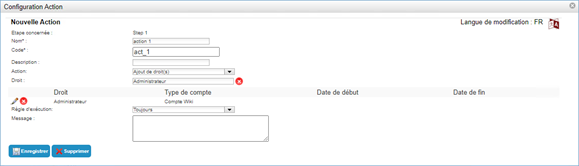
| Parameter | Description | Typ och möjliga värden |
|---|---|---|
| Retrieve from the form | Gör det möjligt att ange om de rättigheter som ska tilldelas målen kommer från användarens inmatningar inom ramen för ett workflow på användarbegäran. |
Markerad/Omarkerad. Parametern är endast tillgänglig om workflowtypen är ”On user request”. |
| Right | Parameter som används för att konfigurera en lista med rättigheter som ska läggas till eller tas bort från åtgärdens mål. | Lista med rättigheter. |
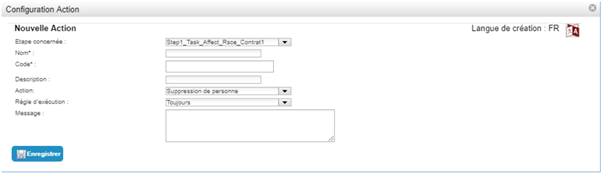
Parametrar för åtgärden ”Delete person”
Åtgärden för att ta bort en person har inga särskilda parametrar. Den tar helt enkelt bort den person som workflowet utlöstes för.
Åtgärden används med ett workflow med ”fördröjd utlösning”, som till exempel utlöses utifrån sitt slutdatum.
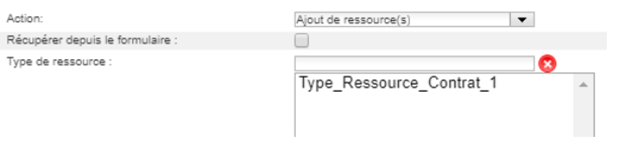
Parametrar för åtgärden ”Add resource(s)”
| Parameter | Description | Typ och möjliga värden |
|---|---|---|
| Retrieve from the form | Gör det möjligt att ange om de typer av resurser som ska tilldelas målen kommer från användarens inmatningar i ett workflow på användarbegäran. |
Markerad/Omarkerad. Parametern är endast tillgänglig om workflowtypen är ”On user request”. |
| Resource type |
Parameter för att konfigurera en lista med resurstyper som tilldelas målen. Den första tillgängliga resursen tilldelas automatiskt. Om ingen resurs är tillgänglig misslyckas åtgärden. |
Lista över resurstyper. Endast tillgänglig om rutan ”Retrieve from form” inte är markerad. Varning: även om gränssnittet tillåter att flera resurstyper läggs till är det nödvändigt att ange endast en för att lösningen ska fungera korrekt. |
Konfigurera en avisering
Att konfigurera aviseringar innebär att definiera de e-postmeddelanden som ska skickas, nämligen:
- mottagaren eller mottagarna
- ämnet
- e-postmeddelandets text
- Etc.
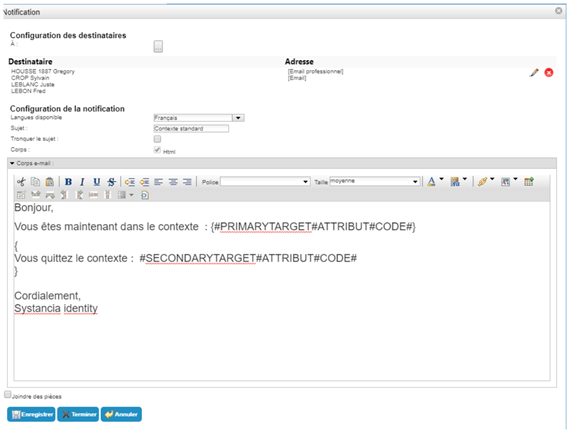
Konfiguration av mottagarna
| Parameter | Description | Typ och möjliga värden |
|---|---|---|
To: 
|
Parameter som gör det möjligt att konfigurera listan över mottagare. |
Val av hur mottagaren konfigureras.
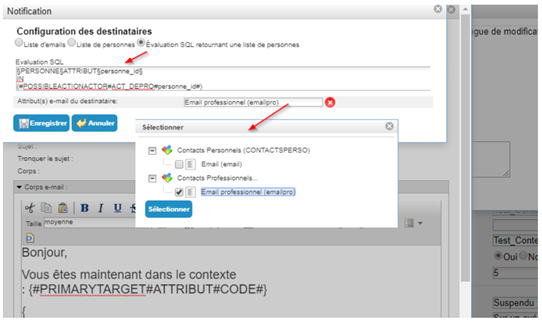
Om alternativet ”SQL evaluation returning a list of persons” är valt:
För att konfigurera ett attribut som e-posttyp skapar du ett attribut av typen teckensträng och väljer sedan, i avsnittet ”Display format”, formatet ”Link display format” och därefter prefixet 'MAIL'. 
|
Konfiguration av aviseringen
| Parameter | Description | Typ och möjliga värden |
|---|---|---|
| Available languages |
Det är möjligt att skicka aviseringar på olika språk genom att spara ämne och text för varje språk. Aviseringen skickas på användarens språk, så som det är definierat i användarens språkattribut. Om det inte är definierat skickas den på standardspråket. |
Lista över språk som är konfigurerade i CyberElements Identity. |
| Subject |
E-postmeddelandets ämne. Parametern kan innehålla nyckelord. Det kan skrivas på vilket som helst av de språk som stöds. |
Teckensträng som kan innehålla nyckelord. |
| Cut the subject | Parameter som gör det möjligt att begränsa ämnets längd genom att endast visa värdena för nyckelorden för det första målet, om det finns flera mål. |
Ja (rutan markerad). Nej (rutan omarkerad). |
| Body | Parameter som gör det möjligt att ange att e-postmeddelandets text är i HTML. Parameter med fast värde. | Yes (always checked). |
| E-mail body |
Parameter som innehåller den HTML-text som ska skickas. Parametern använder nyckelord för att främst visa information om målet eller målen och om den som gjort begäran. Den kan skrivas på vilket som helst av de språk som stöds. |
Teckensträng som kan innehålla nyckelord. Nyckelorden måste omges av krullparenteser {} för att workflowmotorn ska utvärdera dem. Ett e-postmeddelandes text kan innehålla flera uppsättningar krullparenteser som motsvarar olika textgrupper som ska utvärderas. En uppsättning krullparenteser utvärderas och dupliceras lika många gånger som workflowet har mål. Teckensträngar utanför krullparenteserna betraktas som konstanter och infogas bara en gång i det resulterande e-postmeddelandets text. |
Alternativet ”Attach files”
| Parameter | Description | Typ och möjliga värden |
|---|---|---|
| Attach documents |
Parameter som används för att ange att en eller flera bilagor ska skickas med aviseringen. Bilagorna kan innehålla rapporter från CyberElements Identity (csv, PDF) och/eller filer som ska sökas efter på servern eller i nätverket. |
Ja (rutan markerad).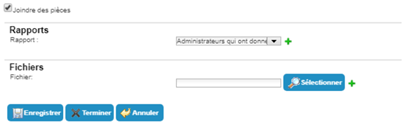 Nej (rutan omarkerad). |
| Report | Parameter som gör det möjligt att välja den eller de rapporter som ska bifogas. |
Synlig om ”Attach files” är markerat. Lista över rapporter som är tillgängliga i CyberElements Identity. |
| File | Parameter som gör det möjligt att ange den eller de filer som ska bifogas. |
Synlig om ”Attach files” är markerat. Fil att välja. |
Validering av ett workflow från ett e-postmeddelande
När ett workflow har ett valideringssteg eller en valideringsuppgift är det möjligt att inkludera en länk i aviseringen som automatiskt godkänner eller avslår valideringen.
Se sidan Hantering av nyckelord i workflow för information om användningen av nyckelord.
Nyckelord som är reserverade för e-postmeddelandets text
Användningen av nyckelord i ett e-postmeddelandes text följer en särskild syntax som är definierad i workflownyckelorden.
För att kunna skicka e-postmeddelanden måste SMTP-servern vara konfigurerad i menyn Configuration / General / Preferences / Application Settings.
Obs: undvik att kopiera och klistra in i e-postmeddelandets text, eftersom det kan föra in olämpliga HTML-taggar. Formler och nyckelord kan då tolkas fel.