Vaiheiden, toimintojen ja tehtävien määritys
Workflow koostuu yhdestä tai useammasta vaiheesta, joista kukin koostuu yhdestä tai useammasta toiminnosta ja/tai tehtävästä.
Vaiheet suoritetaan workflow'ssa peräkkäin, kun taas saman vaiheen toiminnot ja tehtävät suoritetaan rinnakkain.
Vaiheen määrittäminen
Voit luoda tai muuttaa workflow'n vaihetta, kun workflow'n lomake on avattu muokkaustilassa.
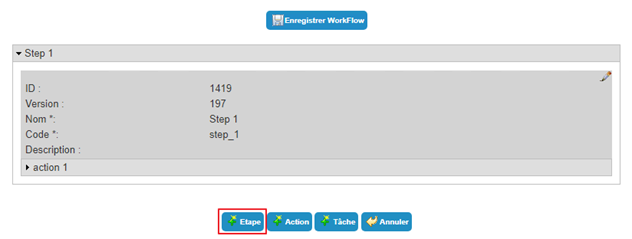
Luo uusi vaihe muokkaamalla workflow'ta ja napsauttamalla painiketta ”Step”.
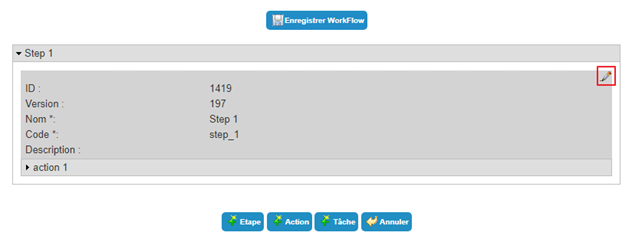
Muuta vaihetta napsauttamalla kuvaketta ” ”, joka on halutun vaiheen alapuolella.
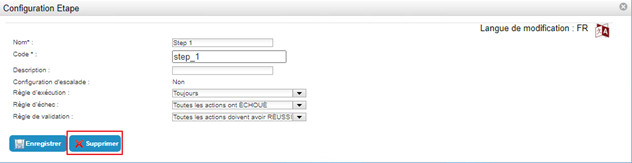
Poista vaihe avaamalla vaihe muokkaustilassa (katso edellä) ja napsauttamalla painiketta ”Delete”.
Workflow-vaiheen parametrit
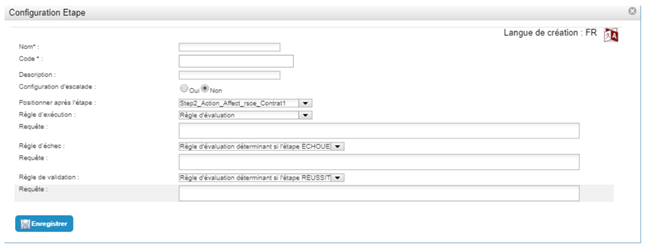
| Parametri | Description | Tyyppi ja mahdolliset arvot |
|---|---|---|
| Language of creation/modification |
Lisää tarvittaessa käännös napsauttamalla kuvaketta  . .
|
Merkkijono. |
| Name |
Vaiheen nimi. Voit mukauttaa nimen workflow-instanssille ominaisella arvolla lisäämällä avainsanan. |
Pakollinen. Merkkijono, joka voi sisältää avainsanoja. Tässä tapauksessa merkkijono ei saa sisältää välilyöntejä eikä erikoismerkkejä. Esimerkki nimestä, jossa on avainsana: Validate_Request_#TARGET#ATTRIBUTE#displayname# |
| Code | Vaiheen tunniste, jonka on oltava yksilöllinen kaikkien mallien kaikissa vaiheissa. |
Pakollinen. Merkkijono, ilman välilyöntejä ja erikoismerkkejä. |
| Description | Vaiheen kuvaus | Merkkijono. |
| Escalation configuration | Parametri, joka ilmoittaa, onko vaihe vakiovaihe vai eskalaatiovaihe. |
Yes/No. Oletusarvo = No. |
| Position after step | Parametri, jolla vaiheet asetetaan järjestykseen toistensa suhteen (määrittää vaiheiden järjestyksen). |
Näkyvissä toisen vaiheen luonnista alkaen. Luettelo olemassa olevista vaiheista. |
| Execution rules | Parametri, jolla määritetään vaiheen suoritusehdot. |
|
| Query | Parametri, jolla määritetään SQL-kysely toimintojen, vaiheiden tai minkä tahansa muun avainsanalla saavutettavan kohteen tilan tarkistamiseksi. |
Näkyvissä, jos ”Validation rule” = ”Evaluation rule”. Merkkijono: SQL-kysely, jolla poimitaan ne elementit, jotka ratkaisevat, suoritetaanko vaihe vai ei. Kyselyn on palautettava totuusarvo. Jos palautettu arvo on 1, vaihe suoritetaan; muussa tapauksessa ei. |
| Failure rule |
Parametri, jolla ilmoitetaan ehdot, joiden vuoksi vaihe epäonnistuu. Huomaa: epäonnistumissääntö on etusijalla validointisääntöön nähden. |
|
| Query | Parametri, jolla määritetään SQL-kysely toimintojen, vaiheiden tai minkä tahansa muun avainsanalla saavutettavan kohteen tilan tarkistamiseksi. |
Näkyvissä, jos ”Validation rule” = ”Evaluation rule determining whether the step fails.” Merkkijono: SQL-kysely, jolla poimitaan ne elementit, jotka ratkaisevat, onko vaihe tilassa ”Failed” vai ”Successful”. Kyselyn on palautettava totuusarvo. Jos palautettu arvo on 1, vaihe on tilassa ”Successful”; muussa tapauksessa se on tilassa ”Validated”. |
| Validation rule |
Parametri, jolla ilmoitetaan ehdot, joiden vallitessa vaihe onnistuu. Huomaa: epäonnistumissääntö on etusijalla validointisääntöön nähden. |
|
| Query | Parametri, jolla määritetään SQL-kysely toimintojen, vaiheiden tai minkä tahansa muun avainsanalla saavutettavan kohteen tilan tarkistamiseksi. |
Näkyvissä, jos ”Validation rule” = ”Evaluation rule determining whether the step is successful.” Merkkijono: SQL-kysely, jolla poimitaan ne elementit, jotka ratkaisevat, onko vaihe tilassa ”Successful” vai ”Failed”. Kyselyn on palautettava totuusarvo. Jos palautettu arvo on 1, vaihe on tilassa ”Successful”; muussa tapauksessa se on tilassa ”Failed”. |
Jokaisessa vaiheessa on määritettävä vähintään yksi toiminto tai tehtävä.
Eskalaatiovaiheen määrittäminen
Eskalaatio on vaihe, joka suoritetaan tietyn toimettomuusajan jälkeen workflow'n käynnistymisestä, vaiheen alkamisesta tai toiminnon alkamisesta.
Esimerkki eskalaatiosta:
Käyttäjät voivat pyytää pääsyoikeuksia MyApp-sovellukseen. Tämä workflow vaatii ensin suoran esimiehen tekemän validointivaiheen, ennen kuin oikeus myönnetään. Jos suora esimies ei ole viikko oikeuspyynnön jälkeen vieläkään validoinut pyyntöä, eskalaatiovaihe käynnistää seuraavat:
- suoran esimiehen validointivaiheen peruutuksen,
- ilmoituksen lähettämisen pyytäjälle,
- validointipyynnön lähettämisen MyApp-sovelluksen vastuuhenkilölle.
Kun eskalaatiovaihe on onnistuneesti päättynyt, workflow suorittaa seuraavan vaiheen, oikeuden antamisen.
Eskalaatiovaihe ei voi olla workflow'n ensimmäinen vaihe.
Eskalaatiovaiheen määritys noudattaa samaa kulkua kuin vaiheen luonti, paitsi että vaihtoehto ”Escalation configuration” on asetettava arvoon ”Yes”.
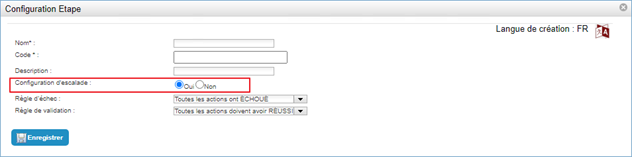
Tallenna luontilomake napsauttamalla painiketta ”Save”.
Sen jälkeen sinun on luotava haluttu eskalaatio. Napsauta tätä varten painiketta ”Escalation”.
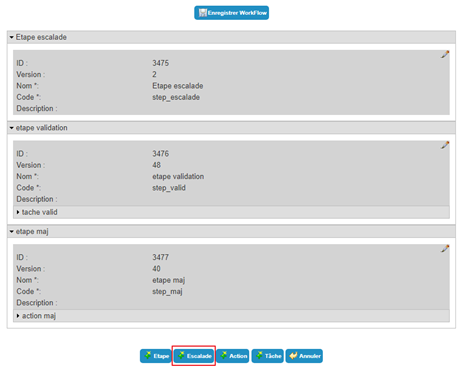
Eskalaatiovaiheen parametrit:
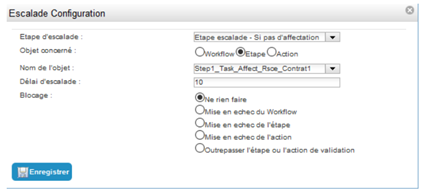
| Parametri | Description | Tyyppi ja mahdolliset arvot |
|---|---|---|
| Escalation step | Vaihe, jolle eskalaatio määritetään. | Luettelo määritetyistä vaiheista, joille vaihtoehto ”Escalation configuration” on valittu. |
| Object concerned | Sen kohteen tyyppi, jonka toimettomuusaika otetaan huomioon eskalaatiovaiheen aktivoimiseksi. |
|
| Name of the object | Kohde, jonka toimettomuusaika otetaan huomioon eskalaatiovaiheen aktivoimiseksi, jos kyseessä oleva kohde ei ole workflow. | Luettelo tälle workflow'lle jo määritetyistä vaiheista ja toiminnoista. |
| Escalation timeout |
Aika (päivinä) seuraavien välillä:
|
Kokonaisluku (päivien lukumäärä). |
| Block | Toiminto, joka kohdistetaan käynnissä olevaan workflow'hon, vaiheeseen tai toimintoon, kun toimettomuusaika ylittyy ja eskalaatiovaihe käynnistetään. |
|
Eskalaatiovaiheen luomisen ja määrittämisen jälkeen voit lisätä siihen tehtäviä ja/tai toimintoja.
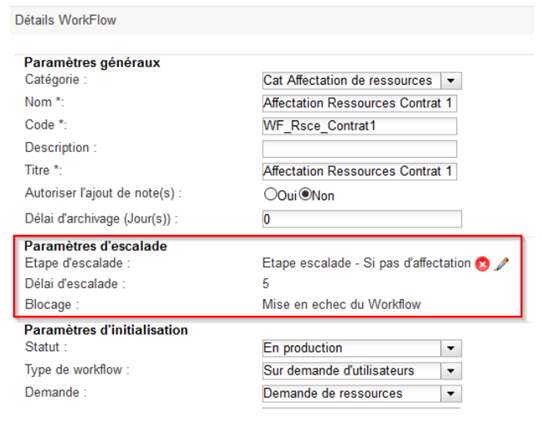
Eskalaation muuttamisessa pääsy riippuu siitä kohteesta, jolle eskalaatio on asetettu:
Muuta workflow'lle määritettyä eskalaatiota napsauttamalla kuvaketta ””, joka on workflow'n yleisten parametrien eskalaatioasetuksissa.
Muuta vaiheelle määritettyä eskalaatiota napsauttamalla kuvaketta ””, joka on kyseisen vaiheen eskalaatioasetuksissa.
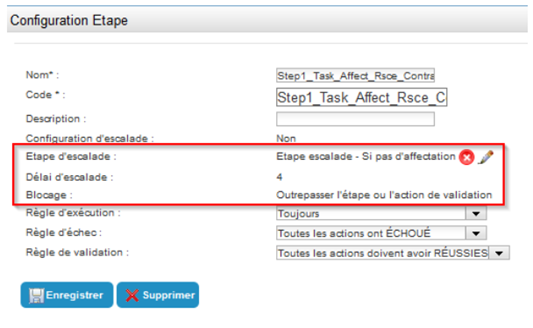
Muuta toiminnolle määritettyä eskalaatiota napsauttamalla kuvaketta ””, joka on kyseisen toiminnon eskalaatioasetuksissa.
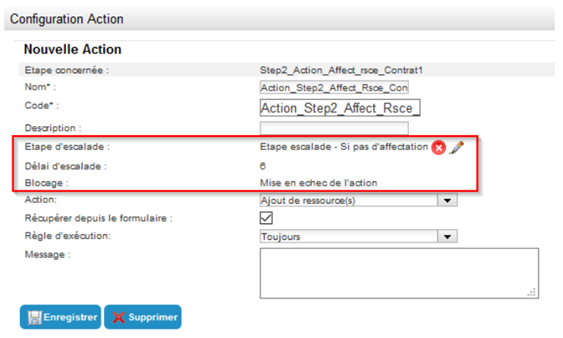
Kaikissa tapauksissa vain kenttiä ”Archiving delay” ja ”Blocking” voi muuttaa.
Tehtävän määrittäminen
Workflow koostuu yhdestä tai useammasta vaiheesta, joista kukin koostuu yhdestä tai useammasta toiminnosta ja/tai tehtävästä.
Tehtävä on manuaalinen toimenpide, joka vaatii käyttäjän puuttumista asiaan.
Niin kauan kuin tehtävää ei ole suoritettu, workflow on estetty ja jää odottamaan.
Tehtävätyyppejä on useita:
- Generic,
- Validation,
- Manual provisioning,
- Manual deprovisioning.
Luo uusi tehtävä napsauttamalla painiketta ”Task”.
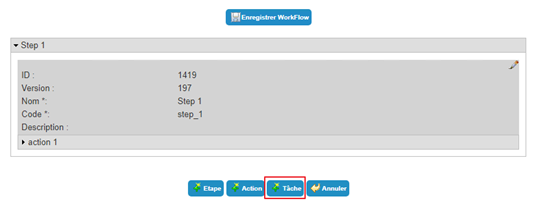
Muuta tehtävää napsauttamalla kuvaketta ””, joka on halutun vaiheen alapuolella.
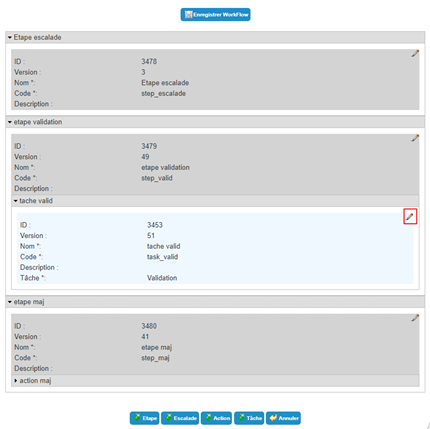
Poista tehtävä avaamalla tehtävä muokkaustilassa (katso edellä) ja napsauttamalla painiketta ”Delete”.
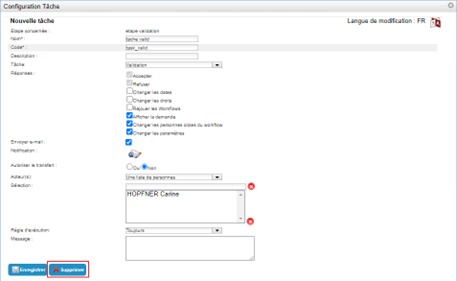
Workflow-tehtävän parametrit
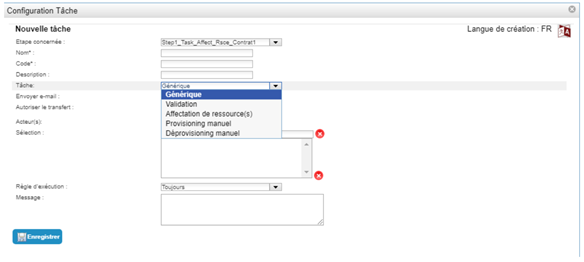
| Parametri | Description | Tyyppi ja mahdolliset arvot |
|---|---|---|
| Language of creation/modification |
Lisää tarvittaessa käännös napsauttamalla .
|
Merkkijonot. |
| Step concerned | Vaihe, johon tehtävä kuuluu. | Luettelo olemassa olevista vaiheista. |
| Name | Tehtävän nimi. | Merkkijono. |
| Code | Tehtävän tunniste, jonka on oltava yksilöllinen kaikkien workflow-mallien kaikissa tehtävissä. | Merkkijono ilman välilyöntejä ja erikoismerkkejä. |
| Description | Tehtävän kuvaus. | Merkkijono. |
| Task |
Parametri, joka ilmoittaa tehtävän tyypin. Tämän lomakkeen loppuosa mukautuu valitun tehtävän mukaan. |
|
| Send e-mail | Parametri, jolla määritetään lähetettävä ilmoitus. | Valittu/ei valittu. |
| Notification |
Määritä ilmoitustoiminto napsauttamalla  . .
|
Näkyvissä, jos ”Send email” on valittuna. Katso luku Ilmoituksen määrittäminen. |
| Authorize the transfer |
Lisää jokaisen workflow-instanssin validointilomakkeeseen kentän ”Transfer action to”. Validoija voi tällöin valita henkilön, jolle hän siirtää validointitoiminnon tai -tehtävän. Tehtävä ei enää näy hänen luettelossaan eikä hän voi enää validoida sitä. |
Yes/No. |
| Actor(s) | Menettely, jolla valitaan henkilöt, joiden on validoitava tehtävä tai hylättävä se. |
|
| Selection | Luettelo, joka syntyy määrityksen aikana tehdystä henkilöiden valinnasta. |
Näkyvissä, jos ”Actor(s)” = ”A list of persons”. Luettelo valittavista henkilöistä. 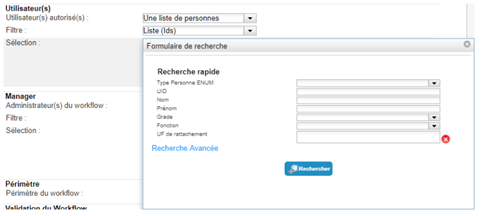
|
| Query | Parametri, jolla annetaan SQL-kysely haluttujen henkilöiden suodattamiseksi. |
Näkyvissä, jos ”Actor(s)” = ”A list of persons returned by an SQL evaluation.” Merkkijono: SQL-kysely, jolla suodatetaan halutut henkilöt. 
|
| Execution rule |
Parametri, jolla määritetään tehtävän suoritusehdot. Tehtävä voitaisiin esimerkiksi suorittaa tai jättää suorittamatta seuraavien mukaan:
|
|
| Query | Parametri, jolla määritetään SQL-kysely toimintojen, vaiheiden tai minkä tahansa muun avainsanalla saavutettavan kohteen tilan tarkistamiseksi. |
Näkyvissä, jos ”Execution rule” = ”Evaluation rule”. Merkkijono: SQL-kysely, jolla poimitaan ne elementit, jotka ratkaisevat, suoritetaanko tehtävä vai ei. Kyselyn on palautettava totuusarvo. Jos palautettu arvo on 1, tehtävä suoritetaan; muussa tapauksessa ei. |
| Message | Vapaa kenttä, jolla määritetään viesti, joka näytetään workflow'n käyttöliittymässä. |
Merkkijono, joka voi sisältää avainsanoja. Esimerkki: Validoi palveluntarjoajan luonti: #TARGET#ATTRIBUTE#name# #TARGET#ATTRIBUTE#firstname# |
Geneeriselle tehtävälle ominaiset parametrit
Geneerinen tehtävä mahdollistaa vain toimenpiteen suorituksen vahvistamisen tai hylkäämisen. Sillä ei ole erityisiä parametreja.
Tehtävän suorituksen vahvistus koskee kaikkia vastaanottajia (kohteita).
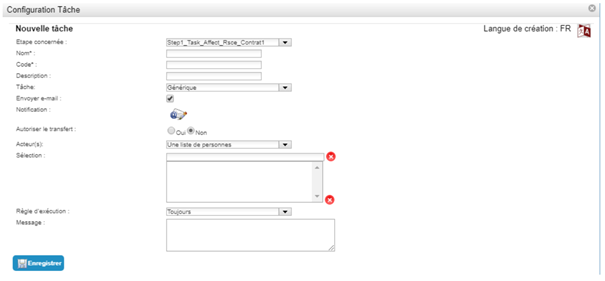
Validointitehtävälle ominaiset parametrit
Validointitehtävä mahdollistaa sen, että ylläpitäjä voi validoida oikeuspyynnön tai attribuuttien muutospyynnön tai hylätä sen.
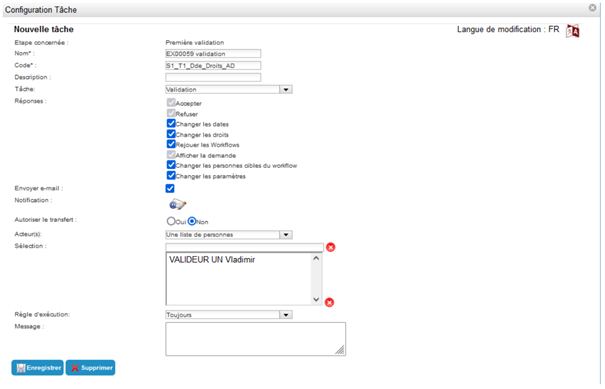
| Parametri | Description | Tyyppi ja mahdolliset arvot |
|---|---|---|
| Answers |
Vastaus ja toiminto, jonka validoija voi suorittaa. Vastauksessa valittujen vaihtoehtojen mukaan validointilomake on workflow-instansseissa erilainen. |
|
Resurssien antamistehtävälle ominaiset parametrit
Resurssien antamistehtävää käytetään resurssipyynnön workflow'ssa tai tapahtumapohjaisessa workflow'ssa. Sen avulla käsittelijä voi antaa tai luoda resurssin kohteelle tai kohteille suoraan workflow'n käyttöliittymässä käymättä identiteettitietueiden kautta.
Käsittelijän hallintaprofiilin mahdolliset käyttöoikeudet eivät tässä päde: hän voi antaa tai luoda resursseja workflow'n asetusten mukaisesti.
Huomaa: resurssien antamistehtävää on seurattava vaihe, jossa on resurssien antamistoiminto, muuten resurssia ei liitetä kohteeseen.
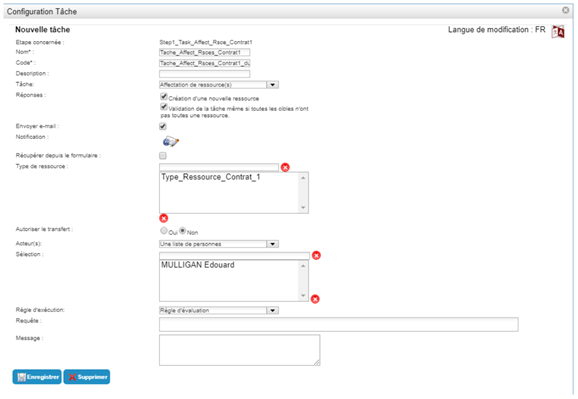
| Parametri | Description | Tyyppi ja mahdolliset arvot |
|---|---|---|
| Answers | Resurssien antamislomakkeen vaihtoehdot. |
|
| Resource type | Mahdollistaa annettavien resurssityyppien valinnan. |
Valittava resurssityyppi. Varoitus: vaikka käyttöliittymä sallii useiden resurssityyppien lisäämisen, on ehdottomasti annettava vain yksi, jotta ratkaisu toimii oikein. |
Manuaalisen provisioinnin ja manuaalisen deprovisioinnin tehtäville ominaiset parametrit
Manuaalisen provisioinnin tehtävää käytetään provisiointipyynnön workflow'ssa tai tapahtumapohjaisessa workflow'ssa. Tätä provisiointitapaa käytetään, kun automaattinen provisiointi liittimen kautta ei ole mahdollista, mutta tilien ja valtuutusten todellista luontia sovelluksen repository'ssä halutaan silti seurata.
Se osoittaa käsittelijälle, mitkä oikeudet ja tilit hänen on luotava tai annettava yhdelle tai useammalle käyttäjälle. Kun hän on tehnyt toimenpiteet tileille repository'ssä, hän vahvistaa oikeuksien luonnin tai antamisen CyberElements Identity -workflow'n lomakkeessa. Yksittäisten oikeuksien provisiointitilat päivittyvät tällöin CyberElements Identity -ratkaisussa (punaisesta vihreäksi) ilman, että muita toimia tarvitaan.
Provisiointitehtävä luo teoreettisen tilin, jos sitä ei vielä ole tehtävän suoritushetkellä.
Manuaalisen deprovisioinnin tehtävä päivittää oikeuden provisiointitilan (vihreästä punaiseksi).
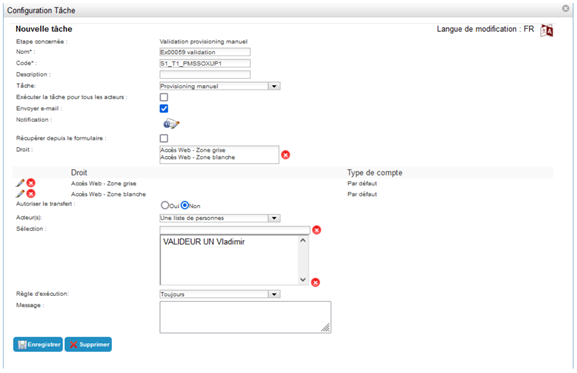
| Parametri | Description | Tyyppi ja mahdolliset arvot |
|---|---|---|
| Execute the task for all actors | Vaihtoehto, jolla tehtävä kootaan yhdeksi pyynnöksi, vaikka toimijoita on useita, tai jolla luodaan yhtä monta tehtävän instanssia kuin on toimijoita. |
Valittu/ei valittu.
|
| Retrieve from events |
Koskee workflow'ita ”Rights Request”. Manuaalisen provisioinnin tehtävä provisioi vain ne oikeudet, jotka on pyydetty oikeuspyyntölomakkeessa JA joiden provisiointityyppi repository'ssä on ”Manual”. |
Valittu/ei valittu.
|
| Right | Luettelo oikeuksista, jotka voi provisioida tai deprovisioida manuaalisesti tehtävän validointilomakkeessa. |
Näkyvissä, jos vaihtoehtoa ”Retrieve from events” ei ole valittu. Luettelo oikeuksista. |
Toiminnon määrittäminen
Workflow koostuu yhdestä tai useammasta vaiheesta, joista kukin koostuu yhdestä tai useammasta toiminnosta ja/tai tehtävästä.
Tehtävä on toimenpide, joka suoritetaan automaattisesti ilman käyttäjän manuaalista puuttumista.
Toimintotyyppejä on useita:
- Sending a notification,
- Running an external process,
- Updating person information,
- Adding rights,
- Removing rights,
- Deleting a person.
Luo uusi toiminto napsauttamalla painiketta ”Action”.
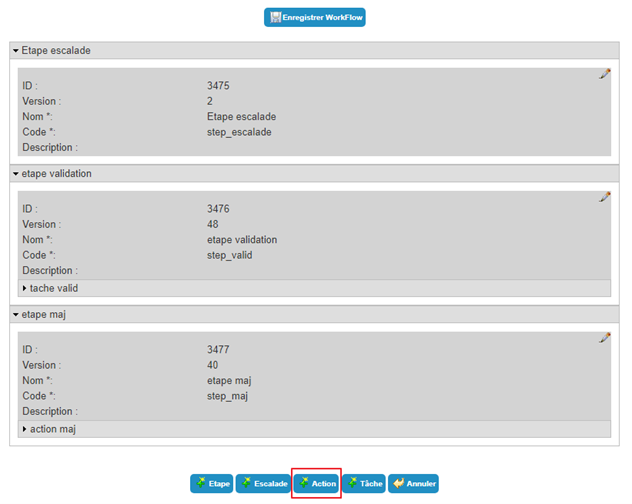
Muuta toimintoa napsauttamalla kuvaketta ””, joka on halutun toiminnon alapuolella.
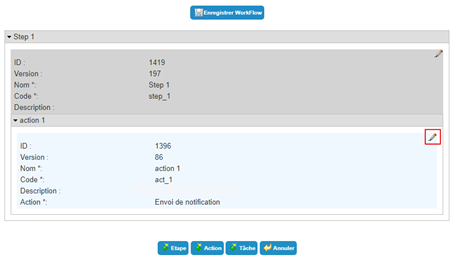
Poista toiminto avaamalla se muokkaustilassa (katso edellä) ja napsauttamalla sen jälkeen painiketta ”Delete”.
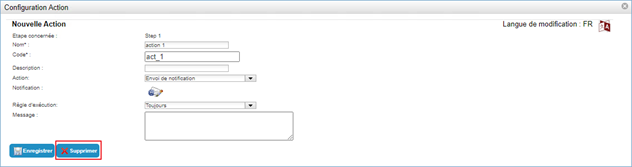
Workflow-toiminnon parametrit
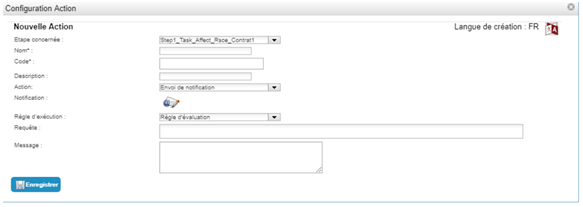
| Parametri | Description | Tyyppi ja mahdolliset arvot |
|---|---|---|
| Language of creation/modification |
Lisää tarvittaessa käännös napsauttamalla .
|
Merkkijonot. |
| Step concerned | Vaihe, johon toiminto kuuluu. | Luettelo olemassa olevista vaiheista. |
| Name | Toiminnon nimi. | Merkkijono. |
| Code | Toiminnon tunniste, jonka on oltava yksilöllinen kaikkien workflow-mallien kaikissa toiminnoissa. | Merkkijono ilman välilyöntejä ja erikoismerkkejä. |
| Description | Toiminnon kuvaus. | Merkkijono. |
| Action |
Parametri, joka ilmoittaa toiminnon tyypin. Tämän lomakkeen loppuosa mukautuu valitun toiminnon mukaan. |
|
| Execution rule |
Parametri, jolla määritetään toiminnon suoritusehdot. Tehtävä voitaisiin esimerkiksi suorittaa tai jättää suorittamatta seuraavien mukaan:
|
|
| Query | Parametri, jolla määritetään SQL-kysely toimintojen, vaiheiden tai minkä tahansa muun avainsanalla saavutettavan kohteen tilan tarkistamiseksi. |
Näkyvissä, jos ”Execution rule” = ”Evaluation rule”. Merkkijono: SQL-kysely, jolla poimitaan ne elementit, jotka ratkaisevat, suoritetaanko toiminto vai ei. Kyselyn on palautettava totuusarvo. Jos palautettu arvo on 1, toiminto suoritetaan; muussa tapauksessa ei. |
| Message | Vapaa kenttä, jolla määritetään viesti, joka näytetään workflow'n käyttöliittymässä. |
Merkkijono, joka voi sisältää avainsanoja. Esimerkki: Validoi palveluntarjoajan luonti: #TARGET#ATTRIBUTE#name# #TARGET#ATTRIBUTE#firstname# |
Toiminnon ”Send notification” parametrit
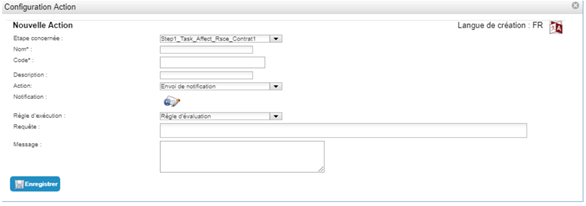
Määritä ilmoitustoiminto napsauttamalla kuvaketta ””. Katso osa Ilmoituksen määrittäminen.
Toiminnon ”Process execution” parametrit
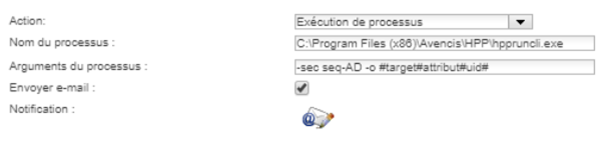
| Parametri | Description | Tyyppi ja mahdolliset arvot |
|---|---|---|
| Name of the process | Parametri, jolla annetaan suoritettavan prosessin polku. |
Merkkijono. Esimerkki: C:\Program Files (x86)\Avencis\HPP\hppruncli.exe |
| Arguments of the process | Parametri, jolla annetaan argumentit, jotka välitetään suoritettavalle prosessille. |
Merkkijono, joka voi sisältää avainsanoja. Esimerkki: -sec seq-AD -o #target#attribute#uid# |
| Send e-mail | Parametri, jolla määritetään, onko prosessin epäonnistuessa lähetettävä ilmoitus. | Valittu/ei valittu. |
| Notification |
Määritä ilmoitus napsauttamalla kuvaketta ””.
|
Näkyvissä, jos ”Send email” on valittuna. Katso osa Ilmoituksen määrittäminen. |
Toiminnon ”Update person information” parametrit
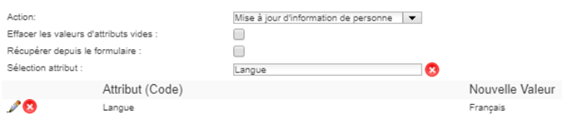
| Parametri | Description | Tyyppi ja mahdolliset arvot |
|---|---|---|
| Delete empty attribute values | Poistaa kohdehenkilön tietueesta ne attribuuttiarvot, joille workflow'n lomakkeessa ei ole annettu arvoa. |
Valittu/ei valittu. Tätä asetusta voi soveltaa vain, jos kohdehenkilöitä on vain yksi. |
| Retrieve from the form | Mahdollistaa sen määrittämisen, tulevatko kohteille annettavat attribuutit käyttäjän syötteistä käyttäjän pyyntöön perustuvassa workflow'ssa. |
Valittu/ei valittu. Tätä asetusta voi soveltaa vain, jos workflow'n tyyppi on ”On user request”. |
| Attribute selection | Parametri, jolla määritetään luettelo attribuuteista ja niiden arvoista, jotka päivitetään toiminnon suorituksen aikana. | Luettelo attribuuteista. |
Toimintojen ”Add rights” ja ”Remove rights” parametrit
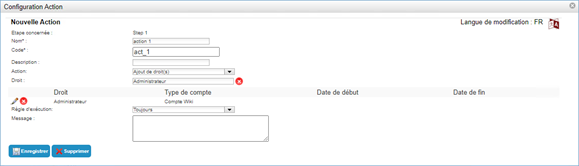
| Parametri | Description | Tyyppi ja mahdolliset arvot |
|---|---|---|
| Retrieve from the form | Mahdollistaa sen määrittämisen, tulevatko kohteille annettavat oikeudet käyttäjän syötteistä käyttäjän pyyntöön perustuvassa workflow'ssa. |
Valittu/ei valittu. Parametri on käytettävissä vain, jos workflow'n tyyppi on ”On user request”. |
| Right | Parametri, jolla määritetään luettelo oikeuksista, jotka lisätään toiminnon kohteille tai poistetaan niiltä. | Luettelo oikeuksista. |
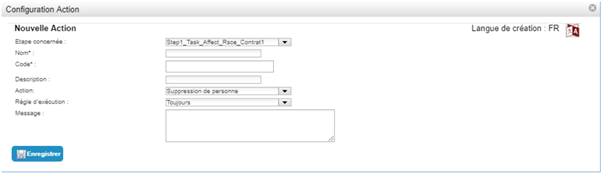
Toiminnon ”Delete person” parametrit
Henkilön poistotoiminnolla ei ole erityisiä parametreja. Se poistaa vain sen henkilön, jolle workflow käynnistettiin.
Tätä toimintoa käytetään ”viivästetyn käynnistyksen” workflow'ssa, joka käynnistyy esimerkiksi päättymispäivänsä perusteella.
Toiminnon ”Add resource(s)” parametrit
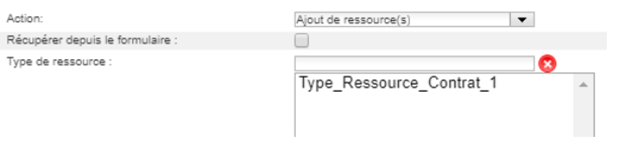
| Parametri | Description | Tyyppi ja mahdolliset arvot |
|---|---|---|
| Retrieve from the form | Mahdollistaa sen määrittämisen, tulevatko kohteille annettavat resurssityypit käyttäjän syötteistä käyttäjän pyyntöön perustuvassa workflow'ssa. |
Valittu/ei valittu. Parametri on käytettävissä vain, jos workflow'n tyyppi on ”On user request”. |
| Resource type |
Parametri, jolla määritetään luettelo resurssityypeistä, jotka annetaan kohteille. Ensimmäinen käytettävissä oleva resurssi annetaan automaattisesti. Jos yhtään resurssia ei ole käytettävissä, toiminto epäonnistuu. |
Luettelo resurssityypeistä. Käytettävissä vain, jos valintaruutua ”Retrieve from form” ei ole valittu. Varoitus: vaikka käyttöliittymä sallii useiden resurssityyppien lisäämisen, on ehdottomasti annettava vain yksi, jotta ratkaisu toimii oikein. |
Ilmoituksen määrittäminen
Ilmoitusten määrittäminen tarkoittaa lähetettävien sähköpostien määrittämistä, nimittäin:
- vastaanottaja tai vastaanottajat
- aihe
- sähköpostin teksti
- Etc.
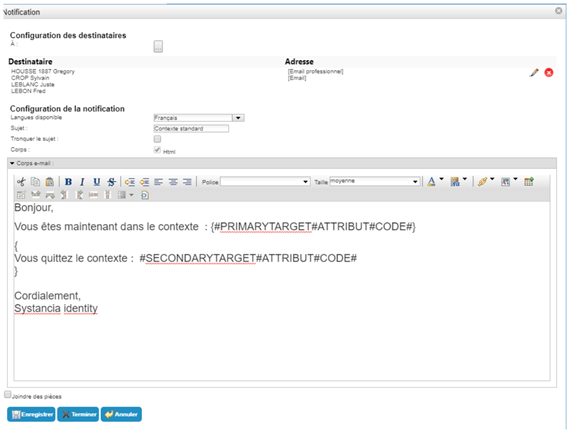
Vastaanottajien määritys
| Parametri | Description | Tyyppi ja mahdolliset arvot |
|---|---|---|
To: 
|
Parametri, jolla määritetään vastaanottajien luettelo. |
Vastaanottajan määritystavan valinta.
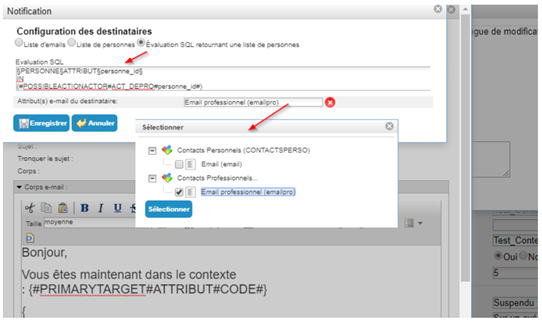
Jos vaihtoehto ”SQL evaluation returning a list of persons” on valittu:
Jos haluat määrittää attribuutin sähköpostityyppiseksi, luo merkkijonotyyppinen attribuutti ja valitse sen jälkeen osassa ”Display format” muoto ”Link display format” ja sitten etuliite 'MAIL'. 
|
Ilmoituksen määritys
| Parametri | Description | Tyyppi ja mahdolliset arvot |
|---|---|---|
| Available languages |
Ilmoituksia voi lähettää eri kielillä tallentamalla aiheen ja tekstin jokaiselle kielelle. Ilmoitus lähetetään käyttäjän kielellä sellaisena kuin se on määritetty hänen kieliattribuutissaan. Jos sitä ei ole määritetty, lähetys tapahtuu oletuskielellä. |
Luettelo CyberElements Identity -ratkaisussa määritetyistä kielistä. |
| Subject |
Sähköpostin aihe. Tämä parametri voi sisältää avainsanoja. Sen voi kirjoittaa millä tahansa tuetulla kielellä. |
Merkkijono, joka voi sisältää avainsanoja. |
| Cut the subject | Parametri, jolla rajoitetaan aiheen pituutta näyttämällä useiden kohteiden tapauksessa vain ensimmäisen kohteen avainsanojen arvot. |
Kyllä (valintaruutu valittuna). Ei (valintaruutu ei valittuna). |
| Body | Parametri, jolla ilmoitetaan, että sähköpostin teksti on HTML-muodossa. Parametrilla on kiinteä arvo. | Yes (always checked). |
| E-mail body |
Parametri, joka sisältää lähetettävän HTML-tekstin. Tämä parametri käyttää avainsanoja, joilla näytetään pääasiassa tietoja kohteesta tai kohteista ja pyytäjästä. Sen voi kirjoittaa millä tahansa tuetulla kielellä. |
Merkkijono, joka voi sisältää avainsanoja. Avainsanat on kirjoitettava aaltosulkeisiin {}, jotta workflow-moottori arvioi ne. Sähköpostin teksti voi sisältää useita aaltosulkepareja, jotka vastaavat erillisiä arvioitavia tekstiryhmiä. Yksi aaltosulkepari arvioidaan ja monistetaan yhtä monta kertaa kuin workflow'ssa on kohteita. Aaltosulkeiden ulkopuolella olevat merkkijonot katsotaan vakioiksi, ja ne lisätään syntyvään sähköpostin tekstiin vain kerran. |
Vaihtoehto ”Attach files”
| Parametri | Description | Tyyppi ja mahdolliset arvot |
|---|---|---|
| Attach documents |
Parametri, jolla ilmoitetaan, että ilmoitukseen on liitettävä yksi tai useampi liite. Liitteet voivat sisältää CyberElements Identity -raportteja (csv, PDF) ja/tai tiedostoja, jotka haetaan palvelimelta tai verkosta. |
Kyllä (valintaruutu valittuna).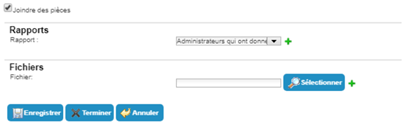 Ei (valintaruutu ei valittuna). |
| Report | Parametri, jolla valitaan liitettävä raportti tai liitettävät raportit. |
Näkyvissä, jos ”Attach files” on valittuna. Luettelo CyberElements Identity -ratkaisussa käytettävissä olevista raporteista. |
| File | Parametri, jolla annetaan liitettävä tiedosto tai liitettävät tiedostot. |
Näkyvissä, jos ”Attach files” on valittuna. Valittava tiedosto. |
Workflow'n validointi sähköpostista
Kun workflow'ssa on validointivaihe tai -tehtävä, ilmoitukseen voi sisällyttää linkin, joka automaattisesti hyväksyy validoinnin tai hylkää sen.
Katso avainsanojen käytöstä sivu Avainsanojen hallinta workflow'issa.
Sähköpostin tekstiin varatut avainsanat
Avainsanojen käyttö sähköpostin tekstissä noudattaa erityistä syntaksia, joka on määritetty workflow-avainsanoissa.
Sähköpostien lähettäminen edellyttää, että SMTP-palvelin on määritetty valikossa Configuration / General / Preferences / Application Settings.
Huomaa: vältä kopiointia ja liittämistä sähköpostin tekstiin, sillä se voi tuoda mukanaan sopimattomia HTML-tunnisteita. Kaavat ja avainsanat voidaan tällöin tulkita väärin.