Konfiguration der Schritte, Aktionen und Aufgaben
Ein Workflow besteht aus einem oder mehreren Schritten, von denen jeder aus einer oder mehreren Aktionen oder Aufgaben besteht.
Die Schritte werden im Workflow sequenziell ausgeführt, während die Aktionen und Aufgaben eines Schritts parallel ausgeführt werden.
Einen Schritt konfigurieren
Sie können einen Schritt eines Workflows erstellen oder ändern, wenn das Formular des Workflows im Änderungsmodus geöffnet ist.
Um einen neuen Schritt zu erstellen, bearbeiten Sie einen Workflow und klicken Sie auf die Schaltfläche „Step“.
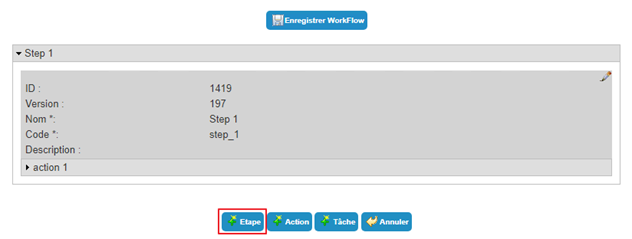
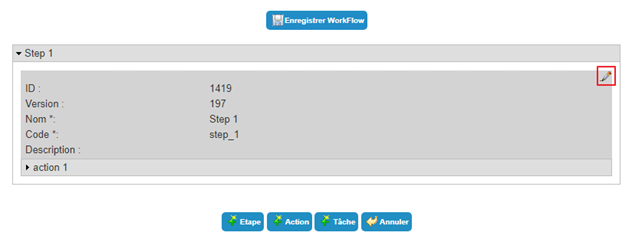
Um einen Schritt zu ändern, klicken Sie auf das Symbol „ “ unter dem gewünschten Schritt.
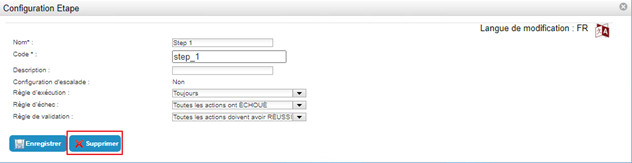
Um einen Schritt zu löschen, öffnen Sie den Schritt im Änderungsmodus (siehe oben) und klicken Sie auf die Schaltfläche „Delete“.
Parameter eines Workflow-Schritts
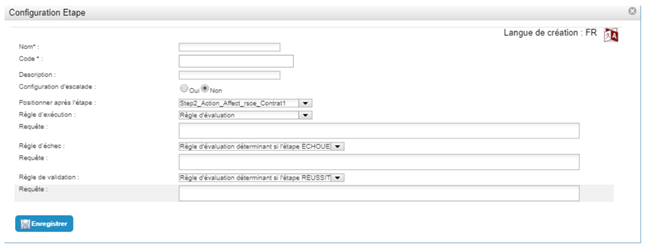
| Parameter | Description | Typ und mögliche Werte |
|---|---|---|
| Language of creation/modification |
Fügen Sie bei Bedarf eine Übersetzung hinzu, indem Sie auf das Symbol  klicken. klicken.
|
Zeichenkette. |
| Name |
Name des Schritts. Sie können den Namen mit einem Wert anpassen, der für die Workflow-Instanz spezifisch ist, indem Sie ein Schlüsselwort einfügen. |
Erforderlich. Zeichenkette, die Schlüsselwörter enthalten kann. In diesem Fall darf die Zeichenkette keine Leerzeichen und keine Sonderzeichen enthalten. Beispiel für einen Namen mit Schlüsselwort: Validate_Request_#TARGET#ATTRIBUTE#displayname# |
| Code | Kennung des Schritts, die über alle Schritte aller Vorlagen hinweg eindeutig sein muss. |
Erforderlich. Zeichenkette, ohne Leerzeichen und ohne Sonderzeichen. |
| Description | Beschreibung des Schritts | Zeichenkette. |
| Escalation configuration | Parameter, der angibt, ob der Schritt ein Standardschritt oder ein Eskalationsschritt ist. |
Yes/No. Standardwert = No. |
| Position after step | Parameter, mit dem die Schritte relativ zueinander angeordnet werden (legt die Abfolge der Schritte fest). |
Ab der Erstellung des zweiten Schritts sichtbar. Liste der vorhandenen Schritte. |
| Execution rules | Parameter, mit dem die Bedingungen für die Ausführung eines Schritts angegeben werden. |
|
| Query | Parameter, mit dem eine SQL-Abfrage definiert wird, um den Status der Aktionen, der Schritte oder jedes anderen über ein Schlüsselwort zugänglichen Objekts zu prüfen. |
Sichtbar, wenn „Validation rule“ = „Evaluation rule“. Zeichenkette: SQL-Abfrage, mit der die Elemente ermittelt werden, die bestimmen, ob ein Schritt ausgeführt wird oder nicht. Die Abfrage muss einen booleschen Wert zurückgeben. Gibt sie 1 zurück, wird der Schritt ausgeführt, andernfalls nicht. |
| Failure rule |
Parameter, mit dem die Bedingungen angegeben werden, unter denen der Schritt fehlschlägt. Hinweis: Die Fehlerregel hat Vorrang vor der Validierungsregel. |
|
| Query | Parameter, mit dem eine SQL-Abfrage definiert wird, um den Status der Aktionen, der Schritte oder jedes anderen über ein Schlüsselwort zugänglichen Objekts zu prüfen. |
Sichtbar, wenn „Validation rule“ = „Evaluation rule determining whether the step fails.“ Zeichenkette: SQL-Abfrage, mit der die Elemente ermittelt werden, die bestimmen, ob ein Schritt den Status „Failed“ oder „Successful“ erhält. Die Abfrage muss einen booleschen Wert zurückgeben. Gibt sie 1 zurück, erhält der Schritt den Status „Successful“, andernfalls den Status „Validated“. |
| Validation rule |
Parameter, mit dem die Bedingungen angegeben werden, unter denen der Schritt erfolgreich ist. Hinweis: Die Fehlerregel hat Vorrang vor der Validierungsregel. |
|
| Query | Parameter, mit dem eine SQL-Abfrage definiert wird, um den Status der Aktionen, der Schritte oder jedes anderen über ein Schlüsselwort zugänglichen Objekts zu prüfen. |
Sichtbar, wenn „Validation rule“ = „Evaluation rule determining whether the step is successful.“ Zeichenkette: : SQL-Abfrage, mit der die Elemente ermittelt werden, die bestimmen, ob ein Schritt den Status „Successful“ oder „Failed“ erhält. Die Abfrage muss einen booleschen Wert zurückgeben. Gibt sie 1 zurück, erhält der Schritt den Status „Successful“, andernfalls den Status „Failed“. |
In jedem Schritt muss mindestens eine Aktion oder Aufgabe festgelegt werden.
Einen Eskalationsschritt konfigurieren
Die Eskalation ist ein Schritt, der nach einer bestimmten Zeit der Inaktivität nach dem Start des Workflows, dem Beginn eines Schritts oder dem Beginn einer Aktion ausgeführt wird.
Beispiel für eine Eskalation:
Die Benutzer können Zugriffsrechte auf die Anwendung MyApp anfordern. Dieser Workflow verlangt einen ersten Validierungsschritt durch den direkten Vorgesetzten, bevor die Berechtigung erteilt wird. Hat der direkte Vorgesetzte die Anfrage eine Woche nach der Anforderung der Berechtigung noch nicht validiert, löst der Eskalationsschritt Folgendes aus:
- den Abbruch des Validierungsschritts durch den direkten Vorgesetzten,
- den Versand einer Benachrichtigung an den Antragsteller,
- den Versand einer Validierungsanfrage an den Verantwortlichen der Anwendung MyApp.
Sobald der Eskalationsschritt erfolgreich abgeschlossen ist, führt der Workflow den nächsten Schritt aus, die Zuweisung der Berechtigung.
Ein Eskalationsschritt kann nicht der erste Schritt eines Workflows sein.
Die Konfiguration eines Eskalationsschritts folgt demselben Ablauf wie die Erstellung eines Schritts, mit dem Unterschied, dass die Option „Escalation configuration“ auf „Yes“ zu setzen ist.
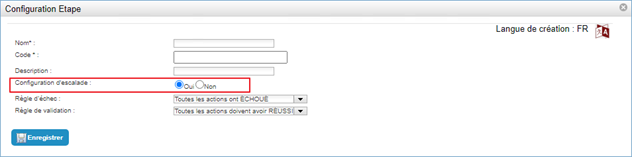
Speichern Sie das Erstellungsformular, indem Sie auf die Schaltfläche „Save“ klicken.
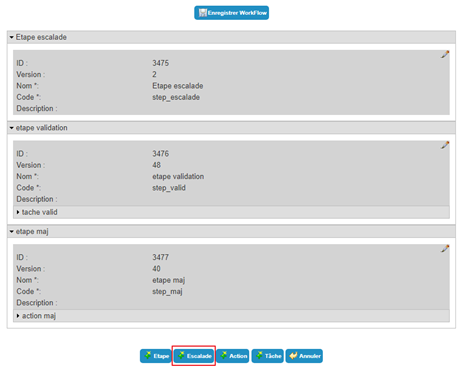
Anschließend müssen Sie die gewünschte Eskalation erstellen. Klicken Sie dazu auf die Schaltfläche „Escalation“.
Parameter des Eskalationsschritts:
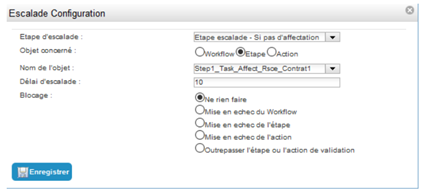
| Parameter | Description | Typ und mögliche Werte |
|---|---|---|
| Escalation step | Schritt, auf dem die Eskalation konfiguriert wird. | Liste der konfigurierten Schritte, für die die Option „Escalation configuration“ markiert ist. |
| Object concerned | Typ des Objekts, für das die Zeit der Inaktivität berücksichtigt wird, um den Eskalationsschritt zu aktivieren. |
|
| Name of the object | Objekt, für das die Zeit der Inaktivität berücksichtigt wird, um den Eskalationsschritt zu aktivieren, wenn das betreffende Objekt nicht der Workflow ist. | Liste der für diesen Workflow bereits konfigurierten Schritte und Aktionen. |
| Escalation timeout |
Frist (in Tagen) zwischen:
|
Ganze Zahl (Anzahl der Tage). |
| Block | Aktion, die auf den laufenden Workflow, Schritt oder die laufende Aktion angewendet wird, wenn die Zeit der Inaktivität überschritten ist und der Eskalationsschritt gestartet wird. |
|
Nach dem Erstellen und Konfigurieren eines Eskalationsschritts können Sie ihm Aufgaben oder Aktionen hinzufügen.
Um eine Eskalation zu ändern, richtet sich der Zugang nach dem Objekt, auf dem die Eskalation eingerichtet ist:
Um eine auf dem Workflow konfigurierte Eskalation zu ändern, klicken Sie auf das Symbol „“ in den Eskalationsparametern der allgemeinen Workflow-Parameter.
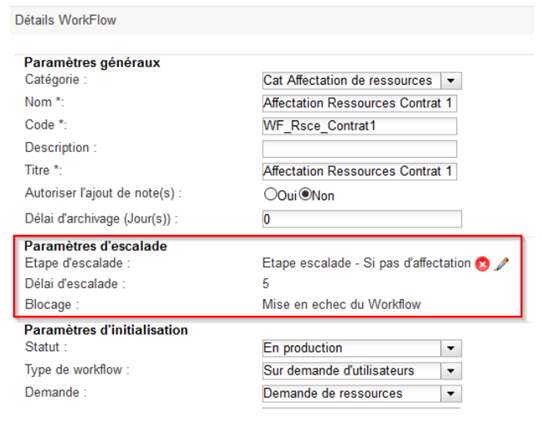
Um eine auf einem Schritt konfigurierte Eskalation zu ändern, klicken Sie auf das Symbol „“ in den Eskalationsparametern des betreffenden Schritts.
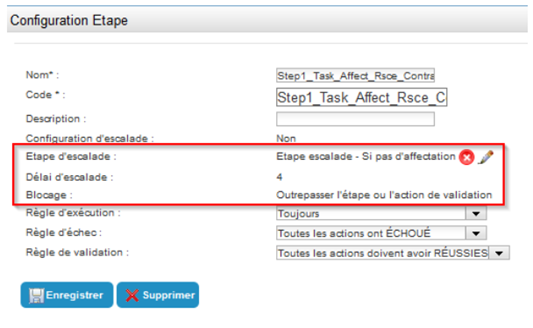
Um eine auf einer Aktion konfigurierte Eskalation zu ändern, klicken Sie auf das Symbol „“ in den Eskalationsparametern der betreffenden Aktion.
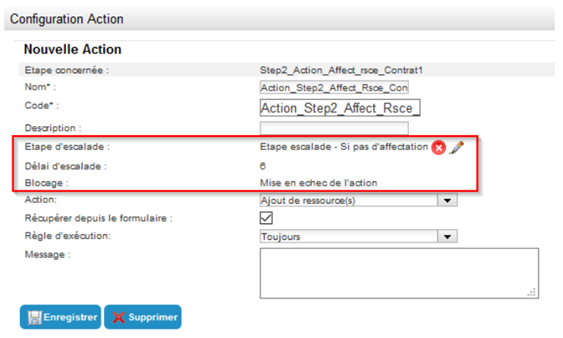
In allen Fällen lassen sich nur die Felder „Archiving delay“ und „Blocking“ ändern.
Eine Aufgabe konfigurieren
Ein Workflow besteht aus einem oder mehreren Schritten, von denen jeder aus einer oder mehreren Aktionen oder Aufgaben besteht.
Eine Aufgabe ist ein manueller Vorgang, der das Eingreifen eines Benutzers erfordert.
Solange eine Aufgabe nicht abgeschlossen ist, ist der Workflow blockiert und bleibt in Warteposition.
Es gibt mehrere Aufgabentypen:
- Generic,
- Validation,
- Manual provisioning,
- Manual deprovisioning.
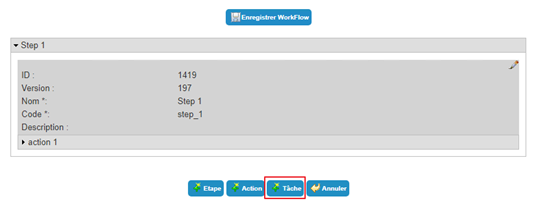
Um eine neue Aufgabe zu erstellen, klicken Sie auf die Schaltfläche „Task“.
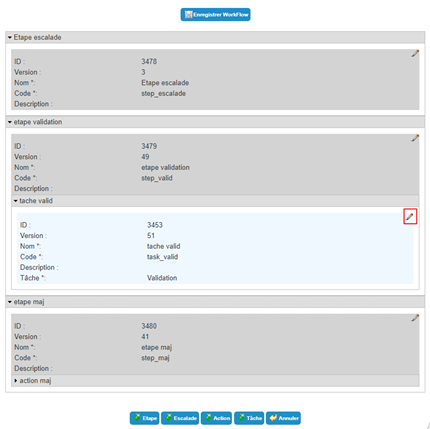
Um eine Aufgabe zu ändern, klicken Sie auf das Symbol „“ unter dem gewünschten Schritt.
Um eine Aufgabe zu löschen, öffnen Sie die Aufgabe im Änderungsmodus (siehe oben) und klicken Sie auf die Schaltfläche „Delete“.
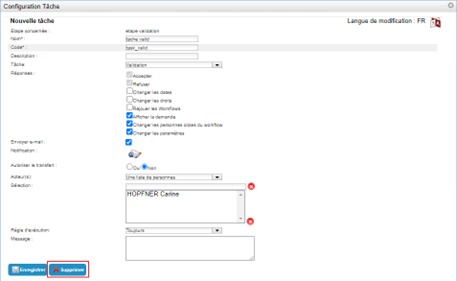
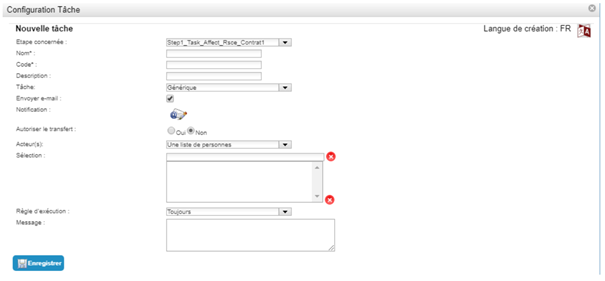
Parameter einer Workflow-Aufgabe
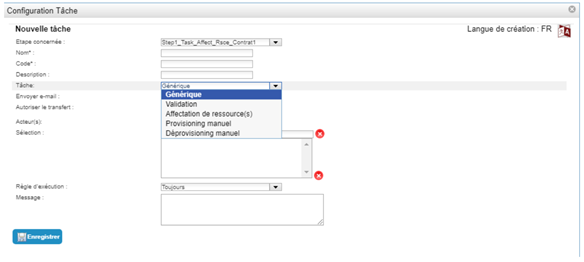
| Parameter | Description | Typ und mögliche Werte |
|---|---|---|
| Language of creation/modification |
Fügen Sie bei Bedarf eine Übersetzung hinzu, indem Sie auf klicken.
|
Zeichenketten. |
| Step concerned | Schritt, zu dem die Aufgabe gehört. | Liste der vorhandenen Schritte. |
| Name | Name der Aufgabe. | Zeichenkette. |
| Code | Kennung der Aufgabe, die über alle Aufgaben aller Workflow-Vorlagen hinweg eindeutig sein muss. | Zeichenkette, ohne Leerzeichen und ohne Sonderzeichen. |
| Description | Beschreibung der Aufgabe. | Zeichenkette. |
| Task |
Parameter, der den Typ der Aufgabe angibt. Der weitere Teil dieses Formulars passt sich der ausgewählten Aufgabe an. |
|
| Send e-mail | Parameter, mit dem die zu versendende Benachrichtigung konfiguriert wird. | Markiert/nicht markiert. |
| Notification |
Um eine Benachrichtigungsaktion zu konfigurieren, klicken Sie auf  . .
|
Sichtbar, wenn „Send email“ markiert ist. Siehe das Kapitel Eine Benachrichtigung konfigurieren. |
| Authorize the transfer |
Fügt dem Validierungsformular jeder Workflow-Instanz ein Feld „Transfer action to“ hinzu. Der Validierer kann dann eine Person auswählen, an die er die Validierungsaktion oder -aufgabe überträgt. Die Aufgabe erscheint dann nicht mehr in seiner Liste und er kann sie nicht mehr validieren. |
Yes/No. |
| Actor(s) | Auswahlverfahren für die Personen, die die Aufgabe validieren oder ablehnen müssen. |
|
| Selection | Liste, die aus der bei der Konfiguration getroffenen Auswahl der Personen hervorgeht. |
Sichtbar, wenn „Actor(s)“ = „A list of persons“. Liste der auszuwählenden Personen. 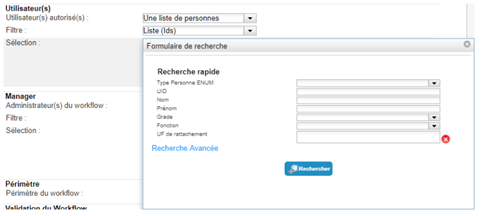
|
| Query | Parameter, mit dem eine SQL-Abfrage angegeben wird, um die gewünschten Personen zu filtern. |
Sichtbar, wenn „Actor(s)“ = „A list of persons returned by an SQL evaluation.“ Zeichenkette: SQL-Abfrage, mit der die gewünschten Personen gefiltert werden. 
|
| Execution rule |
Parameter, mit dem die Bedingungen für die Ausführung einer Aufgabe angegeben werden. Eine Aufgabe könnte beispielsweise ausgeführt werden oder nicht, je nach:
|
|
| Query | Parameter, mit dem eine SQL-Abfrage definiert wird, um den Status der Aktionen, der Schritte oder jedes anderen über ein Schlüsselwort zugänglichen Objekts zu prüfen. |
Sichtbar, wenn „Execution rule“ = „Evaluation rule“. Zeichenkette: SQL-Abfrage, mit der die Elemente ermittelt werden, die bestimmen, ob eine Aufgabe ausgeführt wird oder nicht. Die Abfrage muss einen booleschen Wert zurückgeben. Gibt sie 1 zurück, wird die Aufgabe ausgeführt, andernfalls nicht. |
| Message | Freies Feld, mit dem eine Meldung festgelegt wird, die in der Benutzeroberfläche des Workflows angezeigt wird. |
Zeichenkette, die Schlüsselwörter enthalten kann. Beispiel: Bitte validieren Sie die Erstellung des Dienstleisters: #TARGET#ATTRIBUTE#name# #TARGET#ATTRIBUTE#firstname# |
Parameter, die der generischen Aufgabe eigen sind
Eine generische Aufgabe ermöglicht es lediglich, die Ausführung eines Vorgangs zu bestätigen oder abzulehnen. Sie hat keine besonderen Parameter.
Die Bestätigung der Ausführung der Aufgabe betrifft alle Empfänger (Ziele).
Parameter, die einer Validierungsaufgabe eigen sind
Die Validierungsaufgabe ermöglicht es einem Administrator, eine Anfrage nach Berechtigungen oder nach Änderung von Attributen zu validieren oder abzulehnen.
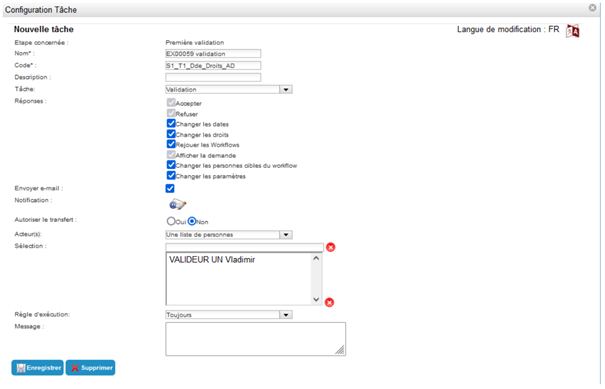
| Parameter | Description | Typ und mögliche Werte |
|---|---|---|
| Answers |
Antwort und Aktion, die der Validierer ausführen kann. Je nach den in der Antwort markierten Optionen fällt das Validierungsformular in den Workflow-Instanzen unterschiedlich aus. |
|
Parameter, die einer Aufgabe zur Zuweisung von Ressourcen eigen sind
Eine Aufgabe zur Zuweisung von Ressourcen wird in einem Workflow zur Anforderung von Ressourcen oder in einem Ereignis-Workflow verwendet. Sie ermöglicht es dem Bearbeiter, dem Ziel oder den Zielen unmittelbar in der Oberfläche des Workflows eine Ressource zuzuweisen oder zu erstellen, ohne über die Identitätsdatensätze zu gehen.
Etwaige Berechtigungen des Administrationsprofils des Bearbeiters gelten dabei nicht: Er kann die Ressourcen gemäß den Parametern des Workflows zuweisen oder erstellen.
Hinweis: Auf eine Aufgabe zur Zuweisung von Ressourcen muss ein Schritt mit einer Aktion zur Zuweisung von Ressourcen folgen, sonst wird die Ressource dem Ziel nicht zugeordnet.
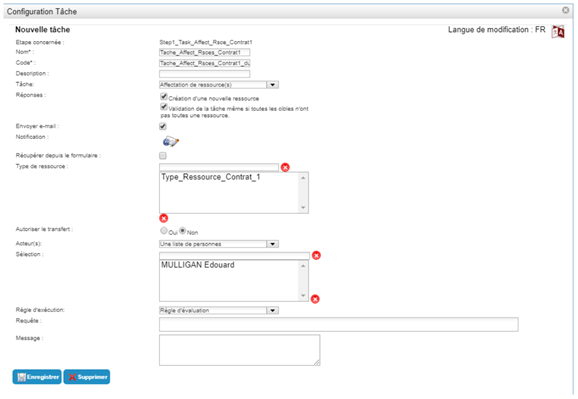
| Parameter | Description | Typ und mögliche Werte |
|---|---|---|
| Answers | Optionen des Formulars zur Zuweisung von Ressourcen. |
|
| Resource type | Ermöglicht die Auswahl der zuzuweisenden Ressourcentypen. |
Auszuwählender Ressourcentyp. Achtung: Auch wenn die Oberfläche das Hinzufügen mehrerer Ressourcentypen zulässt, ist unbedingt nur einer anzugeben, damit die Lösung richtig funktioniert. |
Parameter, die den Aufgaben des manuellen Provisioning und Deprovisioning eigen sind
Eine Aufgabe des manuellen Provisioning wird in einem Workflow zur Anforderung von Provisioning oder in einem Ereignis-Workflow verwendet. Diese Art des Provisioning kommt zum Einsatz, wenn ein automatisches Provisioning über einen Konnektor nicht möglich ist, die tatsächliche Erstellung der Konten und Berechtigungen im Repository der Anwendung aber dennoch verfolgt werden soll.
Sie zeigt dem Bearbeiter an, welche Berechtigungen und Konten er für einen oder mehrere Benutzer erstellen oder erteilen muss. Sobald er die Vorgänge an den Konten im Repository ausgeführt hat, bestätigt er die Erstellung oder Zuweisung der Berechtigungen im Workflow-Formular von CyberElements Identity. Die Provisioning-Status der einzelnen Berechtigungen werden dann in CyberElements Identity aktualisiert (Wechsel von Rot zu Grün), ohne dass eine weitere Aktion erforderlich ist.
Das theoretische Konto wird von der Provisioning-Aufgabe erstellt, wenn es zum Zeitpunkt der Ausführung der Aufgabe noch nicht existiert.
Die Aufgabe des manuellen Deprovisioning aktualisiert den Provisioning-Status der Berechtigung (Wechsel von Grün zu Rot).
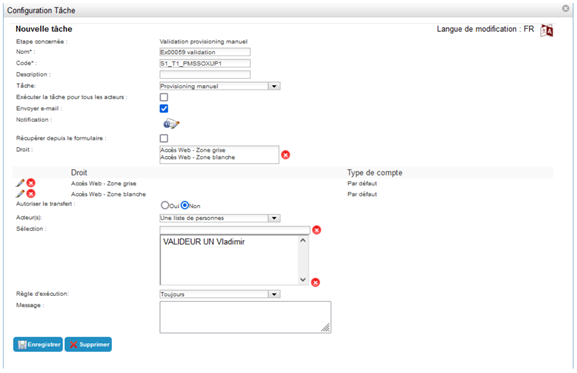
| Parameter | Description | Typ und mögliche Werte |
|---|---|---|
| Execute the task for all actors | Option, mit der die Aufgabe zu einer einzigen Anfrage zusammengefasst wird, auch wenn mehrere Akteure vorhanden sind, oder mit der so viele Instanzen der Aufgabe erzeugt werden, wie es Akteure gibt. |
Markiert/nicht markiert.
|
| Retrieve from events |
Gilt für Workflows „Rights Request“. Die Aufgabe des manuellen Provisioning provisioniert nur die Berechtigungen, die im Formular zur Anforderung von Berechtigungen angefordert wurden UND deren Provisioning-Typ im Repository „Manual“ lautet. |
Markiert/nicht markiert.
|
| Right | Liste der Berechtigungen, die im Validierungsformular der Aufgabe manuell provisioniert oder deprovisioniert werden können. |
Sichtbar, wenn die Option „Retrieve from events“ nicht markiert ist. Liste der Berechtigungen. |
Eine Aktion konfigurieren
Ein Workflow besteht aus einem oder mehreren Schritten, von denen jeder aus einer oder mehreren Aktionen oder Aufgaben besteht.
Eine Aufgabe ist ein Vorgang, der automatisch und ohne manuelles Eingreifen eines Benutzers ausgeführt wird.
Es gibt mehrere Aktionstypen:
- Sending a notification,
- Running an external process,
- Updating person information,
- Adding rights,
- Removing rights,
- Deleting a person.
Um eine neue Aktion zu erstellen, klicken Sie auf die Schaltfläche „Action“.
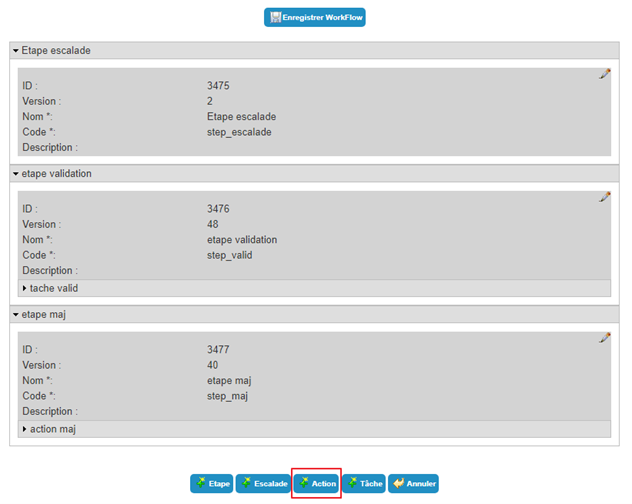
Um eine Aktion zu ändern, klicken Sie auf das Symbol „“ unter der gewünschten Aktion.
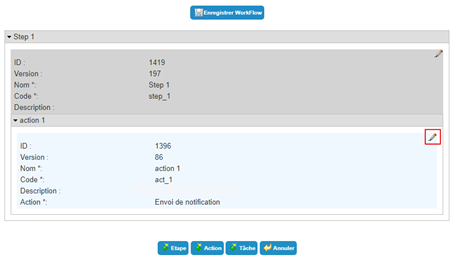
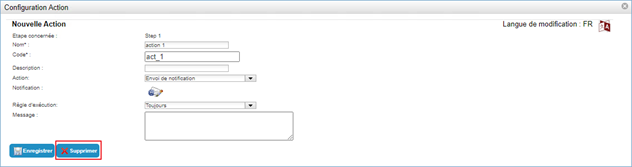
Um eine Aktion zu löschen, öffnen Sie sie im Änderungsmodus (siehe oben) und klicken Sie anschließend auf die Schaltfläche „Delete“.
Parameter einer Workflow-Aktion
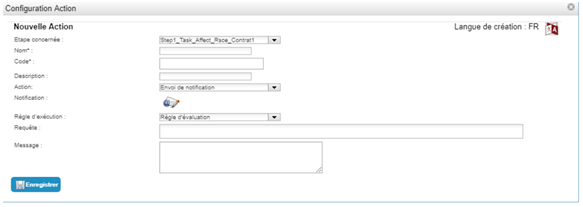
| Parameter | Description | Typ und mögliche Werte |
|---|---|---|
| Language of creation/modification |
Fügen Sie bei Bedarf eine Übersetzung hinzu, indem Sie auf klicken.
|
Zeichenketten. |
| Step concerned | Schritt, zu dem die Aktion gehört. | Liste der vorhandenen Schritte. |
| Name | Name der Aktion. | Zeichenkette. |
| Code | Kennung der Aktion, die über alle Aktionen aller Workflow-Vorlagen hinweg eindeutig sein muss. | Zeichenkette, ohne Leerzeichen und ohne Sonderzeichen. |
| Description | Beschreibung der Aktion. | Zeichenkette. |
| Action |
Parameter, der den Typ der Aktion angibt. Der weitere Teil dieses Formulars passt sich der ausgewählten Aktion an. |
|
| Execution rule |
Parameter, mit dem die Bedingungen für die Ausführung der Aktion angegeben werden. Eine Aufgabe könnte beispielsweise ausgeführt werden oder nicht, je nach:
|
|
| Query | Parameter, mit dem eine SQL-Abfrage definiert wird, um den Status der Aktionen, der Schritte oder jedes anderen über ein Schlüsselwort zugänglichen Objekts zu prüfen. |
Sichtbar, wenn „Execution rule“ = „Evaluation rule“. Zeichenkette: SQL-Abfrage, mit der die Elemente ermittelt werden, die bestimmen, ob eine Aktion ausgeführt wird oder nicht. Die Abfrage muss einen booleschen Wert zurückgeben. Gibt sie 1 zurück, wird die Aktion ausgeführt, andernfalls nicht. |
| Message | Freies Feld, mit dem eine Meldung festgelegt wird, die in der Benutzeroberfläche des Workflows angezeigt wird. |
Zeichenkette, die Schlüsselwörter enthalten kann. Beispiel: Bitte validieren Sie die Erstellung des Dienstleisters: #TARGET#ATTRIBUTE#name# #TARGET#ATTRIBUTE#firstname# |
Parameter der Aktion „Send notification“
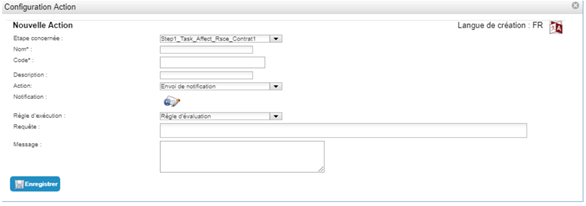
Um eine Benachrichtigungsaktion zu konfigurieren, klicken Sie auf das Symbol „“. Siehe den Abschnitt Eine Benachrichtigung konfigurieren.
Parameter der Aktion „Process execution“
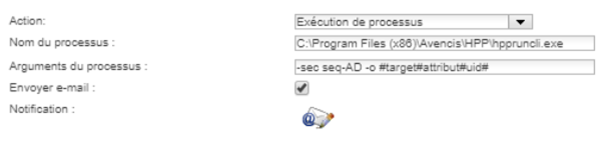
| Parameter | Description | Typ und mögliche Werte |
|---|---|---|
| Name of the process | Parameter, mit dem der Pfad des auszuführenden Prozesses angegeben wird. |
Zeichenkette. Beispiel: C:\Program Files (x86)\Avencis\HPP\hppruncli.exe |
| Arguments of the process | Parameter, mit dem die Argumente angegeben werden, die dem auszuführenden Prozess übergeben werden. |
Zeichenkette, die Schlüsselwörter enthalten kann. Beispiel: -sec seq-AD -o #target#attribute#uid# |
| Send e-mail | Parameter, mit dem angegeben wird, ob bei einem Fehlschlagen des Prozesses eine Benachrichtigung versendet werden muss. | Markiert/nicht markiert. |
| Notification |
Um eine Benachrichtigung zu konfigurieren, klicken Sie auf das Symbol „“.
|
Sichtbar, wenn „Send email“ markiert ist. Siehe den Abschnitt Eine Benachrichtigung konfigurieren. |
Parameter der Aktion „Update person information“
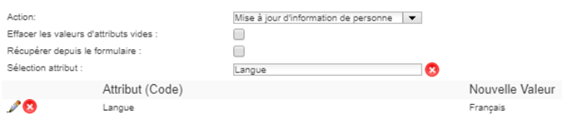
| Parameter | Description | Typ und mögliche Werte |
|---|---|---|
| Delete empty attribute values | Löscht im Datensatz der Zielperson die Attributwerte, für die im Formular des Workflows kein Wert angegeben wurde. |
Markiert/Nicht markiert. Dieser Parameter lässt sich nur anwenden, wenn es nur eine Zielperson gibt. |
| Retrieve from the form | Ermöglicht die Angabe, ob die den Zielen zuzuweisenden Attribute im Rahmen eines Workflows auf Benutzeranfrage aus den Eingaben des Benutzers stammen. |
Markiert/Nicht markiert. Dieser Parameter lässt sich nur anwenden, wenn der Workflow-Typ „On user request“ lautet. |
| Attribute selection | Parameter, mit dem eine Liste von Attributen und ihren Werten konfiguriert wird, die bei der Ausführung der Aktion aktualisiert werden. | Liste von Attributen. |
Parameter der Aktionen „Add rights“ und „Remove rights“
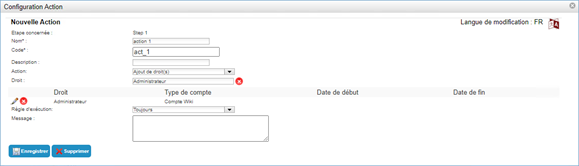
| Parameter | Description | Typ und mögliche Werte |
|---|---|---|
| Retrieve from the form | Ermöglicht die Angabe, ob die den Zielen zuzuweisenden Berechtigungen im Rahmen eines Workflows auf Benutzeranfrage aus den Eingaben des Benutzers stammen. |
Markiert/Nicht markiert. Parameter nur verfügbar, wenn der Workflow-Typ „On user request“ lautet. |
| Right | Parameter, mit dem eine Liste von Berechtigungen konfiguriert wird, die den Zielen der Aktion hinzugefügt oder entzogen werden. | Liste von Berechtigungen. |
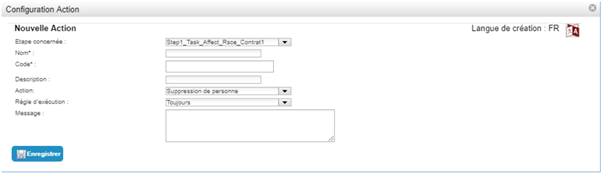
Parameter der Aktion „Delete person“
Die Aktion zum Löschen einer Person hat keine besonderen Parameter. Sie löscht lediglich die Person, für die der Workflow ausgelöst wurde.
Diese Aktion wird mit einem Workflow mit „verzögerter Auslösung“ verwendet, der beispielsweise anhand seines Enddatums ausgelöst wird.
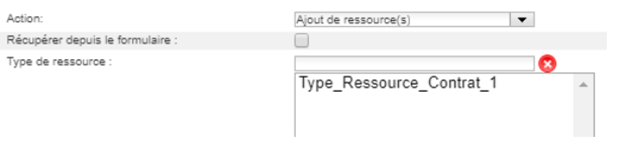
Parameter der Aktion „Add resource(s)“
| Parameter | Description | Typ und mögliche Werte |
|---|---|---|
| Retrieve from the form | Ermöglicht die Angabe, ob die den Zielen zuzuweisenden Ressourcentypen im Rahmen eines Workflows auf Benutzeranfrage aus den Eingaben des Benutzers stammen. |
Markiert/Nicht markiert. Parameter nur verfügbar, wenn der Workflow-Typ „On user request“ lautet. |
| Resource type |
Parameter, mit dem eine Liste von Ressourcentypen konfiguriert wird, die den Zielen zugewiesen werden. Die erste verfügbare Ressource wird automatisch zugewiesen. Ist keine Ressource verfügbar, schlägt die Aktion fehl. |
Liste der Ressourcentypen. Nur verfügbar, wenn das Kontrollkästchen „Retrieve from form“ nicht markiert ist. Achtung: Auch wenn die Oberfläche das Hinzufügen mehrerer Ressourcentypen zulässt, ist unbedingt nur einer anzugeben, damit die Lösung richtig funktioniert. |
Eine Benachrichtigung konfigurieren
Die Benachrichtigungen zu konfigurieren bedeutet, die E-Mails festzulegen, die versendet werden, nämlich:
- den Empfänger oder die Empfänger
- den Betreff
- den Text der E-Mail
- Etc.
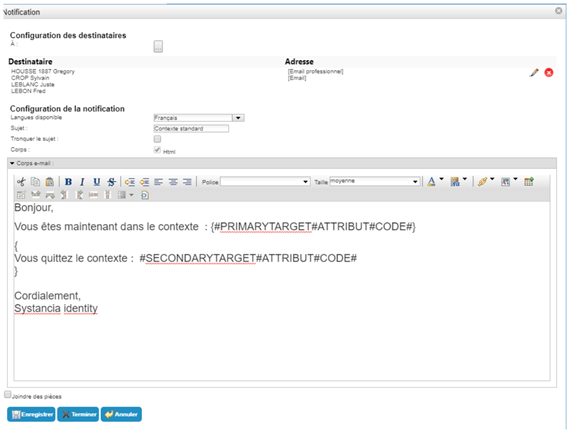
Konfiguration der Empfänger
| Parameter | Description | Typ und mögliche Werte |
|---|---|---|
To: 
|
Parameter, mit dem die Liste der Empfänger konfiguriert wird. |
Wahl der Art, wie der Empfänger konfiguriert wird.
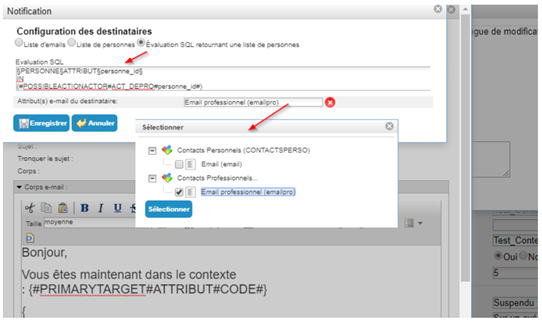
Ist die Option „SQL evaluation returning a list of persons“ ausgewählt:
Um ein Attribut als E-Mail-Typ zu konfigurieren, erstellen Sie ein Attribut des Typs Zeichenkette und wählen Sie anschließend im Abschnitt „Display format“ das Format „Link display format“ und dann das Präfix 'MAIL'. 
|
Konfiguration der Benachrichtigung
| Parameter | Description | Typ und mögliche Werte |
|---|---|---|
| Available languages |
Benachrichtigungen lassen sich in verschiedenen Sprachen versenden, indem Betreff und Text für jede Sprache erfasst werden. Die Benachrichtigung wird in der Sprache des Benutzers versendet, wie sie in seinem Sprachattribut festgelegt ist. Ist dieses nicht festgelegt, erfolgt der Versand in der Standardsprache. |
Liste der in CyberElements Identity konfigurierten Sprachen. |
| Subject |
Betreff der E-Mail. Dieser Parameter kann Schlüsselwörter enthalten. Er lässt sich in jeder unterstützten Sprache verfassen. |
Zeichenkette, die Schlüsselwörter enthalten kann. |
| Cut the subject | Parameter, mit dem die Länge des Betreffs begrenzt wird, indem bei mehreren Zielen nur die Werte der Schlüsselwörter des ersten Ziels angezeigt werden. |
Ja (Kontrollkästchen markiert). Nein (Kontrollkästchen nicht markiert). |
| Body | Parameter, mit dem angegeben wird, dass der Text der E-Mail in HTML vorliegt. Parameter mit festem Wert. | Yes (always checked). |
| E-mail body |
Parameter, der den zu versendenden HTML-Text enthält. Dieser Parameter verwendet Schlüsselwörter, um vor allem Informationen über das Ziel oder die Ziele und über den Antragsteller anzuzeigen. Er lässt sich in jeder unterstützten Sprache verfassen. |
Zeichenkette, die Schlüsselwörter enthalten kann. Die Schlüsselwörter müssen in geschweifte Klammern {} gesetzt werden, damit die Workflow-Engine sie auswertet. Der Text einer E-Mail kann mehrere Sätze geschweifter Klammern enthalten, die unterschiedlichen auszuwertenden Textgruppen entsprechen. Ein Satz geschweifter Klammern wird so oft ausgewertet und vervielfacht, wie der Workflow Ziele hat. Die Zeichenketten außerhalb der geschweiften Klammern gelten als Konstanten und werden nur einmal in den entstehenden E-Mail-Text eingefügt. |
Option „Attach files“
| Parameter | Description | Typ und mögliche Werte |
|---|---|---|
| Attach documents |
Parameter, mit dem angegeben wird, dass der Benachrichtigung ein oder mehrere Anhänge beizufügen sind. Die Anhänge können Berichte von CyberElements Identity (csv, PDF) oder Dateien enthalten, die auf dem Server oder im Netzwerk zu suchen sind. |
Ja (Kontrollkästchen markiert).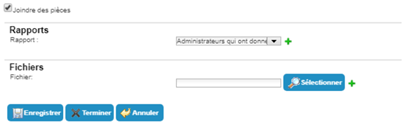 Nein (Kontrollkästchen nicht markiert). |
| Report | Parameter, mit dem der Bericht oder die Berichte ausgewählt werden, die beizufügen sind. |
Sichtbar, wenn „Attach files“ markiert ist. Liste der in CyberElements Identity verfügbaren Berichte. |
| File | Parameter, mit dem die Datei oder die Dateien angegeben werden, die beizufügen sind. |
Sichtbar, wenn „Attach files“ markiert ist. Auszuwählende Datei. |
Validierung eines Workflows aus einer E-Mail
Hat ein Workflow einen Validierungsschritt oder eine Validierungsaufgabe, lässt sich in die Benachrichtigung ein Link einfügen, der die Validierung automatisch annimmt oder ablehnt.
Für die Verwendung der Schlüsselwörter siehe die Seite Verwaltung der Schlüsselwörter in den Workflows.
Für den Text der E-Mail reservierte Schlüsselwörter
Die Verwendung von Schlüsselwörtern im Text einer E-Mail unterliegt einer besonderen Syntax, die in den Workflow-Schlüsselwörtern festgelegt ist.
Um E-Mails zu versenden, muss der SMTP-Server im Menü Configuration / General / Preferences / Application Settings konfiguriert sein.
Hinweis: Vermeiden Sie Kopieren und Einfügen im Text der E-Mail, da dies unpassende HTML-Tags einbringen kann. Formeln und Schlüsselwörter könnten dann falsch interpretiert werden.