Configuratie van de stappen, acties en taken
Een workflow bestaat uit een of meer stappen, die elk uit een of meer acties en/of taken bestaan.
De stappen worden in de workflow sequentieel uitgevoerd, terwijl de acties en taken binnen dezelfde stap parallel worden uitgevoerd.
Een stap configureren
U kunt een stap van een workflow aanmaken of wijzigen wanneer het formulier van de workflow in de wijzigingsmodus is geopend.
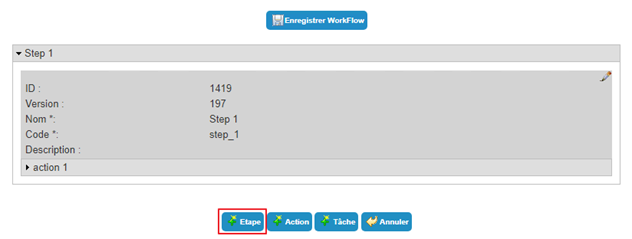
Om een nieuwe stap aan te maken, bewerk een workflow en klik op de knop ”Step”.
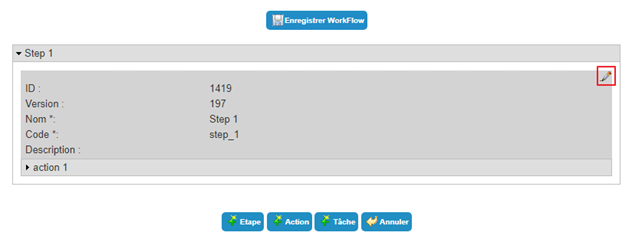
Om een stap te wijzigen, klik op het pictogram ” ” onder de gewenste stap.
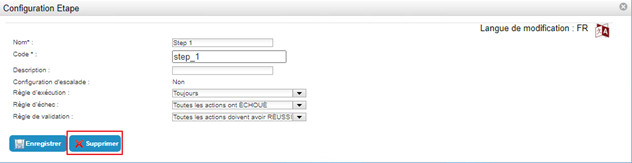
Om een stap te verwijderen, open de stap in de wijzigingsmodus (zie hierboven) en klik op de knop ”Delete”.
Parameters van een workflow-stap
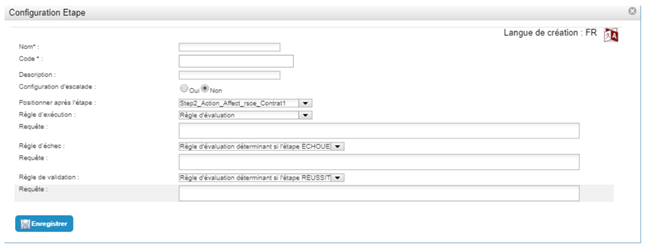
| Parameter | Description | Type en mogelijke waarden |
|---|---|---|
| Language of creation/modification |
Voeg indien nodig een vertaling toe door op het pictogram  te klikken. te klikken.
|
Tekenreeks. |
| Name |
Naam van de stap. U kunt de naam aanpassen met een waarde die eigen is aan de workflow-instantie door een trefwoord op te nemen. |
Verplicht. Tekenreeks die trefwoorden kan bevatten. In dat geval mag de tekenreeks geen spaties en geen speciale tekens bevatten. Voorbeeld van een naam met een trefwoord: Validate_Request_#TARGET#ATTRIBUTE#displayname# |
| Code | Identificatie van de stap, die uniek moet zijn over alle stappen van alle sjablonen heen. |
Verplicht. Tekenreeks, zonder spaties en zonder speciale tekens. |
| Description | Beschrijving van de stap | Tekenreeks. |
| Escalation configuration | Parameter die aangeeft of de stap een standaardstap of een escalatiestap is. |
Yes/No. Standaardwaarde = No. |
| Position after step | Parameter waarmee de stappen ten opzichte van elkaar worden geplaatst (bepaalt de opeenvolging van de stappen). |
Zichtbaar vanaf het aanmaken van de tweede stap. Lijst van de bestaande stappen. |
| Execution rules | Parameter waarmee de voorwaarden voor het uitvoeren van een stap worden opgegeven. |
|
| Query | Parameter waarmee een SQL-query wordt bepaald om de status van de acties, de stappen of elk ander via een trefwoord toegankelijk object te controleren. |
Zichtbaar als ”Validation rule” = ”Evaluation rule”. Tekenreeks: SQL-query waarmee de elementen worden opgehaald die bepalen of een stap wel of niet wordt uitgevoerd. De query moet een booleaanse waarde teruggeven. Als de teruggegeven waarde 1 is, wordt de stap uitgevoerd; anders niet. |
| Failure rule |
Parameter waarmee de voorwaarden worden aangegeven waaronder de stap mislukt. Opmerking: de Failure rule heeft voorrang op de Validation rule. |
|
| Query | Parameter waarmee een SQL-query wordt bepaald om de status van de acties, de stappen of elk ander via een trefwoord toegankelijk object te controleren. |
Zichtbaar als ”Validation rule” = ”Evaluation rule determining whether the step fails.” Tekenreeks: SQL-query waarmee de elementen worden opgehaald die bepalen of een stap de status "Failed" of ”Successful” krijgt. De query moet een booleaanse waarde teruggeven. Als de teruggegeven waarde 1 is, krijgt de stap de status ”Successful”; anders de status ”Validated”. |
| Validation rule |
Parameter waarmee de voorwaarden worden aangegeven waaronder de stap gelukt is. Opmerking: de Failure rule heeft voorrang op de Validation rule. |
|
| Query | Parameter waarmee een SQL-query wordt bepaald om de status van de acties, de stappen of elk ander via een trefwoord toegankelijk object te controleren. |
Zichtbaar als ”Validation rule” = ”Evaluation rule determining whether the step is successful.” Tekenreeks: : SQL-query waarmee de elementen worden opgehaald die bepalen of een stap de status "Successful" of ”Failed” krijgt. De query moet een booleaanse waarde teruggeven. Als de teruggegeven waarde 1 is, krijgt de stap de status ”Successful”; anders de status ”Failed”. |
In elke stap moet ten minste één actie of taak worden bepaald.
Een escalatiestap configureren
De escalatie is een stap die wordt uitgevoerd na een bepaalde periode van inactiviteit na het starten van de workflow, het begin van een stap of het begin van een actie.
Voorbeeld van een escalatie:
De gebruikers kunnen toegangsrechten tot de applicatie MyApp aanvragen. Deze workflow vereist een eerste validatiestap door de directe leidinggevende voordat het recht wordt toegekend. Als de directe leidinggevende de aanvraag een week na de aanvraag van de rechten nog niet heeft gevalideerd, activeert de escalatiestap het volgende:
- het annuleren van de validatiestap door de directe leidinggevende,
- het versturen van een notificatie naar de aanvrager,
- het versturen van een validatieaanvraag naar de verantwoordelijke van de applicatie MyApp.
Zodra de escalatiestap met succes is afgerond, voert de workflow de volgende stap uit: het toekennen van het recht.
Een escalatiestap kan niet de eerste stap van een workflow zijn.
Het configureren van een escalatiestap volgt hetzelfde proces als het aanmaken van een stap, met dit verschil dat u de optie ”Escalation configuration” op ”Yes” moet zetten.
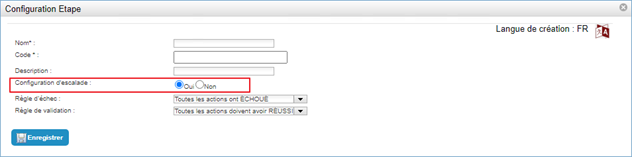
Sla het aanmaakformulier op door op de knop ”Save” te klikken.
Daarna moet u de gewenste escalatie aanmaken. Klik daarvoor op de knop ”Escalation”.
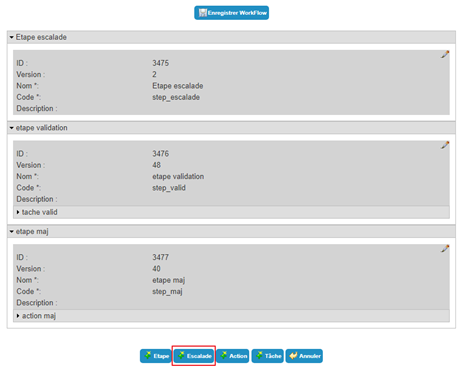
Parameters van de escalatiestap:
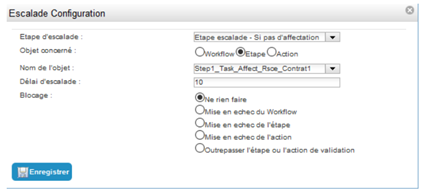
| Parameter | Description | Type en mogelijke waarden |
|---|---|---|
| Escalation step | Stap waarop de escalatie wordt geconfigureerd. | Lijst van de geconfigureerde stappen waarvoor de optie ”Escalation configuration” is aangevinkt. |
| Object concerned | Type object waarvoor de inactiviteitsduur in aanmerking wordt genomen om de escalatiestap te activeren. |
|
| Name of the object | Object waarvoor de inactiviteitsduur in aanmerking wordt genomen om de escalatiestap te activeren, als het betrokken object niet de workflow is. | Lijst van de stappen en acties die al voor deze workflow zijn geconfigureerd. |
| Escalation timeout |
Termijn (in dagen) tussen:
|
Geheel getal (aantal dagen). |
| Block | Actie die wordt uitgevoerd op de lopende workflow, stap of actie wanneer de inactiviteitsduur is overschreden en de escalatiestap wordt gestart. |
|
Na het aanmaken en configureren van een escalatiestap kunt u er taken en/of acties aan toevoegen.
Om een escalatie te wijzigen, is de toegang afhankelijk van het object waarop de escalatie is ingesteld:
Om een op de workflow geconfigureerde escalatie te wijzigen, klik op het pictogram ”” in de escalatieparameters van de algemene workflow-parameters.
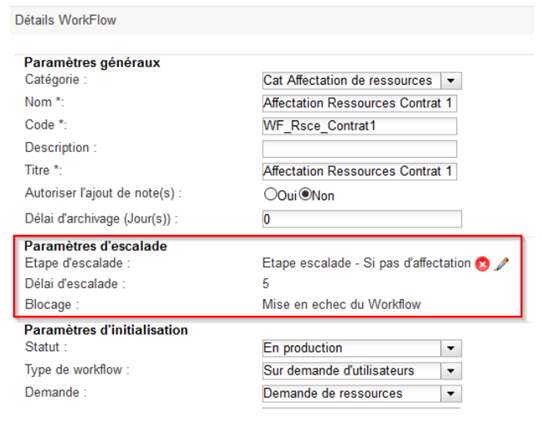
Om een op een stap geconfigureerde escalatie te wijzigen, klik op het pictogram ”” in de escalatieparameters van de betreffende stap.
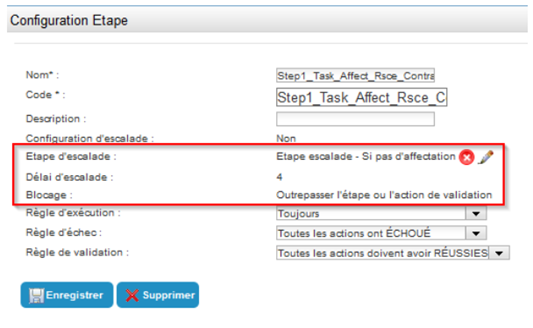
Om een op een actie geconfigureerde escalatie te wijzigen, klik op het pictogram ”” in de escalatieparameters van de betreffende actie.
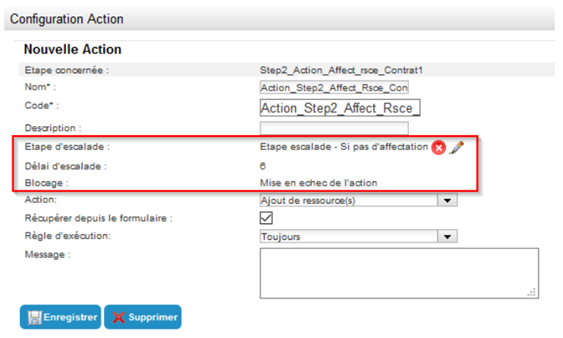
In alle gevallen kunnen alleen de velden ”Archiving delay” en ”Blocking” worden gewijzigd.
Een taak configureren
Een workflow bestaat uit een of meer stappen, die elk uit een of meer acties en/of taken bestaan.
Een taak is een handmatige bewerking die het ingrijpen van een gebruiker vereist.
Zolang een taak niet is afgerond, is de workflow geblokkeerd en blijft hij in afwachting.
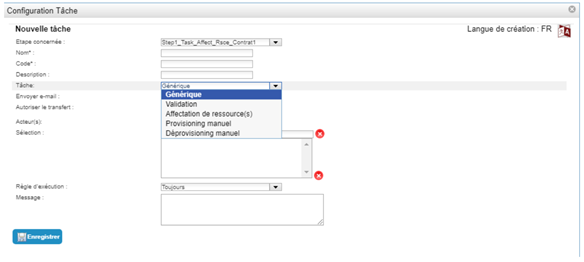
Er zijn verschillende taaktypen:
- Generic,
- Validation,
- Manual provisioning,
- Manual deprovisioning.
Om een nieuwe taak aan te maken, klik op de knop ”Task”.
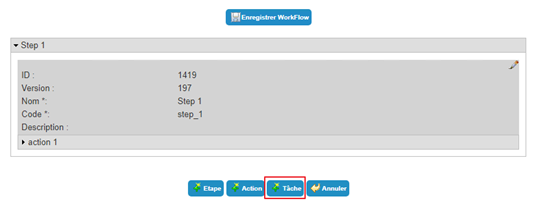
Om een taak te wijzigen, klik op het pictogram ”” onder de gewenste stap.
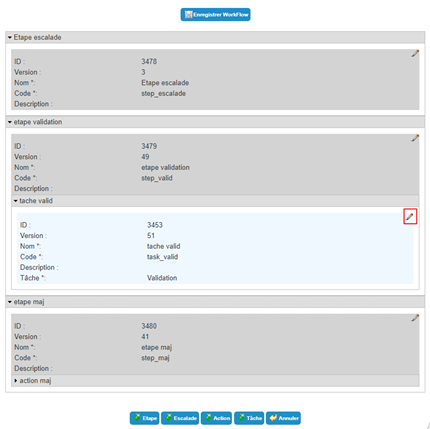
Om een taak te verwijderen, open de taak in de wijzigingsmodus (zie hierboven) en klik op de knop ”Delete”.
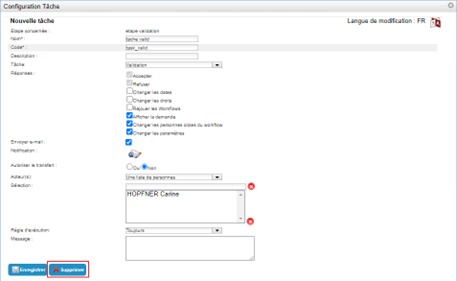
Parameters van een workflow-taak
| Parameter | Description | Type en mogelijke waarden |
|---|---|---|
| Language of creation/modification |
Voeg indien nodig een vertaling toe door op te klikken.
|
Tekenreeksen. |
| Step concerned | Stap waartoe de taak behoort. | Lijst van de bestaande stappen. |
| Name | Naam van de taak. | Tekenreeks. |
| Code | Identificatie van de taak, die uniek moet zijn over alle taken van alle workflow-sjablonen heen. | Tekenreeks zonder spaties en zonder speciale tekens. |
| Description | Beschrijving van de taak. | Tekenreeks. |
| Task |
Parameter die het type van de taak aangeeft. Het verdere deel van dit formulier past zich aan de geselecteerde taak aan. |
|
| Send e-mail | Parameter waarmee de te versturen notificatie wordt geconfigureerd. | Aangevinkt/niet aangevinkt. |
| Notification |
Om een notificatieactie te configureren, klik op  . .
|
Zichtbaar als ”Send email” is aangevinkt. Zie het hoofdstuk Een notificatie configureren. |
| Authorize the transfer |
Voegt aan het validatieformulier van elke workflow-instantie een veld ”Transfer action to” toe. De validator kan dan een persoon kiezen aan wie hij de validatieactie of -taak overdraagt. De taak verschijnt dan niet meer in zijn lijst en hij kan ze niet meer valideren. |
Yes/No. |
| Actor(s) | Selectiemethode voor de personen die de taak moeten valideren of weigeren. |
|
| Selection | Lijst die voortkomt uit de selectie van personen die bij de configuratie is gemaakt. |
Zichtbaar als ”Actor(s)” = ”A list of persons”. Lijst van de te selecteren personen. 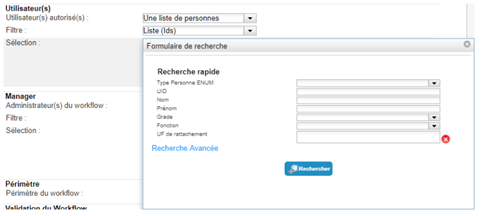
|
| Query | Parameter waarmee een SQL-query wordt opgegeven om de gewenste personen te filteren. |
Zichtbaar als ”Actor(s)” = ”A list of persons returned by an SQL evaluation.” Tekenreeks: SQL-query waarmee de gewenste personen worden gefilterd. 
|
| Execution rule |
Parameter waarmee de voorwaarden voor het uitvoeren van een taak worden opgegeven. Een taak kan bijvoorbeeld wel of niet worden uitgevoerd, afhankelijk van:
|
|
| Query | Parameter waarmee een SQL-query wordt bepaald om de status van de acties, de stappen of elk ander via een trefwoord toegankelijk object te controleren. |
Zichtbaar als ”Execution rule” = ”Evaluation rule”. Tekenreeks: SQL-query waarmee de elementen worden opgehaald die bepalen of een taak wel of niet wordt uitgevoerd. De query moet een booleaanse waarde teruggeven. Als de teruggegeven waarde 1 is, wordt de taak uitgevoerd; anders niet. |
| Message | Vrij veld waarmee een melding kan worden ingesteld die in de gebruikersinterface van de workflow wordt weergegeven. |
Tekenreeks die trefwoorden kan bevatten. Voorbeeld: Valideer de aanmaak van de dienstverlener: #TARGET#ATTRIBUTE#name# #TARGET#ATTRIBUTE#firstname# |
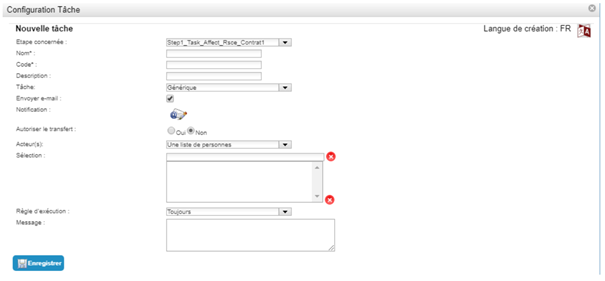
Parameters die eigen zijn aan de generieke taak
Een generieke taak maakt het enkel mogelijk de uitvoering van een bewerking te bevestigen of te weigeren. Ze heeft geen bijzondere parameters.
De bevestiging van de uitvoering van de taak betreft alle ontvangers (doelen).
Parameters die eigen zijn aan een validatietaak
De validatietaak maakt het voor een beheerder mogelijk een aanvraag voor rechten of voor het wijzigen van attributen te valideren of te weigeren.
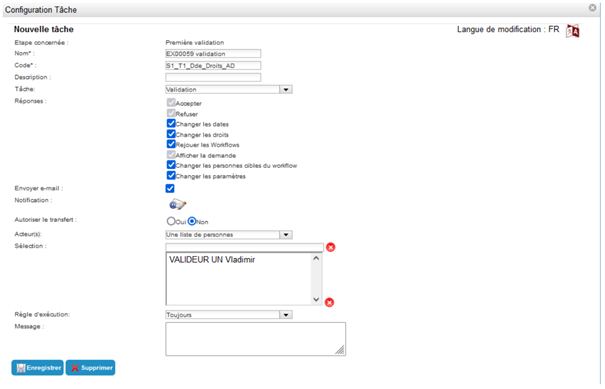
| Parameter | Description | Type en mogelijke waarden |
|---|---|---|
| Answers |
Antwoord en actie die de validator kan uitvoeren. Afhankelijk van de opties die in het antwoord zijn aangevinkt, verschilt het validatieformulier in de workflow-instanties. |
|
Parameters die eigen zijn aan een taak voor het toekennen van resources
Een taak voor het toekennen van resources wordt gebruikt in een workflow voor het aanvragen van resources of in een workflow per gebeurtenis. Ze maakt het voor de operator mogelijk rechtstreeks in de interface van de workflow een resource aan het doel of de doelen toe te kennen of aan te maken, zonder via de identiteitsdossiers te gaan.
Eventuele machtigingen van het beheerprofiel van de operator zijn daarbij niet van toepassing: hij kan de resources toekennen of aanmaken volgens de parameters van de workflow.
Opmerking: op een taak voor het toekennen van resources moet een stap volgen met een actie voor het toekennen van resources, anders wordt de resource niet aan het doel gekoppeld.
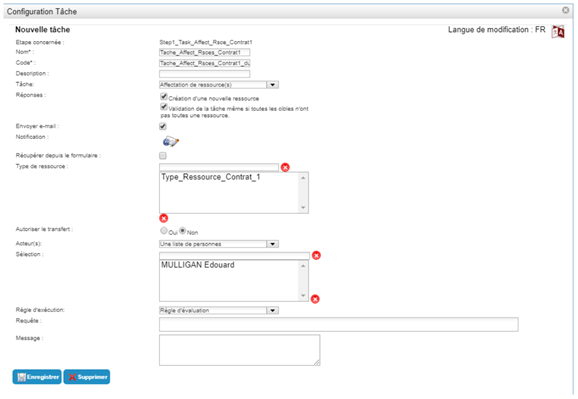
| Parameter | Description | Type en mogelijke waarden |
|---|---|---|
| Answers | Opties van het formulier voor het toekennen van resources. |
|
| Resource type | Maakt het mogelijk de toe te kennen resourcetypen te selecteren. |
Te selecteren resourcetype. Waarschuwing: ook al staat de interface het toevoegen van meerdere resourcetypen toe, er mag er beslist maar één worden opgegeven om de oplossing goed te laten werken. |
Parameters die eigen zijn aan de taken voor handmatige provisioning en handmatige deprovisioning
Een taak voor handmatige provisioning wordt gebruikt in een workflow voor het aanvragen van provisioning of in een workflow per gebeurtenis. Dit soort provisioning wordt toegepast wanneer automatische provisioning via een connector niet mogelijk is, maar men de werkelijke aanmaak van de accounts en autorisaties in de repository van de applicatie toch wil kunnen volgen.
Ze geeft de operator aan welke rechten en accounts hij voor een of meer gebruikers moet aanmaken of toekennen. Zodra hij de bewerkingen op de accounts in de repository heeft uitgevoerd, bevestigt hij de aanmaak of de toekenning van de rechten in het workflow-formulier van CyberElements Identity. De provisioningstatussen van de verschillende rechten worden dan in CyberElements Identity bijgewerkt (van rood naar groen), zonder dat er nog een actie nodig is.
Het theoretische account wordt door de provisioningtaak aangemaakt als het op het moment van uitvoering van de taak nog niet bestaat.
De taak voor handmatige deprovisioning werkt de provisioningstatus van het recht bij (van groen naar rood).
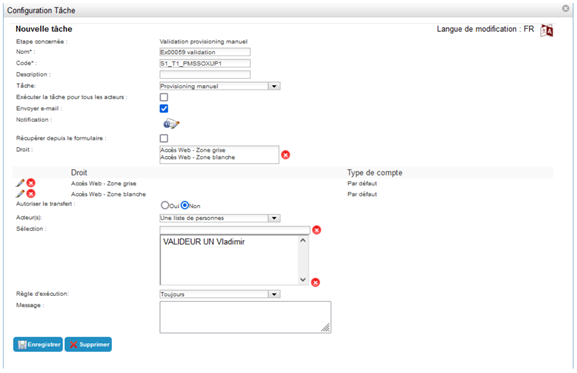
| Parameter | Description | Type en mogelijke waarden |
|---|---|---|
| Execute the task for all actors | Optie waarmee de taak tot één enkele aanvraag wordt samengevoegd, ook al zijn er meerdere actoren, of waarmee er zoveel instanties van de taak worden uitgevoerd als er actoren zijn. |
Aangevinkt/niet aangevinkt.
|
| Retrieve from events |
Geldt voor workflows ”Rights Request”. De taak voor handmatige provisioning provisioneert alleen de rechten die in het formulier voor het aanvragen van rechten zijn aangevraagd EN waarvan het provisioningtype in de repository ”Manual” is. |
Aangevinkt/niet aangevinkt.
|
| Right | Lijst van rechten die in het validatieformulier van de taak handmatig kunnen worden geprovisioneerd of gedeprovisioneerd. |
Zichtbaar als de optie ”Retrieve from events” niet is aangevinkt. Lijst van rechten. |
Een actie configureren
Een workflow bestaat uit een of meer stappen, die elk uit een of meer acties en/of taken bestaan.
Een taak is een bewerking die automatisch wordt uitgevoerd, zonder handmatig ingrijpen van een gebruiker.
Er zijn verschillende actietypen:
- Sending a notification,
- Running an external process,
- Updating person information,
- Adding rights,
- Removing rights,
- Deleting a person.
Om een nieuwe actie aan te maken, klik op de knop ”Action”.
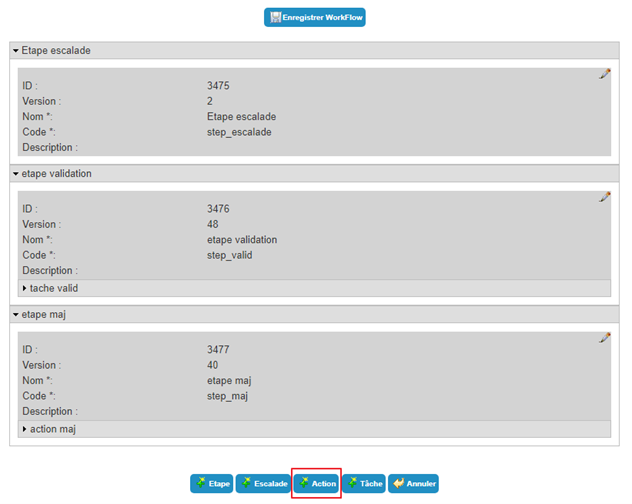
Om een actie te wijzigen, klik op het pictogram ”” onder de gewenste actie.
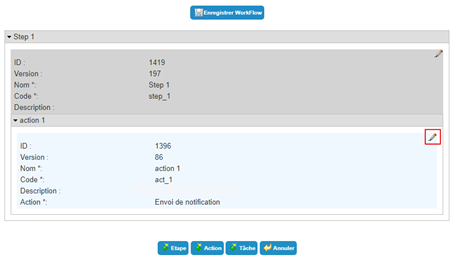
Om een actie te verwijderen, open haar in de wijzigingsmodus (zie hierboven) en klik daarna op de knop ”Delete”.
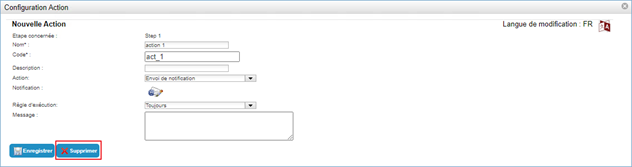
Parameters van een workflow-actie
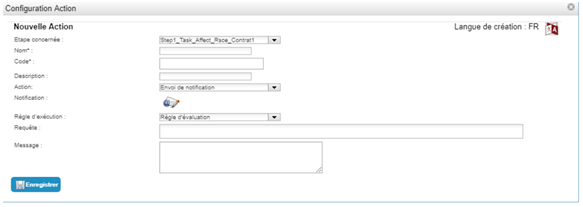
| Parameter | Description | Type en mogelijke waarden |
|---|---|---|
| Language of creation/modification |
Voeg indien nodig een vertaling toe door op te klikken.
|
Tekenreeksen. |
| Step concerned | Stap waartoe de actie behoort. | Lijst van de bestaande stappen. |
| Name | Naam van de actie. | Tekenreeks. |
| Code | Identificatie van de actie, die uniek moet zijn over alle acties van alle workflow-sjablonen heen. | Tekenreeks zonder spaties en zonder speciale tekens. |
| Description | Beschrijving van de actie. | Tekenreeks. |
| Action |
Parameter die het type actie aangeeft. Het verdere deel van dit formulier past zich aan de geselecteerde actie aan. |
|
| Execution rule |
Parameter waarmee de voorwaarden voor het uitvoeren van de actie worden opgegeven. Een taak kan bijvoorbeeld wel of niet worden uitgevoerd, afhankelijk van:
|
|
| Query | Parameter waarmee een SQL-query wordt bepaald om de status van de acties, de stappen of elk ander via een trefwoord toegankelijk object te controleren. |
Zichtbaar als ”Execution rule” = ”Evaluation rule”. Tekenreeks: SQL-query waarmee de elementen worden opgehaald die bepalen of een actie wel of niet wordt uitgevoerd. De query moet een booleaanse waarde teruggeven. Als de teruggegeven waarde 1 is, wordt de actie uitgevoerd; anders niet. |
| Message | Vrij veld waarmee een melding kan worden ingesteld die in de gebruikersinterface van de workflow wordt weergegeven. |
Tekenreeks die trefwoorden kan bevatten. Voorbeeld: Valideer de aanmaak van de dienstverlener: #TARGET#ATTRIBUTE#name# #TARGET#ATTRIBUTE#firstname# |
Parameters van de actie ”Send notification”
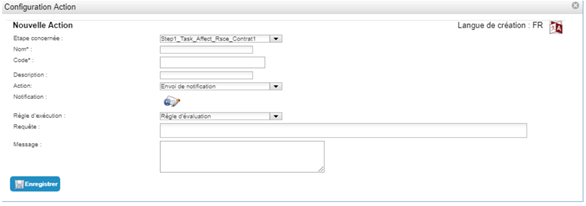
Om een notificatieactie te configureren, klik op het pictogram ””. Zie het deel Een notificatie configureren.
Parameters van de actie ”Process execution”
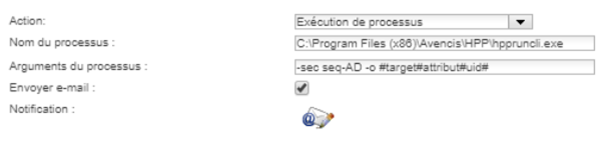
| Parameter | Description | Type en mogelijke waarden |
|---|---|---|
| Name of the process | Parameter waarmee het pad van het uit te voeren proces wordt opgegeven. |
Tekenreeks. Voorbeeld: C:\Program Files (x86)\Avencis\HPP\hppruncli.exe |
| Arguments of the process | Parameter waarmee de argumenten worden opgegeven die aan het uit te voeren proces worden doorgegeven. |
Tekenreeks die trefwoorden kan bevatten. Voorbeeld: -sec seq-AD -o #target#attribute#uid# |
| Send e-mail | Parameter waarmee wordt opgegeven of er een notificatie moet worden verstuurd wanneer het proces mislukt. | Aangevinkt/niet aangevinkt. |
| Notification |
Om een notificatie te configureren, klik op het pictogram ””.
|
Zichtbaar als ”Send email” is aangevinkt. Zie het deel Een notificatie configureren. |
Parameters van de actie ”Update person information”
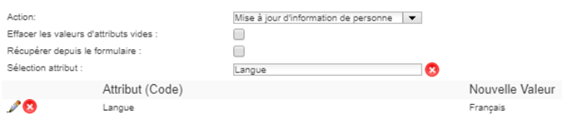
| Parameter | Description | Type en mogelijke waarden |
|---|---|---|
| Delete empty attribute values | Verwijdert in het dossier van de doelpersoon de attribuutwaarden waarvoor in het formulier van de workflow geen waarde is ingevoerd. |
Aangevinkt/Niet aangevinkt. Deze parameter kan alleen worden toegepast als er slechts één doelpersoon is. |
| Retrieve from the form | Maakt het mogelijk op te geven of de aan de doelen toe te kennen attributen voortkomen uit de invoer van de gebruiker in het kader van een workflow op gebruikersaanvraag. |
Aangevinkt/Niet aangevinkt. Deze parameter kan alleen worden toegepast als het workflow-type ”On user request” is. |
| Attribute selection | Parameter waarmee een lijst van attributen en hun waarden wordt geconfigureerd die bij het uitvoeren van de actie worden bijgewerkt. | Lijst van attributen. |
Parameters van de acties ”Add rights” en ”Remove rights”
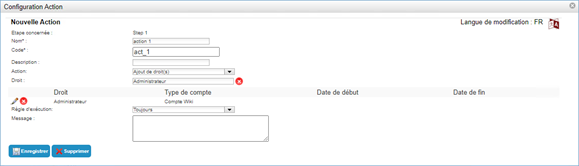
| Parameter | Description | Type en mogelijke waarden |
|---|---|---|
| Retrieve from the form | Maakt het mogelijk op te geven of de aan de doelen toe te kennen rechten voortkomen uit de invoer van de gebruiker in het kader van een workflow op gebruikersaanvraag. |
Aangevinkt/Niet aangevinkt. Parameter alleen beschikbaar als het workflow-type ”On user request” is. |
| Right | Parameter waarmee een lijst van rechten wordt geconfigureerd die aan de doelen van de actie worden toegevoegd of eruit worden verwijderd. | Lijst van rechten. |
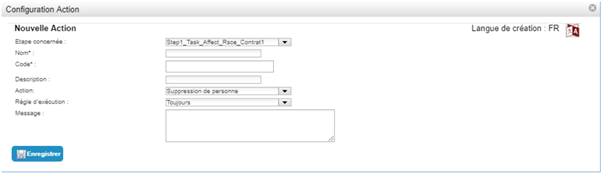
Parameters van de actie ”Delete person”
De actie voor het verwijderen van een persoon heeft geen bijzondere parameters. Ze verwijdert enkel de persoon voor wie de workflow is geactiveerd.
Deze actie wordt gebruikt met een workflow met ”vertraagde trigger”, die bijvoorbeeld op basis van zijn einddatum wordt geactiveerd.
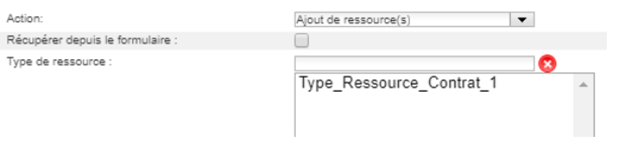
Parameters van de actie ”Add resource(s)”
| Parameter | Description | Type en mogelijke waarden |
|---|---|---|
| Retrieve from the form | Maakt het mogelijk op te geven of de aan de doelen toe te kennen resourcetypen voortkomen uit de invoer van de gebruiker in een workflow op gebruikersaanvraag. |
Aangevinkt/Niet aangevinkt. Parameter alleen beschikbaar als het workflow-type ”On user request” is. |
| Resource type |
Parameter waarmee een lijst van resourcetypen wordt geconfigureerd die aan de doelen worden toegekend. De eerste beschikbare resource wordt automatisch toegekend. Als er geen resource beschikbaar is, mislukt de actie. |
Lijst van resourcetypen. Alleen beschikbaar als het selectievakje ”Retrieve from form” niet is aangevinkt. Waarschuwing: ook al staat de interface het toevoegen van meerdere resourcetypen toe, er mag er beslist maar één worden opgegeven om de oplossing goed te laten werken. |
Een notificatie configureren
De notificaties configureren betekent de e-mails bepalen die worden verstuurd, namelijk:
- de ontvanger of ontvangers
- het onderwerp
- de tekst van de e-mail
- Etc.
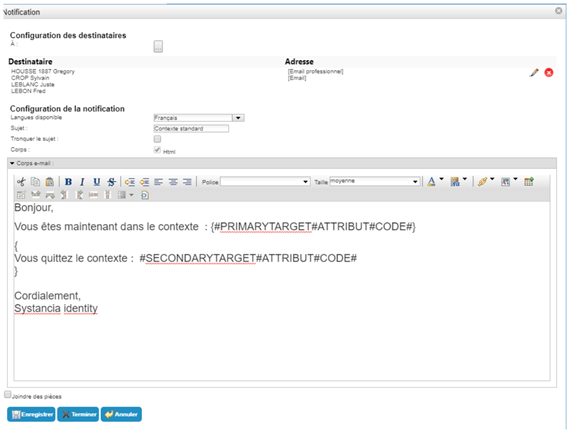
Configuratie van de ontvangers
| Parameter | Description | Type en mogelijke waarden |
|---|---|---|
To: 
|
Parameter waarmee de lijst van ontvangers wordt geconfigureerd. |
Keuze van de manier waarop de ontvanger wordt geconfigureerd.
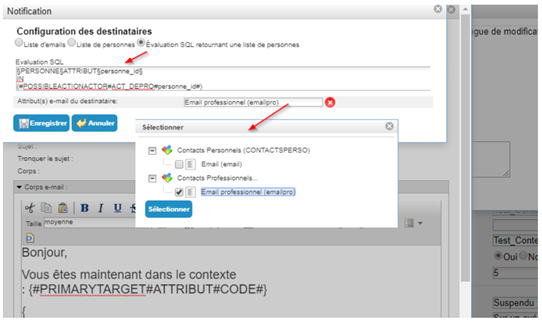
Als de optie ”SQL evaluation returning a list of persons” is geselecteerd:
Om een attribuut als e-mailtype te configureren, maak een attribuut van het type tekenreeks aan en selecteer daarna in het deel ”Display format” het formaat ”Link display format” en vervolgens het prefix 'MAIL'. 
|
Configuratie van de notificatie
| Parameter | Description | Type en mogelijke waarden |
|---|---|---|
| Available languages |
Het is mogelijk notificaties in verschillende talen te versturen door het onderwerp en de tekst voor elke taal vast te leggen. De notificatie wordt verstuurd in de taal van de gebruiker zoals die in zijn taalattribuut is bepaald. Is die niet bepaald, dan wordt ze in de standaardtaal verstuurd. |
Lijst van de talen die in CyberElements Identity zijn geconfigureerd. |
| Subject |
Onderwerp van de e-mail. Deze parameter kan trefwoorden bevatten. Hij kan in elke ondersteunde taal worden opgesteld. |
Tekenreeks die trefwoorden kan bevatten. |
| Cut the subject | Parameter waarmee de lengte van het onderwerp wordt beperkt door bij meerdere doelen alleen de waarden van de trefwoorden van het eerste doel weer te geven. |
Ja (selectievakje aangevinkt). Nee (selectievakje niet aangevinkt). |
| Body | Parameter waarmee wordt opgegeven dat de tekst van de e-mail in HTML is. Parameter met vaste waarde. | Ja (altijd aangevinkt). |
| E-mail body |
Parameter die de te versturen HTML-tekst bevat. Deze parameter gebruikt trefwoorden om vooral informatie over het doel of de doelen en over de aanvrager weer te geven. Hij kan in elke ondersteunde taal worden opgesteld. |
Tekenreeks die trefwoorden kan bevatten. De trefwoorden moeten tussen accolades {} worden geplaatst om door de workflow-engine te worden geëvalueerd. De tekst van een e-mail kan meerdere sets accolades bevatten, die overeenkomen met afzonderlijke tekstgroepen die moeten worden geëvalueerd. Een set accolades wordt zo vaak geëvalueerd en gedupliceerd als de workflow doelen heeft. De tekenreeksen buiten de accolades worden als constanten beschouwd en worden slechts één keer in de resulterende e-mailtekst ingevoegd. |
Optie ”Attach files”
| Parameter | Description | Type en mogelijke waarden |
|---|---|---|
| Attach documents |
Parameter waarmee wordt aangegeven dat er een of meer bijlagen bij de notificatie moeten worden gevoegd. De bijlagen kunnen rapporten van CyberElements Identity (csv, PDF) en/of bestanden bevatten die op de server of in het netwerk moeten worden gezocht. |
Ja (selectievakje aangevinkt).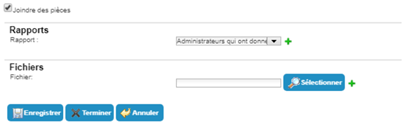 Nee (selectievakje niet aangevinkt). |
| Report | Parameter waarmee het rapport of de rapporten worden geselecteerd die moeten worden bijgevoegd. |
Zichtbaar als ”Attach files” is aangevinkt. Lijst van de rapporten die in CyberElements Identity beschikbaar zijn. |
| File | Parameter waarmee het bestand of de bestanden worden opgegeven die moeten worden bijgevoegd. |
Zichtbaar als ”Attach files” is aangevinkt. Te selecteren bestand. |
Validatie van een workflow vanuit een e-mail
Wanneer een workflow een validatiestap of -taak heeft, is het mogelijk in de notificatie een koppeling op te nemen die de validatie automatisch aanvaardt of weigert.
Raadpleeg de pagina Beheer van de trefwoorden in de workflows voor informatie over het gebruik van de trefwoorden.
Trefwoorden die zijn voorbehouden aan de tekst van de e-mail
Het gebruik van trefwoorden in de tekst van een e-mail is onderworpen aan een specifieke syntaxis die in de workflow-trefwoorden is bepaald.
Om e-mails te versturen, moet de SMTP-server zijn geconfigureerd in het menu Configuration / General / Preferences / Application Settings.
Opmerking: vermijd kopiëren en plakken in de tekst van de e-mail, omdat daardoor ongepaste HTML-tags kunnen worden meegenomen. Formules en trefwoorden kunnen dan verkeerd worden geïnterpreteerd.