Een workflow-taak bekijken en verwerken
Met deze functie kan de aangemelde gebruiker de workflow-taken bekijken en verwerken die op zijn tussenkomst wachten. Sommige in de workflows geconfigureerde taken vereisen namelijk een validatie of een handmatige tussenkomst.
Ga voor toegang tot de pagina voor de verwerking van de workflow-taken naar het menu ”Workflows” en selecteer het tabblad ”To be processed”.
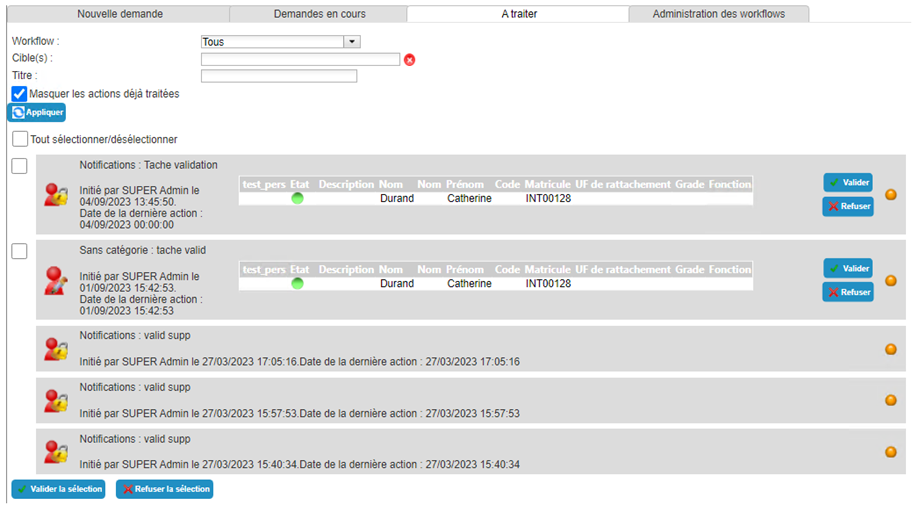
De verschillende typen taken zijn:
- Generiek
- Goedkeuring van het aanmaken of verwijderen van een persoon
- Goedkeuring van een aanvraag van een autorisatie
- Goedkeuring van de wijziging van een persoon
- Goedkeuring van een aanvraag van een resource
- Toewijzing van een resource aan een persoon
Het is mogelijk goedkeuringen of weigeringen in bulk uit te voeren. Selecteer daarvoor alle workflows waarvan u de taak wilt verwerken. Met het selectievakje ”Select/Deselect all” kunnen alle op het tabblad weergegeven workflows worden geselecteerd of gedeselecteerd.
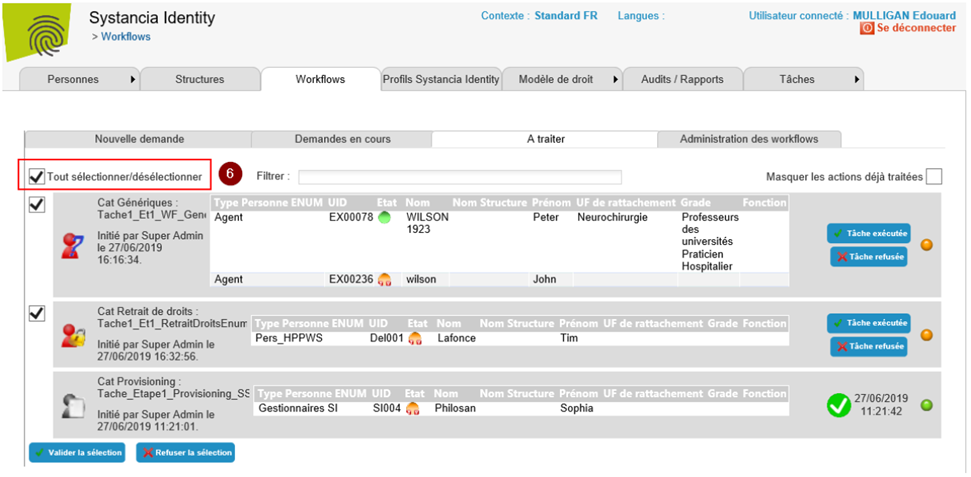
Klik op de knop ”Approve selection” om de taken van de geselecteerde workflows af te ronden met de status ”Success”.
Klik op de knop ”Reject selection” om de taken van de geselecteerde workflows af te ronden met de status ”Failure”.
Een generieke taak verwerken
Met een generieke taak kan een taak worden uitgevoerd die kan worden goedgekeurd of geweigerd. De taak is vrij en wordt gewoonlijk als vrije tekst beschreven in het attribuut ”Request description”.
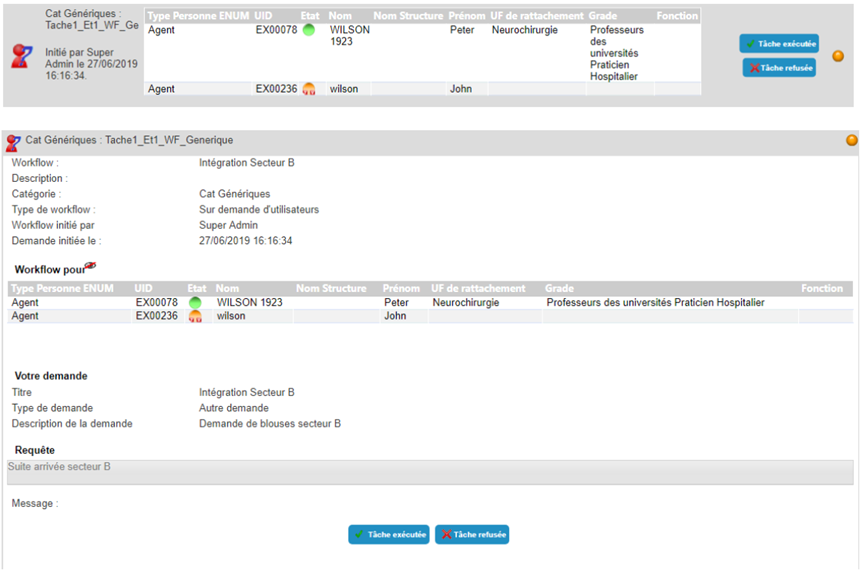
Met de knoppen ”task completed” en ”task rejected” kan de taak worden verwerkt.
Klik op de knop ”Task completed” om de taak af te ronden met de status ”Success".
Klik op de knop ”Task rejected” om de taak af te ronden met de status ”Failure".
De voortgang van de workflow kan worden bekeken door op de gekleurde stip te klikken.
Een taak voor de goedkeuring van het aanmaken of verwijderen van een persoon verwerken
Met een taak voor de goedkeuring van het aanmaken of verwijderen van een persoon kan een goedkeuringsstap worden ingevoegd in het proces voor het bijwerken van de Identity-repository.
Klik op de banner van de workflow om het detail van de validatietaak te bekijken.
Taken voor de goedkeuring van het aanmaken of verwijderen van personen betreffen één persoon. De doelpersoon staat in de tabel onder de titel ”Workflow for".
U kunt een commentaar toevoegen voordat u de taak verwerkt. Dit commentaar wordt in de geschiedenis van de workflow opgenomen. Elke persoon die bij de workflow betrokken is, kan het commentaar bekijken dat door de aanvrager of door de vorige deelnemers is ingevoerd. Klik op de knop ”Save” om het commentaar op te slaan.
Opmerking: de hierboven beschreven wijzigingen zijn alleen mogelijk als de configuratie van de workflow dit toestaat. Neem indien nodig contact op met de beheerder voor meer details.
Met de knoppen ”Approve” en ”Reject” kan de taak worden verwerkt.
Klik op de knop ”Approve” om de taak af te ronden met de status ”Success”.
Klik op de knop ”Reject” om de taak af te ronden met de status ”Failure”.
De voortgang van de workflow kan worden bekeken door op de gekleurde stip te klikken.
Een validatietaak voor een aanvraag van een autorisatie verwerken
Met een validatietaak kan een aanvraag aan een of meer personen worden voorgelegd voordat een actie wordt uitgevoerd.
Klik op de banner van de workflow om het detail van de validatietaak te bekijken.
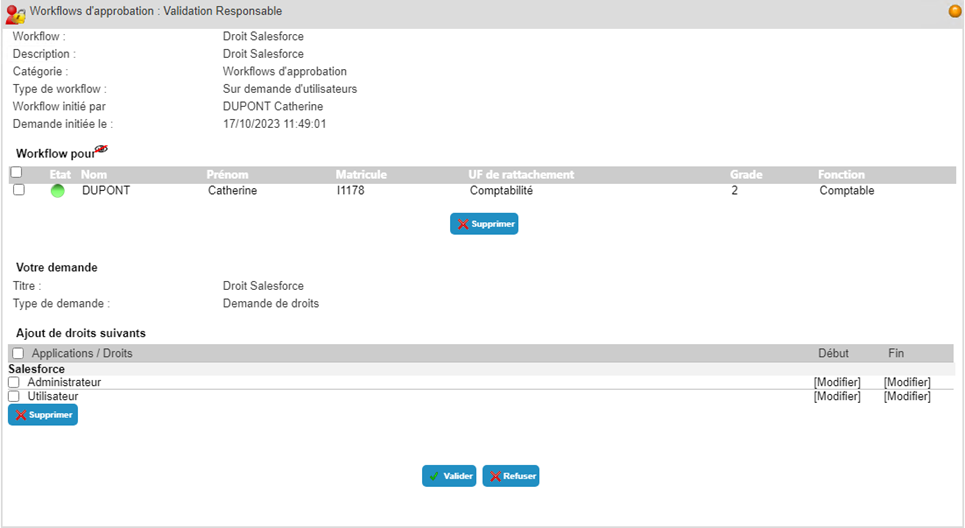
Validatietaken voor aanvragen van autorisaties betreffen ten minste één persoon. Deze personen staan in de tabel onder de titel ”Workflow for”.
Het is mogelijk een of meer personen uit het doel te verwijderen. Selecteer daarvoor de personen die moeten worden verwijderd en klik vervolgens op de knop ”Remove” onder de tabel met personen.
De aangevraagde autorisaties staan in de tweede tabel onder de titel ”Add the following rights”. Elke aanvraag van een autorisatie geldt voor alle doelen van de workflow.
Het is mogelijk een of meer aangevraagde autorisaties te verwijderen. Selecteer daarvoor de autorisaties die moeten worden verwijderd en klik vervolgens op de knop ”Delete” onder de tabel.
Het is mogelijk de toepassingsdatums van de autorisatie te wijzigen door de begindatum, de einddatum of beide te wijzigen. Elke wijziging wordt toegepast op alle doelen van de workflow.
U kunt een commentaar toevoegen voordat u de taak verwerkt. Dit commentaar wordt in de geschiedenis van de workflow opgenomen. Elke persoon die bij de workflow betrokken is, kan het commentaar bekijken dat door de aanvrager of door de vorige deelnemers is ingevoerd. Klik op de knop ”Save” om het commentaar op te slaan.
Opmerking: de hierboven beschreven wijzigingen zijn alleen mogelijk als de configuratie van de workflow dit toestaat. Neem indien nodig contact op met de beheerder voor meer details.
Met de knoppen ”Approve” en ”Reject” kan de taak worden verwerkt.
Klik op de knop ”Approve” om de taak af te ronden met de status ”Success”.
Klik op de knop ”Reject” om de taak af te ronden met de status ”Failure”.
Als de configuratie van de workflow het opnieuw uitvoeren van een taak toestaat, is er bij een wijziging van de toepassingsdatums van de autorisaties ook een knop ”Replay” beschikbaar. U kunt hierop klikken om de workflow opnieuw te starten en alle validatiestappen opnieuw te doorlopen. Deze optie is nuttig wanneer er meerdere validatiestappen zijn.
De voortgang van de workflow kan worden bekeken door op de gekleurde stip te klikken.
Een validatietaak voor een aanvraag van de wijziging van een persoon verwerken
Met een validatietaak kan een aanvraag aan een of meer personen worden voorgelegd voordat een actie wordt uitgevoerd.
Klik op de banner van de workflow om het detail van de validatietaak te bekijken.
Validatietaken voor aanvragen van de wijziging van de attributen van een persoon betreffen ten minste één persoon. Deze personen staan in de tabel onder de titel ”Workflow for”.
Het is mogelijk een of meer personen uit het doel te verwijderen. Selecteer daarvoor de personen die moeten worden verwijderd en klik vervolgens op de knop ”Remove” onder de tabel met personen.
De aangevraagde attribuutwijzigingen staan in het aanvraagformulier onder de titel ”Information to be updated”. Elke aanvraag van de wijziging van de waarde van de attributen geldt voor alle doelen van de workflow.
U kunt een commentaar toevoegen voordat u de taak verwerkt. Dit commentaar wordt in de geschiedenis van de workflow opgenomen. Elke persoon die bij de workflow betrokken is, kan het commentaar bekijken dat door de aanvrager of door de vorige deelnemers is ingevoerd. Klik op de knop ”Save” om het commentaar op te slaan.
Opmerking: de hierboven beschreven wijzigingen zijn alleen mogelijk als de configuratie van de workflow dit toestaat. Neem indien nodig contact op met de beheerder voor meer details.
Met de knoppen ”Approve” en ”Reject” kan de taak worden verwerkt.
Klik op de knop ”Approve” om de taak af te ronden met de status ”Success”.
Klik op de knop ”Reject” om de taak af te ronden met de status ”Failure”.
De voortgang van de workflow kan worden bekeken door op de gekleurde stip te klikken.
Een validatietaak voor een aanvraag van een resource verwerken
Met een validatietaak kan een aanvraag aan een of meer personen worden voorgelegd voordat een actie wordt uitgevoerd.
Klik op de banner van de workflow om het detail van de validatietaak te bekijken.
Validatietaken voor aanvragen van resources bestaan erin een of meer typen resources aan een of meer personen toe te wijzen. De personen waarop de aanvraag is gericht, staan in de tabel onder de titel ”Workflow for”.
Het is mogelijk een of meer personen uit het doel te verwijderen. Selecteer daarvoor de personen die moeten worden verwijderd en klik vervolgens op de knop ”Remove” onder de tabel met personen.
De aangevraagde typen resources staan in het aanvraagformulier onder ”Add resource types”.
U kunt een commentaar toevoegen voordat u de taak verwerkt. Dit commentaar wordt in de geschiedenis van de workflow opgenomen. Elke persoon die bij de workflow betrokken is, kan het commentaar bekijken dat door de aanvrager of door de vorige deelnemers is ingevoerd. Klik op de knop ”Save” om het commentaar op te slaan.
Opmerking: commentaar kan alleen worden toegevoegd als de configuratie van de workflow dit toestaat. Neem indien nodig contact op met de beheerder voor meer details.
Met de knoppen ”Approve” en ”Reject” kan de taak worden verwerkt.
Klik op de knop ”Approve” om de taak af te ronden met de status ”Success”.
Klik op de knop ”Reject” om de taak af te ronden met de status ”Failure”.
De voortgang van de workflow kan worden bekeken door op de gekleurde stip te klikken.
Een taak voor de toewijzing van een resource verwerken
Met een taak voor de toewijzing van een resource kunnen een of meer koppelingen tussen een persoon en een resource worden aangemaakt.
Klik op de banner van de workflow om het detail van de taak voor de toewijzing van een resource te bekijken.
Het formulier van de taak voor de toewijzing van een resource is in drie delen opgedeeld:
- Het eerste deel van het formulier bevat een vervolgkeuzelijst om het type resources te selecteren dat moet worden verwerkt
- Het tweede deel van het formulier bevat een tabel met de personen waarop de aanvraag is gericht
- Het derde deel van het formulier bevat een tabel met de beschikbare resources waarvan het type overeenkomt met het type dat in het eerste deel is geselecteerd
U kunt een nieuwe resource aanmaken door op de knop ”Create a resource” te klikken. Vul na het klikken op de knop het aanmaakformulier in en bevestig. De aangemaakte resource wordt aan de tabel met beschikbare resources toegevoegd.
Om een resource aan een persoon te koppelen, moet u:
- het type resource selecteren
- de gewenste persoon selecteren door op het pictogram ”
 ” links van de regel in de tabel met doelpersonen te klikken.
 - de gewenste resource selecteren door op het pictogram ”” links van de regel in de tabel met de lijst met beschikbare resources te klikken.
- op de knop ”Associate” klikken om de geselecteerde persoon en resource te koppelen.
Deze bewerking moet zo vaak worden uitgevoerd als er paren persoon/resource in de taak zijn.
Het is mogelijk een resource van een persoon te ontkoppelen door op het pictogram ” ” te klikken.
U kunt een commentaar toevoegen voordat u de taak verwerkt. Dit commentaar wordt in de geschiedenis van de workflow opgenomen. Elke persoon die bij de workflow betrokken is, kan het commentaar bekijken dat door de aanvrager of door de vorige deelnemers is ingevoerd. Klik op de knop ”Save” om het commentaar op te slaan.
Opmerking: commentaar kan alleen worden toegevoegd als de configuratie van de workflow dit toestaat. Neem indien nodig contact op met de beheerder voor meer details.
Met de knoppen ”task completed” en ”task rejected” kan de taak worden verwerkt.
Klik op de knop ”Task completed” om de taak af te ronden met de status ”Success".
Klik op de knop ”Task rejected” om de taak af te ronden met de status ”Failure".
De voortgang van de workflow kan worden bekeken door op de gekleurde stip te klikken.
Een taak voor handmatige provisioning of deprovisioning verwerken
Met een taak voor handmatige provisioning of deprovisioning kan aan de ontvanger van de taak worden aangegeven dat hij een autorisatie aan een persoon in een doelrepository moet toewijzen of ontnemen.
Klik op de banner van de workflow om het detail van de taak voor handmatige provisioning of deprovisioning te bekijken.
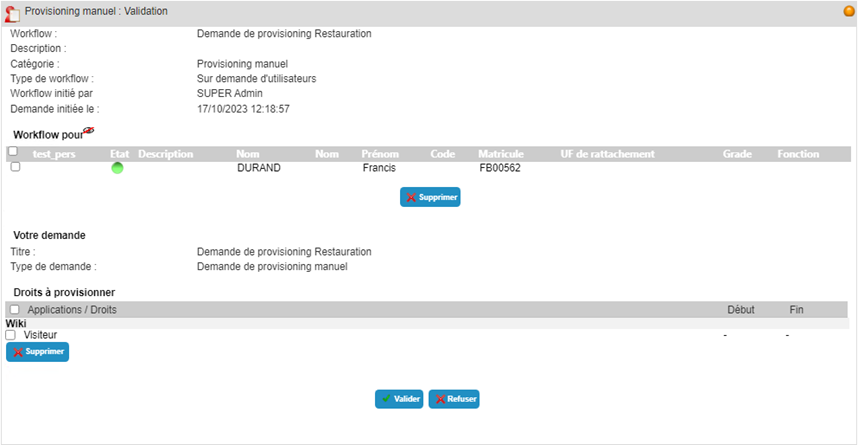
Het formulier van de taak voor handmatige provisioning/deprovisioning bevat een tabel met de doelpersonen en de betrokken autorisaties.
U kunt een commentaar toevoegen voordat u de taak verwerkt. Dit commentaar wordt in de geschiedenis van de workflow opgenomen. Elke persoon die bij de workflow betrokken is, kan het commentaar bekijken dat door de aanvrager of door de vorige deelnemers is ingevoerd. Klik op de knop ”Save” om het commentaar op te slaan.
Opmerking: commentaar kan alleen worden toegevoegd als de configuratie van de workflow dit toestaat. Neem indien nodig contact op met de beheerder voor meer details.
Met de knoppen ”task completed” en ”task rejected” kan de taak worden verwerkt.
Klik op de knop ”Task completed” om de taak af te ronden met de status ”Success".
Klik op de knop ”Task rejected” om de taak af te ronden met de status ”Failure".
De voortgang van de workflow kan worden bekeken door op de gekleurde stip te klikken.
Een taak overdragen
Als de configuratie van de workflow dit toestaat, is het mogelijk een taak aan een derde over te dragen.
Klik op de banner van de workflow om het detail van de taak voor de toewijzing van een resource te bekijken.
Selecteer, om een taak over te dragen, de taak om het detail ervan te bekijken. Selecteer in het veld ”Transfer action to:” de gewenste persoon in het zoekformulier en klik vervolgens op de knop ”Transfer”.
Zodra de taak is overgedragen, verdwijnt zij uit de lijst met te verwerken taken.