Visualizzare ed elaborare un'attività di workflow
Questa funzionalità consente all'utente connesso di visualizzare ed elaborare le attività di workflow che attendono il suo intervento. Alcune attività configurate nei workflow richiedono infatti una convalida o un intervento manuale.
Per accedere alla pagina di elaborazione delle attività di workflow, aprire il menu «Workflows» e selezionare la scheda «To be processed».
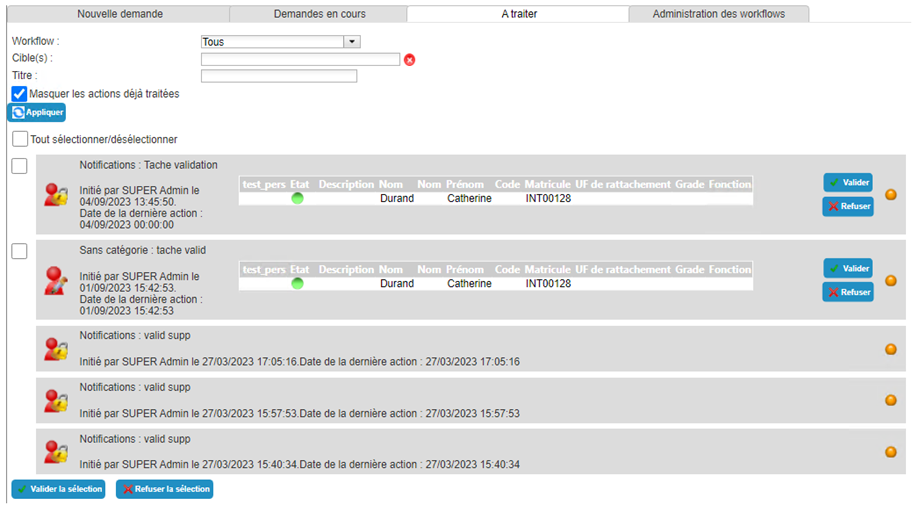
I diversi tipi di attività sono:
- Generica
- Approvazione della creazione o dell'eliminazione di una persona
- Approvazione di una richiesta di autorizzazione
- Approvazione della modifica di una persona
- Approvazione di una richiesta di risorsa
- Assegnazione di una risorsa a una persona
È possibile effettuare approvazioni o rifiuti in blocco. A tale scopo, selezionare tutti i workflow per i quali si desidera elaborare l'attività. La casella di controllo «Select/Deselect all» consente di selezionare o deselezionare tutti i workflow visualizzati nella scheda.
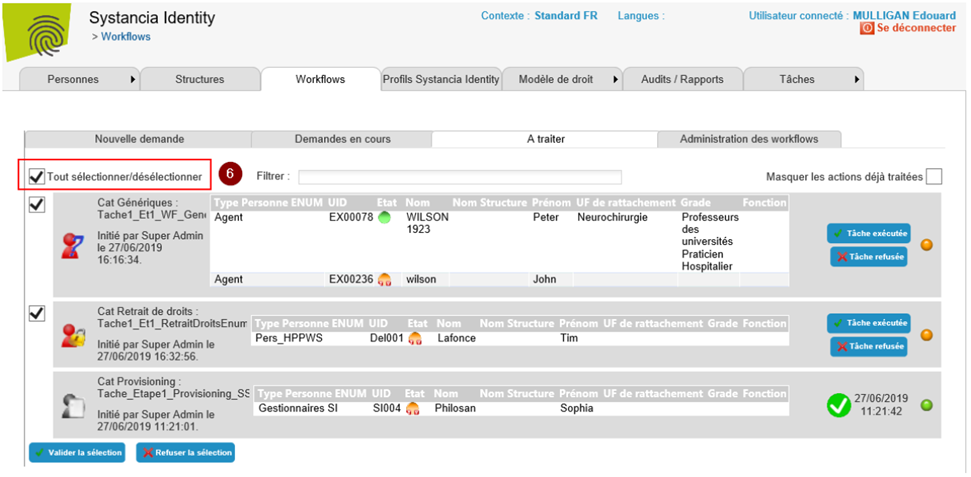
Fare clic sul pulsante «Approve selection» per completare le attività dei workflow selezionati con lo stato «Success».
Fare clic sul pulsante «Reject selection» per completare le attività dei workflow selezionati con lo stato «Failure».
Elaborare un'attività generica
Un'attività generica consente di eseguire un'attività che può essere approvata o rifiutata. L'attività è libera e viene di solito descritta in testo libero nell'attributo «Request description».
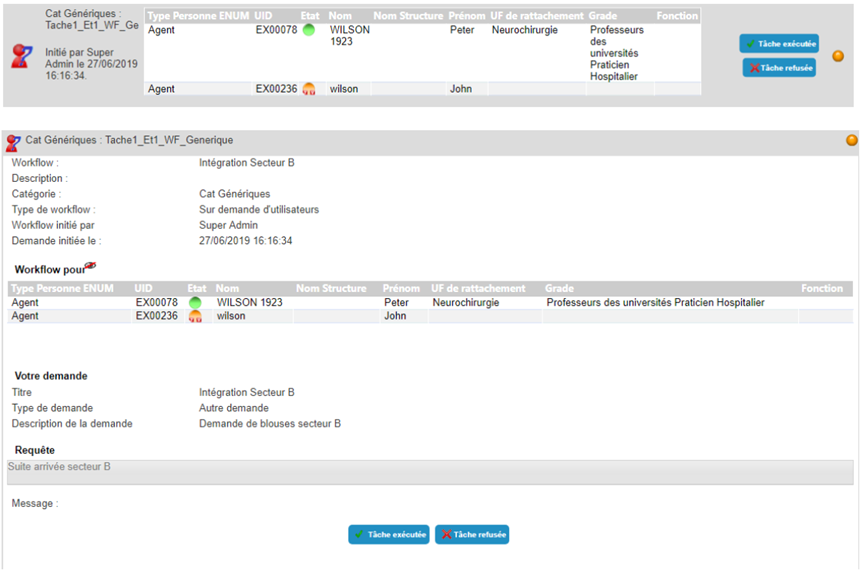
I pulsanti «task completed» e «task rejected» consentono di elaborare l'attività.
Fare clic sul pulsante «Task completed» per completare l'attività con lo stato «Success».
Fare clic sul pulsante «Task rejected» per completare l'attività con lo stato «Failure».
L'avanzamento del workflow può essere visualizzato facendo clic sul punto colorato.
Elaborare un'attività di approvazione della creazione o dell'eliminazione di una persona
Un'attività di approvazione della creazione o dell'eliminazione di una persona consente di inserire un passaggio di approvazione nel processo di aggiornamento del repository Identity.
Per visualizzare i dettagli dell'attività di convalida, fare clic sul banner del workflow.
Le attività di approvazione della creazione o dell'eliminazione di persone riguardano una sola persona. La persona destinataria si trova nella tabella sotto il titolo «Workflow for».
È possibile aggiungere un commento prima di elaborare l'attività. Questo commento viene incluso nella cronologia del workflow. Ogni persona coinvolta nel workflow potrà consultare i commenti immessi dal richiedente o dai partecipanti precedenti. Fare clic sul pulsante «Save» per salvare il commento.
Nota: le modifiche descritte sopra sono possibili solo se la configurazione del workflow le consente. Contattare l'amministratore per maggiori dettagli, se necessario.
I pulsanti «Approve» e «Reject» consentono di elaborare l'attività.
Fare clic sul pulsante «Approve» per completare l'attività con lo stato «Success».
Fare clic sul pulsante «Reject» per completare l'attività con lo stato «Failure».
L'avanzamento del workflow può essere visualizzato facendo clic sul punto colorato.
Elaborare un'attività di convalida di una richiesta di autorizzazione
Un'attività di convalida consente di sottoporre una richiesta a una o più persone prima di eseguire un'azione.
Per visualizzare i dettagli dell'attività di convalida, fare clic sul banner del workflow.
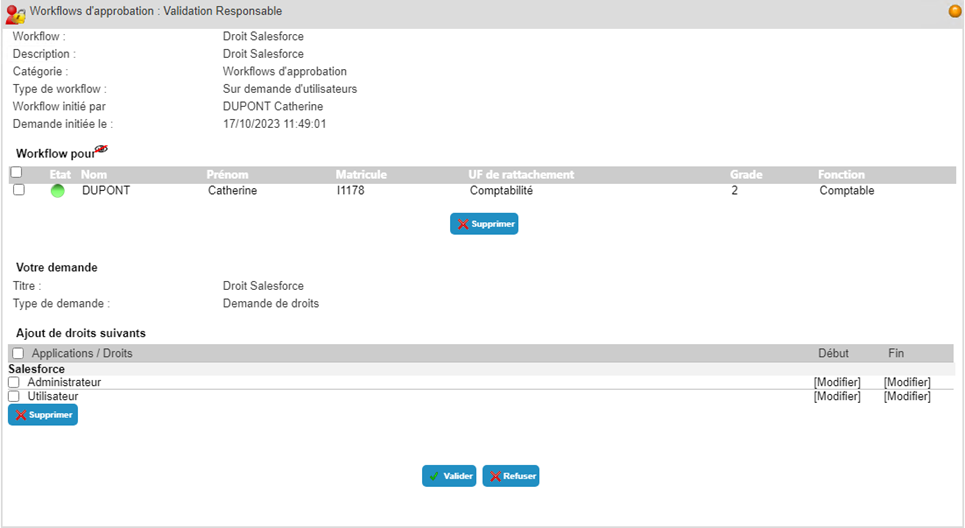
Le attività di convalida delle richieste di autorizzazione riguardano almeno una persona. Queste persone sono elencate nella tabella sotto il titolo «Workflow for».
È possibile rimuovere una o più persone dai destinatari. A tale scopo, selezionare le persone da rimuovere e fare clic sul pulsante «Remove» situato sotto la tabella delle persone.
Le autorizzazioni richieste si trovano nella seconda tabella sotto il titolo «Add the following rights». Ogni richiesta di autorizzazione si applica a tutti i destinatari del workflow.
È possibile rimuovere una o più autorizzazioni richieste. A tale scopo, selezionare le autorizzazioni da eliminare e fare clic sul pulsante «Delete» situato sotto la tabella.
È possibile modificare le date di applicazione dell'autorizzazione modificando la data di inizio, la data di fine o entrambe. Ogni modifica viene applicata a tutti i destinatari del workflow.
È possibile aggiungere un commento prima di elaborare l'attività. Questo commento viene incluso nella cronologia del workflow. Ogni persona coinvolta nel workflow potrà consultare i commenti immessi dal richiedente o dai partecipanti precedenti. Fare clic sul pulsante «Save» per salvare il commento.
Nota: le modifiche descritte sopra sono possibili solo se la configurazione del workflow le consente. Contattare l'amministratore per maggiori dettagli, se necessario.
I pulsanti «Approve» e «Reject» consentono di elaborare l'attività.
Fare clic sul pulsante «Approve» per completare l'attività con lo stato «Success».
Fare clic sul pulsante «Reject» per completare l'attività con lo stato «Failure».
Se la configurazione del workflow consente di rieseguire un'attività, in caso di modifica delle date di applicazione delle autorizzazioni è disponibile anche un pulsante «Replay». È possibile fare clic su questo pulsante per riavviare il workflow e ripercorrere tutti i passaggi di convalida. Questa opzione è utile in caso di più passaggi di convalida.
L'avanzamento del workflow può essere visualizzato facendo clic sul punto colorato.
Elaborare un'attività di convalida di una richiesta di modifica di una persona
Un'attività di convalida consente di sottoporre una richiesta a una o più persone prima di eseguire un'azione.
Per visualizzare i dettagli dell'attività di convalida, fare clic sul banner del workflow.
Le attività di convalida delle richieste di modifica degli attributi di una persona riguardano almeno una persona. Queste persone sono elencate nella tabella sotto il titolo «Workflow for».
È possibile rimuovere una o più persone dai destinatari. A tale scopo, selezionare le persone da rimuovere e fare clic sul pulsante «Remove» situato sotto la tabella delle persone.
Le modifiche di attributi richieste si trovano nella maschera di richiesta sotto il titolo «Information to be updated». Ogni richiesta di modifica del valore degli attributi si applica a tutti i destinatari del workflow.
È possibile aggiungere un commento prima di elaborare l'attività. Questo commento viene incluso nella cronologia del workflow. Ogni persona coinvolta nel workflow potrà consultare i commenti immessi dal richiedente o dai partecipanti precedenti. Fare clic sul pulsante «Save» per salvare il commento.
Nota: le modifiche descritte sopra sono possibili solo se la configurazione del workflow le consente. Contattare l'amministratore per maggiori dettagli, se necessario.
I pulsanti «Approve» e «Reject» consentono di elaborare l'attività.
Fare clic sul pulsante «Approve» per completare l'attività con lo stato «Success».
Fare clic sul pulsante «Reject» per completare l'attività con lo stato «Failure».
L'avanzamento del workflow può essere visualizzato facendo clic sul punto colorato.
Elaborare un'attività di convalida di una richiesta di risorsa
Un'attività di convalida consente di sottoporre una richiesta a una o più persone prima di eseguire un'azione.
Per visualizzare i dettagli dell'attività di convalida, fare clic sul banner del workflow.
Le attività di convalida delle richieste di risorsa consistono nell'assegnare uno o più tipi di risorsa a una o più persone. Le persone destinatarie della richiesta sono elencate nella tabella sotto il titolo «Workflow for».
È possibile rimuovere una o più persone dai destinatari. A tale scopo, selezionare le persone da rimuovere e fare clic sul pulsante «Remove» situato sotto la tabella delle persone.
I tipi di risorsa richiesti sono elencati nella maschera di richiesta sotto «Add resource types».
È possibile aggiungere un commento prima di elaborare l'attività. Questo commento viene incluso nella cronologia del workflow. Ogni persona coinvolta nel workflow potrà consultare i commenti immessi dal richiedente o dai partecipanti precedenti. Fare clic sul pulsante «Save» per salvare il commento.
Nota: è possibile aggiungere commenti solo se la configurazione del workflow lo consente. Contattare l'amministratore per maggiori dettagli, se necessario.
I pulsanti «Approve» e «Reject» consentono di elaborare l'attività.
Fare clic sul pulsante «Approve» per completare l'attività con lo stato «Success».
Fare clic sul pulsante «Reject» per completare l'attività con lo stato «Failure».
L'avanzamento del workflow può essere visualizzato facendo clic sul punto colorato.
Elaborare un'attività di assegnazione di risorsa
Un'attività di assegnazione di risorsa consente di creare una o più associazioni tra una persona e una risorsa.
Per visualizzare i dettagli dell'attività di assegnazione di risorsa, fare clic sul banner del workflow.
La maschera dell'attività di assegnazione di risorsa è suddivisa in tre parti:
- La prima parte della maschera contiene un elenco a discesa per selezionare il tipo di risorse da elaborare
- La seconda parte della maschera contiene una tabella con le persone destinatarie della richiesta
- La terza parte della maschera contiene una tabella delle risorse disponibili il cui tipo è quello selezionato nella prima parte
È possibile creare una nuova risorsa facendo clic sul pulsante «Create a resource». Dopo aver fatto clic sul pulsante, compilare la maschera di creazione e confermare. La risorsa creata viene aggiunta alla tabella delle risorse disponibili.
Per collegare una risorsa a una persona, occorre:
- Selezionare il tipo di risorsa
- Selezionare la persona desiderata facendo clic sull'icona «
 » situata a sinistra della riga nella tabella delle persone destinatarie.
 - Selezionare la risorsa desiderata facendo clic sull'icona «» situata a sinistra della riga nella tabella dell'elenco delle risorse disponibili.
- Fare clic sul pulsante «Associate» per collegare la persona e la risorsa selezionate.
Questa operazione deve essere eseguita tante volte quante sono le coppie persona/risorsa presenti nell'attività.
È possibile scollegare una risorsa da una persona facendo clic sull'icona « ».
».
È possibile aggiungere un commento prima di elaborare l'attività. Questo commento viene incluso nella cronologia del workflow. Ogni persona coinvolta nel workflow potrà consultare i commenti immessi dal richiedente o dai partecipanti precedenti. Fare clic sul pulsante «Save» per salvare il commento.
Nota: è possibile aggiungere commenti solo se la configurazione del workflow lo consente. Contattare l'amministratore per maggiori dettagli, se necessario.
I pulsanti «task completed» e «task rejected» consentono di elaborare l'attività.
Fare clic sul pulsante «Task completed» per completare l'attività con lo stato «Success».
Fare clic sul pulsante «Task rejected» per completare l'attività con lo stato «Failure».
L'avanzamento del workflow può essere visualizzato facendo clic sul punto colorato.
Elaborare un'attività di provisioning o deprovisioning manuale
Un'attività di provisioning o deprovisioning manuale consente di indicare al destinatario dell'attività che deve assegnare o rimuovere un'autorizzazione a una persona in un repository di destinazione.
Per visualizzare i dettagli dell'attività di provisioning o deprovisioning manuale, fare clic sul banner del workflow.
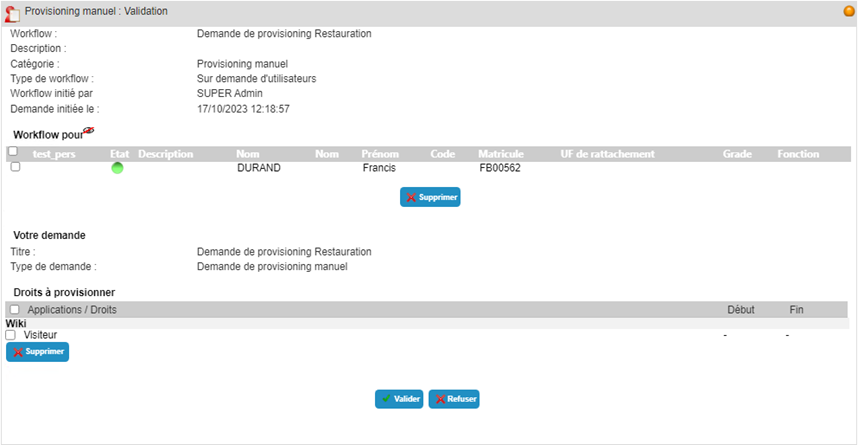
La maschera dell'attività di provisioning/deprovisioning manuale contiene una tabella che elenca le persone destinatarie e le autorizzazioni interessate.
È possibile aggiungere un commento prima di elaborare l'attività. Questo commento viene incluso nella cronologia del workflow. Ogni persona coinvolta nel workflow potrà consultare i commenti immessi dal richiedente o dai partecipanti precedenti. Fare clic sul pulsante «Save» per salvare il commento.
Nota: è possibile aggiungere commenti solo se la configurazione del workflow lo consente. Contattare l'amministratore per maggiori dettagli, se necessario.
I pulsanti «task completed» e «task rejected» consentono di elaborare l'attività.
Fare clic sul pulsante «Task completed» per completare l'attività con lo stato «Success».
Fare clic sul pulsante «Task rejected» per completare l'attività con lo stato «Failure».
L'avanzamento del workflow può essere visualizzato facendo clic sul punto colorato.
Trasferire un'attività
Se la configurazione del workflow lo consente, è possibile trasferire un'attività a un terzo.
Per visualizzare i dettagli dell'attività di assegnazione di risorsa, fare clic sul banner del workflow.
Per trasferire un'attività, selezionarla per visualizzarne i dettagli. Nel campo «Transfer action to:», selezionare la persona desiderata nella maschera di ricerca, quindi fare clic sul pulsante «Transfer».
Una volta trasferita, l'attività viene rimossa dall'elenco delle attività da elaborare.