Gestione dei tipi di oggetto
I diversi tipi di oggetto della soluzione consentono di predisporre la configurazione necessaria per gestire le identità e le loro autorizzazioni.
Esistono quattro tipi di oggetto:
- Identity: l'identità digitale di una persona
- Structure: una struttura organizzativa o gerarchica. È collegata a identità o a dotazioni.
- Allocation: consente di gestire le risorse materiali. È associata a identità o a strutture
- Account: gli account delle applicazioni di destinazione sono calcolati a partire dai ruoli e dalle autorizzazioni collegati alle identità.
Creare/modificare/eliminare un tipo di identità o un tipo di dotazione
Esistono due modi per accedere alla gestione dei tipi di identità o di dotazione:
- Il primo è dai menu «Identities» o «Allocations». Fare clic sull'icona «
 » situata a destra del banner orizzontale.

- Il secondo modo è dal menu «Configuration/Types».
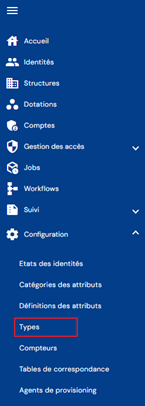
Fare quindi clic sulla scheda dell'oggetto desiderato.
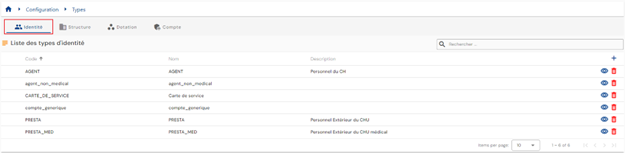
Per gli oggetti «Identity» o «Allocation» si accede direttamente all'elenco dei tipi di oggetto esistenti, precaricato in una tabella senza alcun filtro applicato, ma nel rispetto delle autorizzazioni associate al profilo della persona connessa.
È prevista una paginazione per visualizzare solo 10 tipi di oggetto.
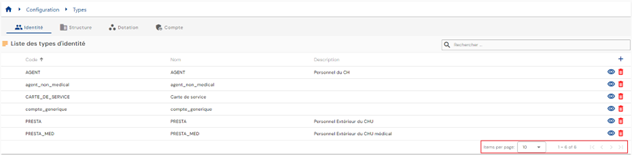
In alto a destra della tabella è disponibile un campo di ricerca. La ricerca riguarda i codici, i nomi o le descrizioni dei tipi di oggetto, ovvero i campi visualizzati nella tabella.
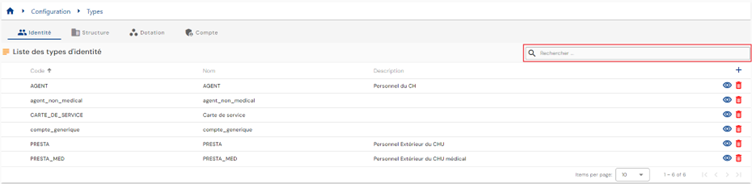
Per creare un nuovo tipo di identità o di dotazione, fare clic sul pulsante « ».
».

Immettere anzitutto i parametri generali di un tipo di identità o di dotazione:
- Icon: icona visualizzata nei record di consultazione degli oggetti. Facoltativo.
- Color code: colore distintivo che consente di definire il tipo di oggetto. Per impostazione predefinita #000000, ovvero il nero.
- Code: codice del tipo di oggetto. Deve essere univoco, senza spazi né caratteri speciali. Obbligatorio.
- Name: nome del tipo di oggetto. Etichetta che sarà visualizzata nelle diverse maschere dell'applicazione. Obbligatorio.
- Description: campo per immettere una descrizione del tipo di oggetto. Facoltativo.
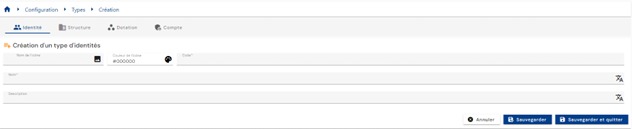
Convalidare la maschera di creazione per aggiungere categorie e attributi.
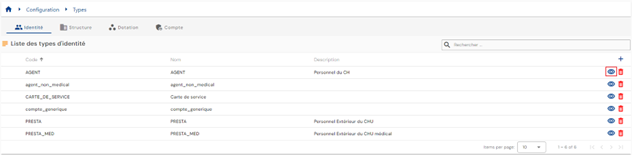
Per consultare e modificare un tipo di oggetto «Identity» o «Allocation», fare clic sull'icona « » situata a destra nella riga corrispondente della tabella.
È possibile passare alla modalità di modifica direttamente dalla pagina di consultazione del tipo di oggetto.
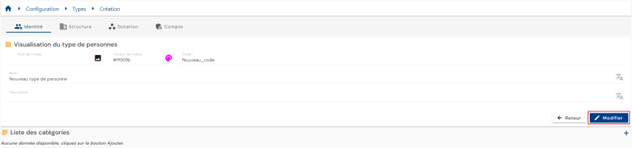
In modalità di modifica è possibile modificare tutti i campi.
Azioni dei pulsanti in modalità di modifica o di creazione:
- Cancel: annulla l'immissione in corso e riporta alla pagina dell'elenco dei tipi di persona.
- Save: convalida la maschera e passa la pagina in modalità di consultazione.
- Save and quit: convalida la maschera e riporta alla pagina dell'elenco dei tipi di persona.
Per eliminare un tipo di oggetto di tipo «Identity» o «Allocation», fare clic sull'icona « » situata a destra nella riga corrispondente della tabella.
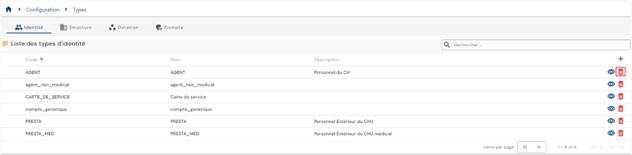
Prima dell'eliminazione del tipo di oggetto viene visualizzato un messaggio di conferma.
Attenzione: non è possibile eliminare un tipo di oggetto finché esistono dati correlati.
Creare/modificare/eliminare un tipo di struttura in un albero organizzativo
Esistono due modi per accedere alla gestione dei tipi di struttura:
- Il primo è dal menu «Structures». Fare clic sull'icona «
 » situata a destra del banner orizzontale.

- Il secondo modo è dal menu «Configuration/Types».
Fare quindi clic sulla scheda «Structure».

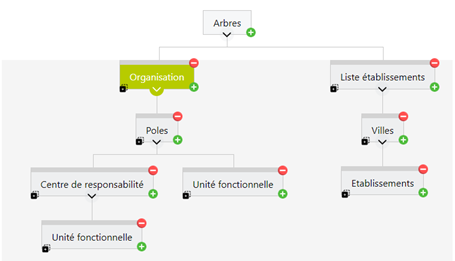
Si accede direttamente all'elenco degli alberi organizzativi, con una rappresentazione visiva della loro struttura ad albero.
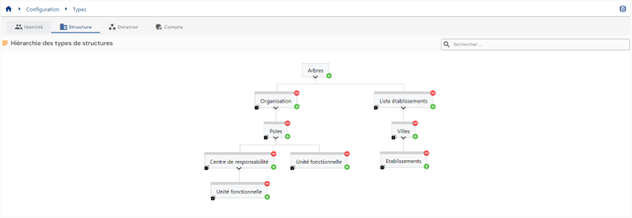
Per creare un nuovo albero organizzativo, fare clic sull'icona « » situata a destra del campo «Trees». Un albero è un tipo di struttura senza padre associato.

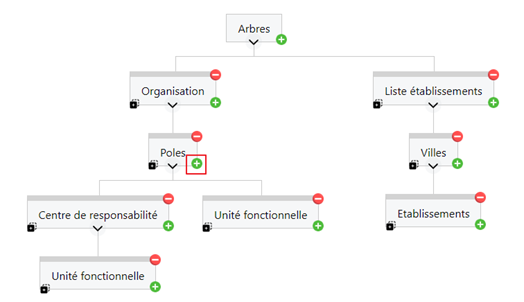
Per creare un nuovo tipo di struttura in un albero organizzativo, fare clic sul pulsante «» a destra della struttura padre alla quale si desidera aggiungere un sottolivello. Per esempio, per aggiungere un sottolivello alla struttura «Poles», fare clic sul pulsante «» della struttura «Poles».
Immettere anzitutto i parametri generali di un tipo di struttura:
- Icon: immagine che può essere scelta da un elenco. Sarà integrata nella pagina di consultazione della struttura. Facoltativo.
- Color code: colore distintivo che consente di definire il tipo di struttura. Sarà integrato nella pagina di consultazione della struttura. Per impostazione predefinita #000000, ovvero il nero.
- Code: codice del tipo di struttura. Deve essere univoco, senza spazi né caratteri speciali. Obbligatorio.
- Name: nome del tipo di struttura. Etichetta che sarà visualizzata nelle diverse maschere dell'applicazione. Obbligatorio.
- Description: campo per immettere una descrizione del tipo di struttura. Facoltativo.
- Possible parents: lasciare il campo vuoto per creare un nuovo albero organizzativo. Negli alberi, il campo è precompilato con il padre a partire dal quale è stato aggiunto un sottotipo di struttura. È possibile aggiungere altri padri.
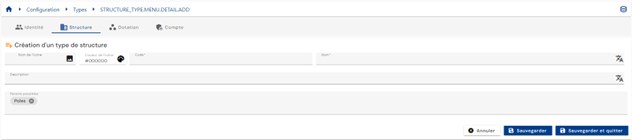
Convalidare la maschera di creazione per aggiungere categorie e attributi.
Per consultare e modificare un tipo di struttura, fare clic sul tipo di struttura desiderato.
È possibile passare alla modalità di modifica direttamente dalla pagina di consultazione del tipo di struttura.
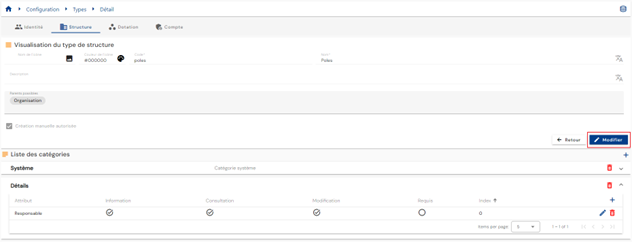
In modalità di modifica tutti i campi possono essere modificati, tranne il codice del tipo di struttura.
Azioni dei pulsanti in modalità di modifica o di creazione di un tipo di struttura:
- Cancel: annulla l'immissione in corso e riporta alla pagina dell'elenco degli alberi organizzativi.
- Save: convalida la maschera e passa la pagina in modalità di consultazione.
- Save and quit: convalida la maschera e riporta alla pagina dell'elenco degli alberi organizzativi.
Per duplicare un tipo di struttura, fare clic sull'icona « » situata in basso a sinistra del tipo di struttura desiderato.

Viene creata una nuova struttura e vengono duplicate le informazioni seguenti:
- La struttura padre
- Le categorie e gli attributi correlati
Azioni dei pulsanti in modalità di modifica, di duplicazione o di creazione di un tipo di struttura:
- Cancel: annulla l'immissione in corso e riporta alla pagina dell'elenco dei tipi di persona.
- Save: convalida la maschera e passa la pagina in modalità di consultazione.
- Save and quit: convalida la maschera e riporta alla pagina dell'elenco dei tipi di persona.
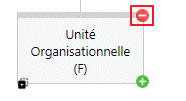
Per eliminare un tipo di struttura, fare clic sull'icona « » situata in alto a destra del tipo di struttura.
Creare/modificare/eliminare un tipo di account per un repository
Esistono due modi per accedere alla gestione dei tipi di account:
- Il primo è dalla pagina di consultazione del repository. Aprire la scheda «Account types».
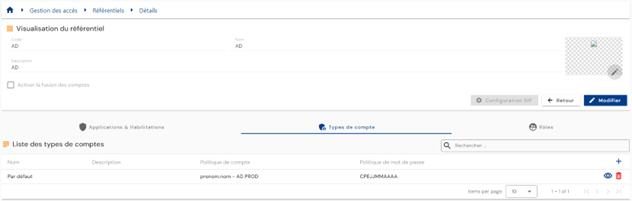
Si accede direttamente all'elenco dei tipi di account esistenti, precaricato in una tabella e filtrato in base al repository consultato e nel rispetto delle autorizzazioni associate al profilo della persona connessa.
- Il secondo modo è dal menu «Configuration/Types».
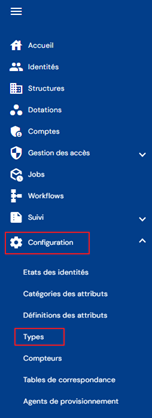
Fare quindi clic sulla scheda «Accounts».
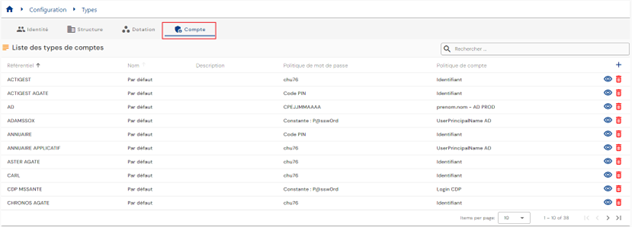
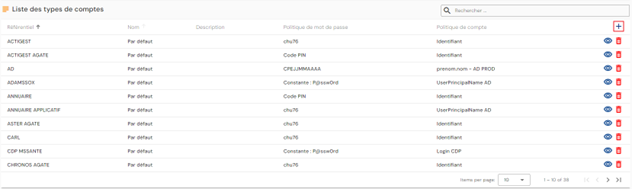
Si accede direttamente all'elenco dei tipi di account esistenti, precaricato in una tabella senza alcun filtro applicato, ma nel rispetto delle autorizzazioni associate al profilo dell'utente connesso.
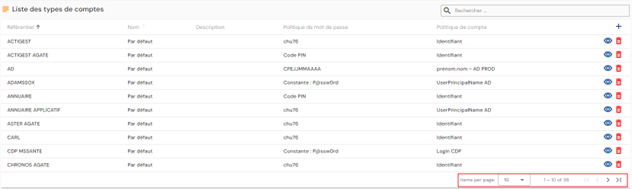
È prevista una paginazione per visualizzare solo 10 tipi di account.
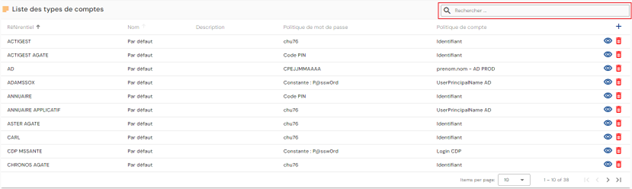
In alto a destra della tabella è disponibile un campo di ricerca. La ricerca si basa sul nome dei tipi di account.
Per creare un nuovo tipo di account, fare clic sul pulsante «».
Immettere anzitutto i parametri generali di un tipo di persona:
- Repository: selezionare un repository nell'elenco a discesa. Questo campo è precompilato e non può essere modificato se si accede dalla pagina del repository.
- Code: codice del tipo di account. Deve essere univoco, senza spazi né caratteri speciali. Obbligatorio.
- Name: nome del tipo di account. Etichetta che sarà visualizzata nelle diverse maschere dell'applicazione. Obbligatorio.
- Description: campo per immettere una descrizione del tipo di account. Facoltativo.
- Account policy: selezionare una politica degli account tra le opzioni dell'elenco a discesa. Obbligatorio.
- Password policy: selezionare una politica delle password tra le opzioni dell'elenco a discesa. Facoltativo.
- Account generation: opzione che consente di generare un account quando un'identità possiede il ruolo definito dalla regola.
- Se è selezionata, un'identità che possiede un ruolo ma nessun diritto può avere un account generato (se lo stato della persona rispetta le regole di attribuzione di un account).
- Se non è selezionata, un'identità che possiede un ruolo ma nessun diritto non avrà alcun account generato.
Convalidare la maschera di creazione per aggiungere categorie e attributi al tipo di account e per definire gli stati di account in funzione degli stati di identità.
Per definire gli stati di account in funzione degli stati di identità, nella scheda «Identity statuses» fare clic sull'icona «».
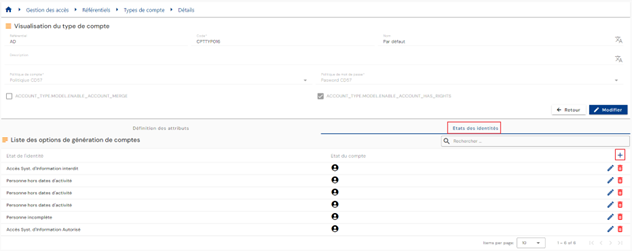
Indicare lo stato di identità desiderato e selezionare lo stato di account nell'elenco a discesa.
Gli stati di account possibili sono:
- No account (-1)
- Theoretical account only (0)
- Active account (1)
- Disabled account (2)
- Archived account (3), a partire dalla versione 7.1
Nota
A partire dalla versione 7.1, lo stato «Archived» viene proposto nell'elenco «Account status» della mappatura tra stato dell'identità e stato dell'account, con l'etichetta «Account archived». Viene inoltre assegnato dal motore di provisioning o manualmente. Consultare la sezione Lo stato dell'account «Archived».
Per consultare e modificare un tipo di account, fare clic sull'icona «» situata a destra nella riga corrispondente della tabella.
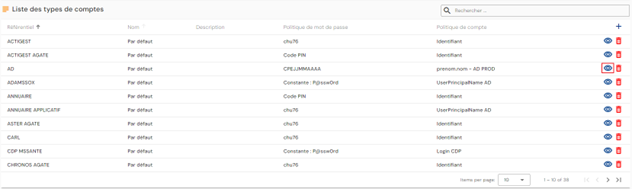
È possibile passare alla modalità di modifica direttamente dalla pagina di consultazione del tipo di account.
In modalità di modifica è possibile modificare tutti i campi.
Azioni dei pulsanti in modalità di modifica o di creazione:
- Cancel: annulla l'immissione in corso e riporta la pagina in modalità di consultazione.
- Save: convalida la maschera e passa la pagina in modalità di consultazione.
- Save and quit: convalida la maschera e riporta alla pagina dell'elenco dei tipi di persona.
Per eliminare un tipo di account, fare clic sull'icona «» situata a destra nella riga corrispondente della tabella.
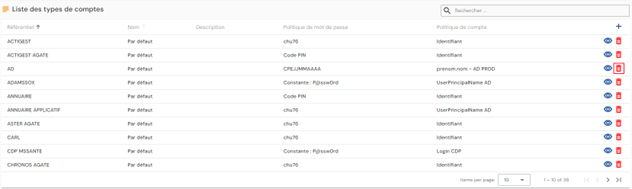
Prima dell'eliminazione del tipo di account viene visualizzato un messaggio di conferma.
Attenzione: non è possibile eliminare un tipo di account finché esistono oggetti correlati.
Definire i tipi di oggetto che possono essere creati tramite l'interfaccia
Per consentire la creazione di un tipo di oggetto tramite l'interfaccia, devono essere soddisfatte le condizioni seguenti:
- Selezionare la casella che consente la creazione di un tipo di oggetto tramite l'interfaccia. Questa casella di controllo è disponibile nella pagina di configurazione di un tipo di oggetto.

- Occorre disporre, nel repository Identity, dell'autorizzazione per creare un tipo di oggetto.
Configurare le maschere di consultazione/creazione/modifica di un oggetto in base al suo tipo.
Configurare le maschere di consultazione, di creazione o di modifica di un oggetto significa determinare quali attributi si desidera visualizzare e/o modificare.
Nella configurazione dell'attributo è possibile impostare una configurazione predefinita della modalità di visualizzazione dell'attributo. A tale scopo, accedere alla pagina di configurazione dell'attributo ed espandere la sezione «Display».
La modalità di visualizzazione deve essere configurata per le tre diverse maschere (consultazione, creazione e modifica) e per il riquadro in alto a destra degli oggetti.
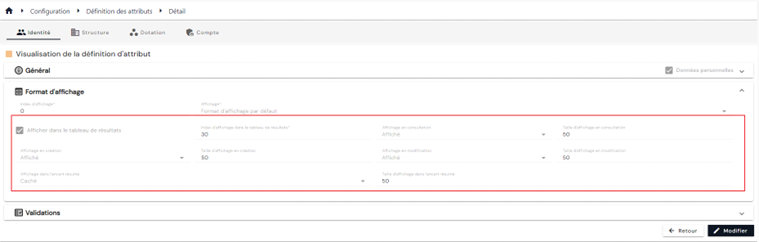
I valori possibili per ogni maschera sono i seguenti:
| Displayed | Hidden | Read-only | |
|---|---|---|---|
| Maschera di creazione | X | X | |
| Maschera di modifica | X | X | X |
| Maschere di consultazione | X | X | |
| Riquadro di sintesi | X | X |
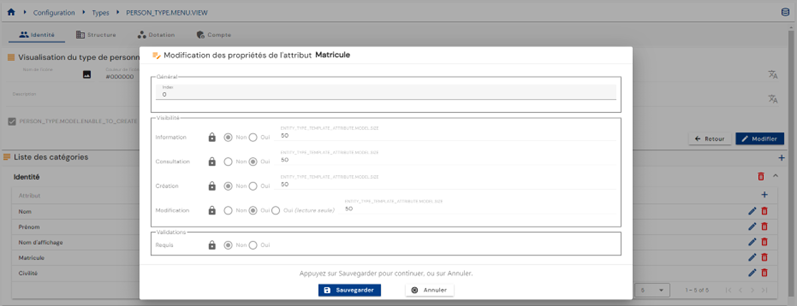
È inoltre possibile sovrascrivere la modalità di visualizzazione predefinita degli attributi in ciascun tipo di oggetto. A tale scopo, accedere alla pagina di configurazione del tipo di oggetto, aprire il tipo di oggetto in modalità di consultazione e modificare poi l'attributo da sovrascrivere facendo clic sull'icona « » a destra dell'attributo.
Selezionare le modalità di visualizzazione nella sezione «Visibility»:
Creare un collegamento tra un'identità e una struttura
Esistono due modi per creare un collegamento tra un'identità e una struttura: si associa una struttura a un'identità oppure, viceversa, si collega un'identità a una struttura.
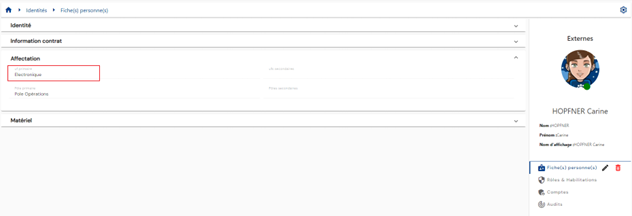
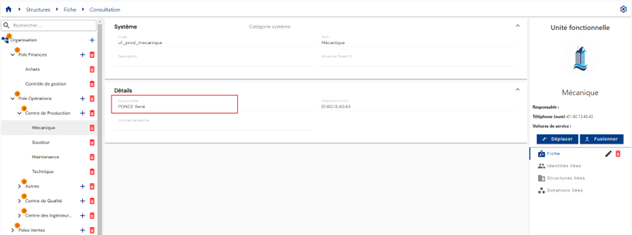
Per collegare una struttura a un'identità, occorre configurare un attributo di tipo struttura e collegarlo a un tipo di persona.
In questo modo, dal record della persona è possibile vedere la struttura alla quale la persona è collegata.
Questa informazione è disponibile anche consultando il record della struttura, che visualizza l'elenco delle persone collegate.
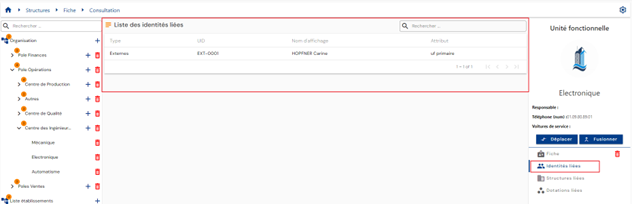
Per collegare un'identità a una struttura, occorre configurare un attributo di tipo persona e collegarlo a un tipo di struttura.
In questo modo, dal record della struttura è possibile vedere l'identità alla quale la struttura è collegata.
Creare un collegamento tra un'identità e una dotazione
Esistono due modi per creare un collegamento tra un'identità e una dotazione: si associa una dotazione a un'identità oppure, viceversa, si collega un'identità a una dotazione.
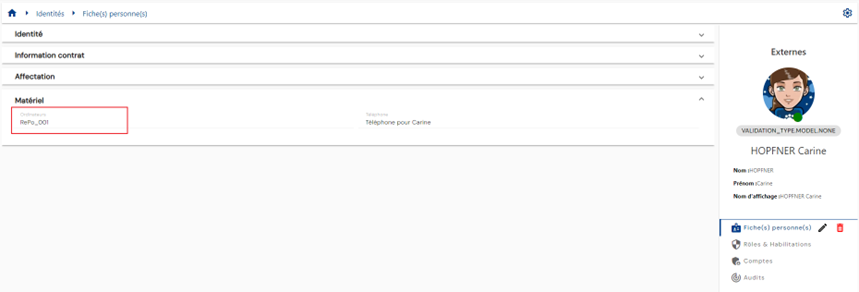
Per collegare una dotazione a un'identità, occorre configurare un attributo di tipo dotazione e collegarlo a un tipo di persona.
In questo modo, dal record della persona sarà possibile vedere la dotazione alla quale la persona è collegata.
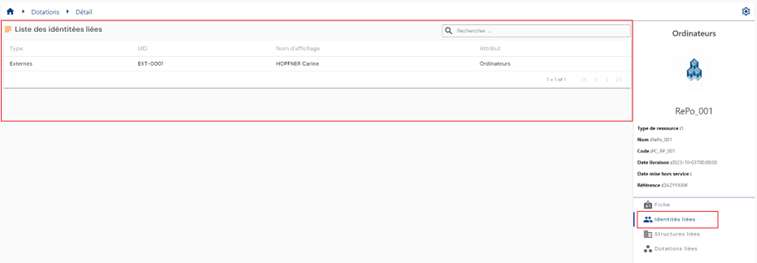
Questa informazione sarà disponibile anche consultando il record della dotazione, che visualizzerà l'elenco delle persone collegate.
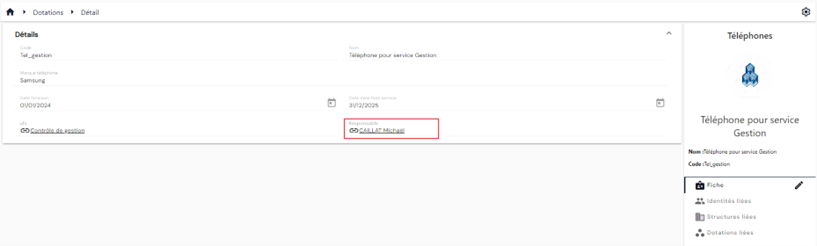
Per collegare un'identità a una dotazione, occorre configurare un attributo di tipo identità e collegarlo a un tipo di dotazione.
In questo modo, dal record della dotazione sarà possibile vedere l'identità o le identità collegate alla dotazione.
Creare un collegamento tra una dotazione e una struttura
Esistono due modi per creare un collegamento tra una dotazione e una struttura: si associa una struttura a una dotazione oppure, viceversa, si collega una dotazione a una struttura.
Per collegare una struttura a una dotazione, occorre configurare un attributo di tipo struttura e collegarlo a un tipo di dotazione.
In questo modo, dal record della dotazione è possibile vedere la struttura alla quale la dotazione è collegata.
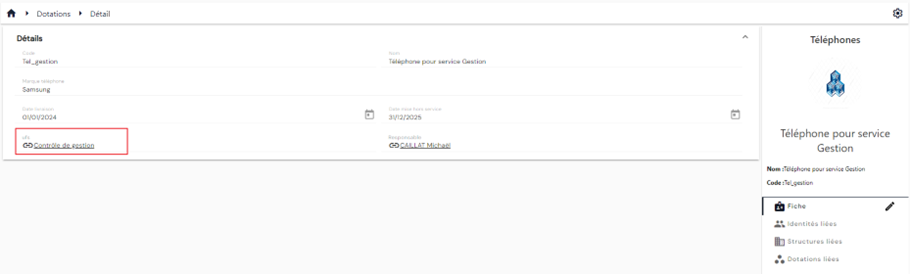
Questa informazione è disponibile anche consultando il record della struttura, che visualizza l'elenco delle dotazioni collegate.
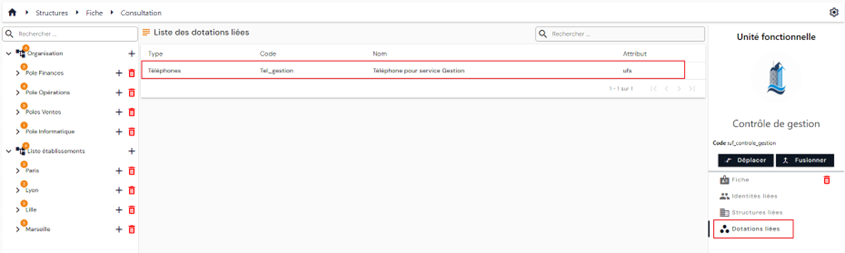
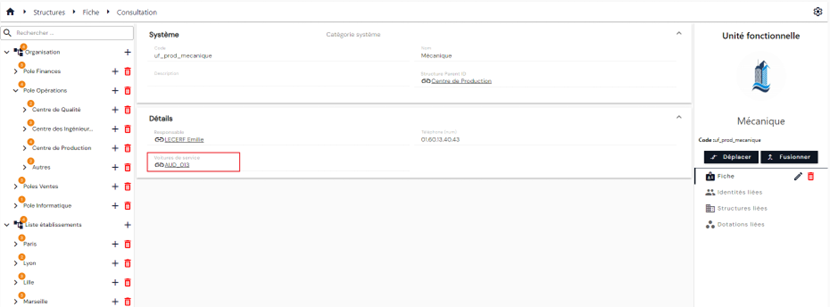
Per collegare una dotazione a una struttura, occorre configurare un attributo di tipo dotazione e collegarlo a un tipo di struttura.
In questo modo, dal record della struttura sarà possibile vedere la dotazione alla quale la struttura è collegata.
Creare un collegamento tra due identità
Creare un collegamento tra due identità consiste nel configurare un attributo di tipo identità e collegarlo a un tipo di persona.
In questo modo, dal record della persona sarà possibile vedere l'identità alla quale la persona è collegata.