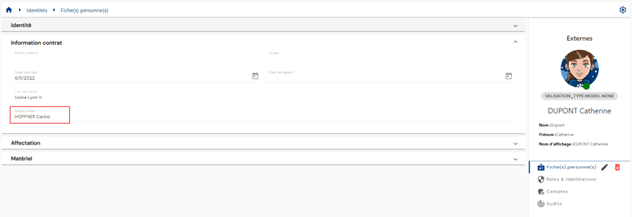
Управление на типовете обекти
Различните типове обекти в решението ви позволяват да изградите конфигурацията за управление на самоличностите и техните упълномощавания.
Има четири типа обекти:
- Identity: цифровата самоличност на дадено лице
- Structure: организационна или йерархична структура. Свързана е със самоличности или предоставяния.
- Allocation: позволява ви да управлявате материални ресурси. Прикрепя се към самоличности или структури
- Account: акаунтите в целевите приложения се изчисляват въз основа на ролите и упълномощаванията, свързани със самоличностите.
Създаване/промяна/изтриване на тип самоличност или тип предоставяне
Има два начина за достъп до управлението на типовете самоличности или предоставяния:
- Първият е от менютата „Identities“ или „Allocations“. Щракнете върху иконата „
 “ вдясно от хоризонталната лента.

- Вторият начин е от менюто „Configuration/Types“.
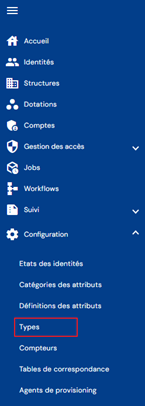
След това щракнете върху раздела на желания обект.
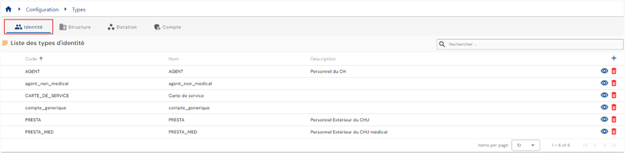
За обектите „Identity“ или „Allocation“ ще бъдете отведени директно до списъка със съществуващите типове обекти, предварително зареден в таблица без приложени филтри, но при спазване на разрешенията, свързани с профила на влезлото лице.
Предвидено е страниране, което показва само 10 типа обекти.
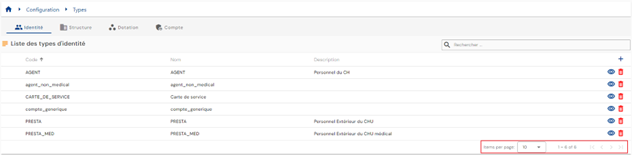
В горния десен ъгъл на таблицата има поле за търсене. Търсенето обхваща кодовете, имената или описанията на типовете обекти, т.е. полетата, показвани в таблицата.
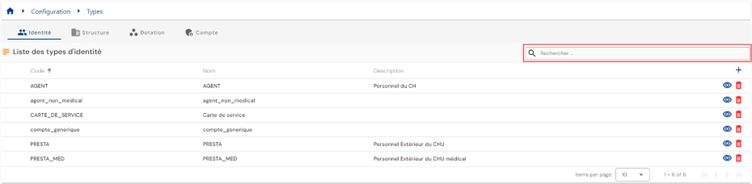
За да създадете нов тип самоличност или предоставяне, щракнете върху бутона „ “.

Първо въведете общите параметри на типа самоличност или предоставяне:
- Icon: икона, показвана в страниците за преглед на обектите. Незадължително.
- Color code: отличителен цвят, определящ типа обект. По подразбиране #000000, т.е. черно.
- Code: код на типа обект. Трябва да е уникален, без интервали или специални знаци. Задължително.
- Name: име на типа обект. Етикет, който ще се показва в различните формуляри на приложението. Задължително.
- Description: поле за въвеждане на описание на типа обект. Незадължително.
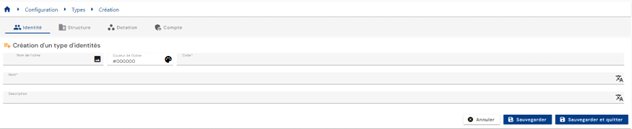
Потвърдете формуляра за създаване, за да добавите категории и атрибути.
За да прегледате и промените тип обект „Identity“ или „Allocation“, щракнете върху иконата „ “ вдясно в съответния ред на таблицата.
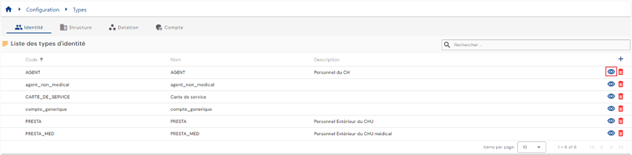
Можете да преминете в режим на редактиране директно от страницата за преглед на типа обект.
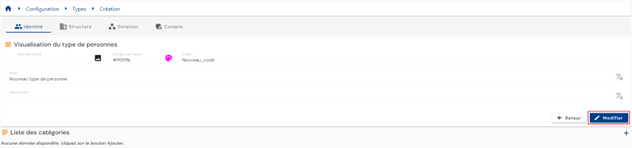
В режим на редактиране всички полета могат да бъдат променяни.
Действия на бутоните в режим на редактиране или създаване:
- Cancel: отменя текущото въвеждане и връща към страницата със списъка с типове лица.
- Save: потвърждава формуляра и превключва страницата в режим на преглед.
- Save and quit: потвърждава формуляра и връща към страницата със списъка с типове лица.
За да изтриете тип обект от типа „Identity“ или „Allocation“, щракнете върху иконата „ “ вдясно в съответния ред на таблицата.
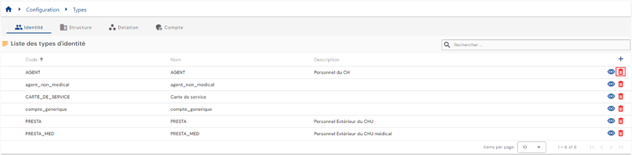
Преди изтриването на типа обект ще се покаже съобщение за потвърждение.
Предупреждение: не е възможно да изтриете тип обект, докато съществуват свързани с него данни.
Създаване/промяна/изтриване на тип структура в организационно дърво
Има два начина за достъп до управлението на типовете структури:
- Първият е от менюто „Structures“. Щракнете върху иконата „
 “ вдясно от хоризонталната лента.

- Вторият начин е от менюто „Configuration/Types“.
След това щракнете върху раздела „Structure“.

Ще бъдете отведени директно до списъка с организационни дървета с визуално представяне на тяхната дървовидна структура.
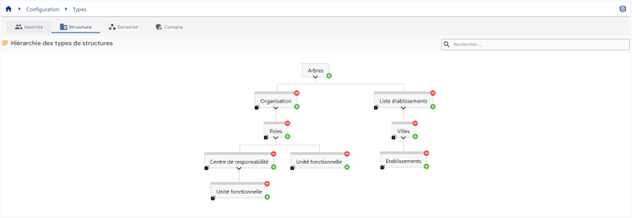
За да създадете ново организационно дърво, щракнете върху иконата „ “ вдясно от полето „Trees“. Дървото е тип структура без свързан родител.

За да създадете нов тип структура в организационно дърво, щракнете върху бутона „“ вдясно от родителската структура, към която искате да добавите подниво. Например, за да добавите подниво към структурата „Poles“, щракнете върху бутона „“ в структурата „Poles“.
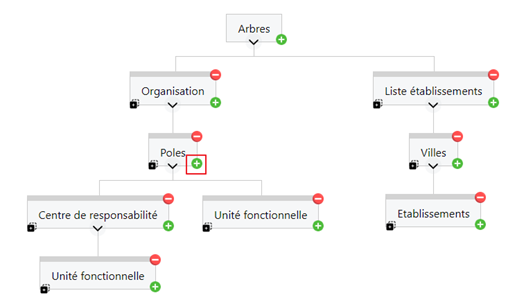
Първо въведете общите параметри на типа структура:
- Icon: изображение, което може да бъде избрано от списък. Ще бъде включено в страницата за преглед на структурата. Незадължително.
- Color code: отличителен цвят, определящ типа структура. Ще бъде включен в страницата за преглед на структурата. По подразбиране #000000, т.е. черно.
- Code: код на типа структура. Трябва да е уникален, без интервали или специални знаци. Задължително.
- Name: име на типа структура. Етикет, който ще се показва в различните формуляри на приложението. Задължително.
- Description: поле за въвеждане на описание на типа структура. Незадължително.
- Possible parents: оставете полето празно, за да създадете ново организационно дърво. За дървовидните структури полето е предварително попълнено с родителя, от който е добавен подтипът на структурата. Можете да добавите и други родители.
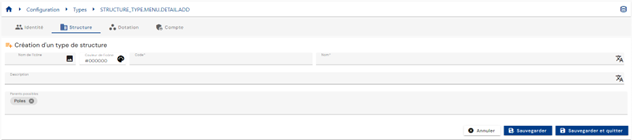
Потвърдете формуляра за създаване, за да добавите категории и атрибути.
За да прегледате и промените тип структура, щракнете върху желания тип структура.
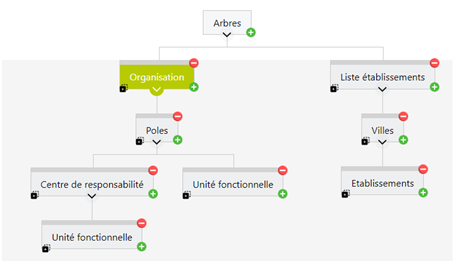
Можете да преминете в режим на редактиране директно от страницата за преглед на типа структура.
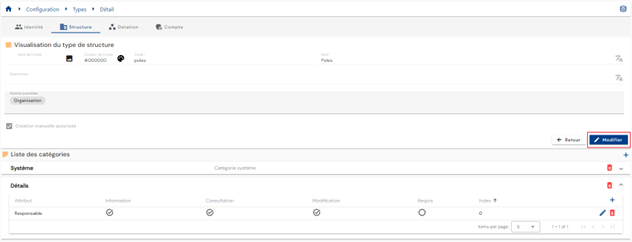
В режим на редактиране всички полета могат да бъдат променяни с изключение на кода на типа структура.
Действия на бутоните в режим на редактиране или при създаване на тип структура:
- Cancel: отменя текущото въвеждане и връща към страницата със списъка с организационни дървета.
- Save: потвърждава формуляра и превключва страницата в режим на преглед.
- Save and quit: потвърждава формуляра и връща към страницата със списъка с организационни дървета.
За да дублирате тип структура, щракнете върху иконата „ “ в долния ляв ъгъл на желания тип структура.

Създава се нова структура и се дублира следната информация:
- Родителска структура
- Свързани категории и атрибути
Действия на бутоните в режим на редактиране, дублиране или създаване на тип структура:
- Cancel: отменя текущото въвеждане и връща към страницата със списъка с типове лица.
- Save: потвърждава формуляра и превключва страницата в режим на преглед.
- Save and quit: потвърждава формуляра и връща към страницата със списъка с типове лица.
За да изтриете тип структура, щракнете върху иконата „ “ в горния десен ъгъл на типа структура.
Създаване/промяна/изтриване на тип акаунт за хранилище
Има два начина за достъп до управлението на типовете акаунти:
- Първият е от страницата за преглед на хранилището. Отидете в раздела „Account types“.
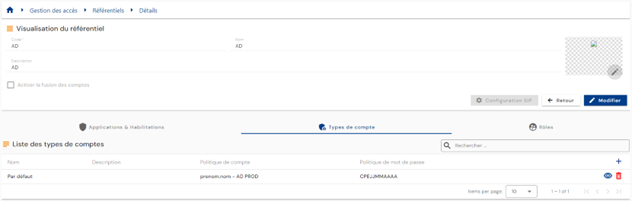
Ще бъдете отведени директно до списъка със съществуващите типове акаунти, предварително зареден в таблица и филтриран според текущо преглежданото хранилище и в съответствие с разрешенията, свързани с профила на свързаното лице.
- Вторият начин е от менюто „Configuration/Types“.
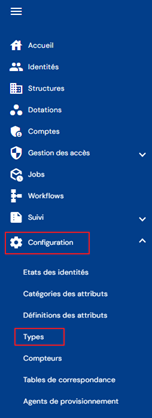
След това щракнете върху раздела „Accounts“.
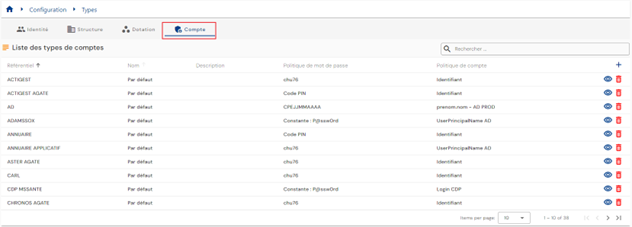
Ще бъдете отведени директно до списъка със съществуващите типове акаунти, предварително зареден в таблица без приложени филтри, но при спазване на разрешенията, свързани с профила на свързания потребител.
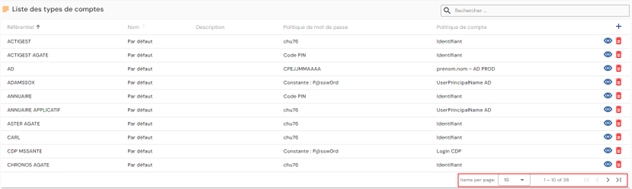
Предвидено е страниране, което показва само 10 типа акаунти.
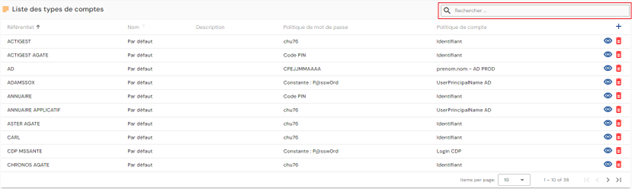
В горния десен ъгъл на таблицата има поле за търсене. Търсенето се основава на името на типовете акаунти.
За да създадете нов тип акаунт, щракнете върху бутона „“.
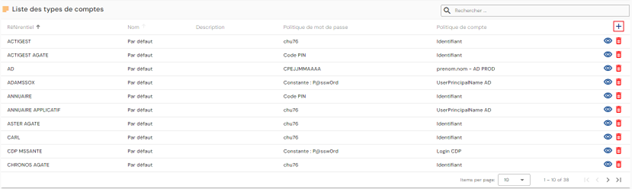
Първо въведете общите параметри на типа лице:
- Repository: изберете хранилище от падащия списък. Това поле е предварително попълнено и не може да бъде променено, ако достъпът е от страницата на хранилището.
- Code: код на типа акаунт. Трябва да е уникален, без интервали или специални знаци. Задължително.
- Name: име на типа акаунт. Етикет, който ще се показва в различните формуляри на приложението. Задължително.
- Description: поле за въвеждане на описание на типа акаунт. Незадължително.
- Account policy: изберете политика за акаунти измежду възможностите в падащия списък. Задължително.
- Password policy: изберете политика за пароли измежду възможностите в падащия списък. Незадължително.
- Account generation: опция, която позволява генериране на акаунт, когато дадена самоличност има ролята, определена от правилото.
- Ако опцията е отметната, за самоличност с роля, но без права, може да бъде генериран акаунт (ако статусът на лицето отговаря на правилата за присвояване на акаунт).
- Ако опцията не е отметната, за самоличност с роля, но без права, няма да бъде генериран акаунт.
Потвърдете формуляра за създаване, за да добавите категории и атрибути към типа акаунт и да определите статусите на акаунтите въз основа на статусите на самоличностите.
За да определите статусите на акаунтите въз основа на статусите на самоличностите, в раздела „Identity statuses“ щракнете върху иконата „“.
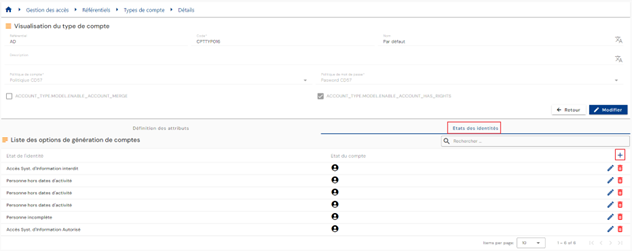
Укажете желания статус на самоличността и изберете статуса на акаунта от падащия списък.
Възможните статуси на акаунта са:
- No account (-1)
- Само теоретичен акаунт (0)
- Active account (1)
- Disabled account (2)
- Архивиран акаунт (3), от версия 7.1
Забележка
От версия 7.1 състоянието „Archived“ се предлага в списъка „Account status“ на съответствието между статуса на самоличността и статуса на акаунта, под етикета „Account archived“. То се присвоява и от механизма за осигуряване или ръчно. Вижте частта Състоянието „Archived“ на акаунта.
За да прегледате и промените тип акаунт, щракнете върху иконата „“ вдясно в съответния ред на таблицата.
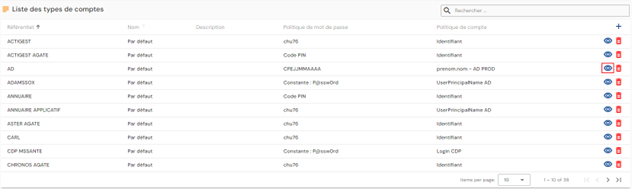
Можете да преминете в режим на редактиране директно от страницата за преглед на типа акаунт.
В режим на редактиране всички полета могат да бъдат променяни.
Действия на бутоните в режим на редактиране или създаване:
- Cancel: отменя текущото въвеждане и превключва страницата в режим на преглед.
- Save: потвърждава формуляра и превключва страницата в режим на преглед.
- Save and quit: потвърждава формуляра и връща към страницата със списъка с типове лица.
За да изтриете тип акаунт, щракнете върху иконата „“ вдясно в съответния ред на таблицата.
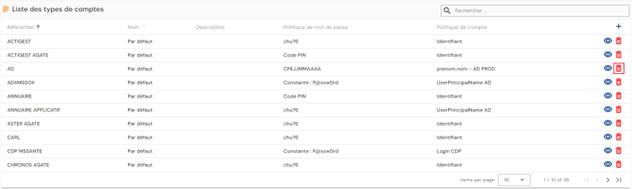
Преди изтриването на типа акаунт ще се покаже съобщение за потвърждение.
Предупреждение: не е възможно да изтриете тип акаунт, докато съществуват свързани с него обекти.
Определяне на типовете обекти, които могат да се създават чрез интерфейса
За да бъде разрешено създаването на тип обект чрез интерфейса, трябва да са изпълнени следните условия:
- Поставете отметка в квадратчето, което позволява създаването на тип обект чрез интерфейса. Това квадратче за отметка е достъпно на страницата за конфигуриране на типа обект.

- Трябва да имате разрешение в хранилището Identity за създаване на тип обект.
Конфигуриране на формулярите за преглед/създаване/промяна на обект според неговия тип
Конфигурирането на формулярите за преглед, създаване или промяна на обект означава да определите кои атрибути искате да се показват и/или да се променят.
Конфигурация по подразбиране за режима на показване на атрибута може да бъде зададена в конфигурацията на атрибута. За целта отидете на страницата за конфигуриране на атрибута и разгънете секцията „Display“.
Режимът на показване трябва да бъде конфигуриран за трите различни формуляра (преглед, създаване и промяна), както и за карето в горния десен ъгъл на обектите.
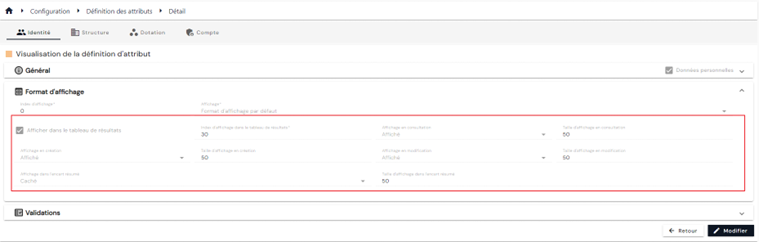
Възможните стойности за всеки формуляр са следните:
| Displayed | Hidden | Read-only | |
|---|---|---|---|
| Формуляр за създаване | X | X | |
| Формуляр за промяна | X | X | X |
| Формуляри за преглед | X | X | |
| Каре с обобщение | X | X |
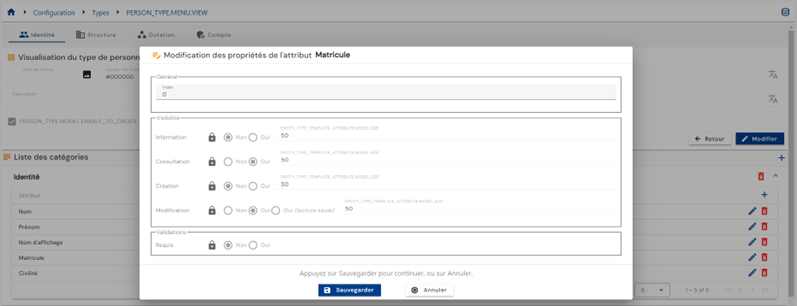
Можете също така да замените режима на показване по подразбиране на атрибутите във всеки тип обект. За целта отидете на страницата за конфигуриране на типовете обекти, отворете типа обект в режим на преглед и след това редактирайте атрибута, който трябва да бъде заменен, като щракнете върху иконата „ “ вдясно от атрибута.
Изберете режимите на показване в секцията „Visibility“:
Създаване на връзка между самоличност и структура
Има два начина за създаване на връзка между самоличност и структура. Или структура се прикрепя към самоличност, или обратно – самоличност се свързва със структура.
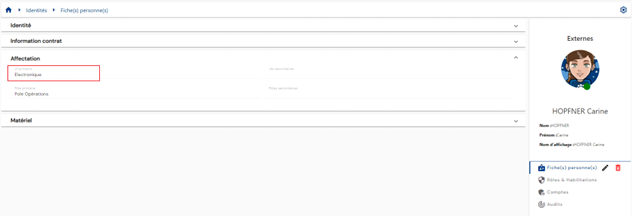
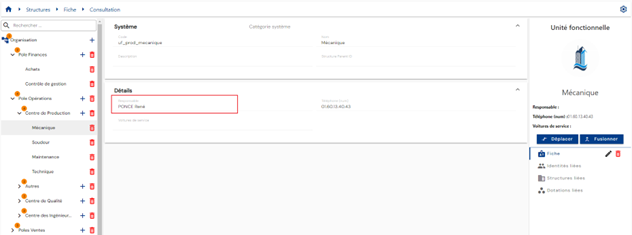
За да свържете структура със самоличност, трябва да конфигурирате атрибут от тип структура и да го свържете с тип лице.
Така от картона на лицето можете да видите структурата, с която е свързано лицето.
Тази информация е достъпна и чрез преглед на картона на структурата, който показва списъка със свързаните лица.
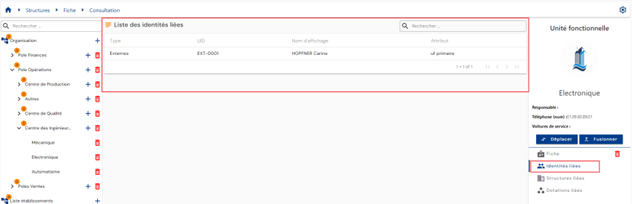
За да свържете самоличност със структура, трябва да конфигурирате атрибут от тип лице и да го свържете с тип структура.
Така от картона на структурата можете да видите самоличността, с която е свързана структурата.
Създаване на връзка между самоличност и предоставяне
Има два начина за създаване на връзка между самоличност и предоставяне. Или предоставяне се прикрепя към самоличност, или обратно – самоличност се свързва с предоставяне.
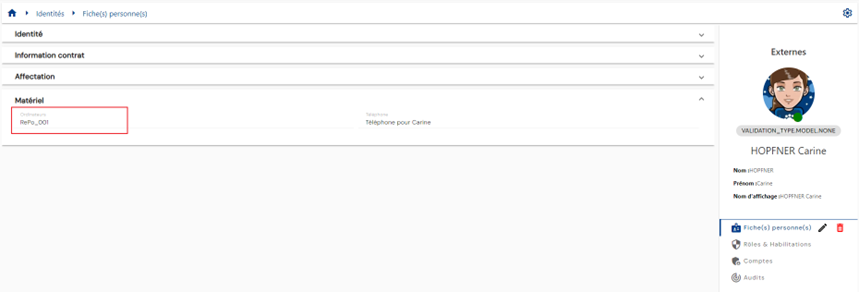
За да свържете предоставяне със самоличност, трябва да конфигурирате атрибут от тип предоставяне и да го свържете с тип лице.
Така от картона на лицето ще можете да видите предоставянето, с което е свързано лицето.
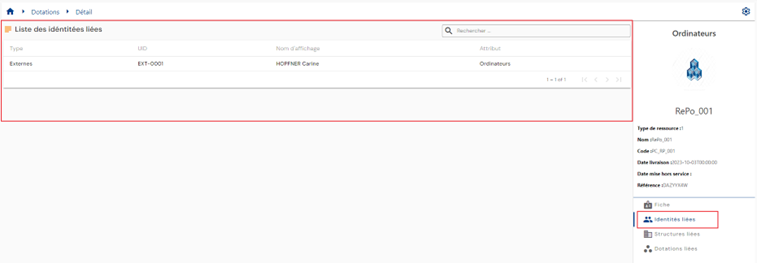
Тази информация ще бъде достъпна и чрез преглед на картона на предоставянето, който ще показва списъка със свързаните лица.
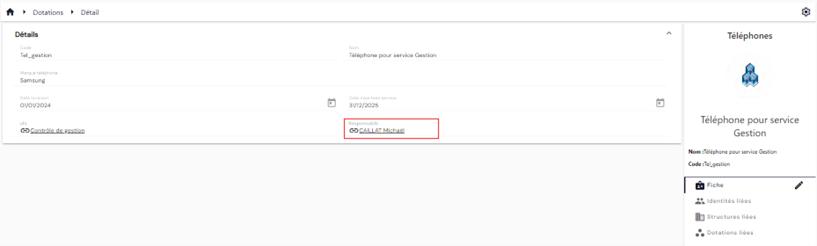
За да свържете самоличност с предоставяне, трябва да конфигурирате атрибут от тип самоличност и да го свържете с тип предоставяне.
Това означава, че от картона на предоставянето ще можете да видите самоличността или самоличностите, свързани с предоставянето.
Създаване на връзка между предоставяне и структура
Има два начина за създаване на връзка между предоставяне и структура. Или структура се прикрепя към предоставяне, или обратно – предоставяне се свързва със структура.
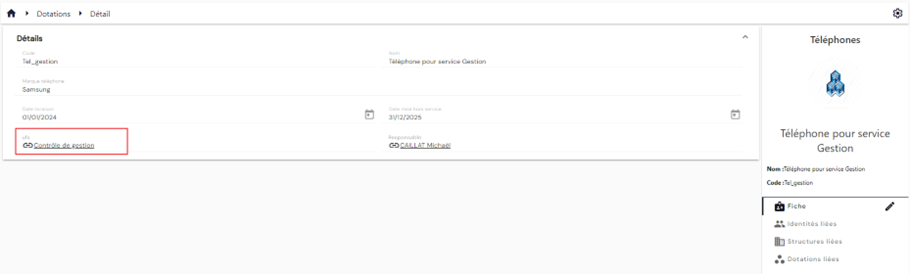
За да свържете структура с предоставяне, трябва да конфигурирате атрибут от тип структура и да го свържете с тип предоставяне.
Така от картона на предоставянето можете да видите структурата, с която е свързано предоставянето.
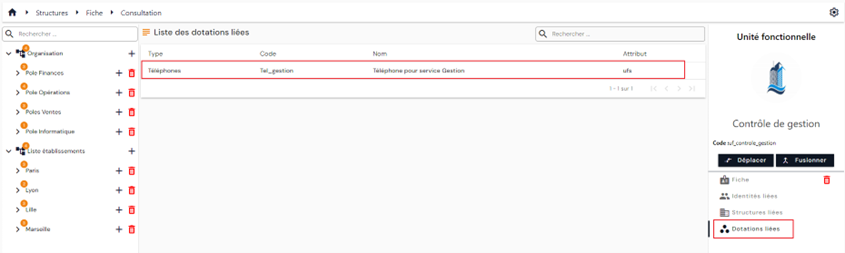
Тази информация е достъпна и чрез преглед на картона на структурата, който показва списъка със свързаните предоставяния.
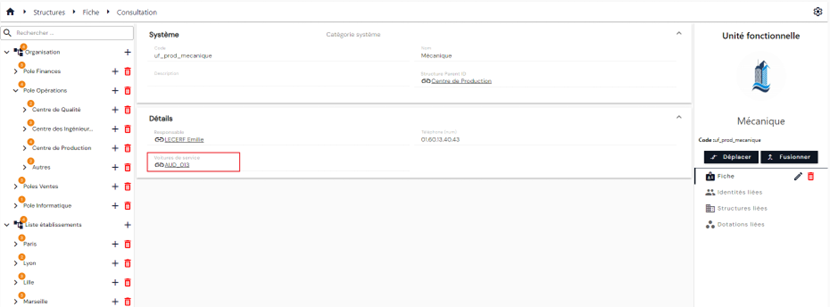
За да свържете предоставяне със структура, трябва да конфигурирате атрибут от тип предоставяне и да го свържете с тип структура.
Това означава, че от картона на структурата ще можете да видите предоставянето, с което е свързана структурата.
Създаване на връзка между две самоличности
Създаването на връзка между две самоличности изисква да конфигурирате атрибут от тип самоличност и да го свържете с тип лице.
Това означава, че от картона на лицето ще можете да видите самоличността, с която е свързано лицето.