Създаване/промяна/изтриване на лице/самоличност
Създаване/промяна/изтриване чрез интерфейса
За да създадете нова самоличност, щракнете върху бутона „ “ вдясно от заглавката на таблицата със самоличности.

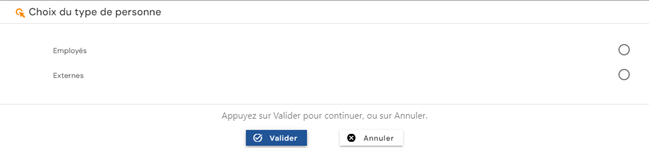
Изберете типа самоличност, която искате да създадете. Списъкът с типове самоличности се зарежда въз основа на тези, които са отворени за създаване, и според разрешенията на свързания потребител.
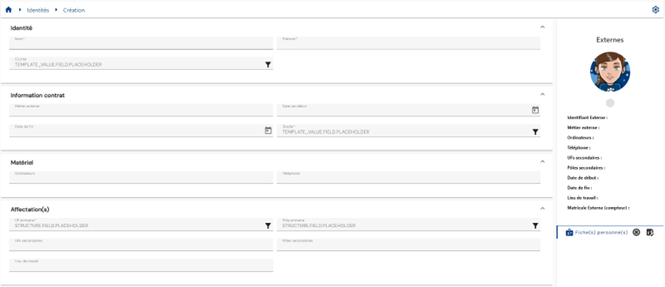
Попълнете формуляра за създаване на самоличност. Атрибутите, отбелязани със „*“, са задължителни, за да може формулярът да бъде потвърден.
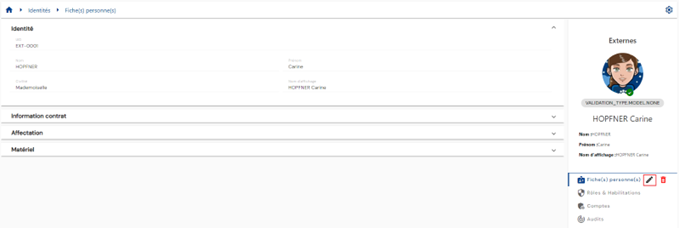
За да промените самоличност, отворете я в режим на преглед и щракнете върху бутона „ “.
Променете атрибутите във формуляра за промяна на самоличност. Атрибутите, оцветени в сиво, могат да бъдат променяни. Атрибутите на бял фон не могат да бъдат променяни.
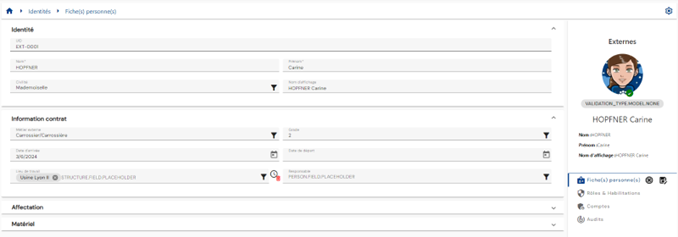
Действие на бутоните в режим на създаване и редактиране (бутоните вдясно от менюто „Person record“):
 : отменя текущото въвеждане и връща към страницата със списъка с лица
 : потвърждава формуляра и превключва страницата в режим на преглед
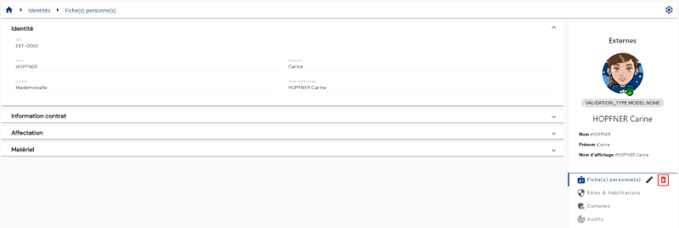
За да изтриете самоличност:
- Или в таблицата с резултати за самоличности щракнете върху бутона „
 “ вдясно от желаната самоличност.
- Или в картона на самоличността в режим на преглед щракнете върху бутона „“ вдясно от менюто „Person record“.
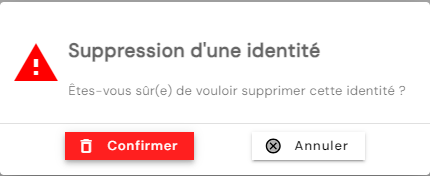
Преди изтриването на самоличността ще се покаже съобщение за потвърждение.
Създаване/промяна/изтриване чрез SIP
За да създадете самоличност с помощта на механизма Systancia Identity Provisioning (SIP), трябва да създадете входящ конектор за осигуряване: самоличностите, които отговарят на правилата за синхронизация, ще бъдат създавани, актуализирани и изтривани в CyberElements Identity въз основа на външен авторитетен източник, според правилата, определени в правилата за импортиране.
Последователността на осигуряване трябва да включва поне следните елементи:
- Експортиране на авторитетното хранилище
- Експорт от хранилището Identity от тип „USER“
- Правило за синхронизация
- Правило за импортиране в хранилището Identity от тип „USER“
За да създадете конектор, вижте страницата Управление на конекторите за автоматично осигуряване.
Конфигуриране на стъпка за валидиране при създаване, промяна и/или изтриване на самоличност
За да активирате функцията за валидиране при създаване, актуализиране или изтриване на самоличност, трябва да:
- Конфигурирате работен поток „On event“ за събитието „Person creation“, „Person modification“ или „Person deletion“ с опцията за тригер „Before“:
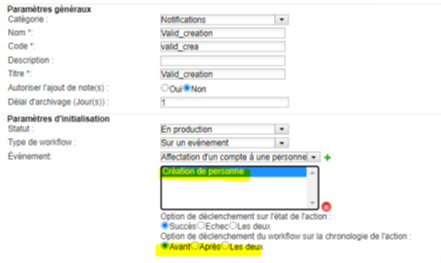
- По желание приложите обхват на работния поток, който може да се прилага само към типове лица. За да приложите обхват, той трябва да бъде указан в конфигурацията на работния поток със следния синтаксис:
1 | |
Подаване на заявка за промяна на лице/самоличност
За да подадете заявка за промяна на атрибутите на дадено лице (или на себе си), отидете в менюто „Run an ‘On demand’ workflow“.
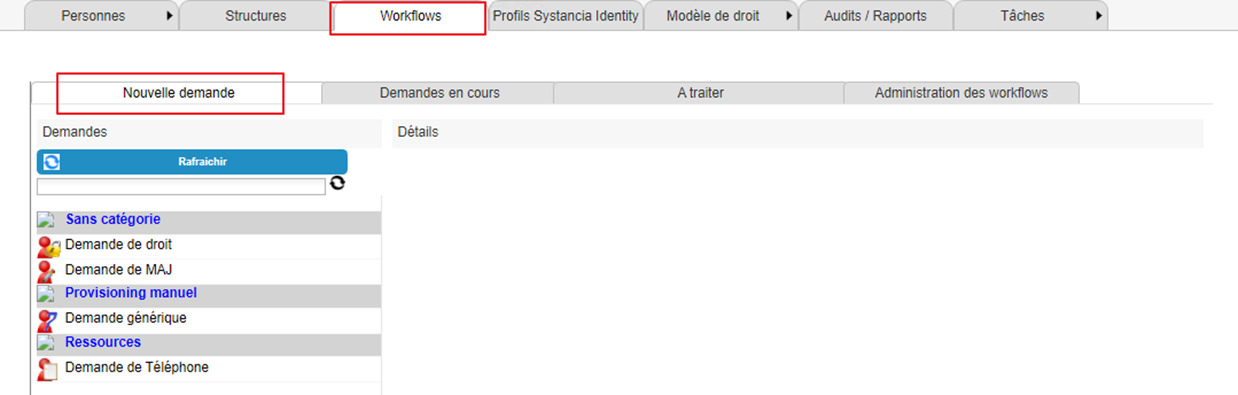
Щракнете върху бутона „Refresh“, за да се покаже списъкът с наличните работни потоци.
Щракнете върху избрания от вас работен поток, за да подадете заявка за промяна на атрибутите на дадено лице:
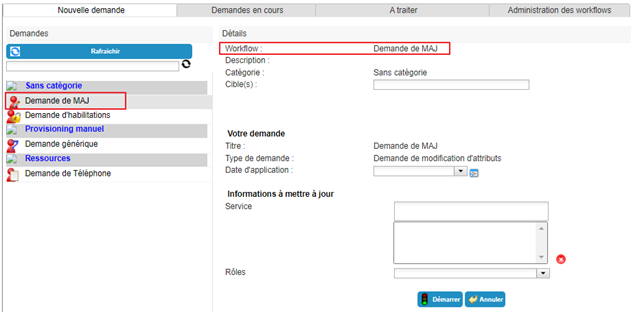
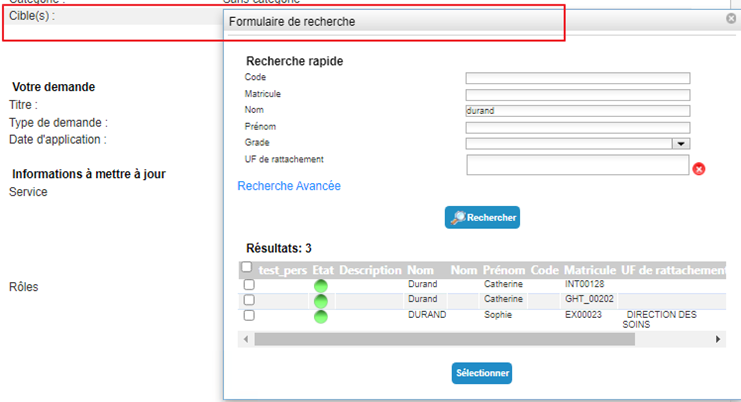
Изберете самоличността, за която се отнася заявката:
Въведете или изберете новите стойности на атрибутите. Можете да изтривате стойности, ако атрибутите са многозначни.
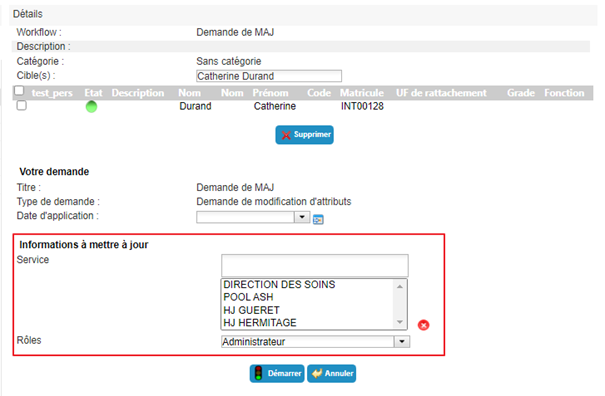
Щракнете върху бутона „Start“ и потвърдете в изскачащия прозорец.
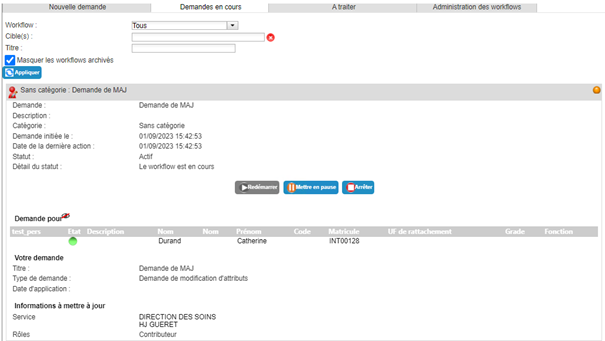
След като потвърдите изпълнението на работния поток, ще бъдете автоматично пренасочени към страницата, на която можете да видите чакащите заявки.
Правило за управление при чакащо валидиране по време на създаване, промяна или изтриване на самоличност
Правило за управление при валидиране преди създаването на лице
Докато създаването чака валидиране, въведената самоличност има статус „Pending validation“ в картона на лицето. Изчисляемите атрибути и правилата за търсене се изчисляват, но на този етап не се присвояват права. Следователно лицето може да бъде търсено и преглеждано.
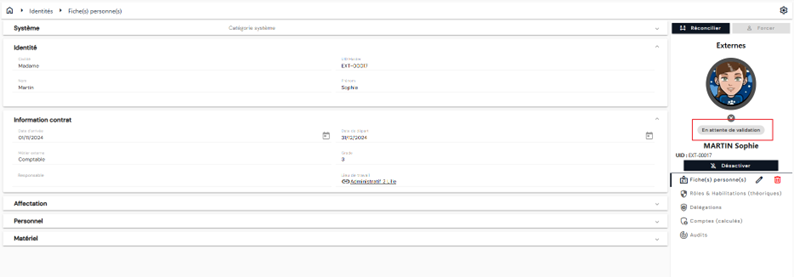
- Ако валидиращият отхвърли създаването, лицето се изтрива изцяло от базата данни.
- Ако валидиращият приеме създаването, се изпълняват всички допълнителни изчисления, свързани с лицето (правила за упълномощаване и SoD, профили на Identity, правила за съгласуване и т.н.). Статусът на лицето се преизчислява, за да съответства на резултата от предварително конфигурираната формула.
Правило за управление при валидиране преди промяна на лице
След потвърждаване на формуляра за промяна, докато валидиращият не е обработил задачата, променените атрибути, изпратени за валидиране, запазват първоначалната си стойност на страницата за преглед.
Не се извършват изчисления, свързани с промяната на атрибутите, които чакат валидиране.
Не е възможно да промените атрибут, който е бил променен и чака валидиране.
- Ако валидиращият отхвърли промяната, новата стойност на атрибута се изтрива и в картона на лицето не се правят промени.
- Ако валидиращият приеме промяната, се извършват всички изчисления, свързани с променения атрибут (зависими изчисляеми атрибути, правила за търсене, правила за упълномощаване и SoD, профили на Identity, правила за съгласуване).
Правило за управление при валидиране преди изтриване на лице
След потвърждаване на формуляра за потвърждение на изтриването, докато валидиращият не е обработил задачата, лицето все още присъства в CyberElements Identity със статус „Pending validation“.
- Ако валидиращият откаже изтриването, самоличността ще се върне към своя „нормален“ статус.
- Ако валидиращият приеме изтриването, самоличността ще бъде изтрита.
Управление на съименници
CyberElements Identity може да бъде конфигуриран да открива съименници при създаване на лица чрез интерфейса. В такъв случай изскачащ прозорец с предупреждение указва, че създаването на новото лице може да дублира една или повече други самоличности:
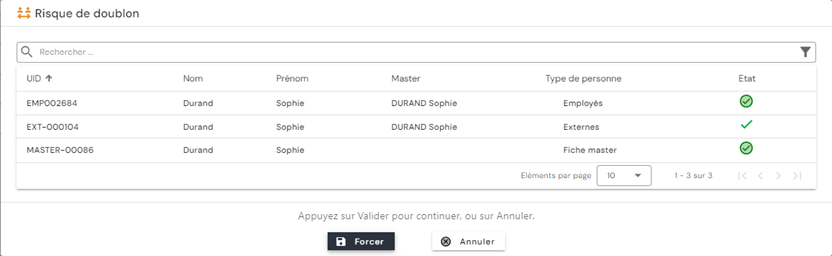
Ако се появи този изскачащ прозорец, лицето, което създава самоличността, може да избере да принуди потвърждаването на формуляра, като щракне върху бутона „Force“, или да отмени създаването, като щракне върху бутона „Cancel“.
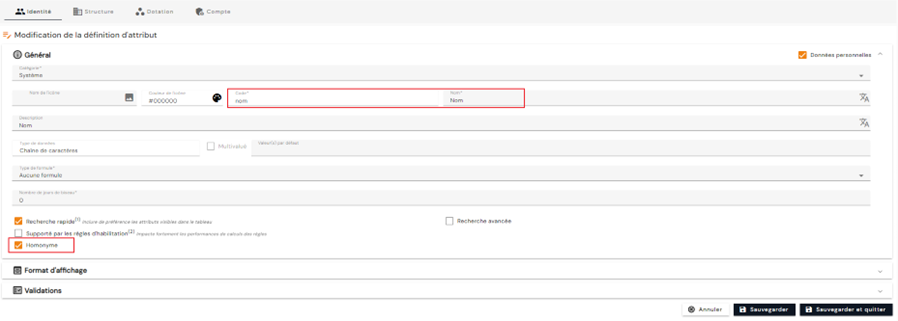
За да конфигурирате атрибутите, които да се сравняват в правилата за откриване на съименници, отидете в конфигурацията на атрибутите на самоличностите, отворете желаните атрибути в режим на редактиране и след това в категорията „General“ поставете отметка в квадратчето „Homonymy“.