Személy/identitás létrehozása/módosítása/törlése
Létrehozás/módosítás/törlés a felületen keresztül
Új identitás létrehozásához kattintson az identitástáblázat fejlécétől jobbra található „ ” gombra.

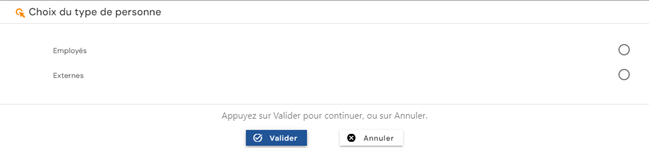
Válassza ki a létrehozni kívánt identitás típusát. Az identitástípusok listája a létrehozásra megnyitott típusok alapján és a bejelentkezett felhasználó engedélyei szerint töltődik be.
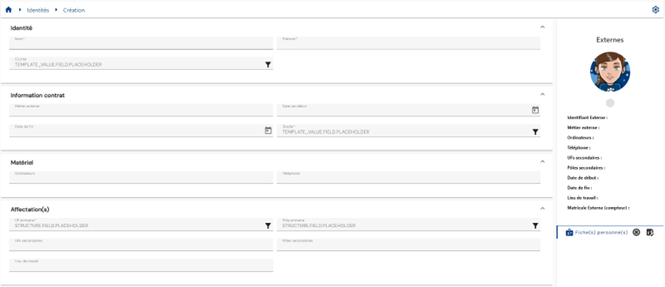
Töltse ki az identitás létrehozási űrlapját. Az űrlap jóváhagyásához a „*” jellel megjelölt attribútumok kitöltése kötelező.
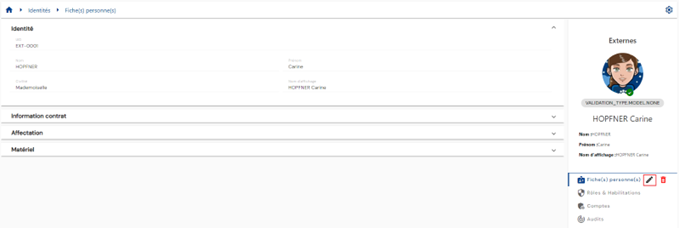
Identitás módosításához nyissa meg az identitást megtekintési módban, és kattintson a „ ” gombra.
Módosítsa az attribútumokat az identitás módosítási űrlapján. A szürkével kiemelt attribútumok módosíthatók. A fehér hátterű attribútumok nem módosíthatók.
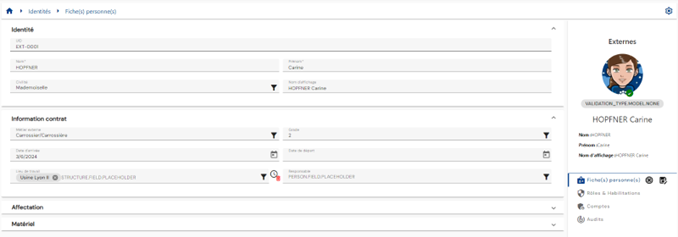
A gombok műveletei létrehozási és szerkesztési módban (a „Person record” menütől jobbra található gombok):
 : megszakítja az aktuális bevitelt, és visszatér a személyek listaoldalára
 : jóváhagyja az űrlapot, és megtekintési módba váltja az oldalt
Identitás törlése:
- Vagy az identitások eredménytáblázatában kattintson a kívánt identitástól jobbra található „
 ” gombra.
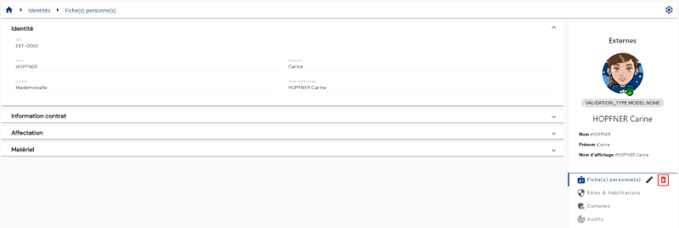
- Vagy a megtekintési módban megnyitott identitás adatlapján kattintson a „Person record” menütől jobbra található „” gombra.
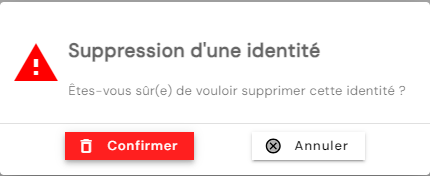
Az identitás törlése előtt megerősítő üzenet jelenik meg.
Létrehozás/módosítás/törlés a SIP használatával
Ha a Systancia Identity Provisioning (SIP) motorral szeretne identitást létrehozni, létre kell hoznia egy bejövő kiépítési összekötőt: a szinkronizálási szabályoknak megfelelő identitások egy külső, hiteles forrás alapján, az importálási szabályokban meghatározott szabályok szerint jönnek létre, frissülnek és törlődnek a CyberElements Identity rendszerben.
A kiépítési szekvenciának legalább a következő elemeket kell tartalmaznia:
- A hiteles tárház exportálása
- Az Identity tárház egy „USER” típusú exportja
- Egy szinkronizálási szabály
- Egy „USER” típusú importálási szabály az Identity tárházban
Összekötő létrehozásához lásd az Automatikus kiépítési összekötők kezelése oldalt.
Jóváhagyási lépés konfigurálása identitás létrehozásakor, módosításakor és/vagy törlésekor
Az identitás létrehozásakor, frissítésekor vagy törlésekor alkalmazott jóváhagyási funkció bekapcsolásához a következőket kell tennie:
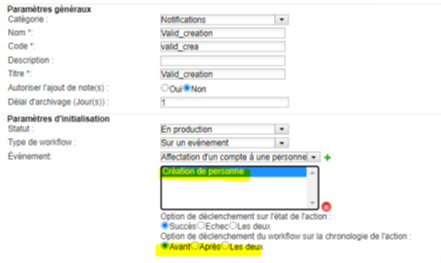
- Konfiguráljon egy „On event” workflow-t a „Person creation”, a „Person modification” vagy a „Person deletion” eseményre, a „Before” eseményindító-beállítással:
- Igény szerint alkalmazzon egy workflow-hatókört, amely csak személytípusokra alkalmazható. Hatókör alkalmazásához azt a workflow konfigurációjában a következő szintaxissal kell megadni:
1 | |
Személy/identitás módosítására irányuló kérés benyújtása
Ha egy személy (vagy saját maga) attribútumainak módosítására szeretne kérést benyújtani, lépjen a „Run an ‘On demand’ workflow” menübe.
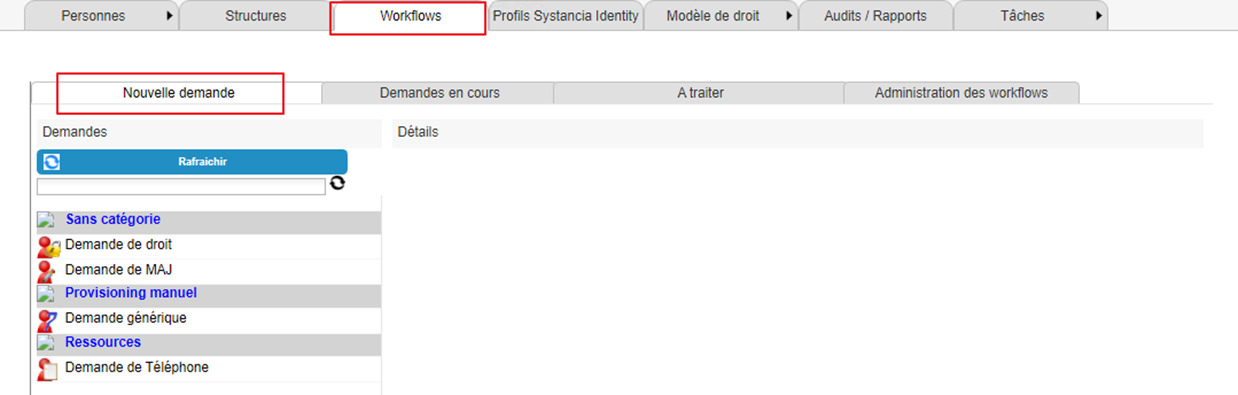
Kattintson a „Refresh” gombra az elérhető workflow-k listájának megjelenítéséhez.
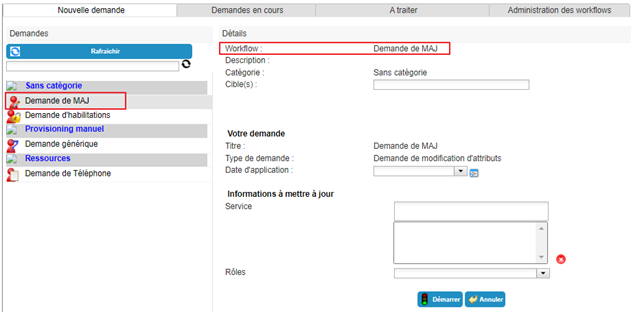
Kattintson a kívánt workflow-ra, hogy kérést nyújtson be egy személy attribútumainak módosítására:
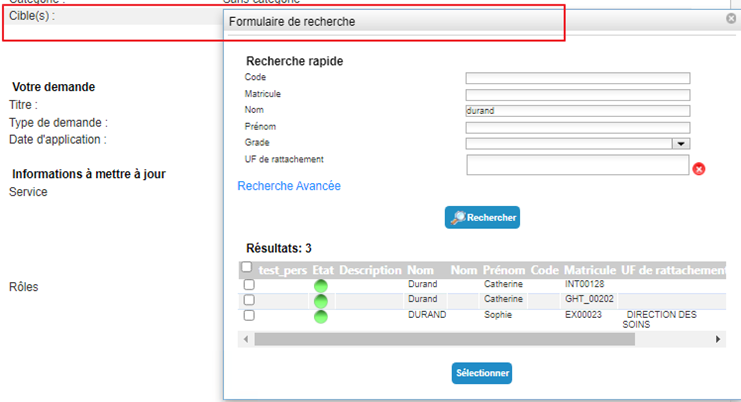
Válassza ki azt az identitást, amelyre a kérés vonatkozik:
Adja meg vagy válassza ki az új attribútumértékeket. Többértékű attribútumok esetén értékeket is törölhet.
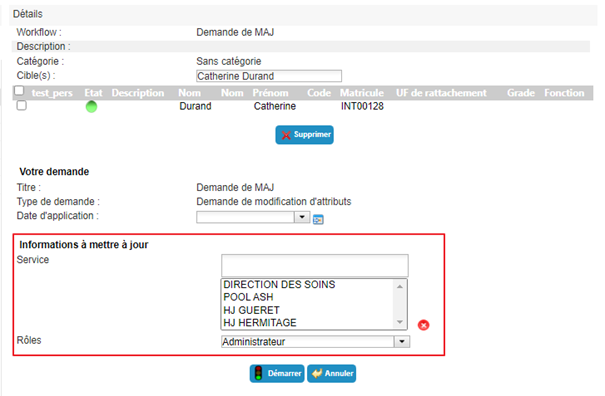
Kattintson a „Start” gombra, és erősítse meg a műveletet az előugró ablakban.
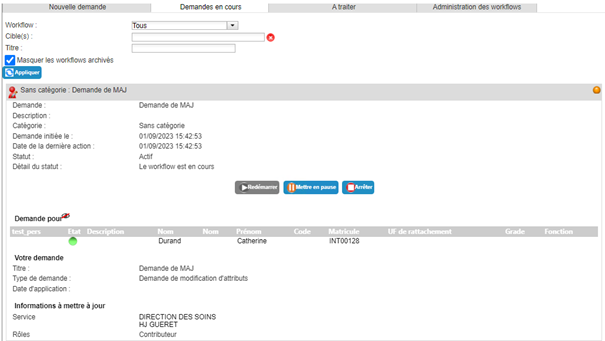
A workflow végrehajtásának megerősítése után a rendszer automatikusan átirányítja arra az oldalra, ahol megtekintheti a függőben lévő kéréseket.
Kezelési szabály függőben lévő jóváhagyás esetén identitás létrehozásakor, módosításakor vagy törlésekor
Kezelési szabály személy létrehozása előtti jóváhagyás esetén
Amíg a létrehozás jóváhagyásra vár, a megadott identitás személyadatlapján „Pending validation” állapot látható. A számított attribútumok és a keresési szabályok kiszámítása megtörténik, de ebben a fázisban még nem történik jogok hozzárendelése. A személy így kereshető és megtekinthető.
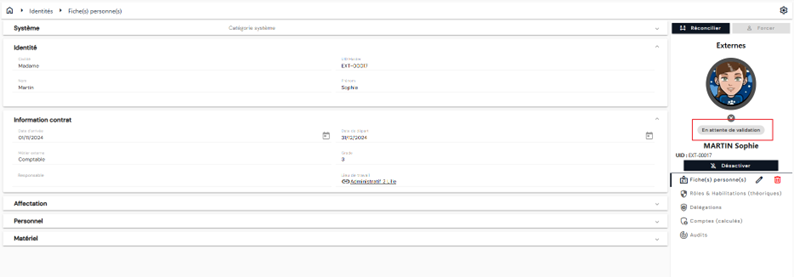
- Ha a jóváhagyó elutasítja a létrehozást, a személy teljesen törlődik az adatbázisból.
- Ha a jóváhagyó elfogadja a létrehozást, a személyhez kapcsolódó összes további számítás (engedélyezési és SoD-szabályok, Identity-profilok, egyeztetési szabályok stb.) végrehajtódik. A személy állapota újraszámítódik, hogy megfeleljen az előre konfigurált képlet eredményének.
Kezelési szabály személy módosítása előtti jóváhagyás esetén
A módosítási űrlap jóváhagyása után, amíg a jóváhagyó nem dolgozta fel a teendőt, a jóváhagyásra beküldött módosított attribútumok a megtekintési oldalon megőrzik eredeti értéküket.
A jóváhagyásra váró attribútumok módosításával kapcsolatos számítások nem futnak le.
Módosított és jóváhagyásra váró attribútum nem módosítható.
- Ha a jóváhagyó elutasítja a módosítást, az attribútum új értéke törlődik, és a személy adatlapja nem változik.
- Ha a jóváhagyó elfogadja a módosítást, a módosított attribútumhoz kapcsolódó összes számítás (függő számított attribútumok, keresési szabályok, engedélyezési és SoD-szabályok, Identity-profilok, egyeztetési szabályok) végrehajtódik.
Kezelési szabály személy törlése előtti jóváhagyás esetén
A törlést megerősítő űrlap jóváhagyása után, amíg a jóváhagyó nem dolgozta fel a teendőt, a személy „Pending validation” állapottal továbbra is jelen van a CyberElements Identity rendszerben.
- Ha a jóváhagyó elutasítja a törlést, az identitás visszakapja „normál” állapotát.
- Ha a jóváhagyó elfogadja a törlést, az identitás törlődik.
Névazonosságok kezelése
A CyberElements Identity beállítható úgy, hogy a felületen keresztüli személylétrehozáskor észlelje a névazonosságokat. Ilyen esetben egy figyelmeztető előugró ablak jelzi, hogy az új személy létrehozása egy vagy több másik identitás duplikátumát eredményezheti:
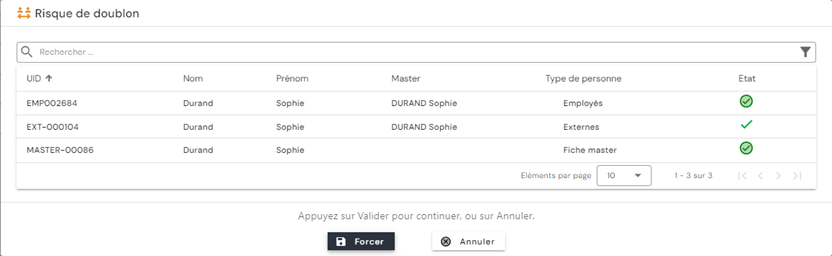
Ha ez az előugró ablak megjelenik, az identitást létrehozó személy a „Force” gombra kattintva kikényszerítheti az űrlap jóváhagyását, vagy a „Cancel” gombra kattintva megszakíthatja a létrehozást.
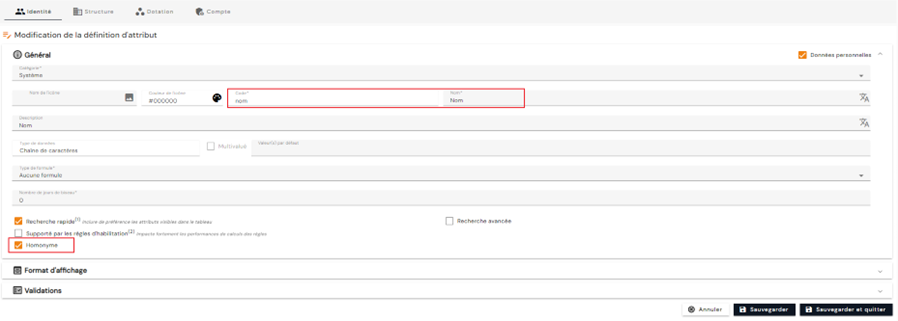
A névazonosság-észlelési szabályokban összehasonlítandó attribútumok konfigurálásához nyissa meg az identitásattribútumok konfigurációját, nyissa meg a kívánt attribútumokat szerkesztési módban, majd a „General” kategóriában jelölje be a „Homonymy” jelölőnégyzetet.