Crearea/modificarea/ștergerea unei persoane sau identități
Crearea/modificarea/ștergerea din interfață
Pentru a crea o nouă identitate, faceți clic pe butonul „ ” situat în dreapta antetului tabelului de identități.

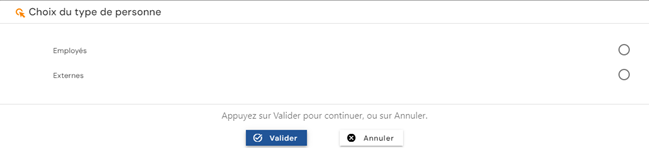
Selectați tipul de identitate pe care doriți să o creați. Lista tipurilor de identitate se încarcă în funcție de cele care sunt deschise pentru creare și de permisiunile utilizatorului conectat.
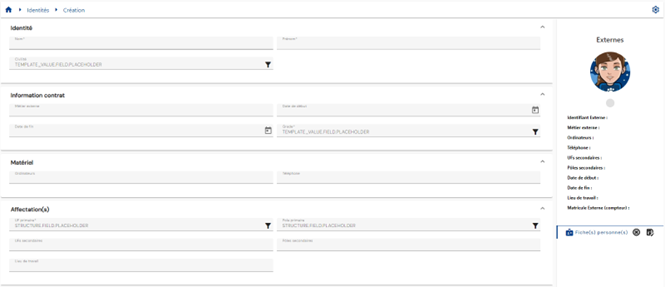
Completați formularul de creare a identității. Atributele marcate cu „*” sunt obligatorii pentru ca formularul să poată fi validat.
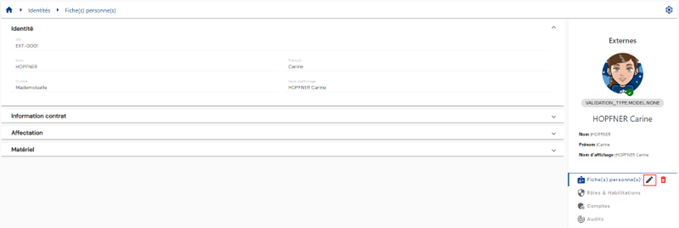
Pentru a modifica o identitate, deschideți identitatea în modul consultare și faceți clic pe butonul „ ”.
”.
Modificați atributele în formularul de modificare a identității. Atributele evidențiate în gri pot fi modificate. Atributele pe fond alb nu pot fi modificate.
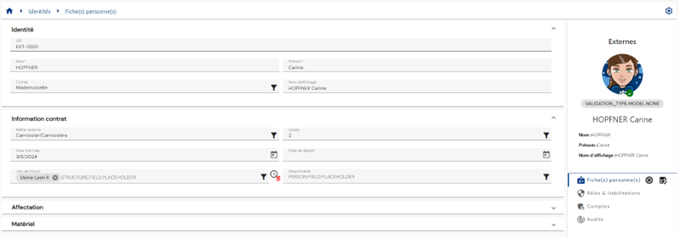
Acțiunea butoanelor în modul creare și modificare (butoane situate în dreapta meniului „Person record”):
 : anulează introducerea în curs și revine la pagina cu lista persoanelor
 : validează formularul și trece pagina în modul consultare
Pentru a șterge o identitate:
- Fie în tabelul cu rezultatele identităților, faceți clic pe butonul „
 ” situat în dreapta identității dorite.
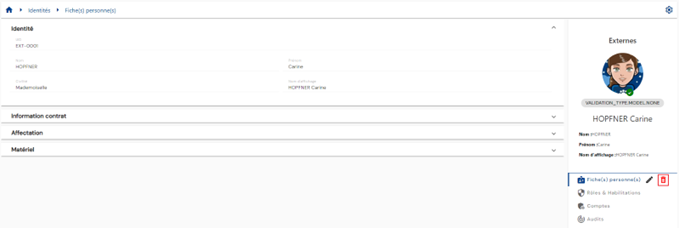
 - Fie în fișa de identitate în modul consultare, faceți clic pe butonul „” situat în dreapta meniului „Person record”.
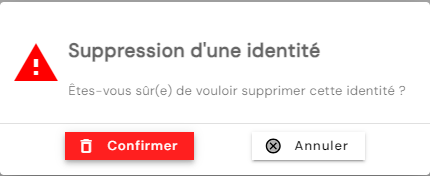
Un mesaj de confirmare apare înainte de ștergerea identității.
Crearea/modificarea/ștergerea prin SIP
Pentru a crea o identitate cu motorul Systancia Identity Provisioning (SIP), trebuie să creați un conector de provizionare ascendent: identitățile care respectă regulile de sincronizare vor fi create, actualizate și șterse în CyberElements Identity pornind de la o sursă autoritară externă, conform regulilor definite în regulile de import.
Secvența de provizionare trebuie să includă cel puțin elementele următoare:
- Un export al repository-ului autoritar
- Un export al repository-ului Identity de tip „USER”
- O regulă de sincronizare
- O regulă de import în repository-ul Identity de tip „USER”
Consultați pagina Gestionarea conectorilor de provizionare automată pentru a crea un conector.
Configurarea unei etape de validare la crearea, modificarea și/sau ștergerea unei identități
Pentru a activa funcționalitatea de validare la crearea, modificarea sau ștergerea unei identități, trebuie să:
- Configurați un workflow „On event” pentru evenimentul „Person creation”, „Person modification” sau „Person deletion”, cu opțiunea de declanșare „Before”:
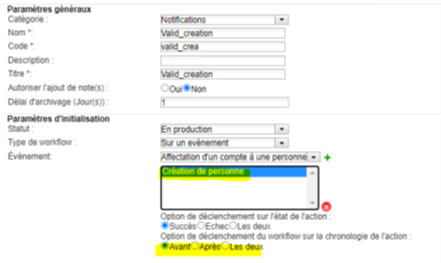
- Opțional, să aplicați un perimetru workflowului, care poate fi aplicat numai tipurilor de persoană. Pentru a aplica un perimetru, acesta trebuie indicat în configurarea workflowului cu sintaxa următoare:
1 | |
Depunerea unei cereri de modificare a unei persoane sau identități
Pentru a depune o cerere de modificare a atributelor unei persoane (sau ale dumneavoastră), mergeți la meniul „Run an ‘On demand’ workflow”.
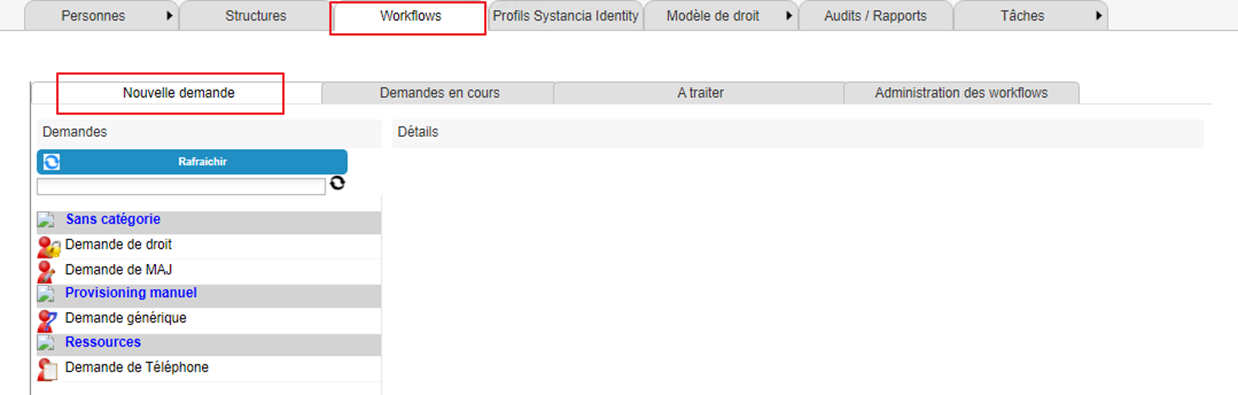
Faceți clic pe butonul „Refresh” pentru a afișa lista workflowurilor disponibile.
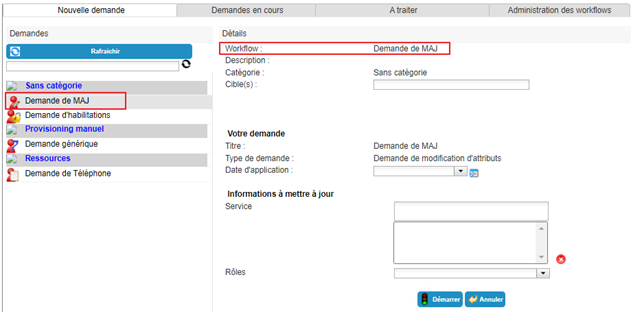
Faceți clic pe workflowul dorit pentru a depune o cerere de modificare a atributelor unei persoane:
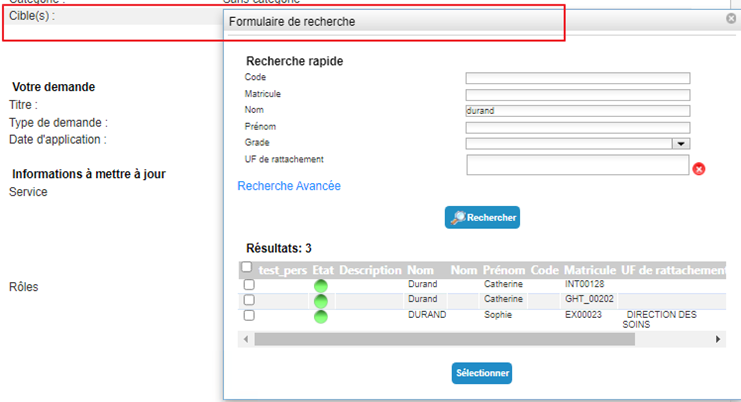
Selectați identitatea la care se referă cererea:
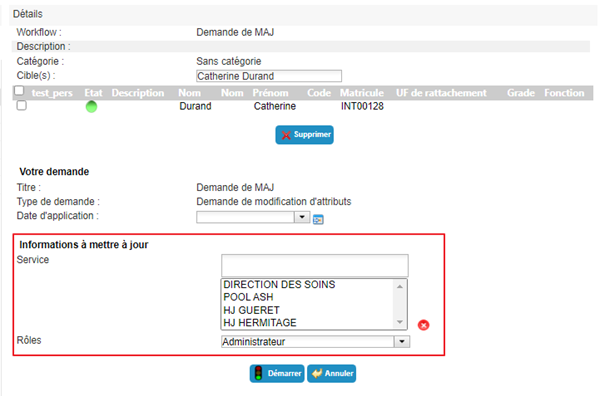
Introduceți sau selectați noile valori ale atributelor. Puteți șterge valori dacă atributele sunt multivaloare.
Faceți clic pe butonul „Start” și confirmați în fereastra pop-up.
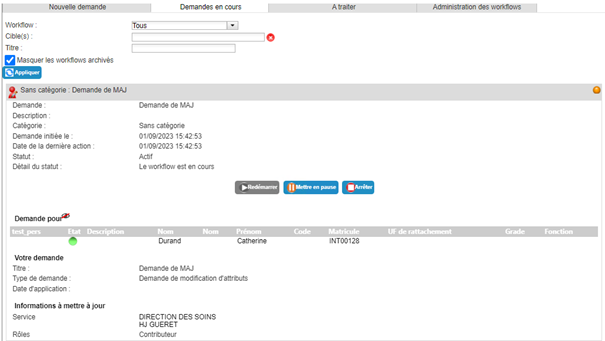
După confirmarea execuției workflowului, veți fi redirecționat automat către pagina în care puteți consulta cererile în curs.
Regula de gestionare în caz de validare în așteptare la crearea, modificarea sau ștergerea unei identități
Regula de gestionare în caz de validare înainte de crearea unei persoane
În așteptarea validării unei creări, identitatea introdusă are starea „Pending validation” în fișa sa de persoană. Atributele calculate și regulile de căutare sunt calculate, dar în această etapă nu este atribuit niciun drept. Este deci posibil să căutați și să consultați persoana.
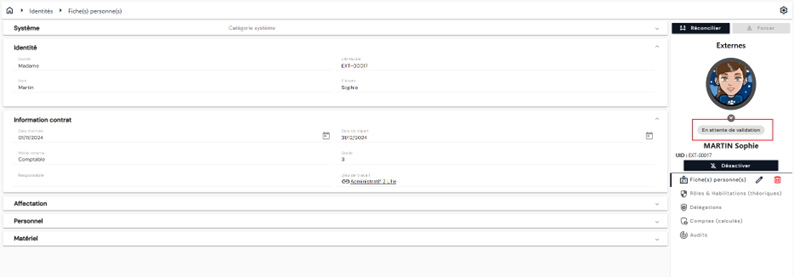
- Dacă validatorul respinge crearea, persoana este ștearsă complet din baza de date.
- Dacă validatorul acceptă crearea, se execută toate calculele suplimentare legate de persoană (reguli de autorizare și de SoD, profiluri Identity, reguli de reconciliere etc.). Starea persoanei este recalculată pentru a corespunde rezultatului formulei preconfigurate.
Regula de gestionare în caz de validare înainte de modificarea unei persoane
După validarea formularului de modificare și atât timp cât validatorul nu a tratat sarcina, atributele modificate supuse validării își păstrează valoarea inițială în pagina de consultare.
Nu se efectuează niciun calcul legat de modificarea atributelor aflate în așteptarea validării.
Nu este posibil să modificați un atribut care a fost modificat și se află în așteptarea validării.
- Dacă validatorul respinge modificarea, noua valoare a atributului este ștearsă și nu se aplică nicio schimbare în fișa persoanei.
- Dacă validatorul acceptă modificarea, se efectuează toate calculele legate de atributul modificat (atribute calculate dependente, reguli de căutare, reguli de autorizare și de SoD, profiluri Identity, reguli de reconciliere).
Regula de gestionare în caz de validare înainte de ștergerea unei persoane
După validarea formularului de confirmare a ștergerii și atât timp cât validatorul nu a tratat sarcina, persoana rămâne prezentă în CyberElements Identity cu starea „Pending validation”.
- Dacă validatorul refuză ștergerea, identitatea revine la starea sa „normală”.
- Dacă validatorul acceptă ștergerea, identitatea este ștearsă.
Gestionarea omonimelor
CyberElements Identity poate fi configurat pentru a detecta omonimele la crearea persoanelor din interfață. În acest caz, o fereastră pop-up de avertisment indică faptul că crearea noii persoane poate duplica una sau mai multe alte identități:
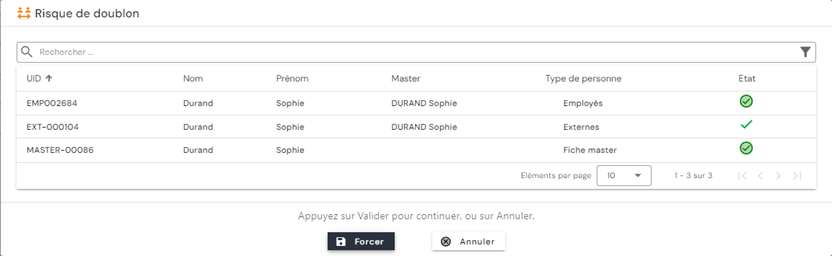
Dacă apare această fereastră pop-up, persoana care creează identitatea poate forța validarea formularului făcând clic pe butonul „Force” sau poate anula crearea făcând clic pe butonul „Cancel”.
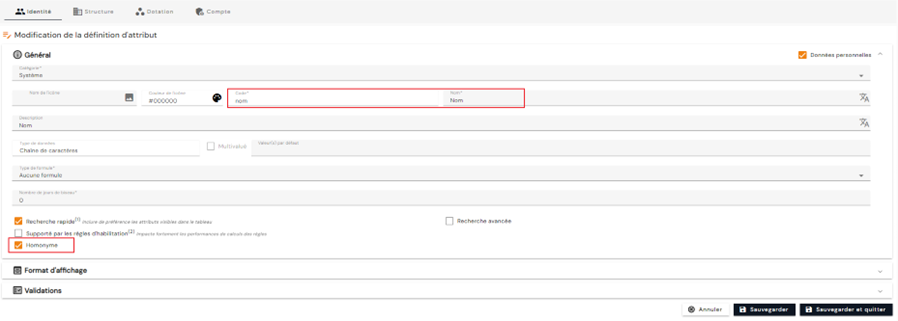
Pentru a configura atributele care trebuie comparate în regulile de detectare a omonimiei, mergeți la configurarea atributelor de identitate, deschideți atributele dorite în modul modificare, apoi, în categoria „General”, bifați caseta „Homonymy”.