Конфигуриране на стъпки, действия и задачи
Работният поток се състои от една или повече стъпки, всяка от които се състои от едно или повече действия и/или задачи.
Стъпките в работния поток се изпълняват последователно, докато действията и задачите в рамките на една и съща стъпка се изпълняват паралелно.
Конфигуриране на стъпка
Можете да създадете или промените стъпка в работен поток, когато формулярът на работния поток е отворен в режим на редактиране.
За да създадете нова стъпка, редактирайте работен поток и щракнете върху бутона „Step“.
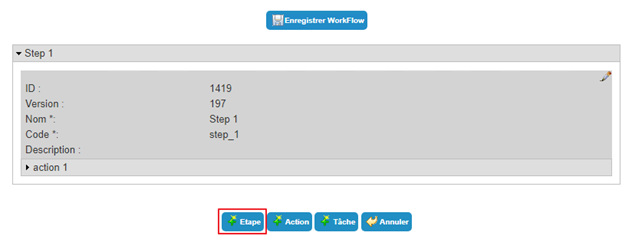
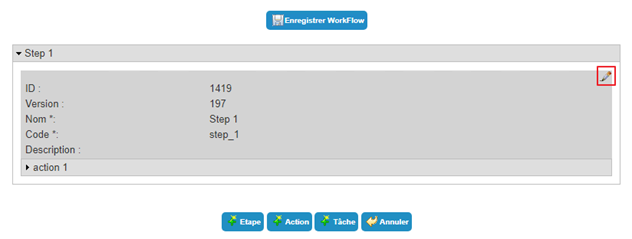
За да промените стъпка, щракнете върху иконата „ “ под желаната стъпка.
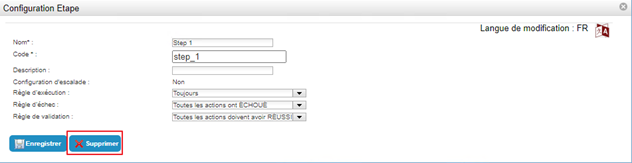
За да изтриете стъпка, отворете стъпката в режим на редактиране (вижте по-горе) и щракнете върху бутона „Delete“.
Параметри на стъпка от работен поток
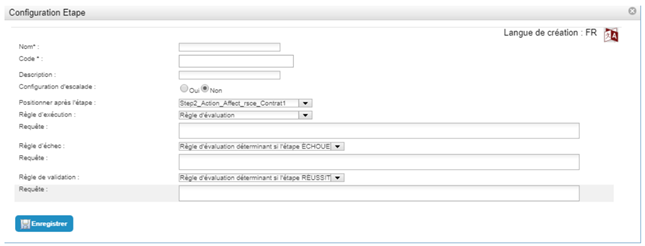
| Parameter | Description | Тип и възможни стойности |
|---|---|---|
| Language of creation/modification |
При необходимост добавете превод, като щракнете върху иконата  . |
Символен низ. |
| Name |
Име на стъпката. Можете да персонализирате името със стойност, специфична за екземпляра на работния поток, като включите ключова дума. |
Задължително. Низ от знаци, който може да съдържа ключови думи. В този случай низът от знаци не трябва да съдържа интервали или специални знаци. Пример за име с ключова дума: Validate_Request_#TARGET#ATTRIBUTE#displayname# |
| Code | Идентификатор на стъпката, който трябва да бъде уникален сред всички стъпки във всички шаблони. |
Задължително. Низ от знаци, без интервали или специални знаци. |
| Description | Описание на стъпката | Символен низ. |
| Escalation configuration | Параметър, указващ дали стъпката е стандартна, или стъпка за ескалация. |
Yes/No. Стойност по подразбиране = No. |
| Position after step | Параметър, използван за позициониране на стъпките една спрямо друга (определя последователността на стъпките). |
Видим от създаването на втората стъпка. Списък на съществуващите стъпки. |
| Execution rules | Параметър, използван за задаване на условията за изпълнение на стъпка. |
|
| Query | Параметър, използван за дефиниране на SQL заявка за проверка на състоянието на действия, стъпки или всеки друг обект, достъпен чрез ключова дума. |
Видим, ако „Validation rule“ = „Evaluation rule“. Низ от знаци: SQL заявка, използвана за извличане на елементите, които ще определят дали стъпката ще бъде изпълнена, или не. Заявката трябва да връща булева стойност. Ако върнатата стойност е 1, стъпката ще бъде изпълнена; в противен случай няма да бъде изпълнена. |
| Failure rule |
Параметър, използван за указване на условията, при които стъпката е неуспешна. Забележка: правилото за неуспех има предимство пред правилото за валидиране. |
|
| Query | Параметър, използван за дефиниране на SQL заявка за проверка на състоянието на действия, стъпки или всеки друг обект, достъпен чрез ключова дума. |
Видим, ако „Validation rule“ = „Evaluation rule determining whether the step fails.“ Низ от знаци: SQL заявка, използвана за извличане на елементите, които ще определят дали стъпката ще бъде в състояние „Failed“, или „Successful“. Заявката трябва да връща булева стойност. Ако върнатата стойност е 1, стъпката ще бъде в състояние „Successful“; в противен случай тя ще бъде в състояние „Validated“. |
| Validation rule |
Параметър, използван за указване на условията, при които стъпката е успешна. Забележка: правилото за неуспех има предимство пред правилото за валидиране. |
|
| Query | Параметър, използван за дефиниране на SQL заявка за проверка на състоянието на действия, стъпки или всеки друг обект, достъпен чрез ключова дума. |
Видим, ако „Validation rule“ = „Evaluation rule determining whether the step is successful.“ Низ от знаци: SQL заявка, използвана за извличане на елементите, които ще определят дали стъпката ще бъде в състояние „Successful“, или „Failed“. Заявката трябва да връща булева стойност. Ако върнатата стойност е 1, стъпката ще бъде в състояние „Successful“; в противен случай тя ще бъде в състояние „Failed“. |
Във всяка стъпка трябва да определите поне едно действие или една задача.
Конфигуриране на стъпка за ескалация
Ескалацията е стъпка, която се изпълнява след определен период на неактивност след стартирането на работния поток, началото на стъпка или началото на действие.
Пример за ескалация:
Потребителите могат да заявят права за достъп до приложението MyApp. Този работен поток изисква първоначална стъпка за валидиране от прекия ръководител, преди правото да бъде присвоено. Ако една седмица след заявката за права прекият ръководител все още не е валидирал заявката, стъпката за ескалация задейства:
- Отмяната на стъпката за валидиране от прекия ръководител,
- Изпращането на известие до заявителя,
- Изпращането на заявка за валидиране до отговорника за приложението MyApp.
След като стъпката за ескалация бъде успешно завършена, работният поток ще изпълни следващата стъпка – присвояването на правото.
Стъпката за ескалация не може да бъде първата стъпка в работен поток.
Конфигурирането на стъпка за ескалация следва същия процес като създаването на стъпка, с изключение на това, че трябва да зададете за опцията „Escalation configuration“ стойност „Yes“.
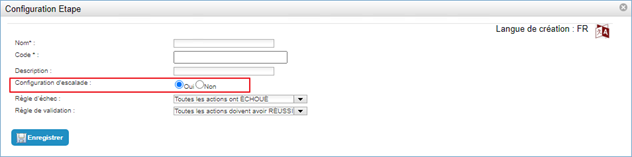
Запишете формуляра за създаване, като щракнете върху бутона „Save“.
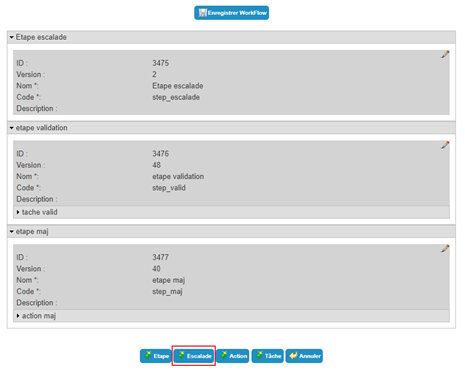
След това трябва да създадете желаната ескалация. За целта щракнете върху бутона „Escalation“.
Настройки на стъпката за ескалация:
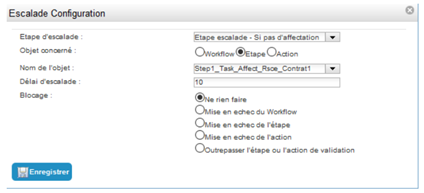
| Parameter | Description | Тип и възможни стойности |
|---|---|---|
| Escalation step | Стъпка, за която да се конфигурира ескалацията. | Списък на конфигурираните стъпки, за които е отметната опцията „Escalation configuration“. |
| Object concerned | Тип на обекта, за който ще се взема предвид времето за изчакване при неактивност, за да се активира стъпката за ескалация. |
|
| Name of the object | Обект, за който ще се взема предвид времето за изчакване при неактивност, за да се активира стъпката за ескалация, ако съответният обект не е работният поток. | Списък на стъпките и действията, вече конфигурирани за този работен поток. |
| Escalation timeout |
Времето за изчакване (в дни) между:
|
Цяло число (брой дни). |
| Block | Действие, което да се извърши върху текущия работен поток, стъпка или действие, когато времето на неактивност бъде превишено и стъпката на ескалация бъде стартирана. |
|
След като създадете и конфигурирате стъпка на ескалация, можете да добавите към нея задачи и/или действия.
За да промените ескалация, достъпът зависи от обекта, върху който е зададена ескалацията:
За да промените ескалация, конфигурирана за работния поток, щракнете върху иконата „“ в настройките за ескалация в общите настройки на работния поток.
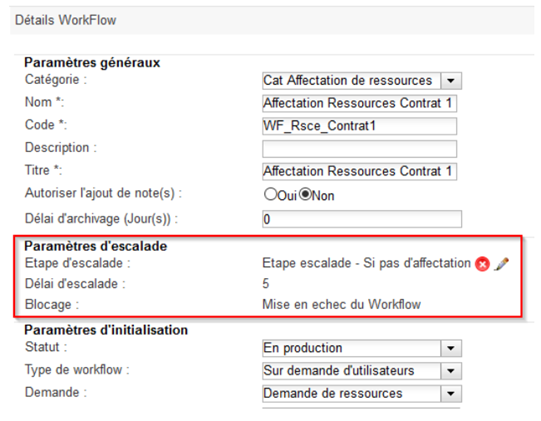
За да промените ескалация, конфигурирана за стъпка, щракнете върху иконата „“ в настройките за ескалация на съответната стъпка.
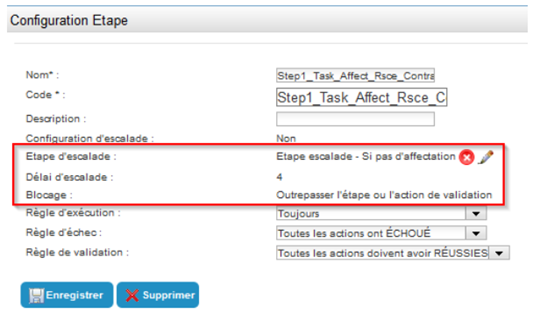
За да промените ескалация, конфигурирана за действие, щракнете върху иконата „“ в настройките за ескалация на съответното действие.
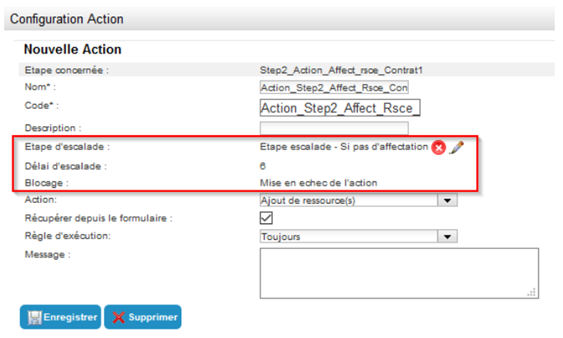
Във всички случаи могат да се променят само полетата „Archiving delay“ и „Blocking“.
Конфигуриране на задача
Работният поток се състои от една или повече стъпки, всяка от които се състои от едно или повече действия и/или задачи.
Задачата е ръчна операция, която изисква намеса на потребител.
Докато дадена задача не бъде изпълнена, работният поток е блокиран и остава в изчакване.
Има няколко различни типа задачи:
- Generic,
- Validation,
- Manual provisioning,
- Manual deprovisioning.
За да създадете нова задача, щракнете върху бутона „Task“.
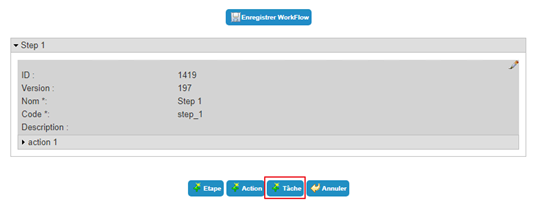
За да промените задача, щракнете върху иконата „“ под желаната стъпка.
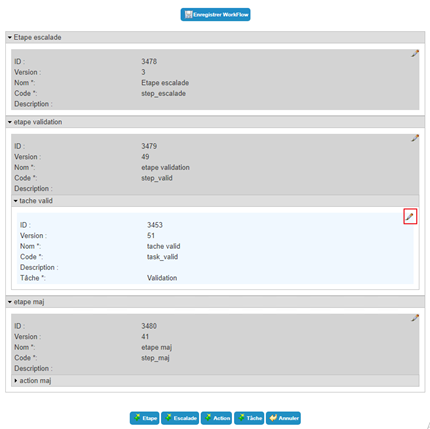
За да изтриете задача, отворете я в режим на редактиране (вижте по-горе) и щракнете върху бутона „Delete“.
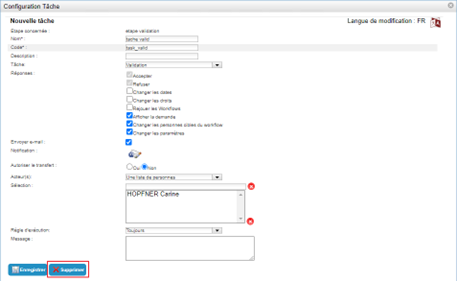
Параметри на задача от работен поток
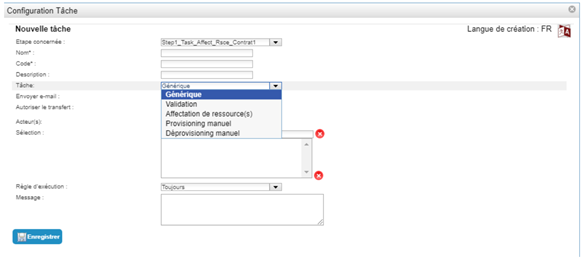
| Parameter | Description | Тип и възможни стойности |
|---|---|---|
| Language of creation/modification |
Ако е необходимо, добавете превод, като щракнете върху .
|
Низове от знаци. |
| Step concerned | Стъпка, към която принадлежи задачата. | Списък на съществуващите стъпки. |
| Name | Име на задачата. | Символен низ. |
| Code | Идентификатор на задачата, който трябва да е уникален сред всички задачи на всички шаблони на работни потоци. | Низ от знаци без интервали и без специални знаци. |
| Description | Описание на задачата. | Символен низ. |
| Task |
Параметър, указващ типа на задачата. Останалата част от този формуляр се адаптира според избраната задача. |
|
| Send e-mail | Параметър, който позволява да се конфигурира известието за изпращане. | Отметнато/неотметнато. |
| Notification |
За да конфигурирате действие за известяване, щракнете върху  . |
Видимо, ако е отметнато „Send email“. Вижте главата Конфигуриране на известие. |
| Authorize the transfer |
Добавя поле „Transfer action to“ към формуляра за валидиране във всеки екземпляр на работния поток. Тогава одобряващият може да избере лице, на което да прехвърли действието или задачата за валидиране. Задачата вече няма да се показва в списъка на одобряващия, който няма да може да я валидира. |
Yes/No. |
| Actor(s) | Метод за избор на лицата, които трябва да валидират или да отхвърлят задачата. |
|
| Selection | Списък, получен в резултат на избора на лица, направен по време на конфигурирането. |
Видимо, ако „Actor(s)“ = „A list of persons“. Списък на лицата за избор. 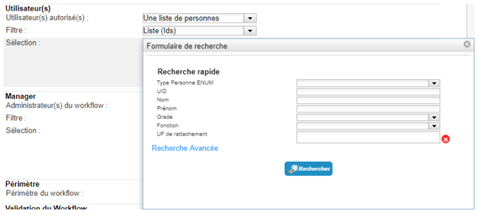
|
| Query | Параметър, който позволява да зададете SQL заявка за филтриране на желаните лица. |
Видимо, ако „Actor(s)“ = „A list of persons returned by an SQL evaluation.“ Низ от знаци: SQL заявка, използвана за филтриране на желаните лица. 
|
| Execution rule |
Параметър, използван за задаване на условията за изпълнение на задача. Например дадена задача може да бъде изпълнена или не в зависимост от:
|
|
| Query | Параметър, използван за дефиниране на SQL заявка за проверка на състоянието на действия, стъпки или всеки друг обект, достъпен чрез ключова дума. |
Видимо, ако „Execution rule“ = „Evaluation rule“. Низ от знаци: SQL заявка, използвана за извличане на елементите, които ще определят дали задачата ще бъде изпълнена. Заявката трябва да върне булева стойност. Ако върнатата стойност е 1, задачата ще бъде изпълнена; в противен случай няма да бъде. |
| Message | Свободно поле, което позволява да зададете съобщение, показвано в потребителския интерфейс на работния поток. |
Низ от знаци, който може да съдържа ключови думи. Пример: Моля, валидирайте създаването на доставчика на услуги: #TARGET#ATTRIBUTE#name# #TARGET#ATTRIBUTE#firstname# |
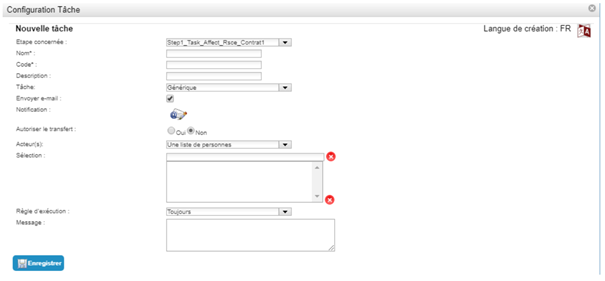
Параметри, специфични за генеричната задача
Генеричната задача просто позволява да потвърдите или да отхвърлите изпълнението на дадена операция. Тя няма специфични параметри.
Потвърждаването на изпълнението на задачата ще се отнася за всички получатели (цели).
Параметри, специфични за задача за валидиране
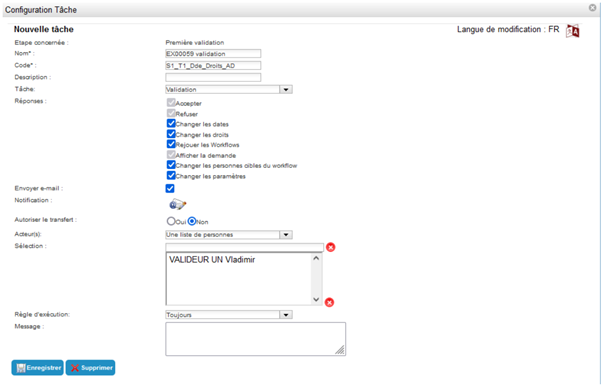
Задачата за валидиране позволява на администратор да валидира или да отхвърли заявка за права или за промяна на атрибути.
| Parameter | Description | Тип и възможни стойности |
|---|---|---|
| Answers |
Отговор и действие, които одобряващият може да извърши. В зависимост от опциите, отметнати в отговора, формулярът за валидиране ще се различава в екземплярите на работния поток. |
|
Параметри, специфични за задача за присвояване на ресурс(и)
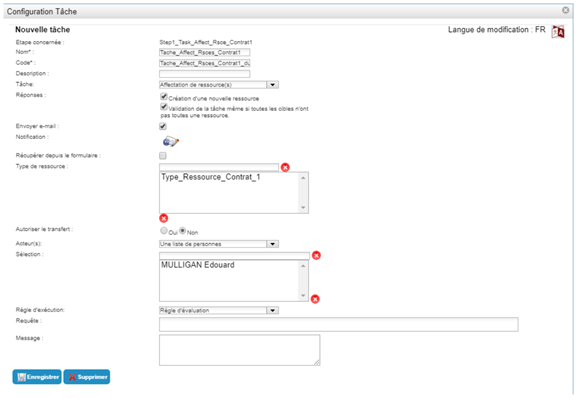
Задача за присвояване на ресурси се използва в работен поток за заявка за ресурс или в работен поток, базиран на събития. Тя позволява на оператора да присвои/създаде ресурс за целта или целите директно в интерфейса на работния поток, без да минава през записите за самоличност.
Евентуалните разрешения в административния профил на оператора не се прилагат: операторът може да присвоява/създава ресурсите според настройките на работния поток.
Забележка: задачата за присвояване на ресурси трябва да бъде последвана от стъпка с действие за присвояване на ресурси, в противен случай ресурсът няма да бъде свързан с целта.
| Parameter | Description | Тип и възможни стойности |
|---|---|---|
| Answers | Опции във формуляра за присвояване на ресурси. |
|
| Resource type | Позволява да изберете типовете ресурси за присвояване. |
Тип ресурс за избор. Предупреждение: въпреки че интерфейсът позволява да добавите няколко типа ресурси, задължително е да въведете само един, за да работи решението правилно. |
Параметри, специфични за задачите за ръчно осигуряване и ръчно премахване на осигуряването
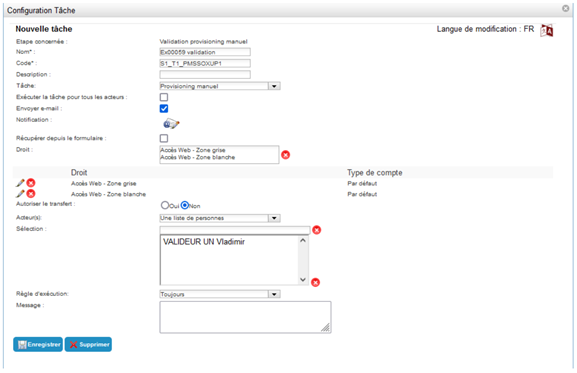
Задача за ръчно осигуряване се използва в работен поток за заявка за осигуряване или в работен поток, задействан от събития. Този тип осигуряване се използва, когато автоматичното осигуряване чрез конектор не е възможно, но все пак искате да проследявате действителното създаване на акаунти и упълномощавания в хранилището на приложението.
Тя указва на оператора кои права и акаунти да създаде или да предостави на един или повече потребители. След като извърши операциите с акаунтите в хранилището, операторът потвърждава създаването/присвояването на правата във формуляра на работния поток на CyberElements Identity. След това състоянията на осигуряване на различните права се актуализират в CyberElements Identity (от червено на зелено), без да са необходими други действия.
Теоретичният акаунт се създава от задачата за осигуряване, ако все още не съществува при изпълнението на задачата.
Задачата за ръчно премахване на осигуряването актуализира състоянието на осигуряване на правото (от зелено на червено).
| Parameter | Description | Тип и възможни стойности |
|---|---|---|
| Execute the task for all actors | Опция за групиране на задачата в една заявка дори при няколко участници или за изпълнение на толкова екземпляра на задачата, колкото са участниците. |
Отметнато/неотметнато.
|
| Retrieve from events |
Отнася се за работните потоци „Rights Request“. Задачата за ръчно осигуряване осигурява само правата, които са заявени във формуляра за заявка за права И чийто тип осигуряване в хранилището е „Manual“. |
Отметнато/неотметнато.
|
| Right | Списък на правата, за които може ръчно да се извърши осигуряване/премахване на осигуряването във формуляра за валидиране на задачата. |
Видимо, ако опцията „Retrieve from events“ не е отметната. Списък на правата. |
Конфигуриране на действие
Работният поток се състои от една или повече стъпки, всяка от които се състои от едно или повече действия и/или задачи.
Действието е операция, която се извършва автоматично, без ръчна намеса от страна на потребител.
Има няколко различни типа действия:
- Sending a notification,
- Running an external process,
- Updating person information,
- Adding rights,
- Removing rights,
- Deleting a person.
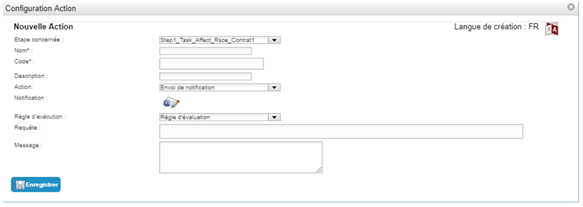
За да създадете ново действие, щракнете върху бутона „Action“.
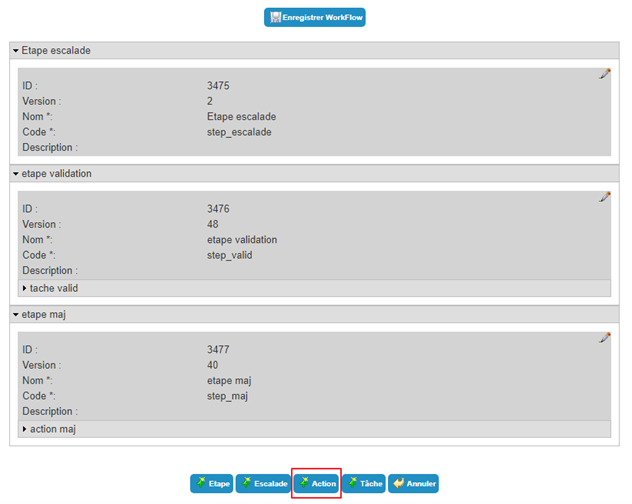
За да промените действие, щракнете върху иконата „“ под желаното действие.
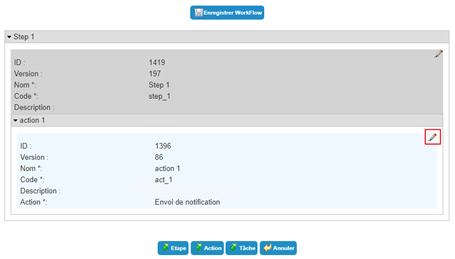
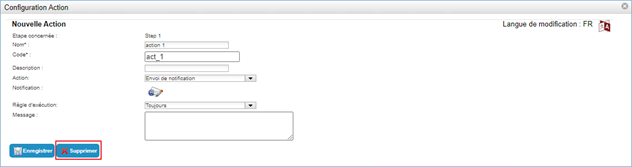
За да изтриете действие, отворете го в режим на редактиране (вижте по-горе), след което щракнете върху бутона „Delete“.
Параметри на действие от работен поток
| Parameter | Description | Тип и възможни стойности |
|---|---|---|
| Language of creation/modification |
Ако е необходимо, добавете превод, като щракнете върху .
|
Низове от знаци. |
| Step concerned | Стъпка, към която принадлежи действието. | Списък на съществуващите стъпки. |
| Name | Име на действието. | Символен низ. |
| Code | Идентификатор на действието, който трябва да е уникален сред всички действия на всички шаблони на работни потоци. | Низ от знаци без интервали и без специални знаци. |
| Description | Описание на действието. | Символен низ. |
| Action |
Параметър, указващ типа на действието. Останалата част от този формуляр се адаптира според избраното действие. |
|
| Execution rule |
Параметър, използван за задаване на условията за изпълнение на действието. Например дадено действие може да бъде изпълнено или не в зависимост от:
|
|
| Query | Параметър, използван за дефиниране на SQL заявка за проверка на състоянието на действия, стъпки или всеки друг обект, достъпен чрез ключова дума. |
Видимо, ако „Execution rule“ = „Evaluation rule“. Низ от знаци: SQL заявка, използвана за извличане на елементите, които ще определят дали действието ще бъде изпълнено. Заявката трябва да върне булева стойност. Ако върнатата стойност е 1, действието ще бъде изпълнено; в противен случай няма да бъде. |
| Message | Свободно поле, което позволява да зададете съобщение, показвано в потребителския интерфейс на работния поток. |
Низ от знаци, който може да съдържа ключови думи. Пример: Моля, валидирайте създаването на доставчика на услуги: #TARGET#ATTRIBUTE#name# #TARGET#ATTRIBUTE#firstname# |
Настройки на действието „Send notification“
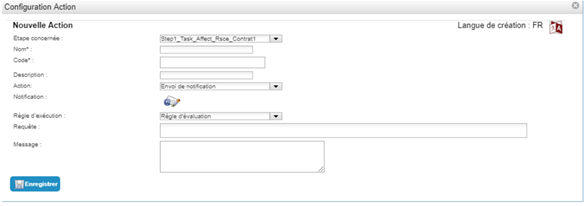
За да конфигурирате действие за известяване, щракнете върху иконата „“. Вижте частта Конфигуриране на известие.
Настройки на действието „Process execution“
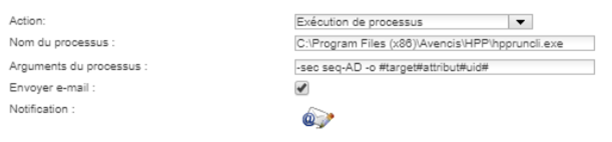
| Parameter | Description | Тип и възможни стойности |
|---|---|---|
| Name of the process | Параметър, който позволява да зададете пътя на процеса за изпълнение. |
Низ от знаци. Пример: C:\Program Files (x86)\Avencis\HPP\hppruncli.exe |
| Arguments of the process | Параметър, който позволява да зададете аргументите, предавани на процеса за изпълнение. |
Низ от знаци, който може да съдържа ключови думи. Пример: -sec seq-AD -o #target#attribute#uid# |
| Send e-mail | Параметър, който позволява да укажете дали трябва да се изпрати известие в случай на неуспех на процеса. | Отметнато/неотметнато. |
| Notification |
За да конфигурирате известие, щракнете върху иконата „“.
|
Видимо, ако е отметнато „Send email“. Вижте частта Конфигуриране на известие. |
Настройки на действието „Update person information“
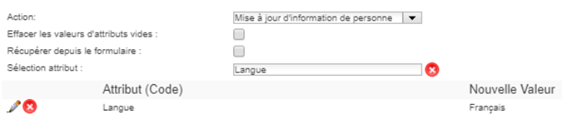
| Parameter | Description | Тип и възможни стойности |
|---|---|---|
| Delete empty attribute values | Изтрива от записа на целевото лице стойностите на атрибутите, за които не са въведени стойности във формуляра на работния поток. |
Отметнато/неотметнато. Тази настройка може да се приложи само ако има едно-единствено целево лице. |
| Retrieve from the form | Позволява да укажете дали атрибутите, които да се присвоят на целите, идват от въведеното от потребителя в рамките на работен поток по заявка на потребител. |
Отметнато/неотметнато. Тази настройка може да се приложи само ако типът на работния поток е „On user request“. |
| Attribute selection | Параметър, който позволява да се конфигурира списък с атрибути и техните стойности, които да се актуализират при изпълнението на действието. | Списък с атрибути. |
Настройки на действията „Add rights“ и „Remove rights“
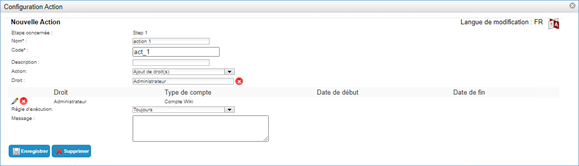
| Parameter | Description | Тип и възможни стойности |
|---|---|---|
| Retrieve from the form | Позволява да укажете дали правата, които да се присвоят на целите, идват от въведеното от потребителя в рамките на работен поток по заявка на потребител. |
Отметнато/неотметнато. Настройката е налична само ако типът на работния поток е „On user request“. |
| Right | Параметър, използван за конфигуриране на списък с права, които да се добавят към целите на действието или да се премахват от тях. | Списък на правата. |
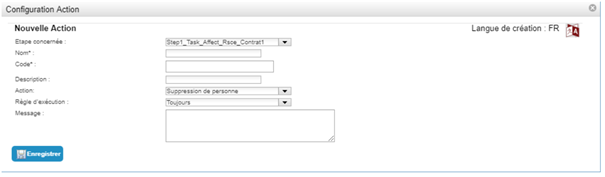
Настройки на действието „Delete person“
Действието за изтриване на лице няма специфични параметри. То просто изтрива лицето, за което е задействан работният поток.
Това действие се използва с работен поток с „отложен тригер“, който се задейства например въз основа на крайната си дата.
Настройки на действието „Add resource(s)“
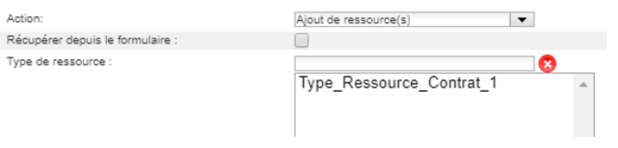
| Parameter | Description | Тип и възможни стойности |
|---|---|---|
| Retrieve from the form | Позволява да укажете дали типовете ресурси, които да се присвоят на целите, идват от въведеното от потребителя в работен поток по заявка на потребител. |
Отметнато/неотметнато. Настройката е налична само ако типът на работния поток е „On user request“. |
| Resource type |
Параметър за конфигуриране на списък с типове ресурси, които ще бъдат присвоени на целите. Първият наличен ресурс ще бъде присвоен автоматично. Ако няма налични ресурси, действието ще завърши неуспешно. |
Списък с типове ресурси. Налично само ако квадратчето „Retrieve from form“ не е отметнато. Предупреждение: въпреки че интерфейсът позволява да добавите няколко типа ресурси, задължително е да въведете само един, за да работи решението правилно. |
Конфигуриране на известие
Конфигурирането на известията се състои в определяне на имейлите, които ще бъдат изпращани, а именно:
- получателите
- темата
- текстът на имейла
- Etc.
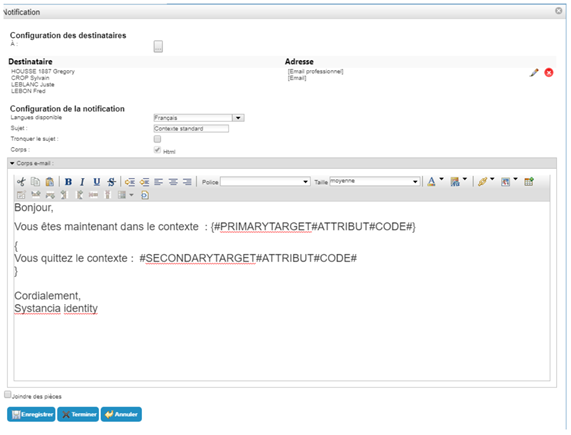
Конфигуриране на получателите
| Parameter | Description | Тип и възможни стойности |
|---|---|---|
To: 
|
Параметър, който позволява да се конфигурира списъкът на получателите. |
Избор на начина на конфигуриране на получателя.
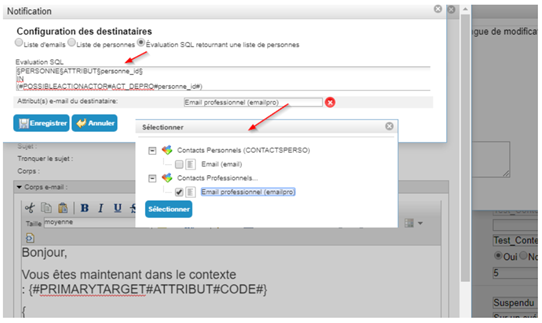
Ако е избрана опцията „SQL evaluation returning a list of persons“:
За да конфигурирате атрибут като тип имейл, създайте атрибут от тип низ, след което в секцията „Display format“ изберете „Link display format“ и след това префикса 'MAIL'. 
|
Конфигуриране на известието
| Parameter | Description | Тип и възможни стойности |
|---|---|---|
| Available languages |
Можете да изпращате известия на различни езици, като запишете темата и текста за всеки език. Известието ще бъде изпратено на езика на потребителя, определен в атрибута му за език. Ако той не е определен, известието ще бъде изпратено на езика по подразбиране. |
Списък на езиците, конфигурирани в CyberElements Identity. |
| Subject |
Тема на имейла. Този параметър може да съдържа ключови думи. Може да бъде написан на всеки поддържан език. |
Низ от знаци, който може да съдържа ключови думи. |
| Cut the subject | Параметър, който позволява да се ограничи дължината на темата, като се показват стойностите на ключовите думи само на първата цел, ако целите са няколко. |
Yes (квадратчето е отметнато). No (квадратчето не е отметнато). |
| Body | Параметър, който позволява да укажете, че текстът на имейла е в HTML. Параметър с фиксирана стойност. | Yes (винаги отметнато). |
| E-mail body |
Параметър, съдържащ HTML текста, който да бъде изпратен. Този параметър използва ключови думи, за да показва главно информация за целта или целите и за заявителя. Може да бъде написан на всеки поддържан език. |
Низ от знаци, който може да съдържа ключови думи. Ключовите думи трябва да бъдат оградени с фигурни скоби {}, за да бъдат изчислени от механизма за работни потоци. Текстът на имейла може да съдържа няколко двойки фигурни скоби, съответстващи на отделни групи текст за изчисляване. Всяка двойка фигурни скоби ще бъде изчислена и дублирана толкова пъти, колкото са целите в работния поток. Низовете от знаци извън фигурните скоби се считат за константи и ще бъдат вмъкнати само веднъж в получения текст на имейла. |
Опция „Attach files“
| Parameter | Description | Тип и възможни стойности |
|---|---|---|
| Attach documents |
Параметър, използван за указване, че към известието трябва да бъдат приложени един или повече прикачени файлове. Прикачените файлове може да съдържат отчети на CyberElements Identity (csv, PDF) и/или файлове, които да бъдат потърсени на сървъра или в мрежата. |
Yes (квадратчето е отметнато).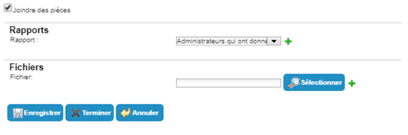 No (квадратчето не е отметнато). |
| Report | Параметър, който позволява да изберете отчета или отчетите за прикачване. |
Видимо, ако е отметнато „Attach files“. Списък на отчетите, налични в CyberElements Identity. |
| File | Параметър, който позволява да укажете файла или файловете за прикачване. |
Видимо, ако е отметнато „Attach files“. Файл за избор. |
Валидиране на работен поток от имейл
Когато работният поток има стъпка или задача за валидиране, в известието може да се включи връзка, която автоматично приема или отхвърля валидирането.
Вижте страницата Управление на ключови думи в работни потоци за информация относно използването на ключови думи.
Ключови думи, запазени за текста на имейла
Използването на ключови думи в текста на имейл е подчинено на специфичен синтаксис, определен в ключовите думи за работни потоци.
За да изпращате имейли, SMTP сървърът трябва да бъде конфигуриран в менюто Configuration / General / Preferences / Application Settings.
Забележка: избягвайте копирането и поставянето в текста на имейла, тъй като това може да внесе неподходящи HTML етикети. Формулите и ключовите думи може да бъдат интерпретирани неправилно.